
Jenkins在Ubuntu/Windows、Docker的安装-保姆级教程

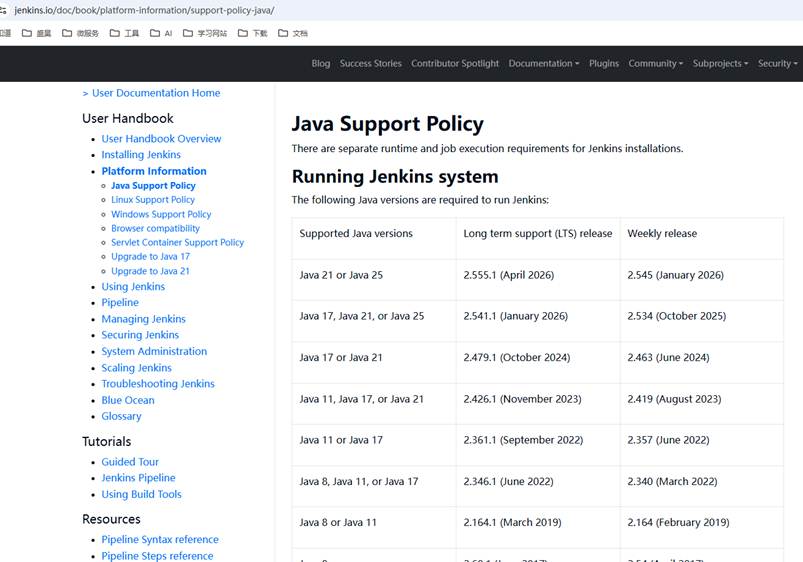
前提条件必须安装JDK21版本;具体版本对照如下:
在Ubuntu上安装
一、下载安装包(war包)
下载LTS(稳定版)地址:Download and deploy
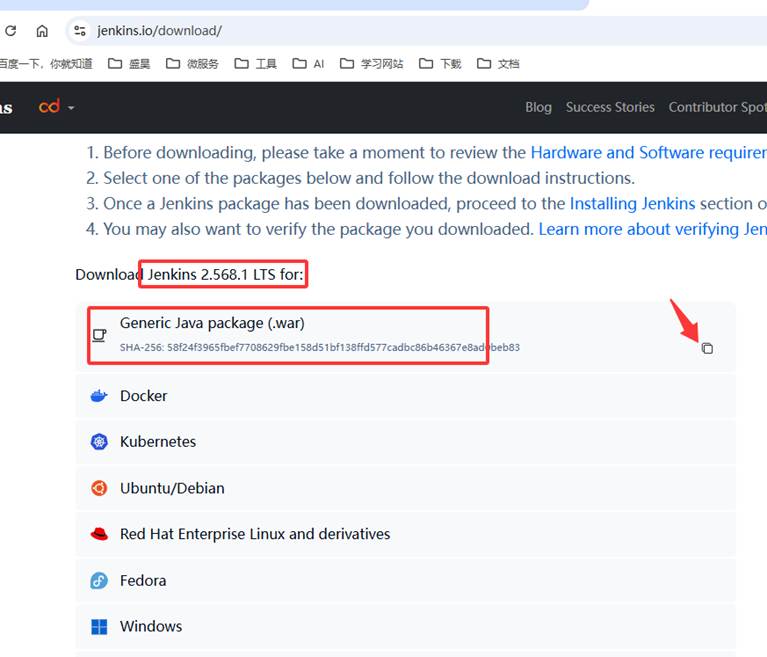
二、运行war包
java -jar Jenkins2.568.1.war
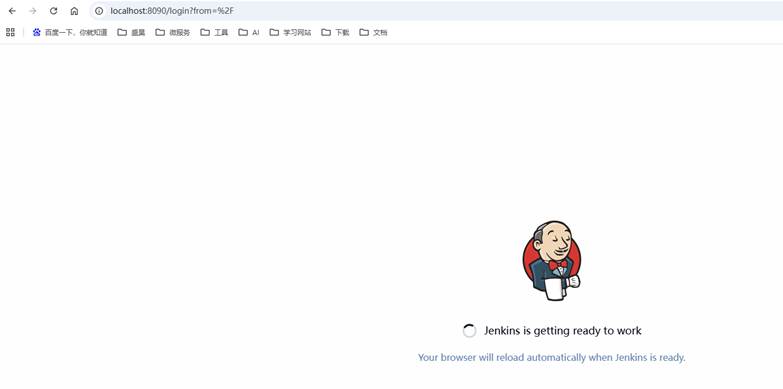
三、访问管理界面
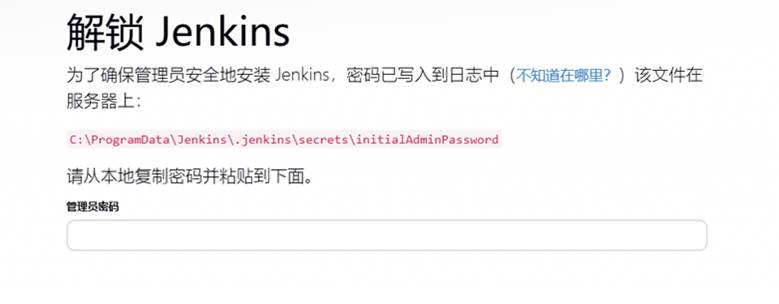
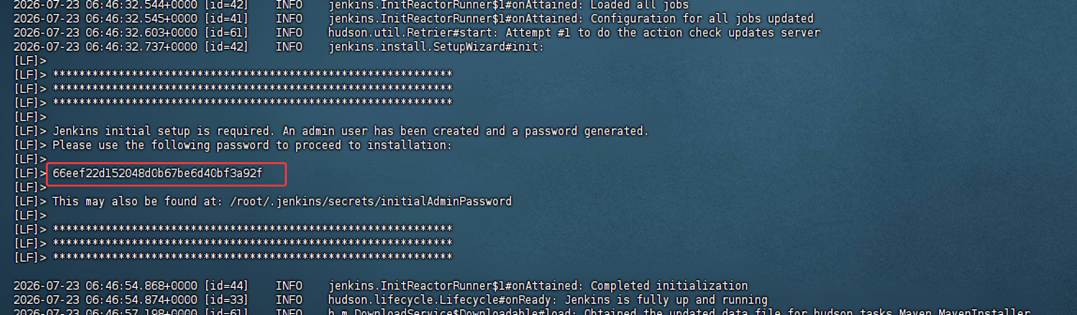
密码在启动时界面中显示
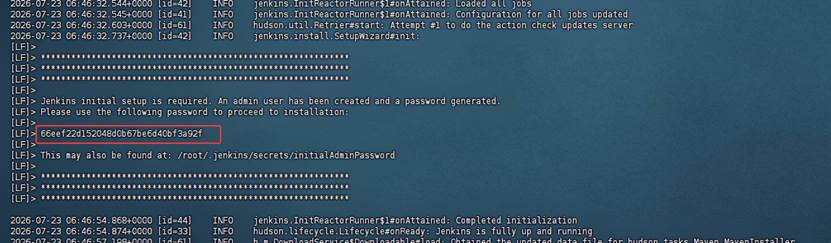
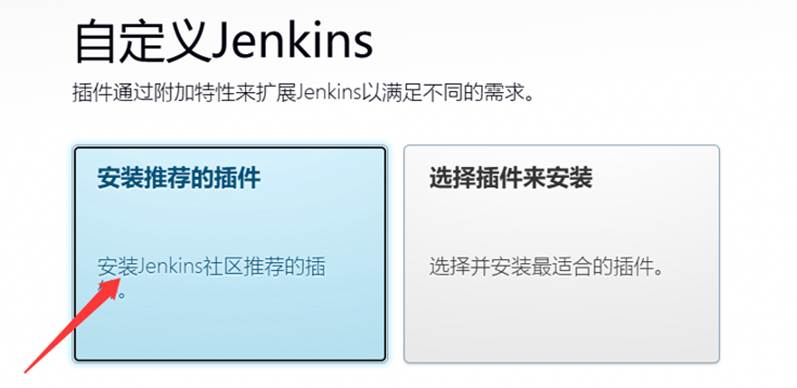
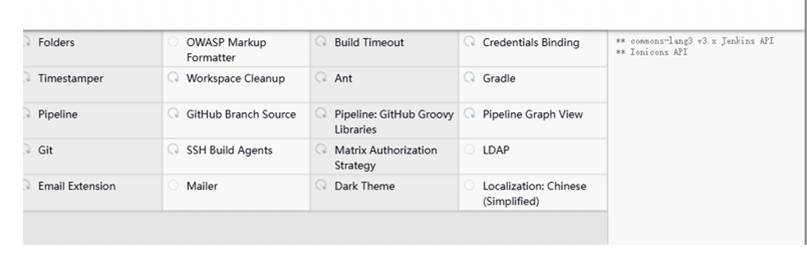
四、安装插件
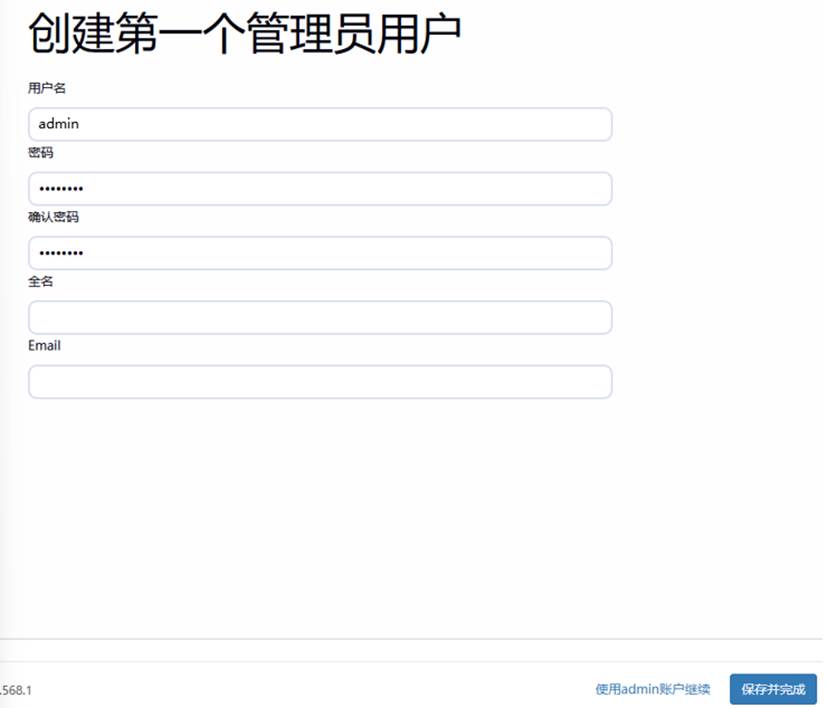
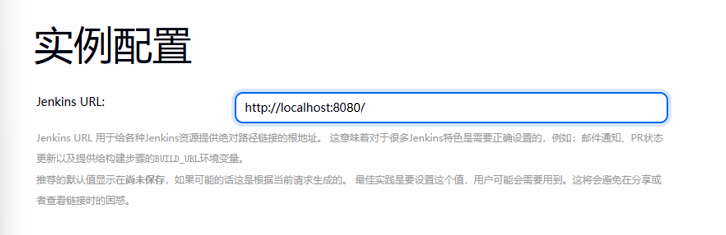
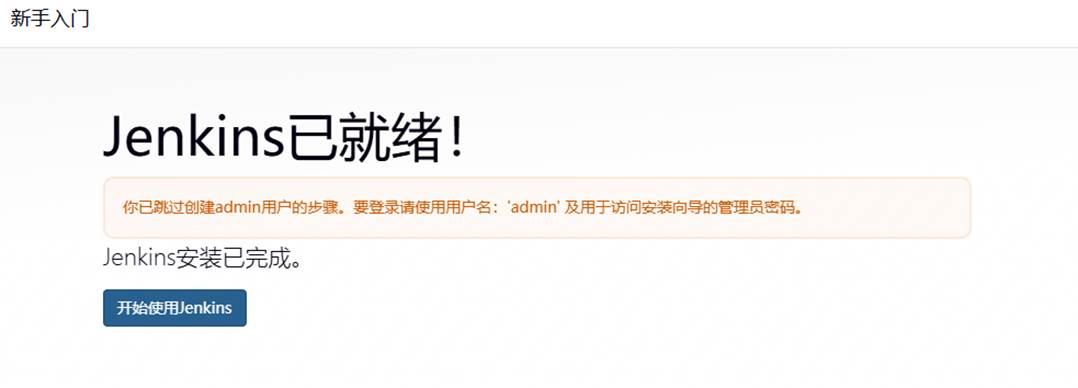
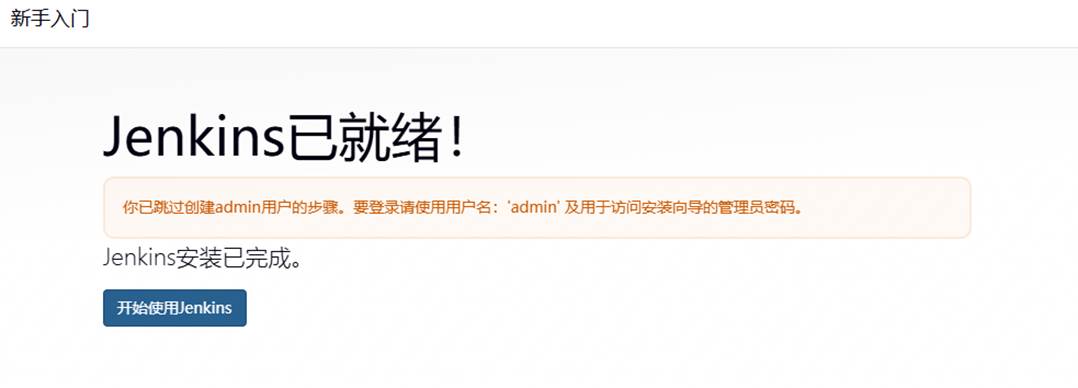
可以直接输入admin(用户名),点击保存并完成。也可以直接点击“使用admin账号继续”,若选择“使用admin账户继续”,登录后需要修改admin的密码,否则还是使用的第一次启动是系统自动生成的密码
windows下直接安装(不推荐)
一、下载windows安装包
下载LTS(稳定版)地址:Download and deploy
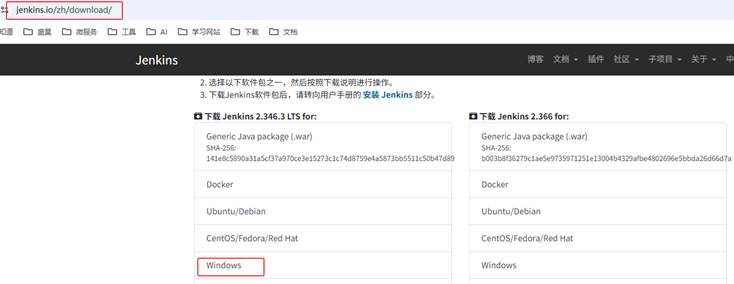
修改名字为Jenkins 2.568.1 LTS.msi。
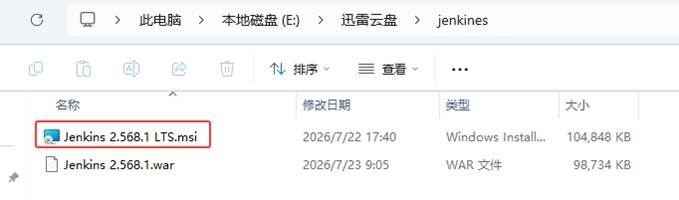
二、安装
双击Jenkins 2.568.1 LTS.msi运行
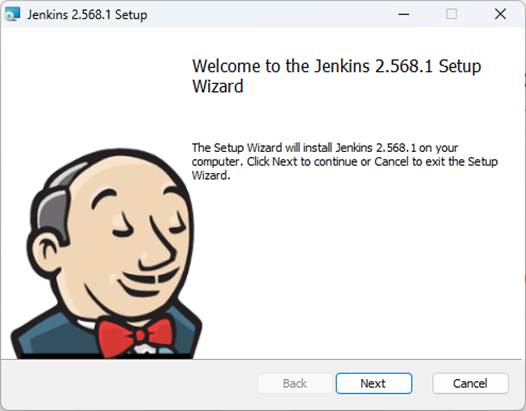
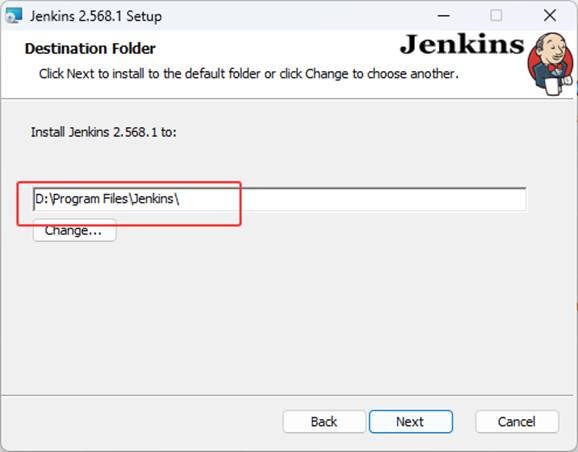
安装路径:D:\Program Files\Jenkins
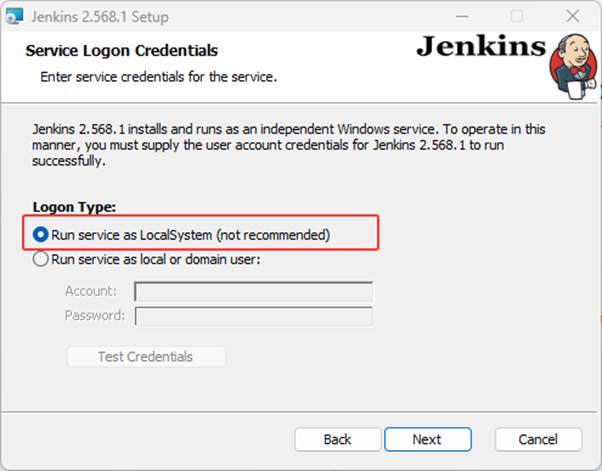
修改管理界面访问端口号为8090(默认为8080)
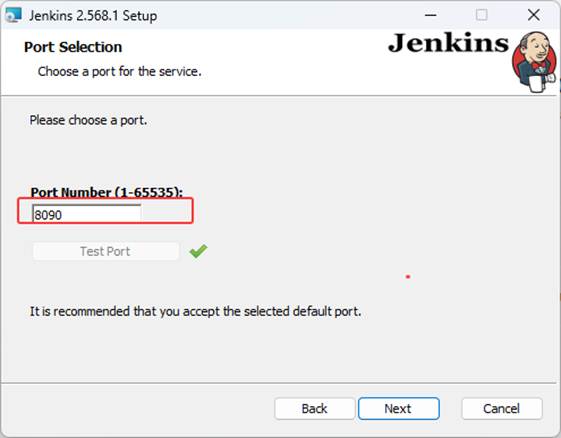
选择jdk版本
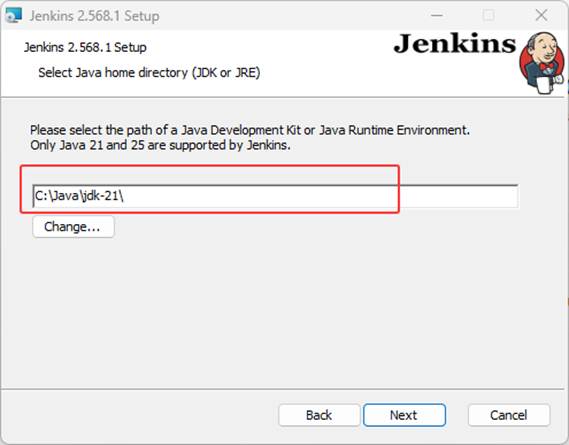
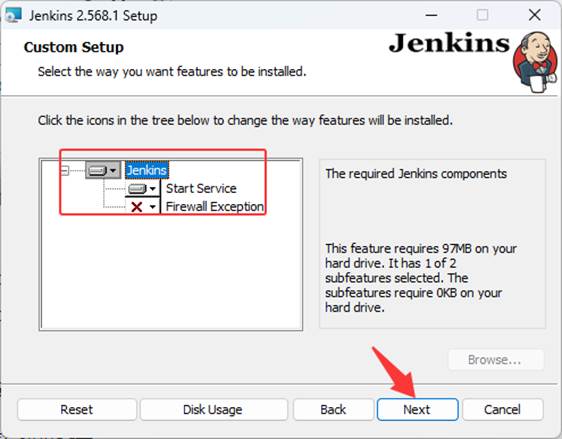
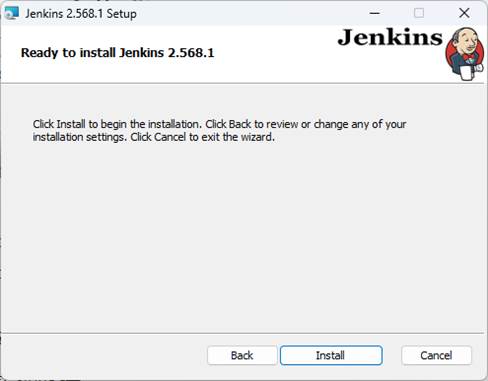
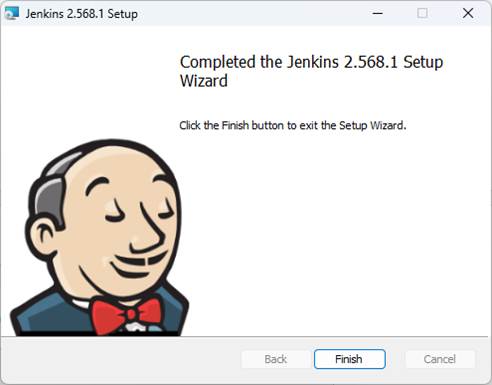
安装结束后会自动启动 Jenkins Windows 服务
三、访问管理界面
默认为http://localhost:8080;如果修改端口,对应替换:http://localhost:8090
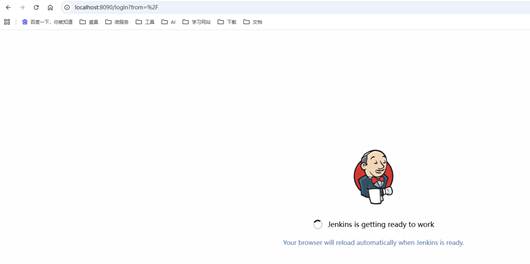
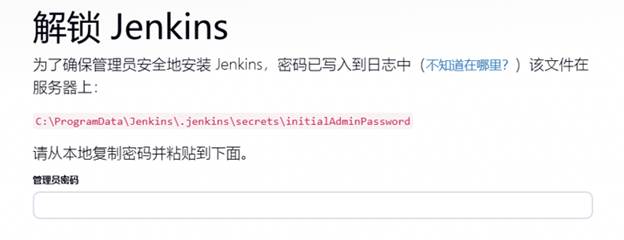
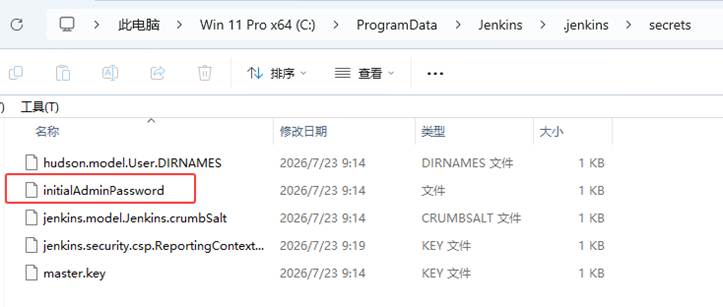
密码位置C:\ProgramData\Jenkins\.jenkins\secrets
四、安装插件
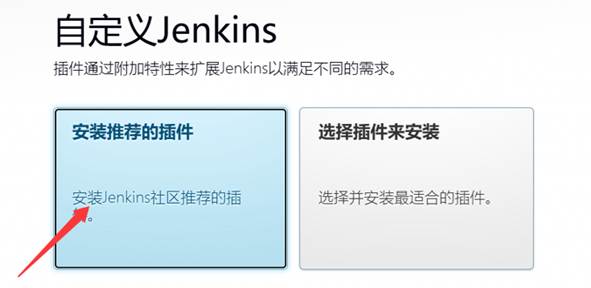
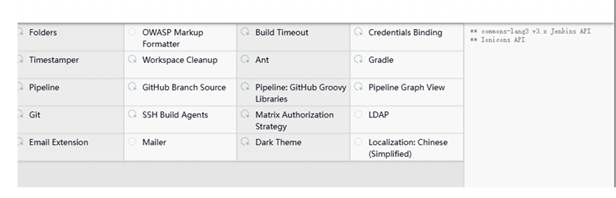
五、创建账号
可以直接输入admin(用户名),点击保存并完成。也可以直接点击“使用admin账号继续”,若选择“使用admin账户继续”,登录后需要修改admin的密码,否则还是使用的第一次启动是系统自动生成的密码
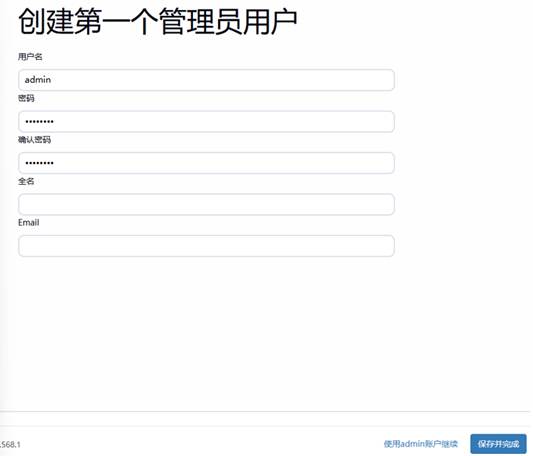
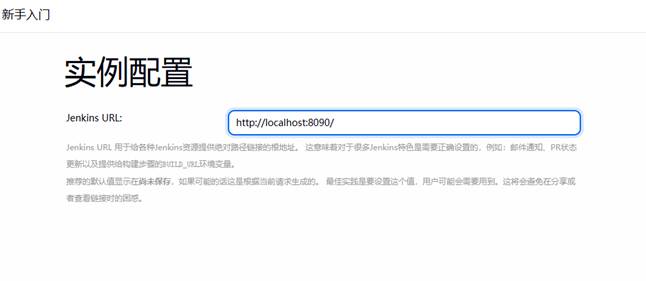
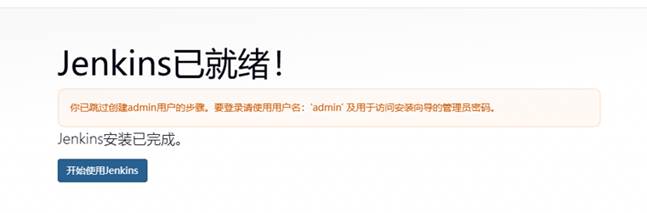
六、查看 / 启停 Jenkins 服务
Win+R 输入 services.msc
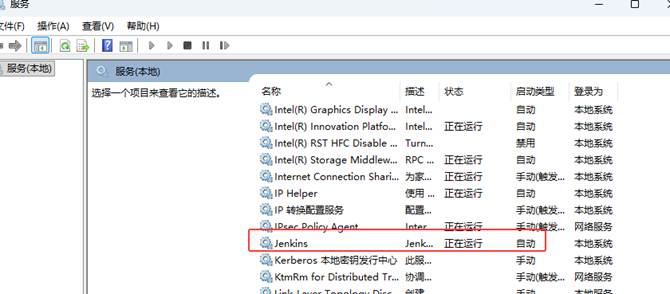
七、Jenkins命令
停止:net stop jenkins
启动:net start jenkins
Docker安装
前提条件安装Docker
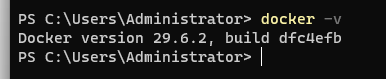
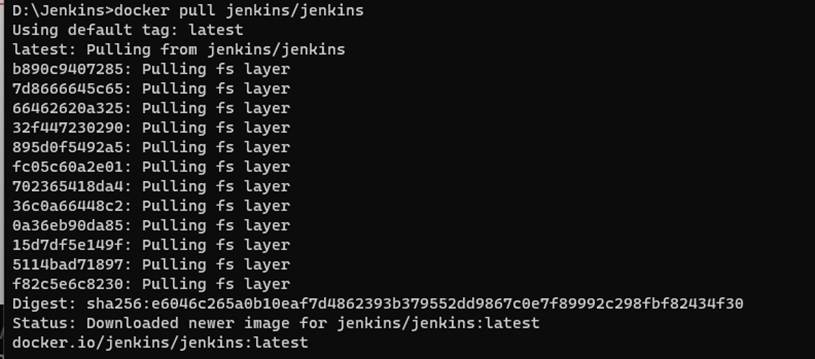
一、拉去jenkins镜像
docker pull jenkins/jenkins
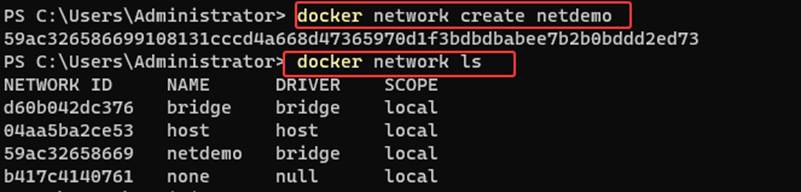
#创建自定义网络(管理员PowerShell登录界面)
docker network create netdemo
#查看网络(管理员PowerShell登录界面)
docker network ls
二、运行docker
windows脚本
docker run -d `
--name jenkins `
--restart always `
-network netdemo `
-p 8080:8080 `
-p 50000:50000 `
-v D:\Jenkins\data:/var/jenkins_home `
-v /var/run/docker.sock:/var/run/docker.sock `
jenkins/jenkins
Ubuntu脚本
docker run -d \
--name jenkins \
--restart always \
-network netdemo \
-p 8080:8080 \
-p 50000:50000 \
-v D:\Jenkins\data:/var/jenkins_home \
-v /var/run/docker.sock:/var/run/docker.sock \
jenkins/jenkins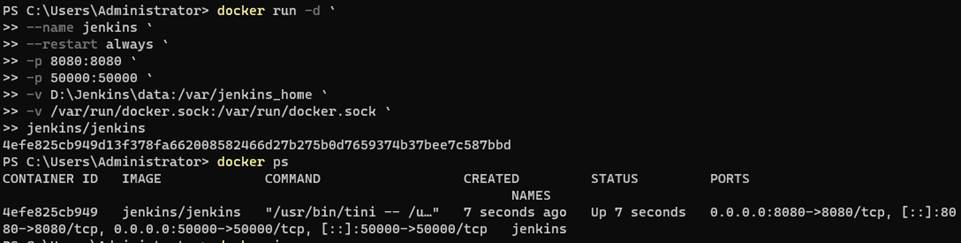
参数说明:
• -d 后台运行容器
• -p 8080:8080 网页访问端口:http://localhost:8080
• -p 50000:50000 Jenkins agent 节点通信端口
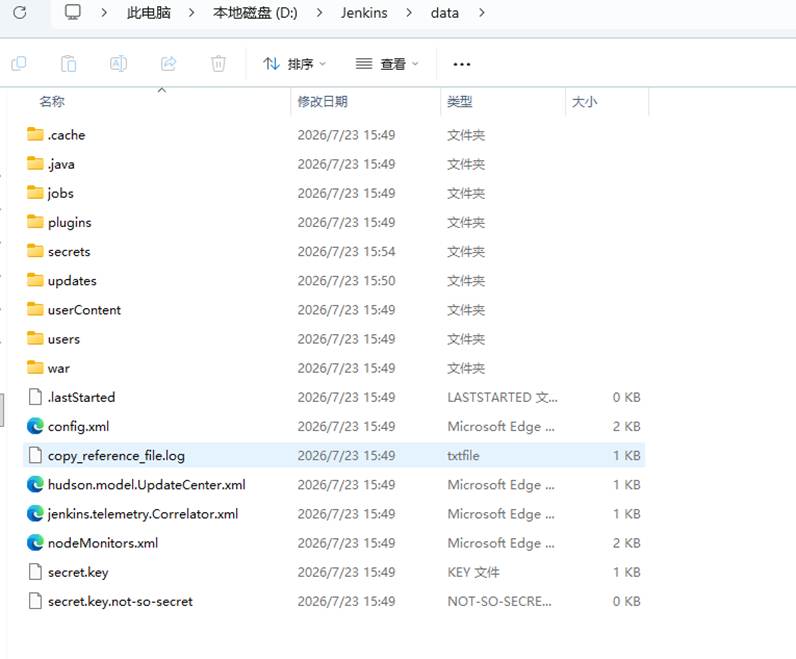
• -v D:\Jenkins\data:/var/jenkins_home 数据持久化到本地 D 盘
• -v /var/run/docker.sock 容器内 Jenkins 可调用宿主机 Docker 打包镜像
三、打开管理界面
http://localhost:8080/
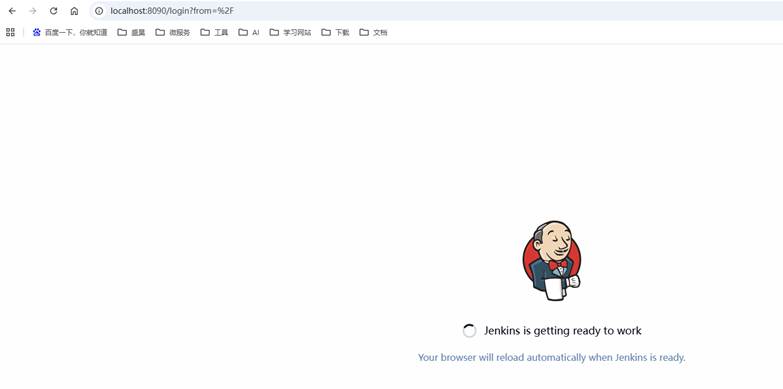
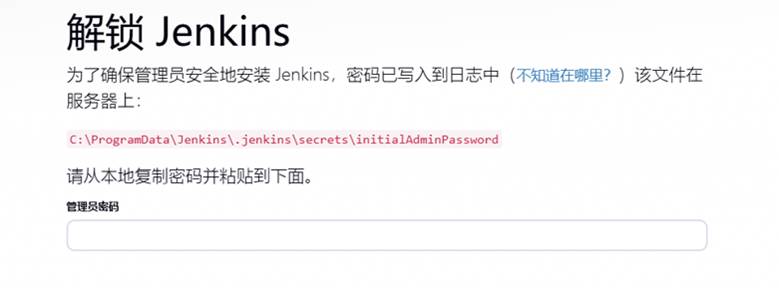
密码在D:\Jenkins\data\secrets目录下
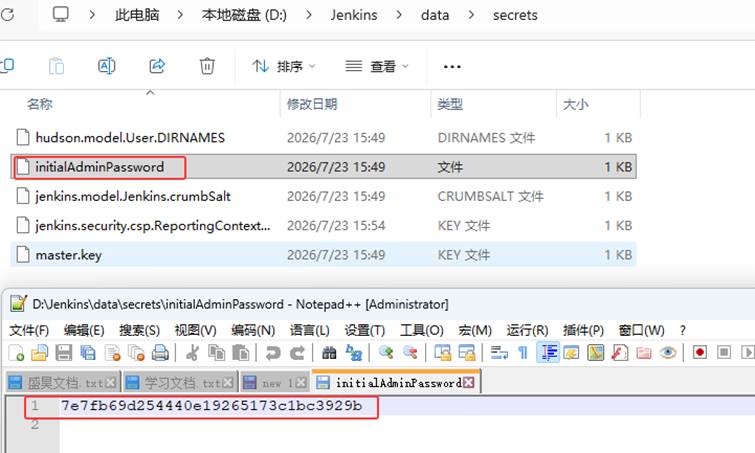
或者 docker exec -it jenkins cat /var/jenkins_home/secrets/initialAdminPassword

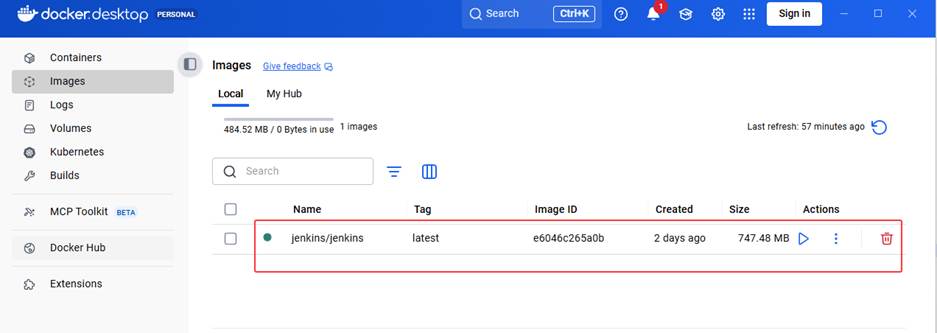
在docker中jenkins启动了
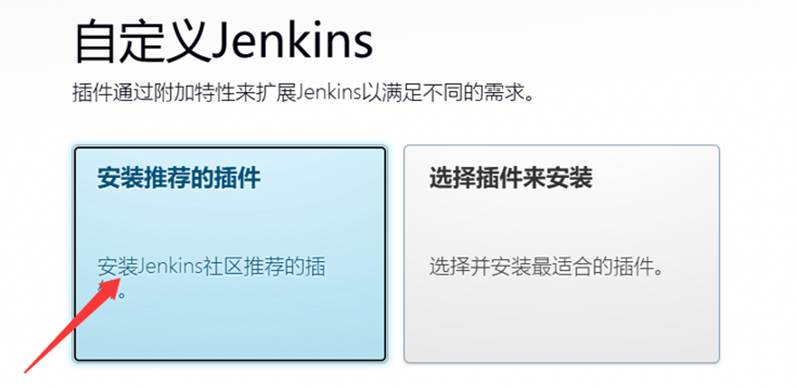
四、安装插件
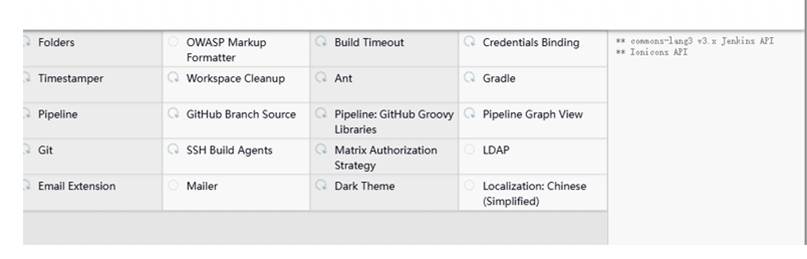
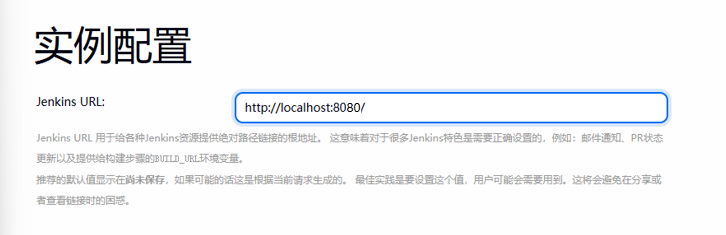
可以直接输入admin(用户名),点击保存并完成。也可以直接点击“使用admin账号继续”,若选择“使用admin账户继续”,登录后需要修改admin的密码,否则还是使用的第一次启动是系统自动生成的密码

五、进入Jenkins容器
docker exec -it jenkins /bin/bash

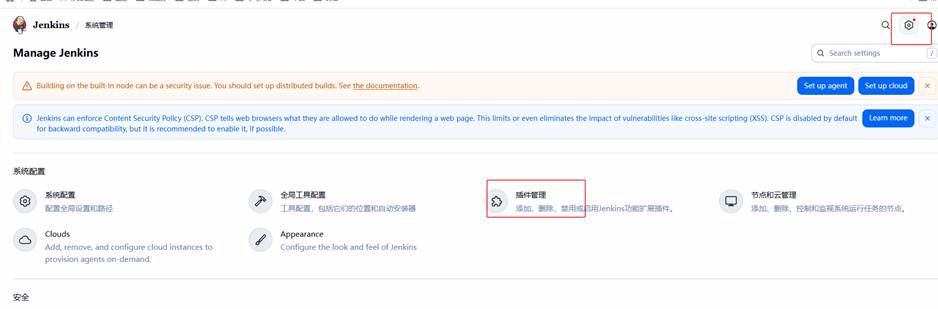
安装插件
流水线插件:搜索框中输入“Blue Ocean”
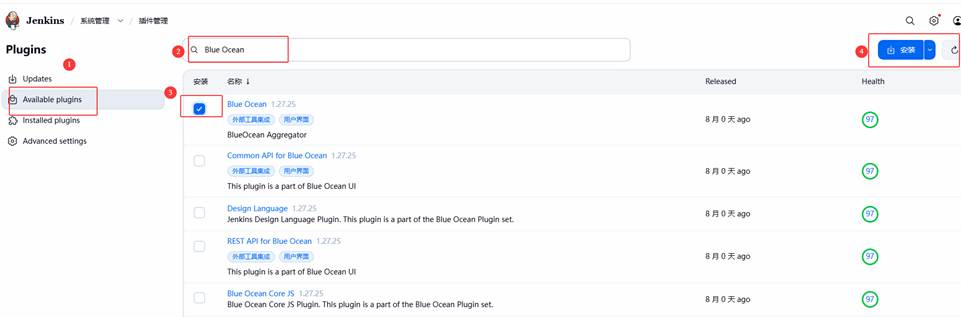
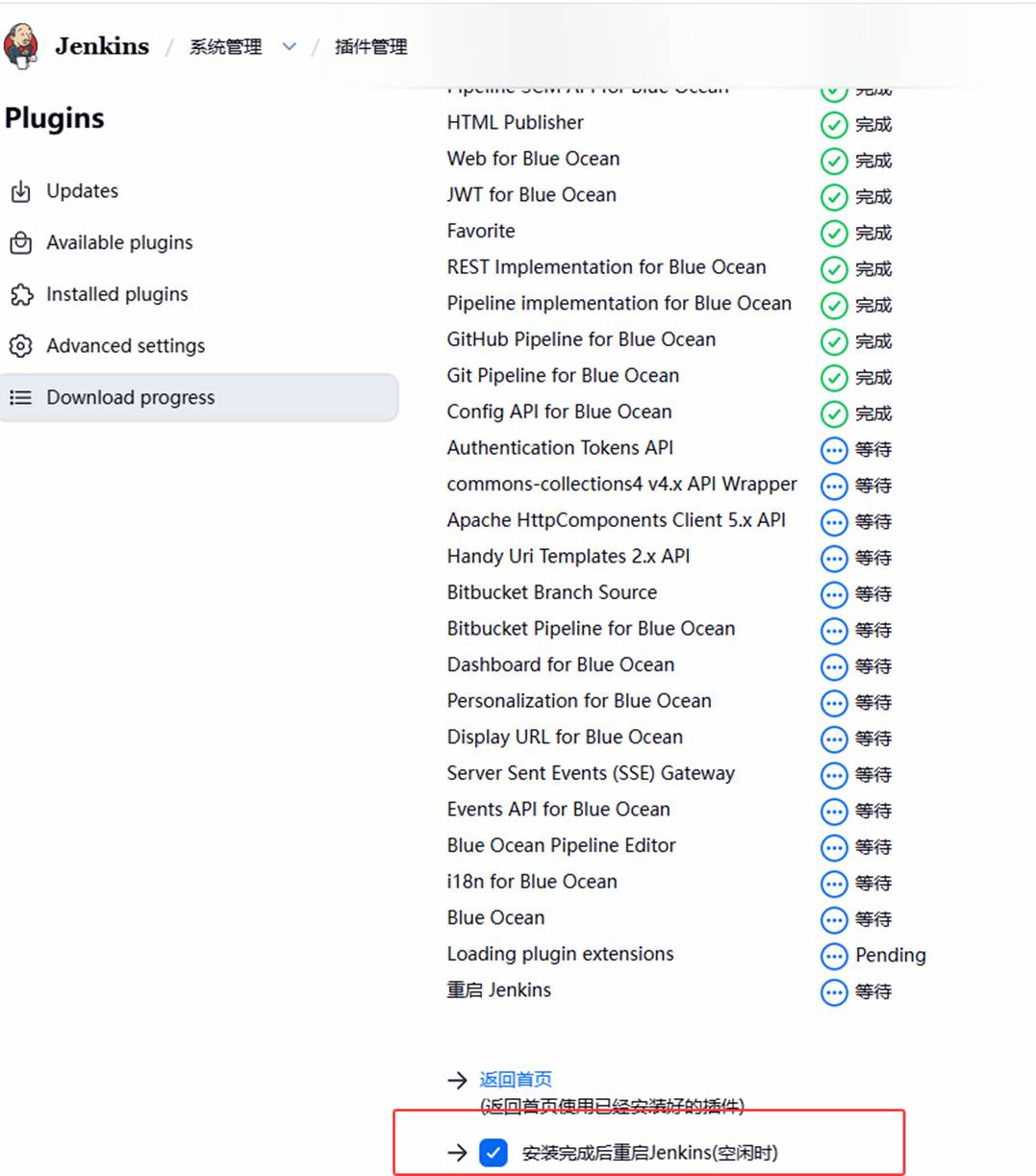
正在安装以及已经安装的插件
更多推荐
 8
8 0
0- 0


 已为社区贡献4条内容

所有评论(0)