
miaoda-code-Win11 Docker离线安装_高质量CSDN博客
【2026亲测】Win11 纯离线安装 Docker Desktop 深度指南|从架构原理到踩坑修复,国内网络环境一站式通关
🎯 适合人群:国内开发者 / 运维工程师 / 学生党 / 所有被
wsl --update 403折磨过的人
📑 目录
- 一、写在前面:我为什么写这篇文章
- 二、先搞懂原理:Docker Desktop + WSL2 架构深度解析
- 三、安装前准备:检查 + 下载一条龙
- 四、四步离线安装全流程(零报错版)
- 五、四大踩坑实录与根因分析
- 六、验证安装与快速上手
- 七、进阶优化:让 Docker 更好用
- 八、总结与经验复盘
- 参考资料
一、写在前面:我为什么写这篇文章
最近在 Windows 11 上装 Docker,本以为一条命令的事,结果踩了整整一天的坑:
- 😤 执行
wsl --update,直接报 403 Forbidden,重试 N 次都没用 - 😤 下载内核安装包双击安装,提示 「安装向导提前终止」,一脸懵逼
- 😤 换
wsl --install在线安装,还是 403,心态崩了
网上搜了一圈,大部分教程都是抄来抄去,上来就让你 wsl --install,完全不考虑国内网络环境。对于国内用户来说,在线安装 WSL2 的成功率几乎为 0。
折腾了大半天,终于摸索出一套纯离线、零报错、国内网络环境通用的安装方案。这篇文章不仅教你怎么装,还会深入讲清楚背后的原理,让你知其然更知其所以然。
二、先搞懂原理:Docker Desktop + WSL2 架构深度解析
很多人装 Docker 只知道跟着点下一步,出了问题完全不知道从哪排查。花 5 分钟搞懂架构,后面排错效率提升 10 倍。
2.1 WSL2 到底是什么
WSL(Windows Subsystem for Linux)是微软推出的「Linux 子系统」,让你能在 Windows 上直接运行 Linux 环境,不用装虚拟机。
WSL1 vs WSL2 核心区别:
| 特性 | WSL1 | WSL2 |
|---|---|---|
| 架构 | 系统调用翻译层 | 真实 Linux 内核 + 轻量虚拟机 |
| 性能 | 较慢(IO 瓶颈明显) | 接近原生 Linux |
| 系统调用兼容性 | 部分不支持 | 完整支持 |
| Docker 支持 | ❌ 不支持 | ✅ 完美支持 |
WSL2 不是传统意义上的虚拟机,它基于 Hyper-V 虚拟化技术,但比 VMware/VirtualBox 轻量得多,启动速度快、资源占用少。
2.2 Docker Desktop 与 WSL2 的集成机制
Docker 本身是 Linux 技术,在 Windows 上运行必须有 Linux 内核环境。Docker Desktop 选择 WSL2 作为后端,架构如下:
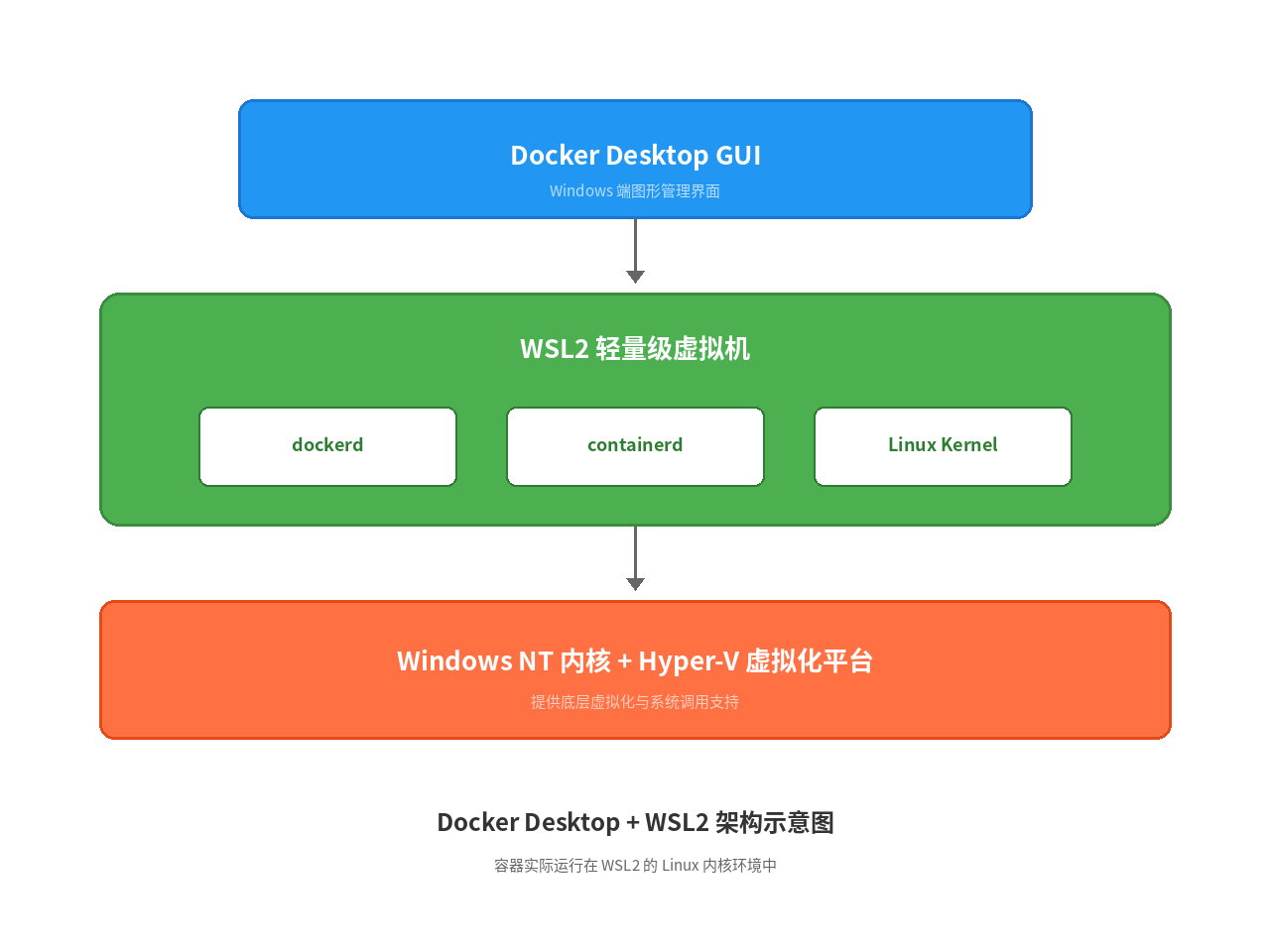
三层架构详解:
-
最上层:Docker Desktop GUI
- 运行在 Windows 上的图形界面
- 负责容器管理、镜像管理、设置等交互
- 本身不运行容器,只是一个「控制面板」
-
中间层:WSL2 轻量级虚拟机
- 运行真实的 Linux 内核
- Docker 的核心进程都跑在这里:
dockerd(Docker 守护进程)、containerd(容器运行时)、buildkitd(镜像构建) - Docker Desktop 安装时会自动创建两个专用 WSL 发行版:
docker-desktop和docker-desktop-data
-
最底层:Windows NT 内核 + Hyper-V 虚拟化平台
- 提供虚拟化基础支持
- WSL2 依赖的「虚拟机平台」组件就在这一层
💡 关键认知:Docker Desktop 本身只是个壳,真正跑容器的是 WSL2 里的 Linux 环境。所以 WSL2 装不好,Docker 肯定跑不起来。
2.3 为什么国内用户安装 Docker 总失败?
核心原因就一个:微软的 WSL 更新服务器在国外,国内网络访问极不稳定。
具体来说,以下操作都会走微软海外 CDN:
wsl --update→ 从wslstorestorage.blob.core.windows.net下载内核wsl --install→ 从 Microsoft Store 下载 WSL 和发行版wsl --list --online→ 从微软服务器获取发行版列表
国内访问这些地址经常出现:
- 403 Forbidden(CDN 拦截)
- 下载超时(带宽太低)
- 速度极慢(几 KB/s)
解决方案:全程离线安装,所有包提前下载好,彻底绕过在线更新。
三、安装前准备:检查 + 下载一条龙
3.1 系统要求清单
| 项目 | 最低要求 | 推荐配置 |
|---|---|---|
| 操作系统 | Windows 11 22H2 / Win10 1903+ | Windows 11 23H2 及以上 |
| CPU 虚拟化 | 必须开启(Intel VT-x / AMD-V) | 支持虚拟化即可 |
| 内存 | 4 GB | 8 GB 及以上 |
| 磁盘空间 | 20 GB 空闲 | 50 GB 及以上(镜像很占空间) |
| 网络 | 能访问国内网站即可 | 无需翻墙 |
3.2 检查 CPU 虚拟化是否开启
这是最容易被忽略的一步,虚拟化没开,WSL2 和 Docker 都跑不起来。
检查方法:
- 按
Ctrl + Shift + Esc打开任务管理器 - 切换到「性能」选项卡
- 点击左侧「CPU」
- 看右下角是否显示 「虚拟化:已启用」
如果显示「已禁用」,需要重启电脑进 BIOS/UEFI 开启:
- Intel CPU:找 Intel VT-x / Virtualization Technology 选项,设为 Enabled
- AMD CPU:找 SVM Mode / AMD-V 选项,设为 Enabled
3.3 提前下载所有安装包(国内可访问)
重点:所有安装包提前下好,全程离线安装,彻底避开 403!
| 文件名 | 作用 | 大小 | 下载地址 |
|---|---|---|---|
wsl_update_x64.msi | WSL2 内核更新包 | ~17 MB | GitHub Releases / 国内加速 |
wsl.x.x.x.x64.msi | WSL 完整离线安装包 | ~250 MB | GitHub Releases / 国内加速 |
Docker Desktop Installer.exe | Docker Desktop 安装程序 | ~600 MB | Docker 官网 / 迅雷 / 国内镜像站 |
所有exe安装包已上传至CSDN,链接如下:
【2026年8月】最新wsl.2.7.11.0安装包下载资源-CSDN下载
🚀 下载加速技巧:
- GitHub 下载慢?在链接前加上
https://gh-proxy.com/即可加速- Docker Desktop 安装包用迅雷下载,速度比浏览器快很多
- 建议把三个文件放在同一个文件夹,比如
D:\docker-install\,方便管理
四、四步离线安装全流程(零报错版)
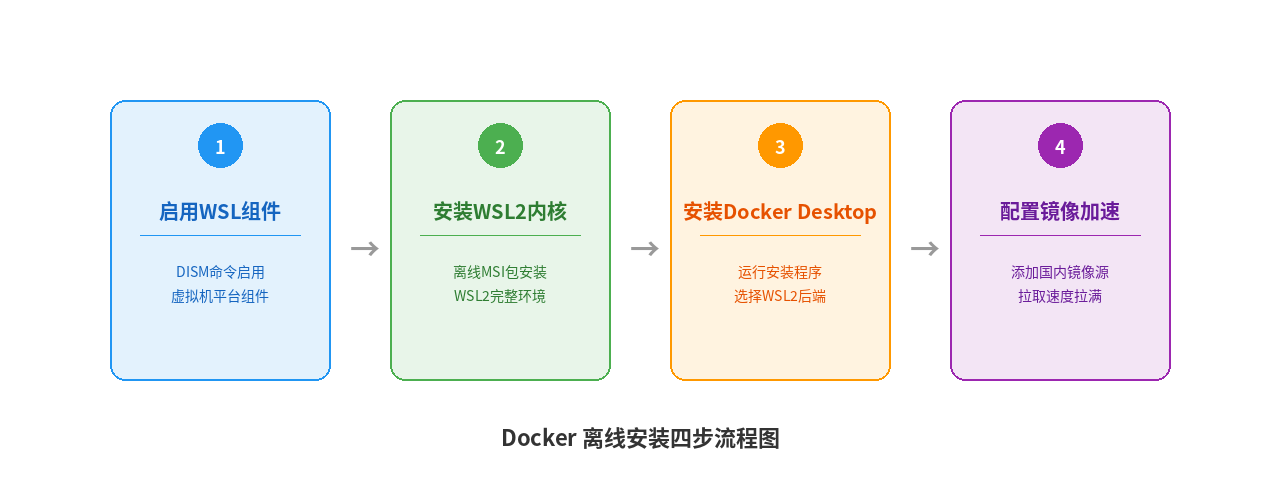
⚠️ 重要提醒:严格按照步骤顺序执行,跳步必报错!每一步都有它的依赖关系。
步骤 1:启用 WSL 和虚拟机平台组件
这一步是基础中的基础。WSL2 需要两个 Windows 组件支持:
- 适用于 Linux 的 Windows 子系统:WSL 的基础框架
- 虚拟机平台:提供 WSL2 所需的虚拟化支持
操作步骤:
- 按下
Win + X,选择 「终端(管理员)」 或 「Windows PowerShell (管理员)」 - 依次执行以下两条命令:
# 启用「适用于 Linux 的 Windows 子系统」
dism.exe /online /enable-feature /featurename:Microsoft-Windows-Subsystem-Linux /all /norestart

# 启用「虚拟机平台」(WSL2 必需)
dism.exe /online /enable-feature /featurename:VirtualMachinePlatform /all /norestart
- 看到两条命令都显示 「操作成功完成」 后,立即重启电脑
❗ 必须重启!必须重启!必须重启! 重要的事情说三遍。
Windows 组件启用后必须重启才能生效,不重启的话,后面装内核包会直接失败,报「安装向导提前终止」的错。
步骤 2:安装 WSL2 完整离线包
重启后,直接安装你下载好的 WSL 完整离线包(那个 ~250MB 的 MSI 文件)。
💡 为什么推荐装完整包而不是单独装内核包?
- 完整包已经包含了内核,一步到位
- 单独装内核包(wsl_update_x64.msi)经常因为各种依赖问题报错
- 完整包安装成功率接近 100%,省心
方式一:图形界面安装(新手推荐)
- 找到你下载的
wsl.x.x.x.x64.msi文件 - 双击运行
- 一路点「Next」→「Install」
- 等待安装完成,点「Finish」
方式二:命令行静默安装(适合批量部署)
# 替换为你实际的文件路径和文件名
msiexec /i "D:\docker-install\wsl.2.7.11.0.x64.msi" /quiet
验证安装:
安装完成后,打开 PowerShell 执行:
wsl --version
如果输出类似下面的版本信息,说明 WSL2 安装成功:
WSL 版本: 2.7.11.0
内核版本: 5.15.167.4
WSLg 版本: 1.0.65
MSRDC 版本: 1.2.5620
Direct3D 版本: 1.611.1-81528511
DXCore 版本: 10.0.26100.1-240331-1435.ge-release
Windows 版本: 10.0.26100.2605
步骤 3:安装 Docker Desktop
WSL2 装好之后,就可以装 Docker 了。
操作步骤:
- 双击
Docker Desktop Installer.exe - 安装界面中,确认 「Use WSL 2 instead of Hyper-V」 是勾选状态(默认就是勾的,不用改)
- 如果 C 盘空间紧张,可以点「Browse」选择安装路径,装到 D 盘
- 点击「OK」开始安装
- 等待安装完成,点击「Close and restart」(会自动重启电脑)
💡 关于 Hyper-V 还是 WSL2 的选择:
- WSL2 是目前 Docker Desktop 的推荐后端,性能更好、资源占用更少
- Hyper-V 后端是旧方案,不推荐
- 家庭版 Windows 没有 Hyper-V,只能用 WSL2
步骤 4:配置国内镜像加速(必做)
Docker 官方镜像源(Docker Hub)在国外,不拉镜像还好,一拉镜像几 KB/s 甚至直接超时,必须配置国内镜像源。
操作步骤:
- 打开 Docker Desktop(开始菜单找 Docker Desktop)
- 等左下角鲸鱼图标变绿(Engine running)
- 点击右上角齿轮图标 ⚙️(Settings)
- 左侧选择 「Docker Engine」
- 在 JSON 配置中添加
registry-mirrors字段,完整配置如下:
{
  "builder": {
    "gc": {
      "defaultKeepStorage": "20GB",
      "enabled": true
    }
  },
  "experimental": false,
  "features": {
    "buildkit": true
  },
  "registry-mirrors": [
    "https://docker.1ms.run",
    "https://docker.m.daocloud.io",
    "https://docker.nju.edu.cn",
    "https://mirror.baidubce.com"
  ]
}
- 点击 「Apply & Restart」 保存并重启 Docker
📝 镜像源说明:
- 以上是 2026 年亲测可用的国内镜像源
- 镜像源可能会失效,如果某个用不了,删掉换其他的就行
- 不需要全部都加,选 2-3 个稳定的即可
- 阿里云也有个人专属镜像加速,需要登录阿里云容器服务获取,速度更快
验证镜像源是否生效:
docker info
在输出中找到 Registry Mirrors 部分,能看到你配置的镜像地址就说明生效了。
五、四大踩坑实录与根因分析
这部分是本文的精华,每个坑都是我亲自踩过的,附上根因分析和解决方案。
坑 1:wsl --update 报错「已禁止(403)」
错误信息:
正在安装: 适用于 Linux 的 Windows 子系统
已禁止(403)。
根因分析:
wsl --update 命令会从微软的 Azure Blob 存储(wslstorestorage.blob.core.windows.net)下载 WSL 内核更新包。国内访问这个地址经常被 CDN 拦截,返回 403 Forbidden。
这不是你的问题,也不是系统问题,纯粹是网络问题。
解决方案:
✅ 直接用离线安装包安装(就是本文的方法),完全跳过在线更新。
不要浪费时间尝试的方法:
- ❌ 改 DNS → 没用,这不是 DNS 解析问题
- ❌ 反复重试 → 纯浪费时间,该 403 还是 403
- ❌ 开系统代理 → 不一定管用,且 WSL 更新走的是系统更新通道,代理可能不生效
坑 2:wsl_update_x64.msi 安装向导提前终止
错误信息:
Windows Subsystem for Linux Update Setup Wizard ended prematurely because of an error.
Your system has not been modified.
根因分析:
这个错 99% 的原因是 WSL 基础组件没有启用。
wsl_update_x64.msi 只是内核更新包,它依赖「适用于 Linux 的 Windows 子系统」这个系统组件。如果组件没开,安装程序检测不到 WSL 环境,就直接退出了。
解决方案:
- 先执行步骤 1 的两条 DISM 命令,启用 WSL 和虚拟机平台组件
- 重启电脑(必须!)
- 再安装内核包
💡 更推荐的做法:直接装 WSL 完整离线包(~250MB 那个),比单独装内核包成功率高得多,还省了一步。
坑 3:wsl --install 在线安装同样失败
错误信息:403 或者下载超时,和坑 1 类似。
根因分析:
wsl --install 会做两件事:
- 启用 WSL 组件(这一步没问题,本地操作)
- 从 Microsoft Store 下载 WSL 更新和默认 Linux 发行版(这一步走网络,国内必翻车)
解决方案:
离线安装,参考本文的四步流程。组件用 DISM 命令启用,WSL 用离线 MSI 包安装,Docker 用安装包安装,全程不走在线更新。
坑 4:Docker 启动失败 / WSL 集成报错
常见表现:
- Docker Desktop 打开后一直转圈,永远启动不起来
- 提示 「WSL 2 installation is incomplete」
- 提示 「Docker Desktop stopped…」
- 左下角鲸鱼图标一直是红色
排查步骤(按顺序来):
第一步:确认 WSL2 本身正常工作
wsl --version
wsl --status
如果这两条命令报错,说明 WSL 没装好,回去重新执行步骤 1 和步骤 2。
第二步:确认默认版本是 WSL2
wsl --set-default-version 2
第三步:重启 WSL
wsl --shutdown
然后重新打开 Docker Desktop。
第四步:检查 BIOS 虚拟化是否开启
参考本文 3.2 节,如果虚拟化没开,WSL2 无法运行,Docker 自然也启动不了。
第五步:重置 Docker(终极手段)
如果以上都试过还是不行,可以尝试重置 Docker:
- 打开 Docker Desktop → 找到 Troubleshoot(故障排除)
- 点击 「Reset to factory defaults」
- 注意:这会清除所有镜像和容器,谨慎使用
六、验证安装与快速上手
6.1 三步验证安装是否成功
第一步:查看 Docker 版本
docker --version
正常输出:
Docker version 27.x.x, build xxxxxxx
第二步:查看 Docker 详细信息
docker info
重点看:
Server Version:服务端版本Operating System:应该显示 Docker DesktopRegistry Mirrors:你配置的镜像源地址
第三步:运行 hello-world 测试镜像
docker run hello-world
如果看到以下输出,说明完全安装成功:
Hello from Docker!
This message shows that your installation appears to be working correctly.

To generate this message, Docker took the following steps:
 1. The Docker client contacted the Docker daemon.
 2. The Docker daemon pulled the "hello-world" image from the Docker Hub.
    (amd64)
 3. The Docker daemon created a new container from that image which runs the
    executable that produces the output you are currently reading.
 4. The Docker daemon streamed that output to the Docker client, which sent it
    to your terminal.
同时 Docker Desktop 界面左下角鲸鱼图标显示 「Engine running」 也是成功标志。
6.2 实战:5 分钟跑起第一个容器
光装好不练手怎么行,来跑一个 Nginx Web 服务器试试:
# 拉取 Nginx 镜像
docker pull nginx

# 运行 Nginx 容器,映射 80 端口
docker run -d -p 80:80 --name mynginx nginx
然后打开浏览器,访问 http://localhost,看到 Nginx 欢迎页就成功了!
常用操作:
# 查看运行中的容器
docker ps

# 停止容器
docker stop mynginx

# 启动容器
docker start mynginx

# 删除容器
docker rm mynginx
6.3 Docker 常用命令速查表
镜像相关:
| 命令 | 说明 |
|---|---|
docker search 镜像名 | 搜索镜像 |
docker pull 镜像名 | 拉取镜像 |
docker images | 查看本地镜像 |
docker rmi 镜像ID/名 | 删除镜像 |
docker build -t 名称 . | 构建镜像 |
容器相关:
| 命令 | 说明 |
|---|---|
docker run 镜像名 | 创建并运行容器 |
docker ps | 查看运行中的容器 |
docker ps -a | 查看所有容器 |
docker start 容器ID/名 | 启动容器 |
docker stop 容器ID/名 | 停止容器 |
docker restart 容器ID/名 | 重启容器 |
docker rm 容器ID/名 | 删除容器 |
docker exec -it 容器ID/名 bash | 进入容器 |
其他常用:
| 命令 | 说明 |
|---|---|
docker logs 容器ID/名 | 查看容器日志 |
docker stats | 查看容器资源占用 |
docker system prune -a | 清理无用镜像/容器/卷 |
docker compose up -d | 启动 compose 服务 |
七、进阶优化:让 Docker 更好用
7.1 限制 WSL2 内存占用(必做)
WSL2 默认会吃掉你一半的内存,而且不会主动释放,时间长了电脑越来越卡。建议手动限制一下。
操作方法:
-
在用户目录下创建
.wslconfig文件:- 路径:
C:\Users\你的用户名\.wslconfig - 注意文件名前面有个点,没有后缀名
- 路径:
-
写入以下内容:
[wsl2]
# 限制最大内存,根据你电脑内存调整,建议总内存的 1/4 到 1/3
memory=4GB
# 限制 CPU 核心数
processors=4
# 关闭自动内存回收(可选,开了可能更卡)
# pageReporting=false
- 重启 WSL 生效:
wsl --shutdown
💡 内存设置建议:
- 8GB 内存的电脑:设 2GB
- 16GB 内存的电脑:设 4GB
- 32GB 内存的电脑:设 8GB
7.2 修改 Docker 镜像存储位置(C 盘救星)
Docker 默认把镜像和容器存在 C 盘,用着用着 C 盘就红了。可以迁移到其他盘。
操作方法:
- 先停止 Docker Desktop
- 导出 Docker 数据:
wsl --export docker-desktop-data D:\docker\docker-desktop-data.tar
- 注销原数据:
wsl --unregister docker-desktop-data
- 导入到新位置:
wsl --import docker-desktop-data D:\docker\data D:\docker\docker-desktop-data.tar --version 2
- 重新启动 Docker Desktop
⚠️ 操作前务必备份重要镜像和容器,操作有风险,新手谨慎尝试。
7.3 安装 Linux 发行版(Ubuntu 离线安装)
装了 Docker 之后,你可能还想要一个完整的 Linux 环境来开发。同样可以离线装:
- 下载 Ubuntu 离线包(.appx 格式)
- PowerShell 执行:
Add-AppxPackage .\Ubuntu.appx
- 开始菜单打开 Ubuntu,设置用户名密码即可
八、总结与经验复盘
核心结论
国内网络环境下安装 Docker,核心思路就是一句话:能离线就离线,能走国内源就走国内源。
在线安装方式(wsl --install、wsl --update)在国内基本不可用,不要浪费时间反复试。
正确安装顺序回顾
启用 WSL + 虚拟机平台组件 → 重启
    ↓
安装 WSL 完整离线包
    ↓
安装 Docker Desktop
    ↓
配置国内镜像加速
    ↓
验证安装成功
避坑要点总结
| 避坑点 | 说明 |
|---|---|
| ❌ 不要用在线安装 | wsl --install / wsl --update 99% 会 403 |
| ❌ 不要跳过重启 | 组件启用后必须重启,否则后面必报错 |
| ❌ 不要忘了配置镜像源 | 不配置的话拉镜像能急死人 |
| ✅ 优先用 WSL 完整包 | 比单独装内核包成功率高,一步到位 |
| ✅ 提前下好所有安装包 | 全程离线,最稳 |
学习建议
Docker 是一个非常强大的工具,安装只是第一步。建议后续学习方向:
- 基础命令:镜像、容器、数据卷、网络
- Dockerfile:学会自己构建镜像
- Docker Compose:多容器编排
- 实战项目:用 Docker 部署 WordPress、Nextcloud、个人博客等
参考资料
📅 更新记录
- 2026-07-30:首次发布,基于 Win11 26100 + Docker Desktop v4.84.0 + WSL 2.7.11 亲测验证
- 后续会持续更新镜像源和新坑解决方案,建议收藏关注不迷路!
🌟 如果这篇文章帮到了你,别忘了点赞 + 收藏 + 关注,你的支持是我更新的最大动力!
更多推荐

 6
6 0
0- 0


 已为社区贡献1条内容

所有评论(0)