
飞牛音乐官方播放器内测体验:把无损音乐库装进 fnOS,告别第三方 Docker,附下载安装包
·
可喜可贺,飞牛音乐终于来了,快来尝鲜体验!!!!!
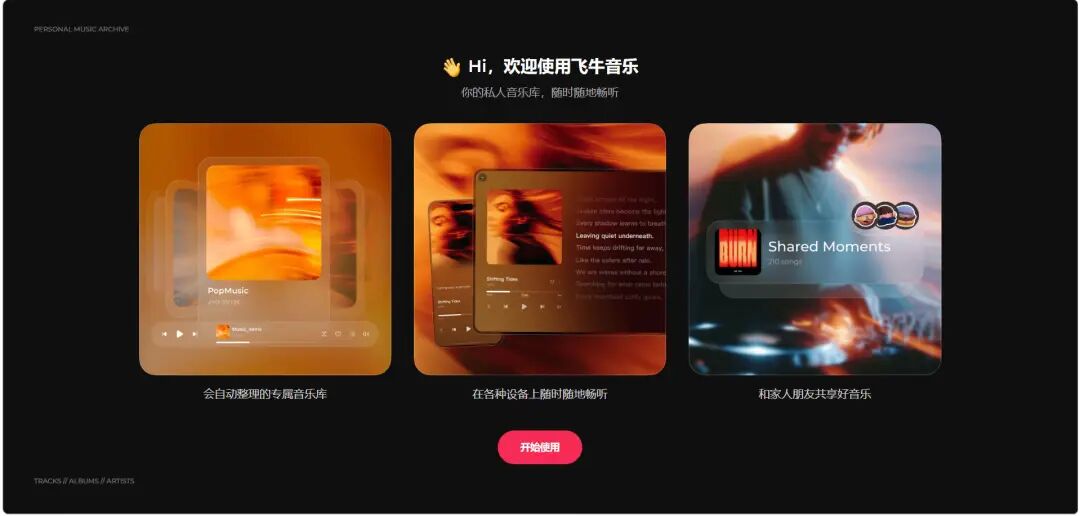
目前只是内测在应用中心还是下载不了,文章尾部放有离线安装包,安装成功后,首次开启飞牛音乐,进入欢迎页面就让人眼前一亮,黑底配橙/红/金是经典的"高端感"配方,让人一下想到了Spotify、Apple Music 这些成熟产品,但飞牛音乐加了冷色右卡做平衡,避免了审美疲劳。
-
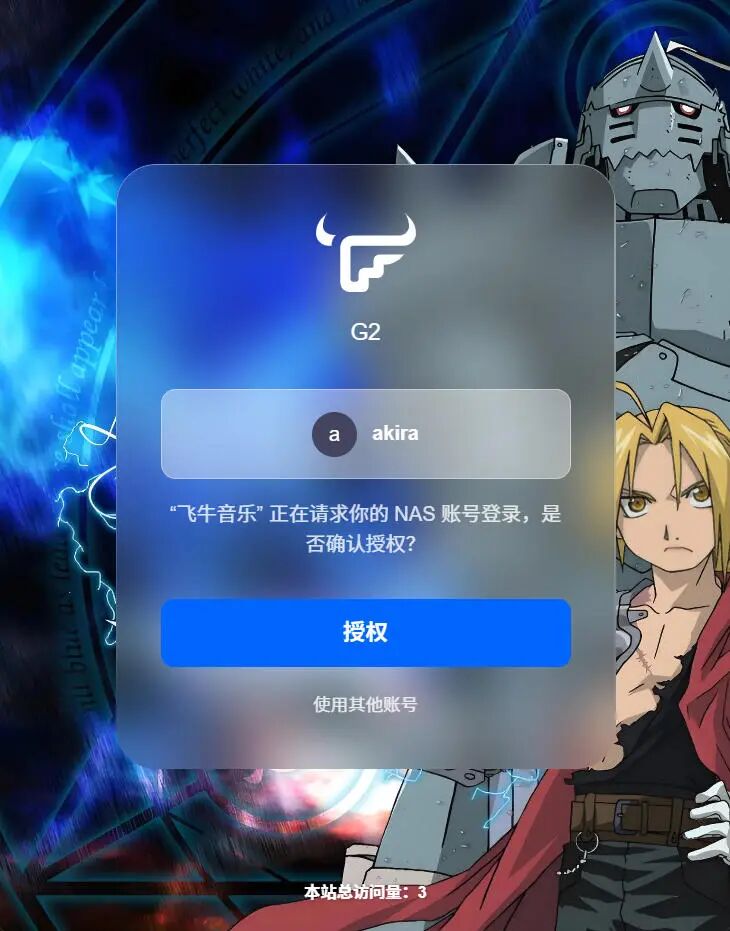
这个授权登录页面就很熟悉了,和飞牛影视一脉相承。
-
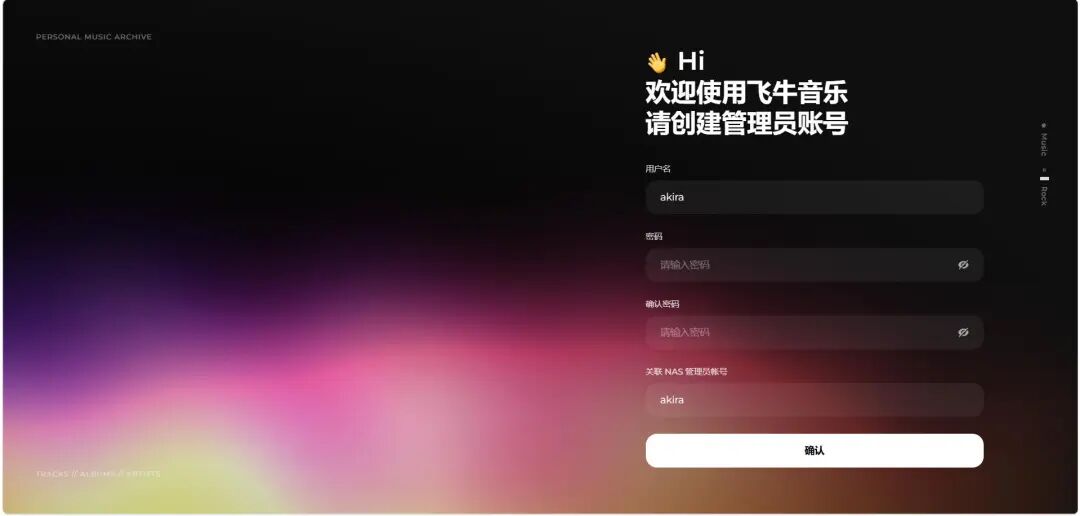
首次登录后先设置一个登录密码
-
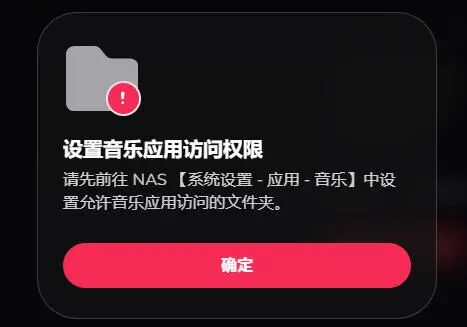
和飞牛影视一样,要先在 NAS 上设置文件夹权限
-
打开应用中心,找到音乐应用,带年级应用设置
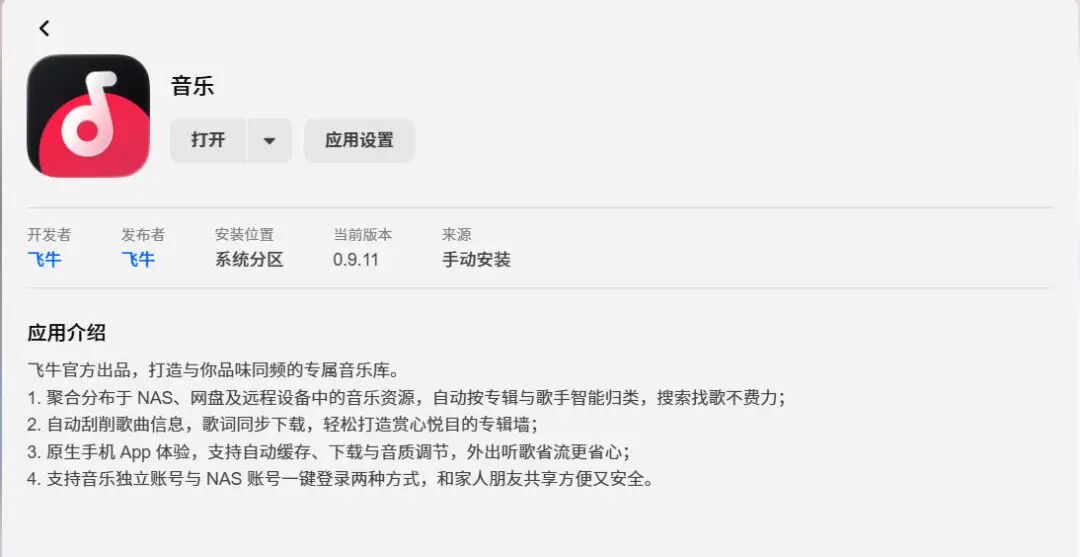
-
访问权限中添加本地的音乐文件夹
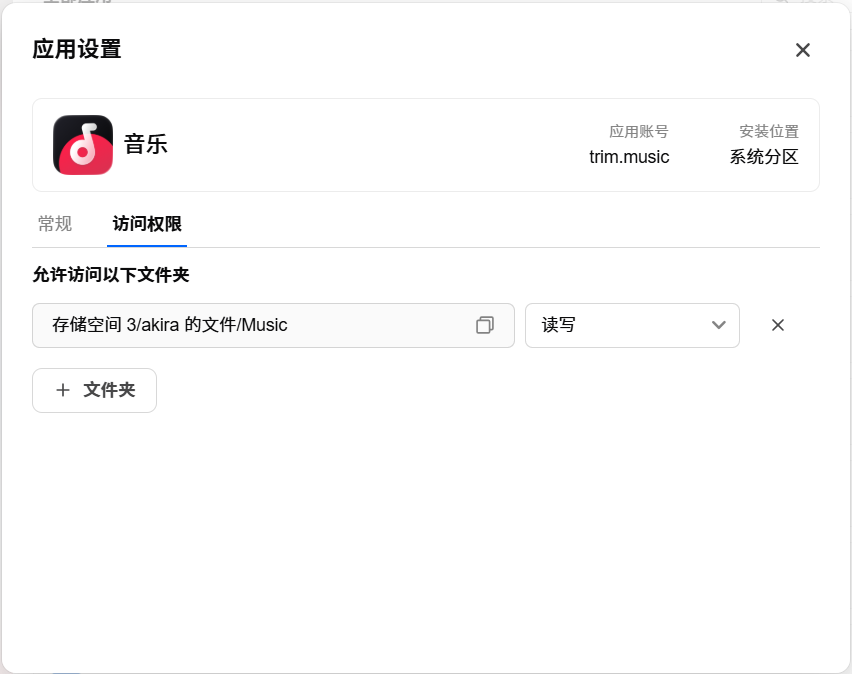
-
返回飞牛音乐后台,音乐文件夹就出现了
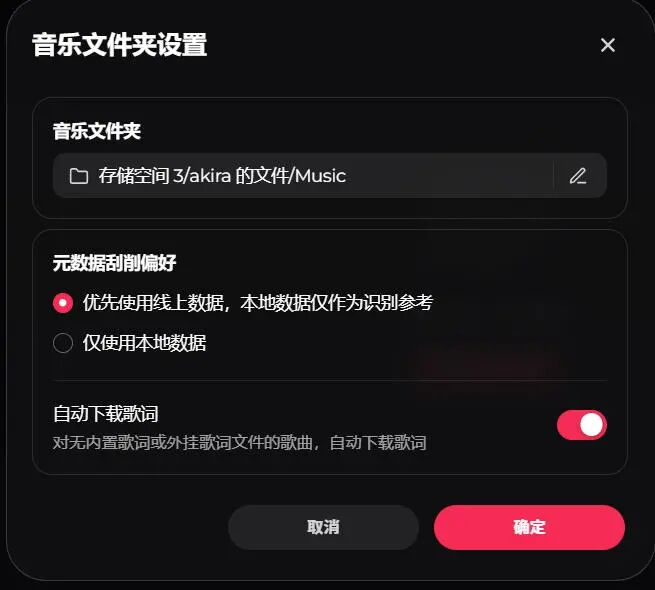
-
扫描音乐库开始刮削,没有进度显示但感觉速度很快
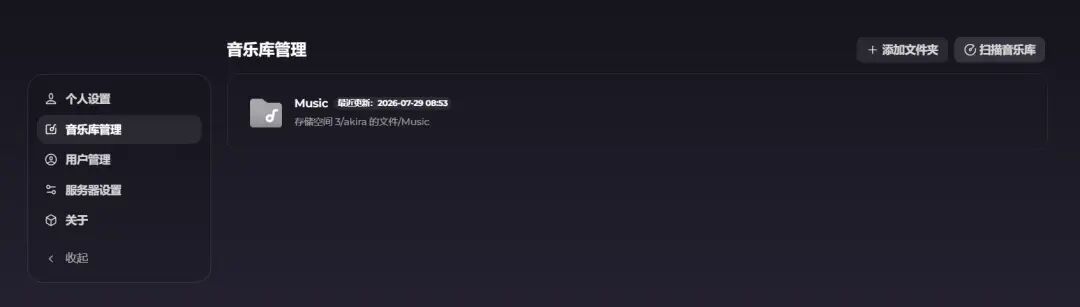
使用
-
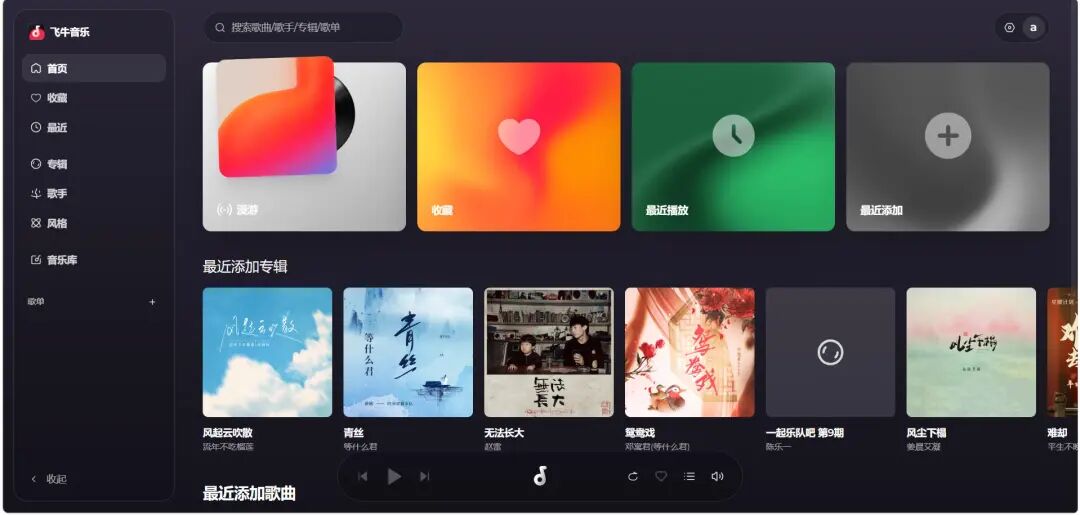
应用页面是很现代的风格,整体色彩丰富,用色卡和封面图覆盖整个页面,侧边栏是按分类展示
-
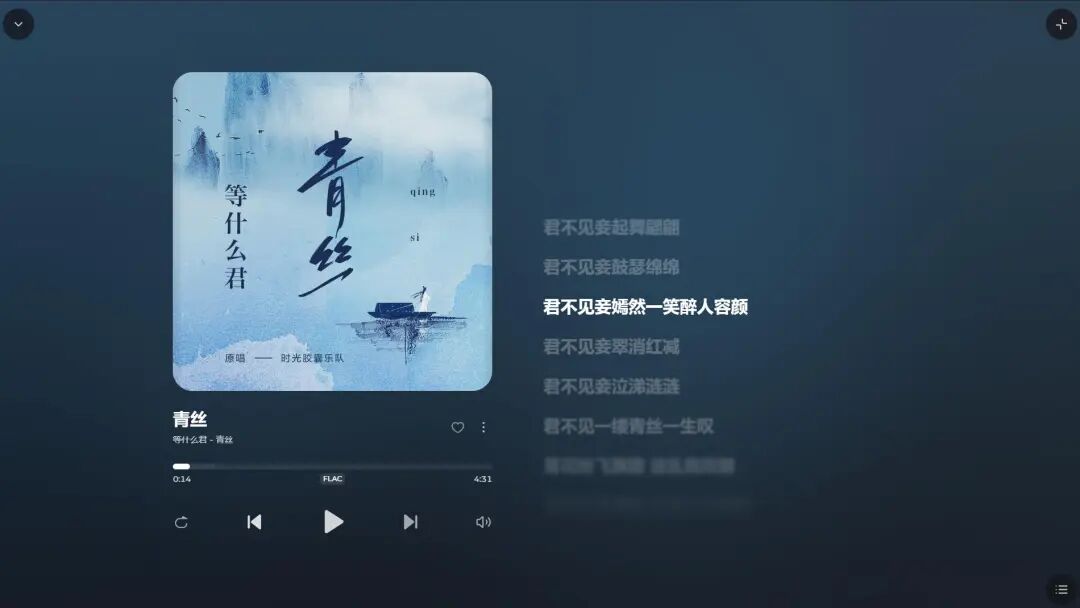
播放页面可以全屏显示,左侧是封面和播放进度,右侧是滚动歌词
-
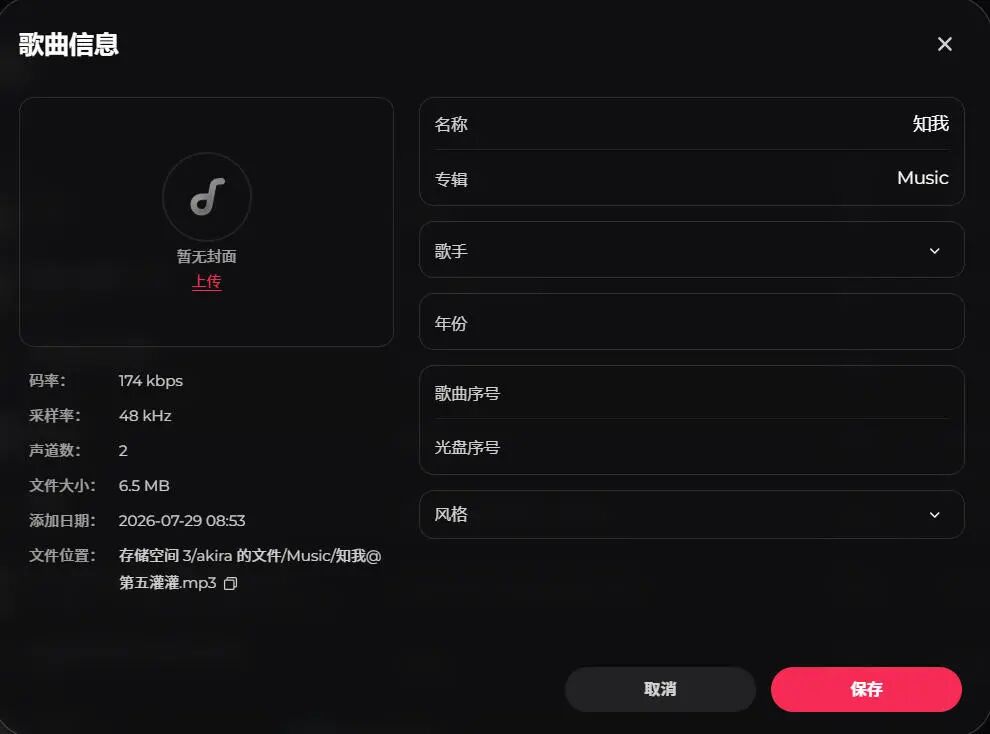
目前音乐应用没有其他功能,没有封面的可以手动上传
-
没有歌词的就没办法了,我没找到手动刮削或下载歌词的地方

飞牛安装包+安卓手机安装包
-
下载离线安装包
链接:https://pan.quark.cn/s/44830b683ef1 - 几十T无损音乐下载:
-
https://doc.88531.cn/docs/mrfx/mrfx-1h0fc9dcl0h4a
-
应用中心-手动安装,选择离线包安全确认后即可
更多推荐

 6
6 0
0- 0


 已为社区贡献8条内容

所有评论(0)