
docker下载安装以及rocketmq的部署Windows版
·
安装教程参考此大佬文章,学习一下
Windows系统安装Docker超详细教程_docker安装windows-CSDN博客
Windows安装rocketmq
1、创建目录
创建一个docker目录里面新建rocketmq文件夹和docker-compose-rocketmq.yml文件
docker-compose-rocketmq.yml内容
services:
  namesrv:
    image: apache/rocketmq:5.3.0
    container_name: rmqnamesrv
    ports:
      - 9876:9876
    volumes:
      - D:/programmingsoftware/docker/rocketmq/namesrv-logs:/home/rocketmq/logs
      - D:/programmingsoftware/docker/rocketmq/namesrv-store:/home/rocketmq/store
    environment:
      - JAVA_OPT=-Xms256m -Xmx256m
    command: sh mqnamesrv

  broker:
    image: apache/rocketmq:5.3.0
    container_name: rmqbroker
    ports:
      - 10909:10909
      - 10911:10911
      - 10912:10912
    volumes:
      - D:/programmingsoftware/docker/rocketmq/broker-logs:/home/rocketmq/logs
      - D:/programmingsoftware/docker/rocketmq/broker-store:/home/rocketmq/store
      #挂载本机的配置文件到容器内
      - D:/programmingsoftware/docker/rocketmq/broker.conf:/home/rocketmq/conf/broker.conf
    environment:
      - JAVA_OPT=-Xms256m -Xmx256m
      - NAMESRV_ADDR=namesrv:9876
    #指定读取配置文件启动
    command: sh mqbroker -c /home/rocketmq/conf/broker.conf
    depends_on:
      - namesrv
rocketmq里面还有文件
broker-logs
broker-store
namesrv-logs
namesrv-store
broker.conf
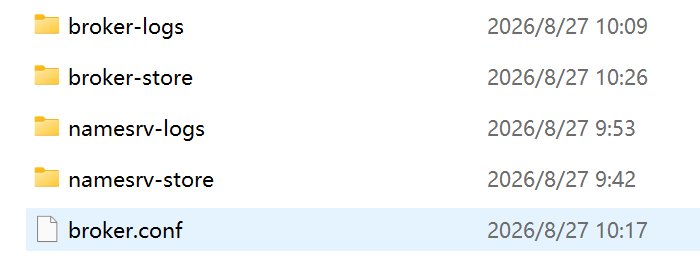
broker.conf内容
brokerClusterName=DefaultCluster
brokerName=broker-a
brokerId=0
deleteWhen=04
fileReservedTime=48
brokerRole=ASYNC_MASTER
flushDiskType=ASYNC_FLUSH
autoCreateTopicEnable=true
autoCreateSubscriptionGroup=true
brokerIP1=192.168.1.135
brokerIP2=192.168.1.135
在docker目录进入cmd控制台
启动mq
docker-compose -f docker-compose-rocketmq.yml up -d
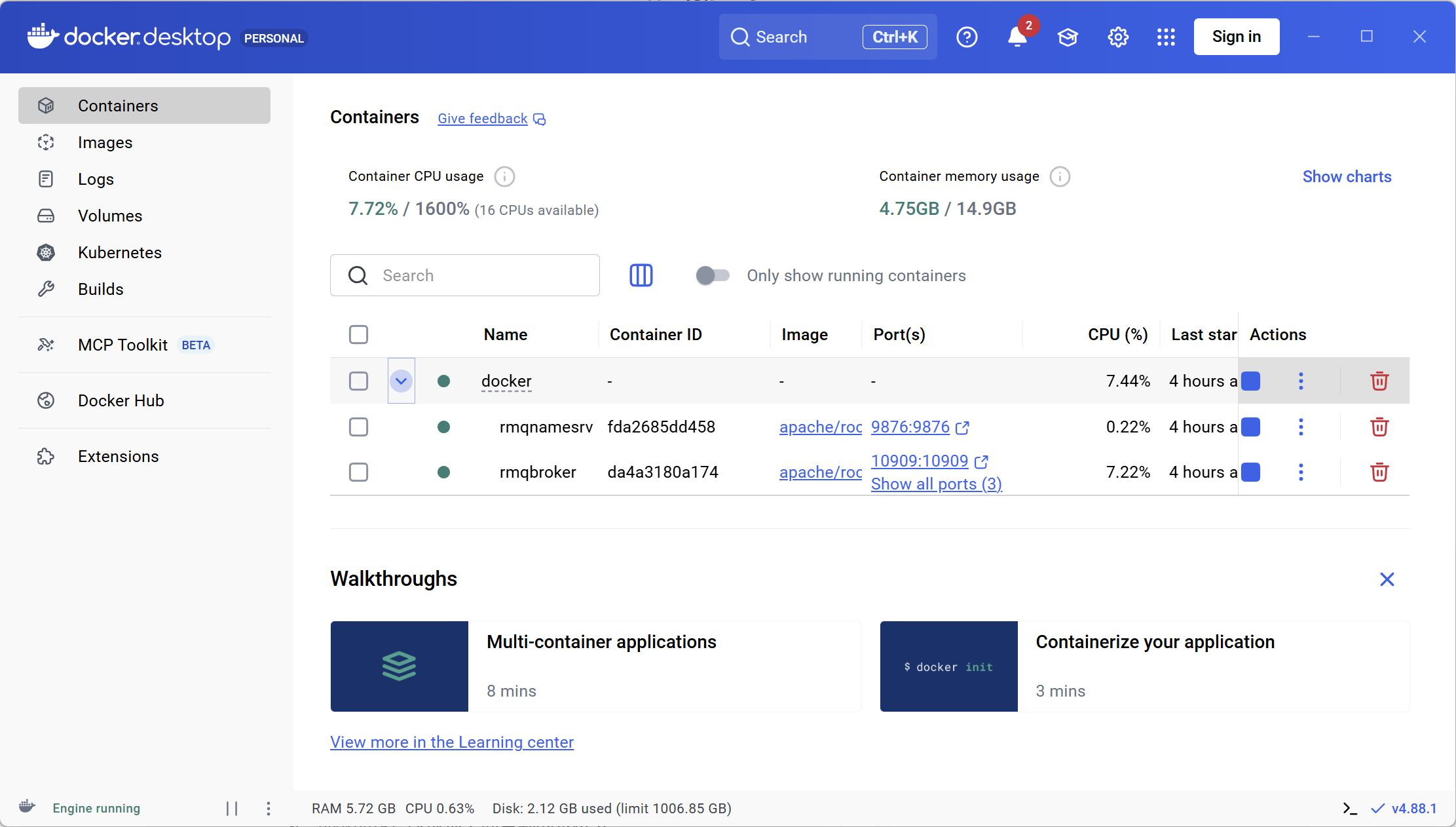
关闭mq
cd D:\programmingsoftware\docker
docker-compose -f docker-compose-rocketmq.yml down
docker rm rmqnamesrv
docker rm rmqbroker
检查容器运行状态
docker ps
更多推荐

 0
0 0
0- 0


 已为社区贡献2条内容

所有评论(0)