
Halcon26.05下载安装教程
安装前准备
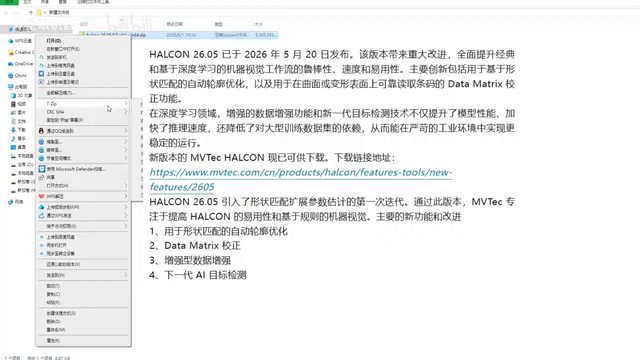
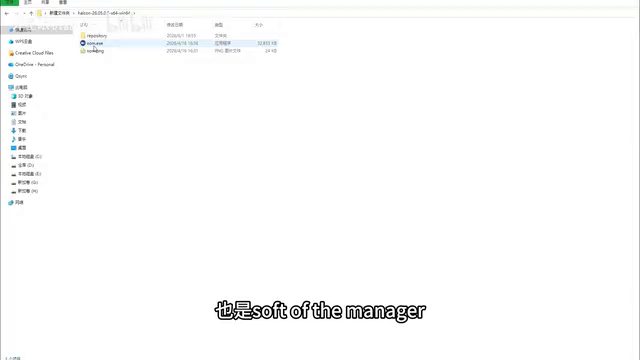
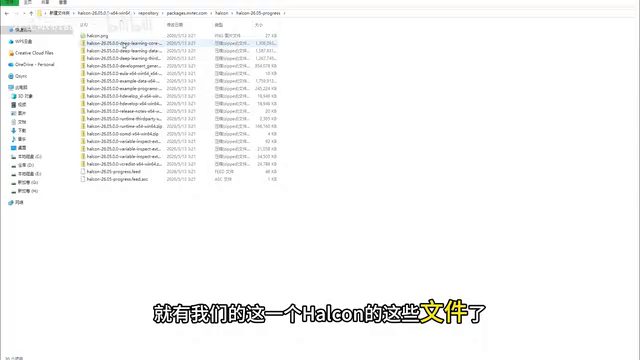
先把下载好的压缩包解压到当前目录,然后打开解压出来的文件夹。文件夹里就是 HALCON 26.05 的安装文件,其中包含安装程序 setup.exe(也就是 Software Manager)。
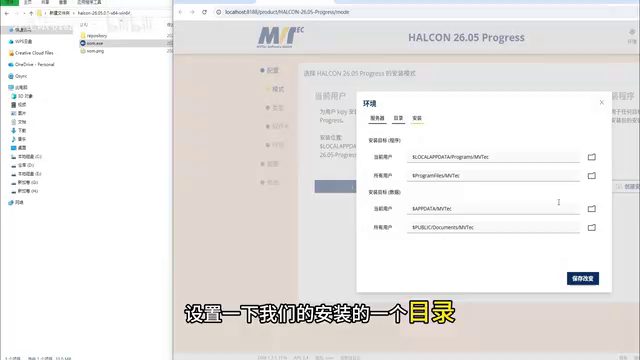
设置安装目录
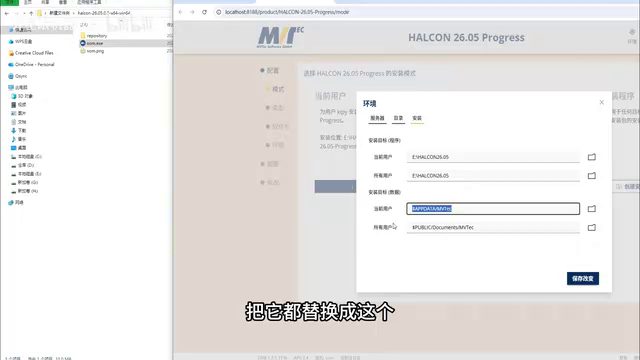
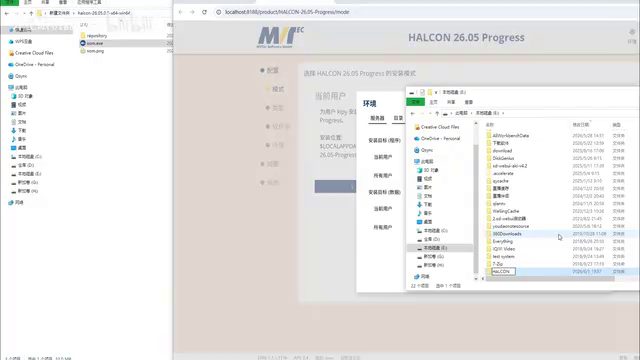
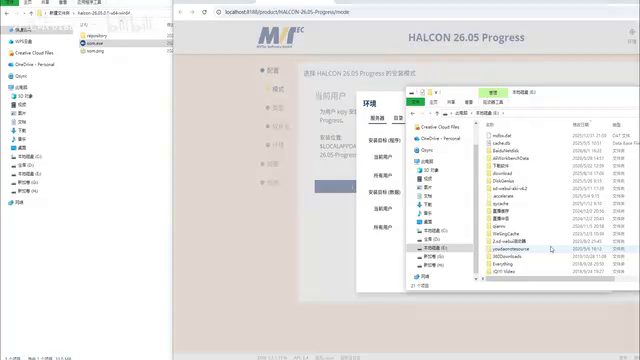
双击 setup.exe 后,会弹出对应的安装页面。先在“环境”这一项里设置安装目录,将安装位置改为 E 盘下的 HALCON 26.05 目录,把默认路径都替换成这个目录,然后点击“保存更改”。
选择安装类型
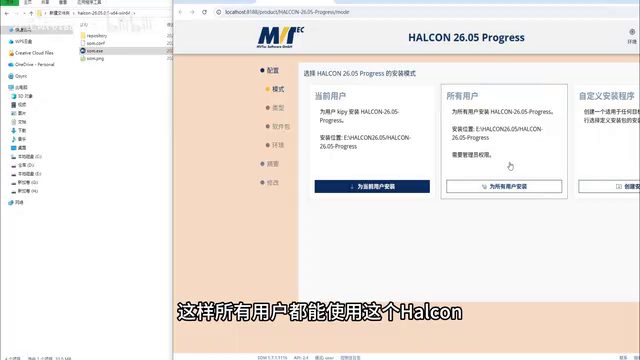
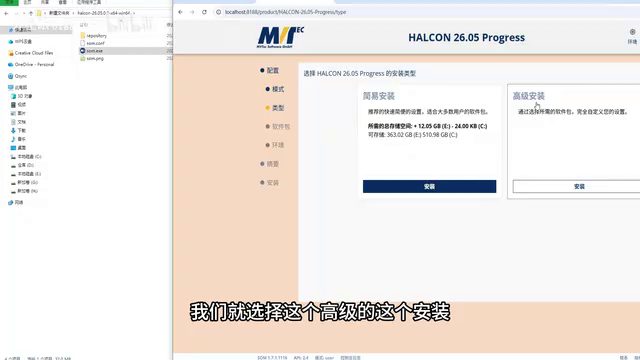
保存设置后,选择“为所有用户安装”,这样所有用户都能使用 HALCON。如果希望省事,可以直接选择“简易安装”,系统会自动选好需要安装的内容;如果需要自定义,就选择“高级安装”。
高级安装:开发相关组件
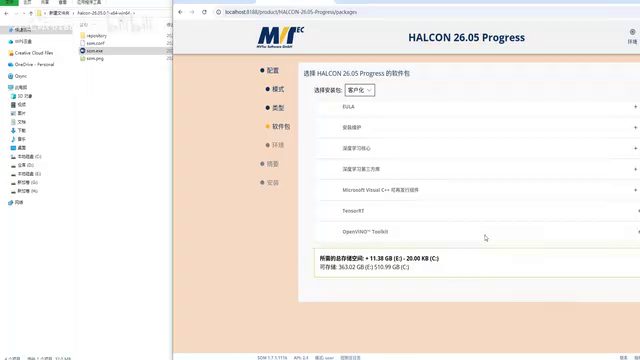
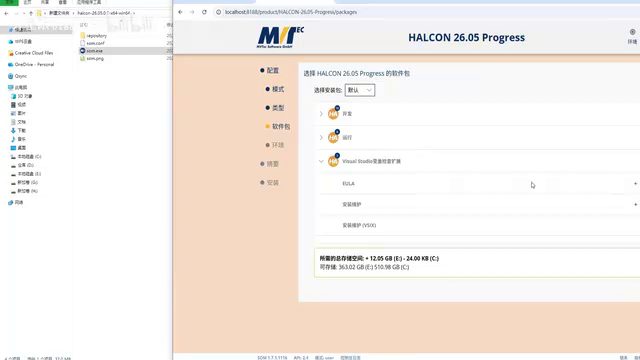
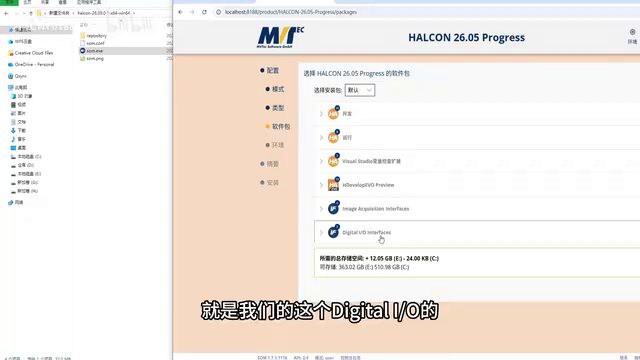
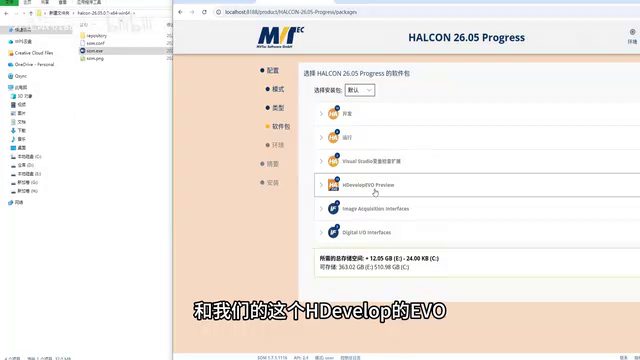
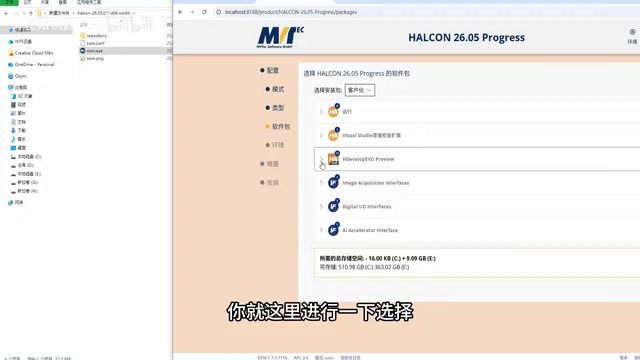
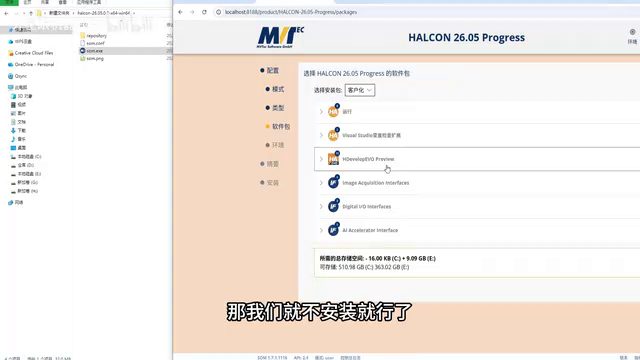
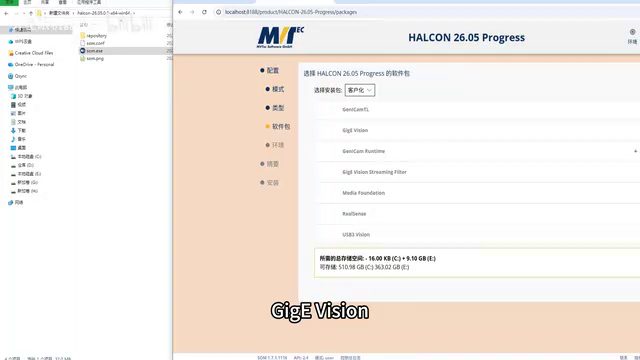
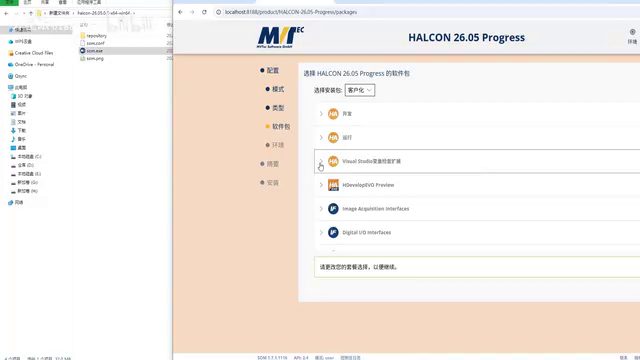
选择“高级安装”后,可以看到许多可供勾选的组件,包括开发、运行时、VS Studio 扩展、HDevelop、Python 编辑器、图像获取接口(Interface)、数字 IO 接口、AI 接口等。
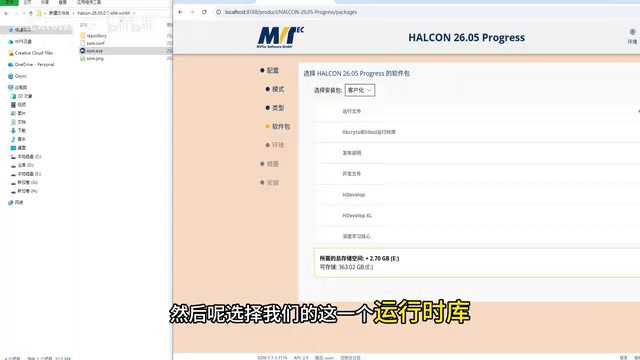
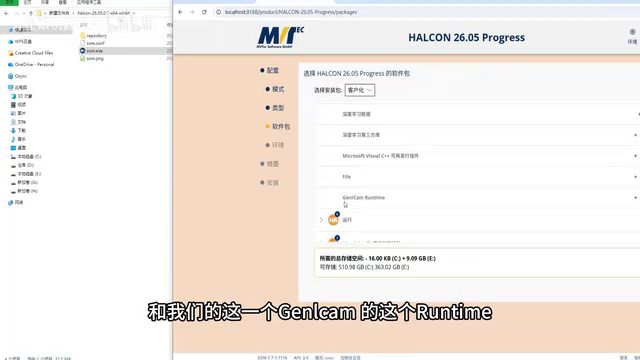
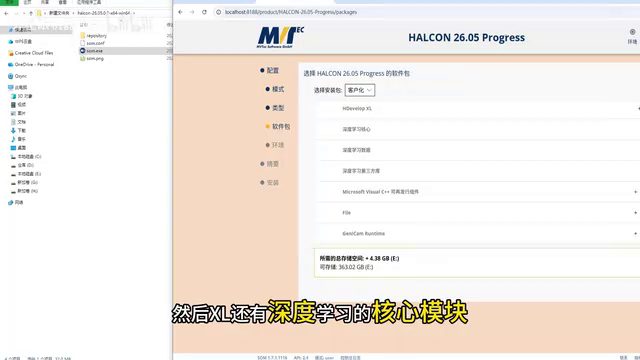
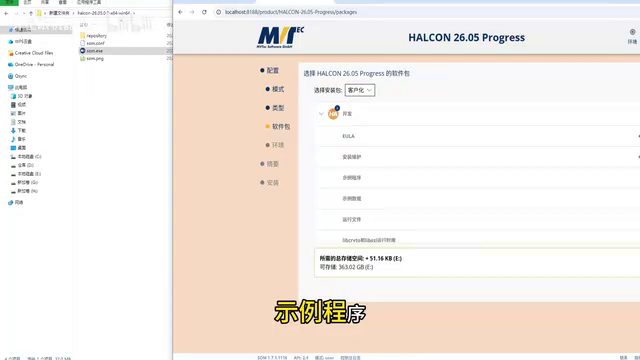
这里先按照默认勾选,但把“VS Studio 扩展”取消掉。接着在开发相关组件里,选择“开发”“安装维护示例程序”“实例数据和运行文件”“运行时库发布说明”“开发文件”“HDevelop”“XL”以及深度学习的核心模块、深度学习数据、深度学习第三方库。下方还有一些自动选好的内容,比如 FL 和 GigE camera runtime。
如果需要安装 HDevelop,就在相应位置勾选;不需要的话可以不装。
高级安装:接口与 AI 组件
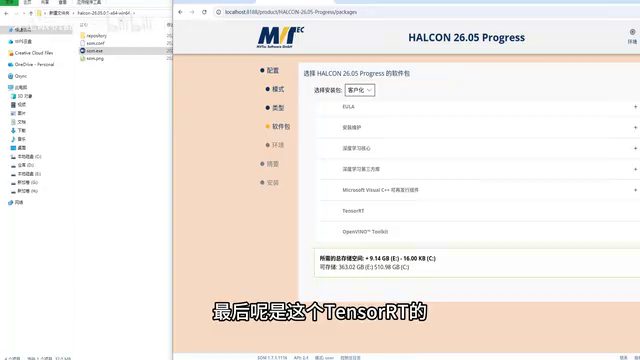
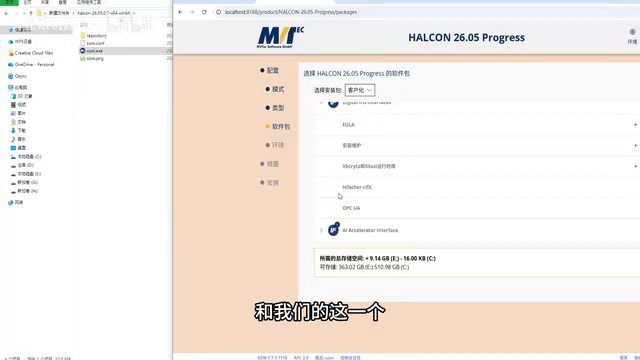
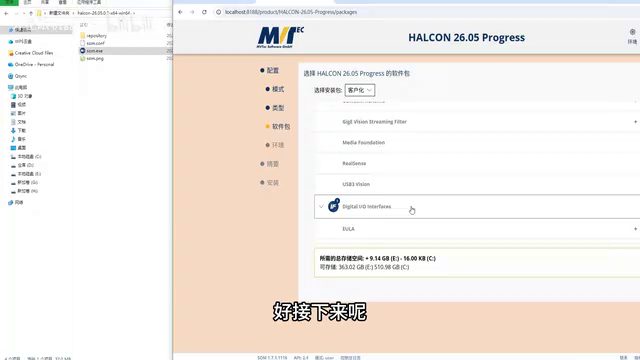
接下来勾选几个图像采集接口,包括网口(GigE)、USB3 等,基本就够用了。数字 IO 接口可以根据自己的需求安装,比如 OPC UA 和 GBX。AI 接口保持默认勾选,另外 TensorRT 也可以安装,用来做部署;OpenVINO 是英特尔的 toolkit,也一并安装。
系统选项与开始安装
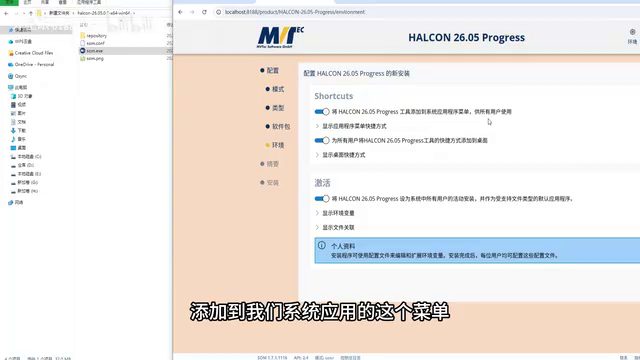
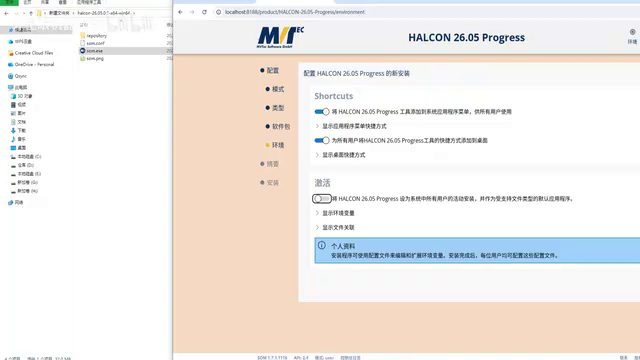
点击“下一步”后,安装程序会询问是否将 HALCON 26.05 的程序工具添加到系统应用程序菜单,这里选择添加;是否为所有用户添加快捷桌面方案,也选择添加;最后是否激活程序,这里暂时不激活。
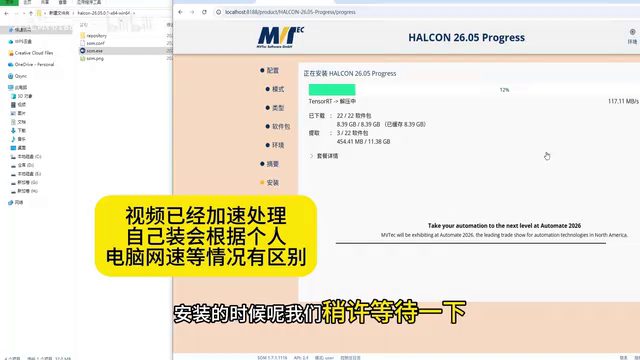
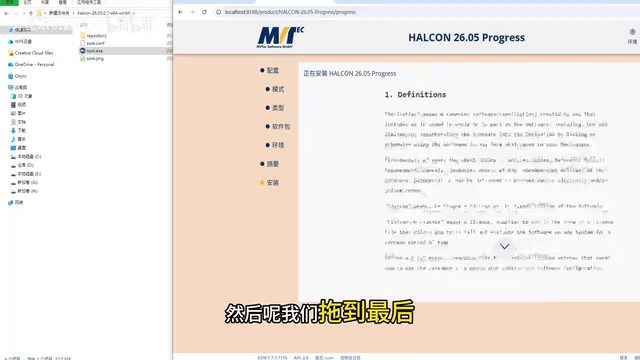
之后点击“开始安装”,在弹出提示时点击“是”,同意访问,拖到底部点击“接受”,然后等待安装完成。
安装完成与放置 license或者使用无限制DLL文件替换
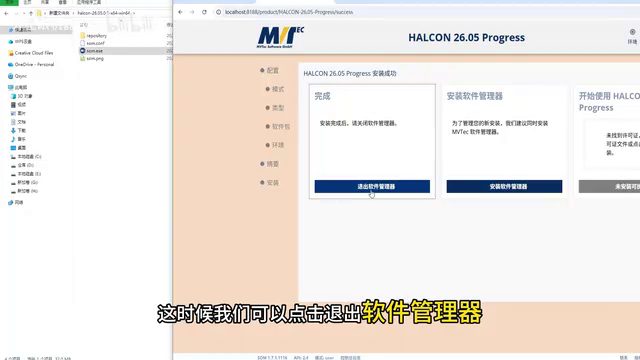
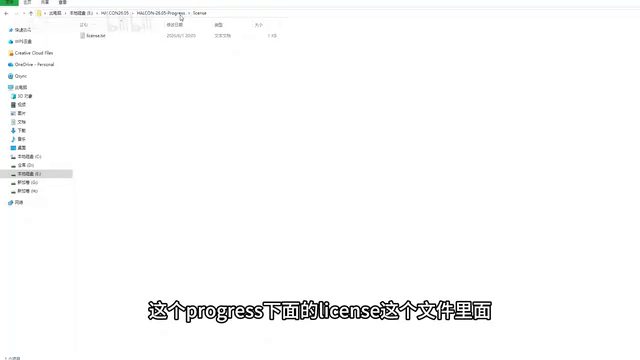
安装完成后,点击退出软件管理器,并关闭安装窗口。最后把下载好的 license 文件放到 HALCON 26.05 安装目录下 program 文件夹里的 licenses 文件夹中,就可以正常运行 HALCON 了。但是一般没有licenses,但是我们还有另一种方法就是去github仓库fircfiles找到halcon.md文件下载对应版本DLL直接替换到安装目录即可无限制使用软件了。
安装过程截图:
更多推荐



 5
5 0
0- 0


 已为社区贡献14条内容

所有评论(0)