
01-python环境搭建
·
- 学习目标
- 搭建环境,安装 Python 和 PyCharm
- 了解如何配置
- 了解新建项目&运行代码
Python 介绍
- 了解 Python:什么是 python
- Python 的应用领域:能在哪些方面找工作
- Python 的版本:工作开发场景下一般用哪个版本,就学哪个版本
- Python 时时下最流行、最火爆的编程语言之一
- 1、简单(逻辑简单、语法简单)、易学,适应人群广泛
- 2、免费、开源
- 3、应用领域广泛(web 开发、爬虫、人工智能、数据分析、数据挖掘、自动化测试、自动化运帷)
- Python 现有成就
- Google 开源机器学习框架:TensorFlow
- 开源社区主推学习框架:Scikit-learn
- 百度开源深度学习框架:Paddle
- Python 版本
- Python 2.X
- Python 3.X
- Python 3.5
- Python 3.6
- Python 3.7
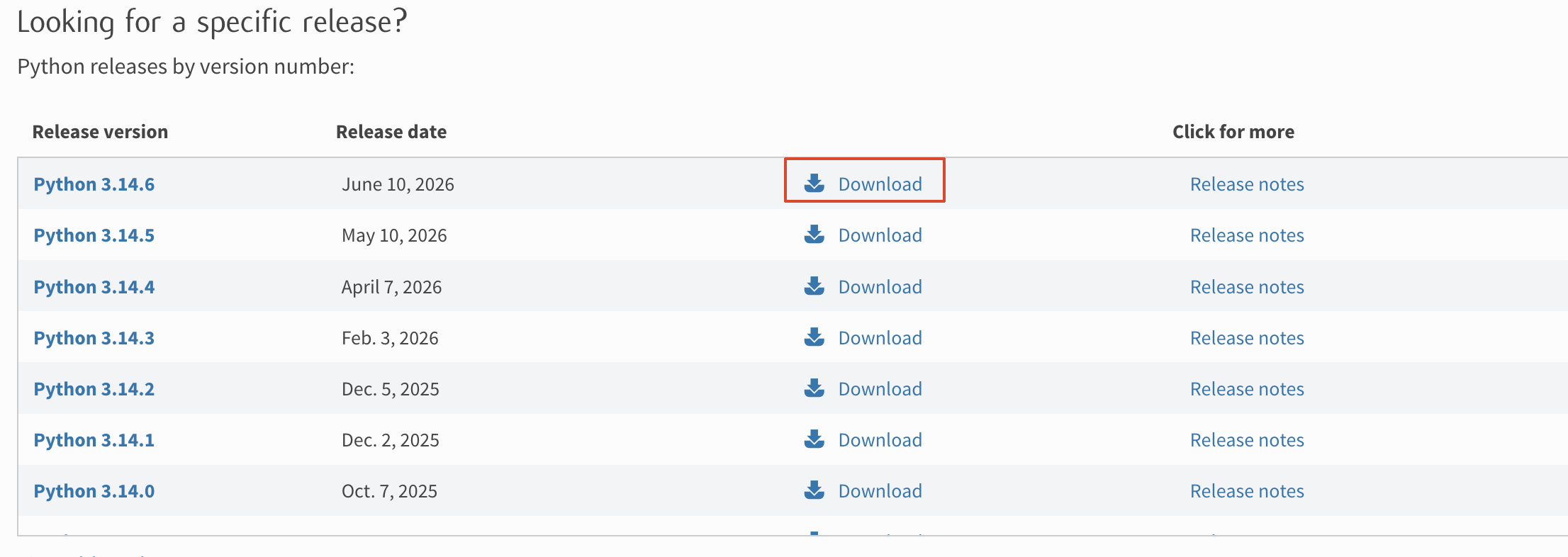
- Python 3.14.6(2026-06-10,当前最新正式发行版)
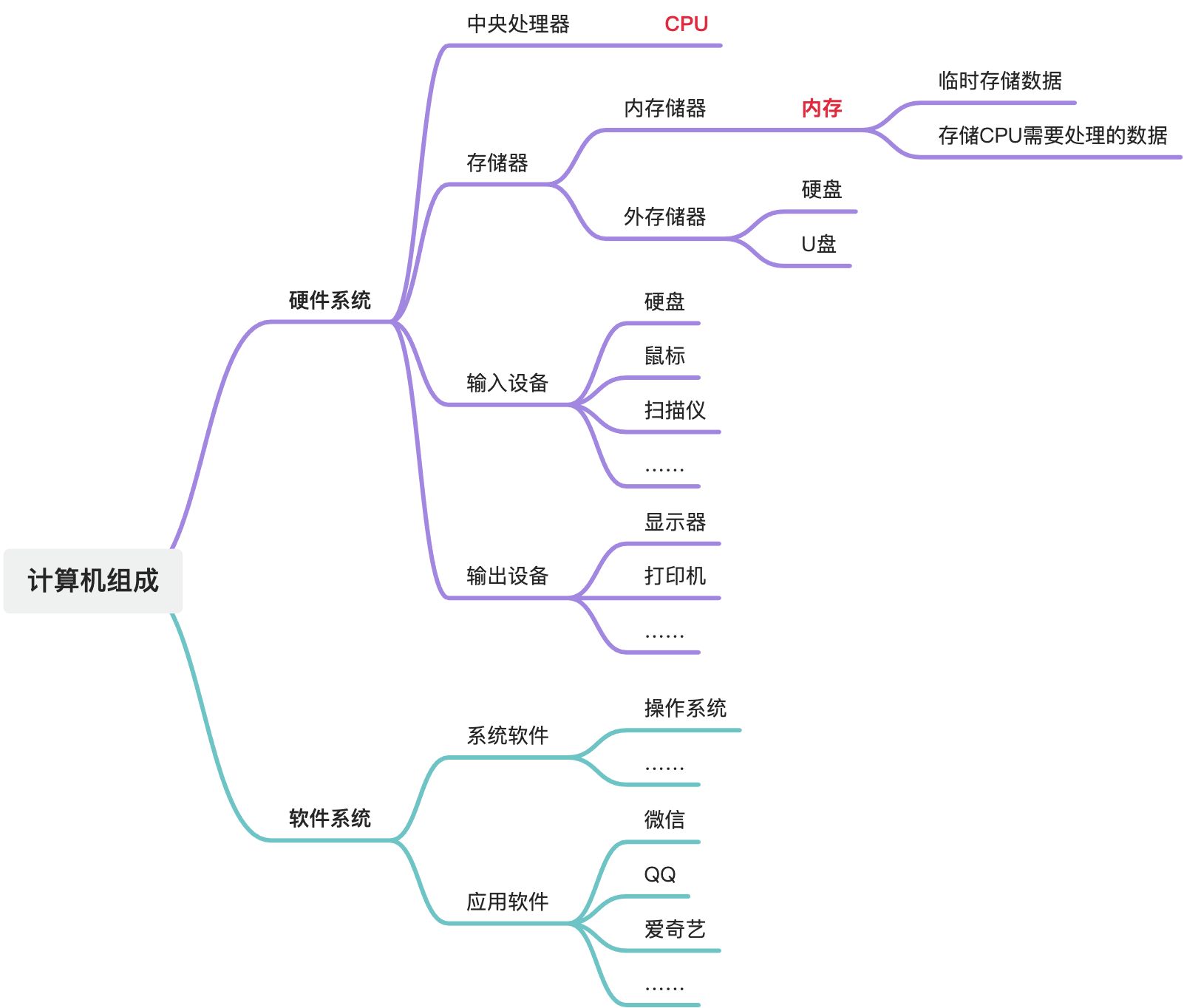
计算机组成
- 了解 CPU 的作用
- 了解内存的作用
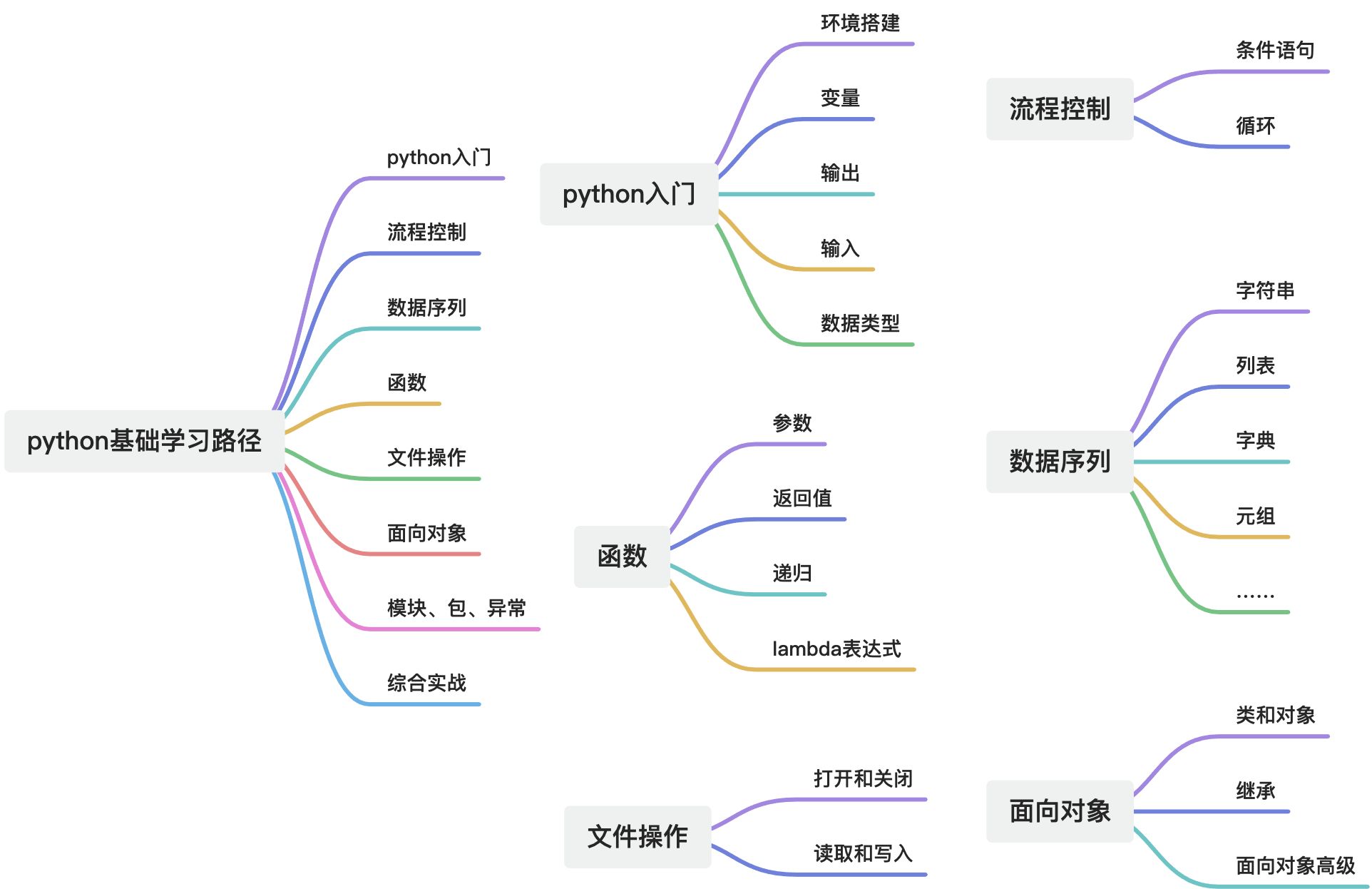
Python 基础课程学习路径
解释器的作用
Python 解释器的作用:运行文件
- Python 解释器种类
- CPython,C 语言开发的解释器(官方),应用广泛的解释器
- IPython,介于 CPython 的一种交互式解释器
- 其他解释器
- PyPy,基于 Python 语言开发的解释器
- Jython,运行在 Java 平台的解释器,直接把 Python 代码编译成 Java 字节码执行
- IromPython:运行在微软.Net 平台上的 Python 解释器,可以直接把 Python 代码编译成.Net 的字节码
下载 Python 解释器 🔴
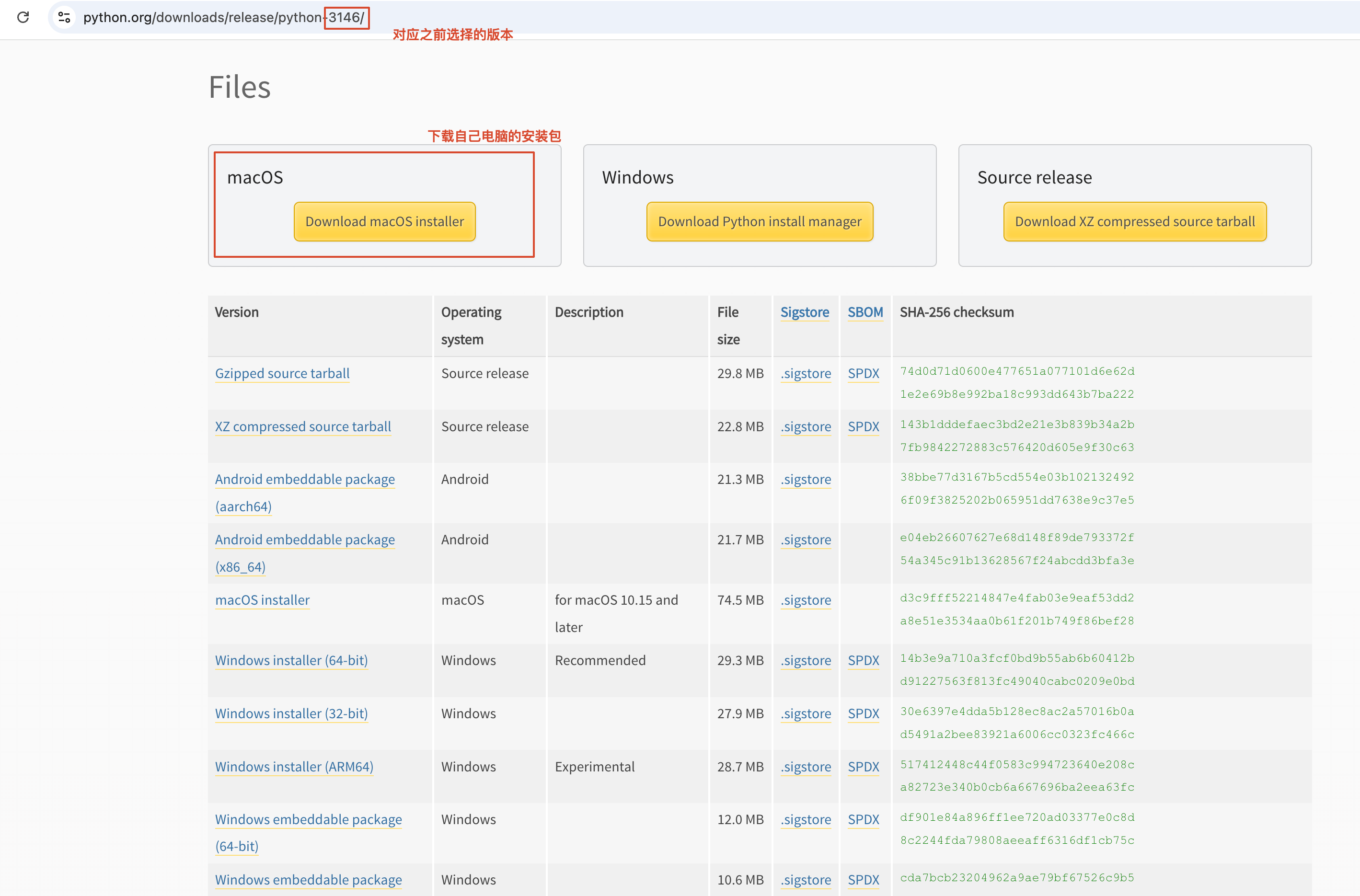
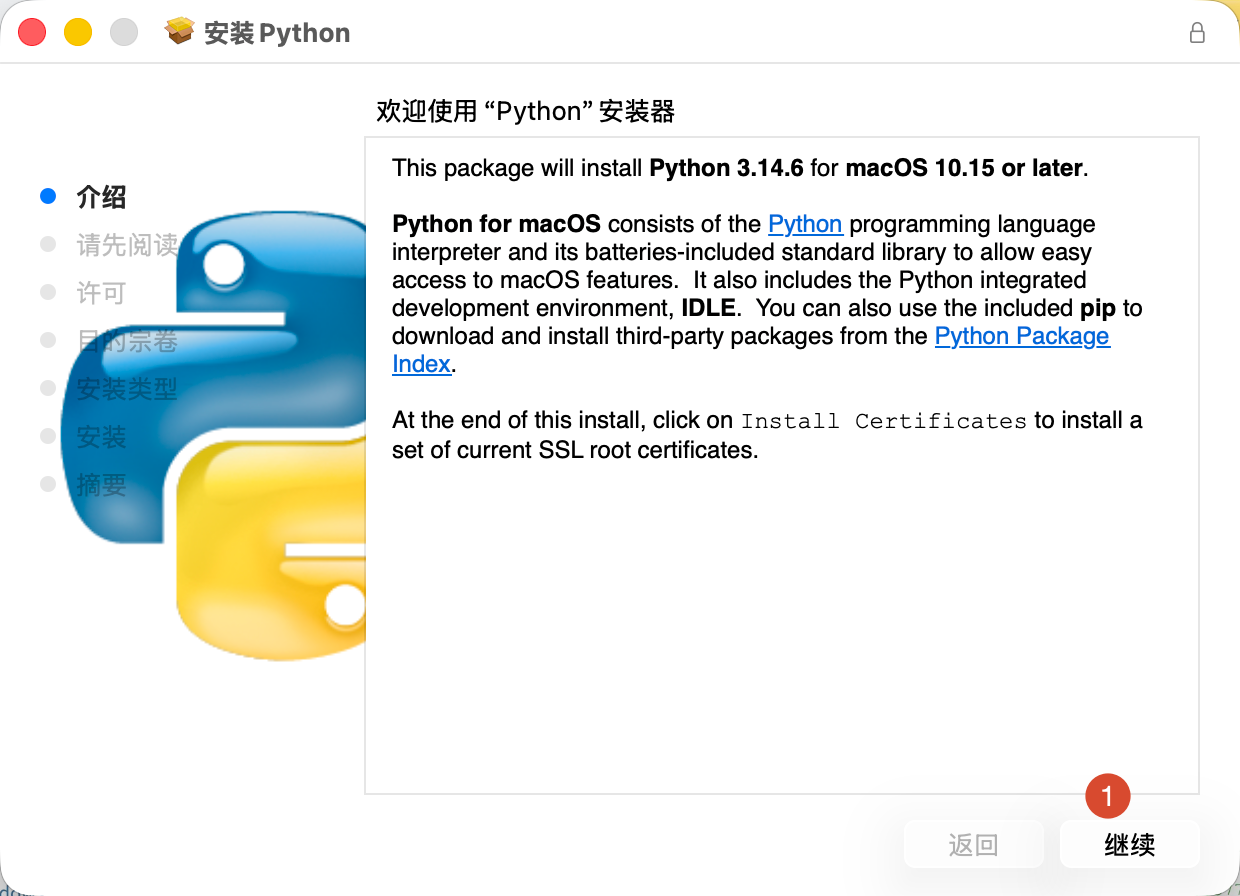
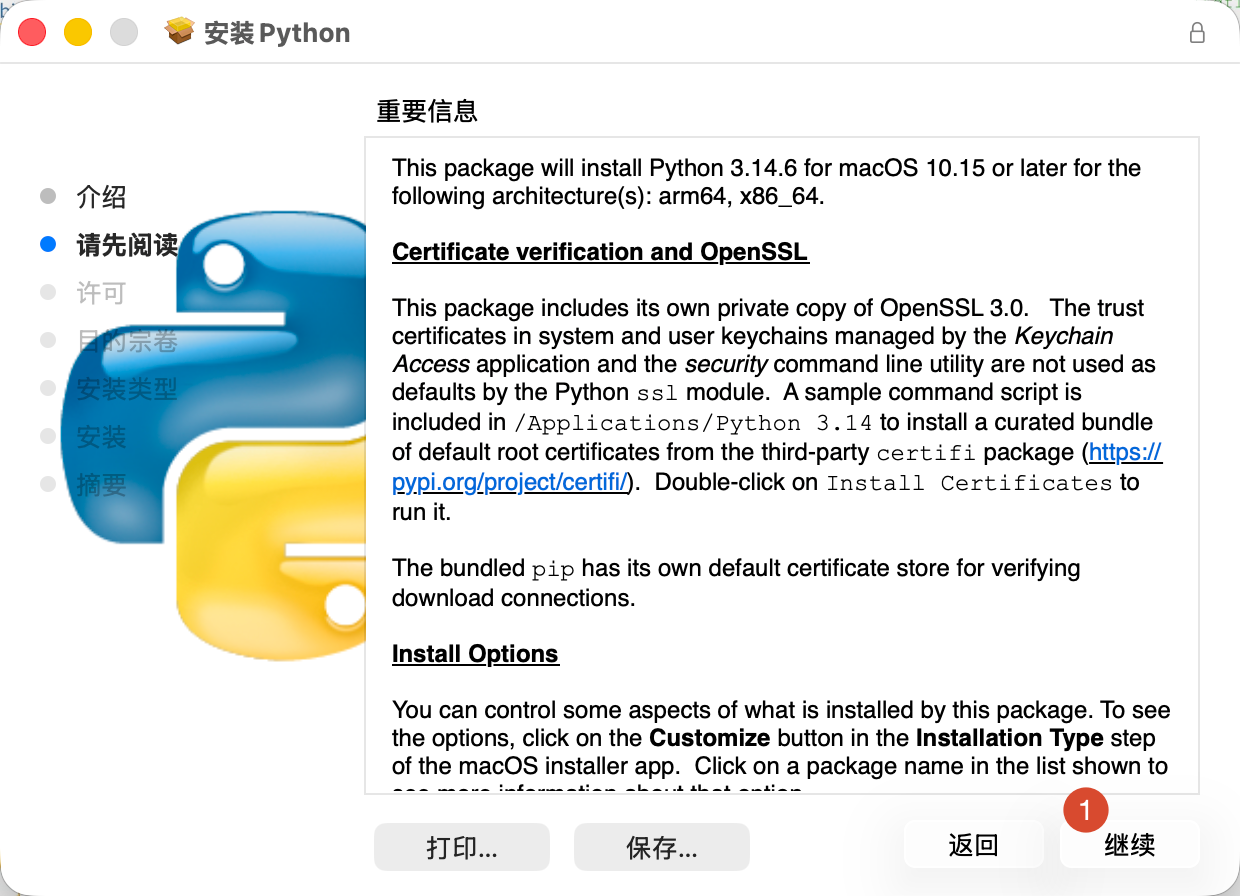
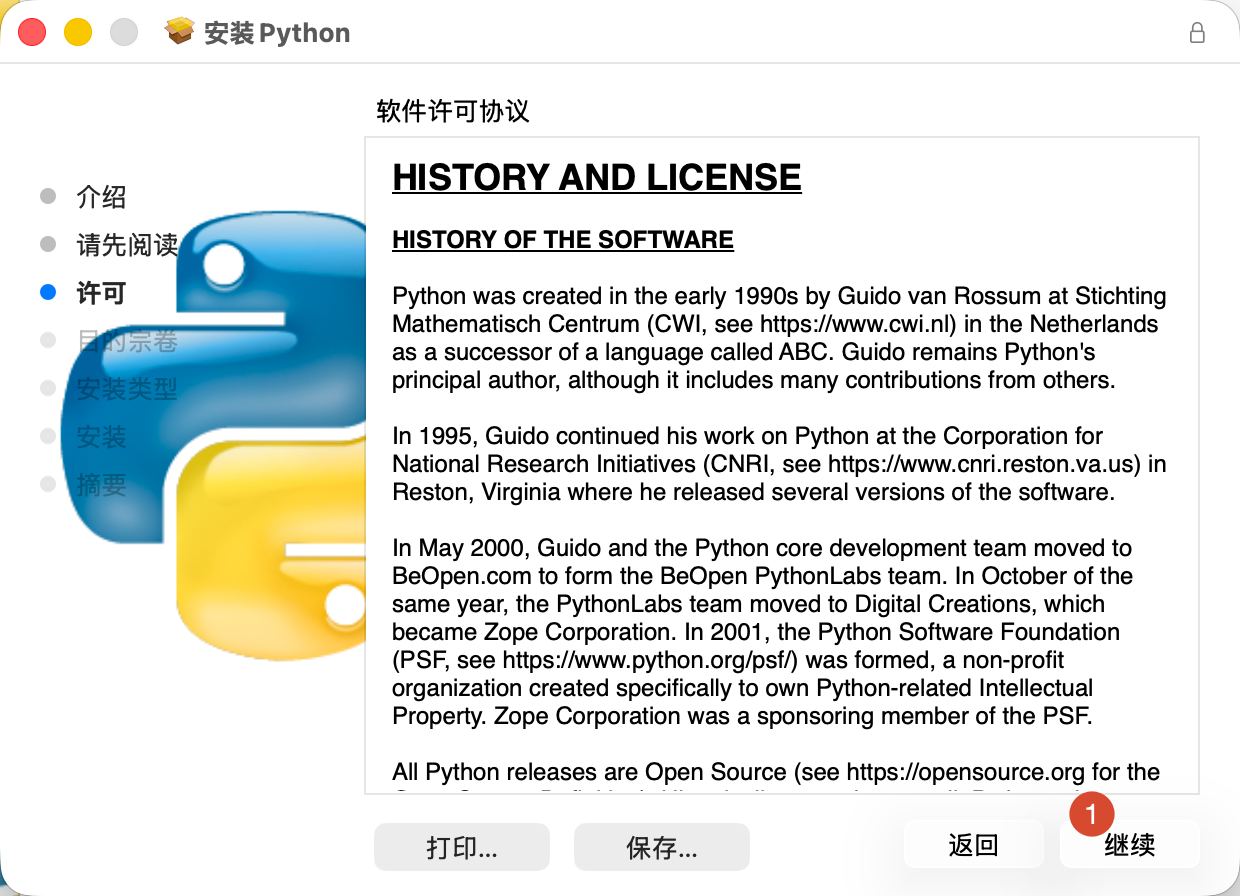
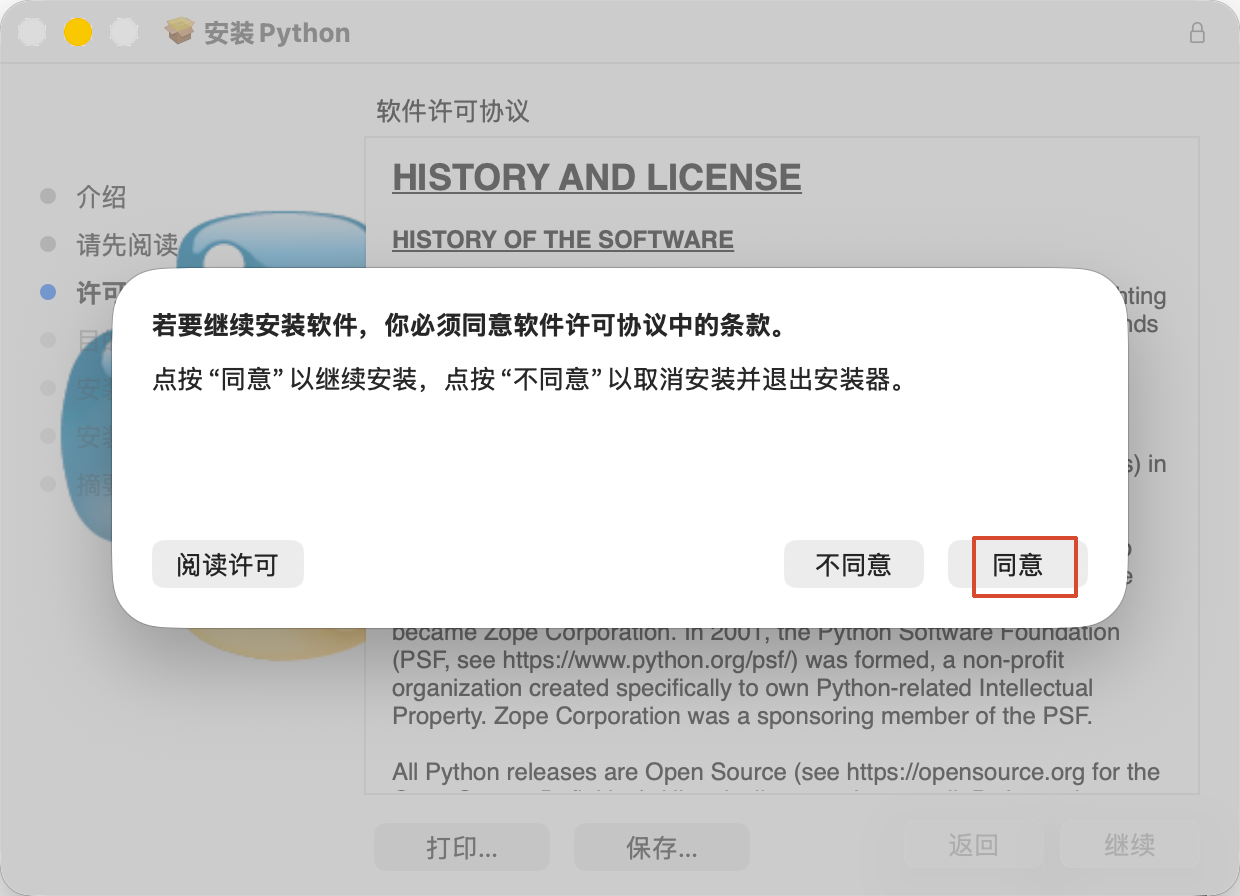
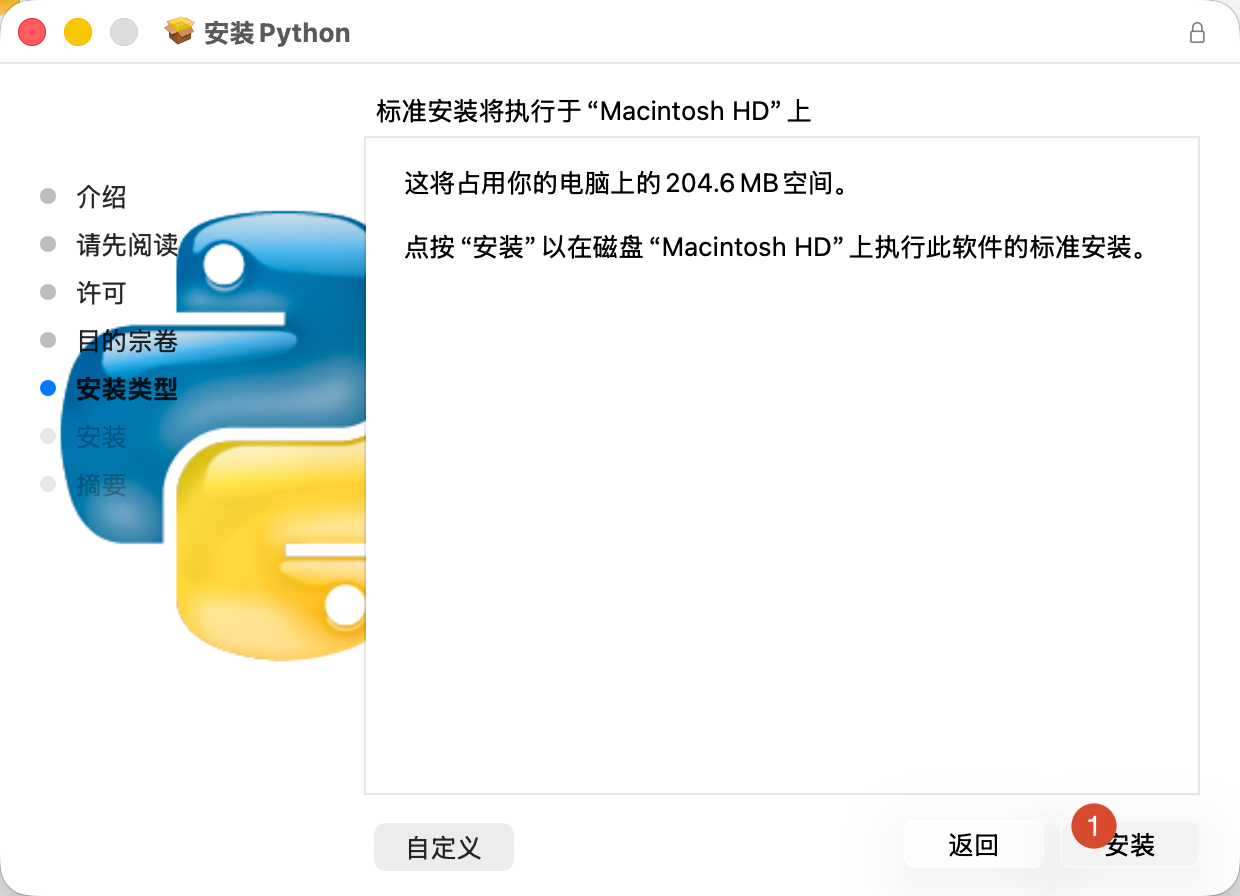
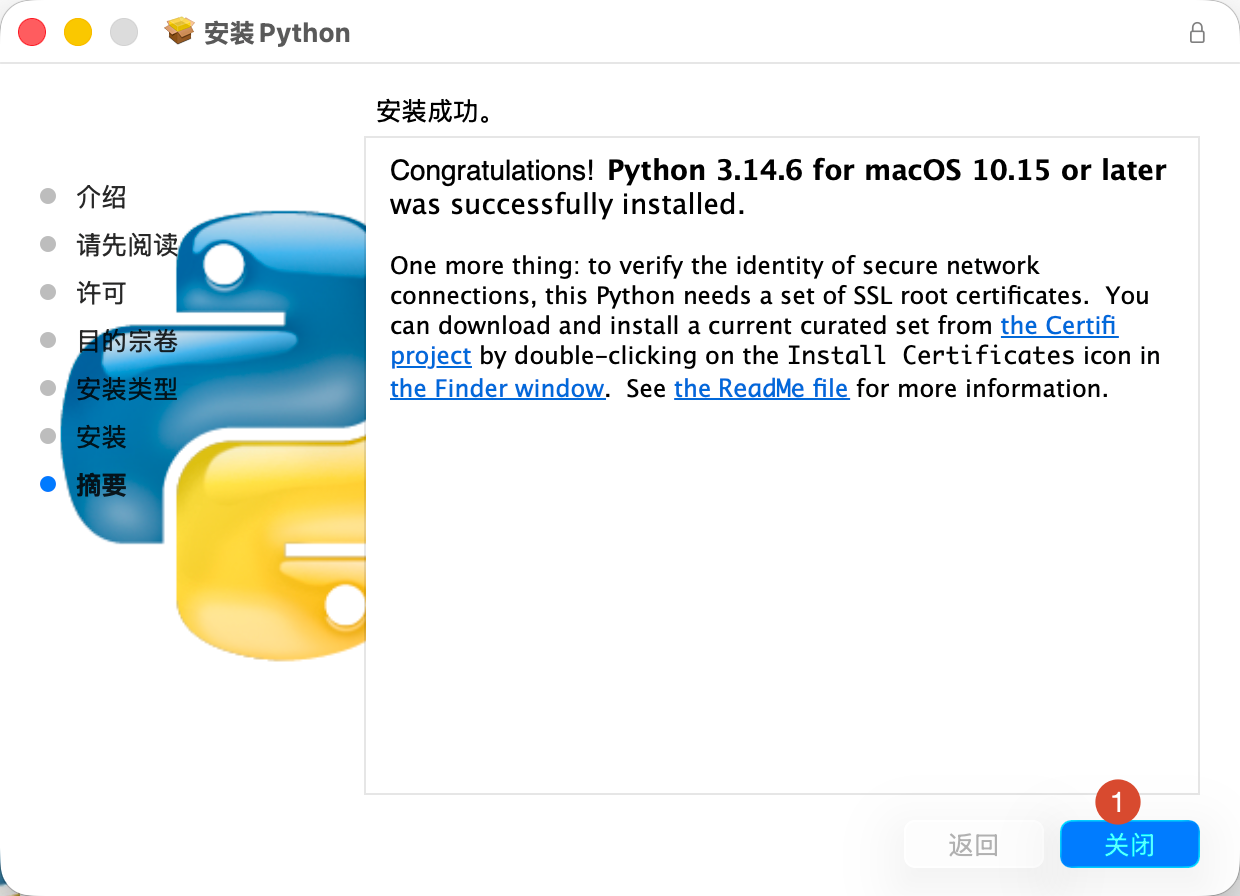
安装解释器 🔴
- 一路继续就行
配置环境变量&验证 🔴
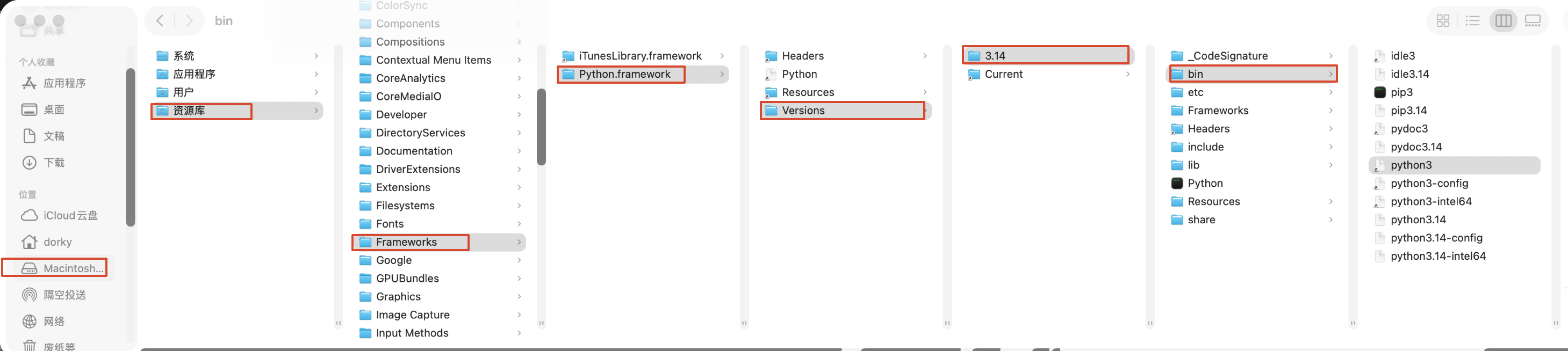
- 1、查看 python 的安装位置
- 2、打开终端
- 3、将 Python 直接拖拽到终端,可以得到 Python 的路径,复制路径
/Library/Frameworks/Python.framework/Versions/3.14/bin
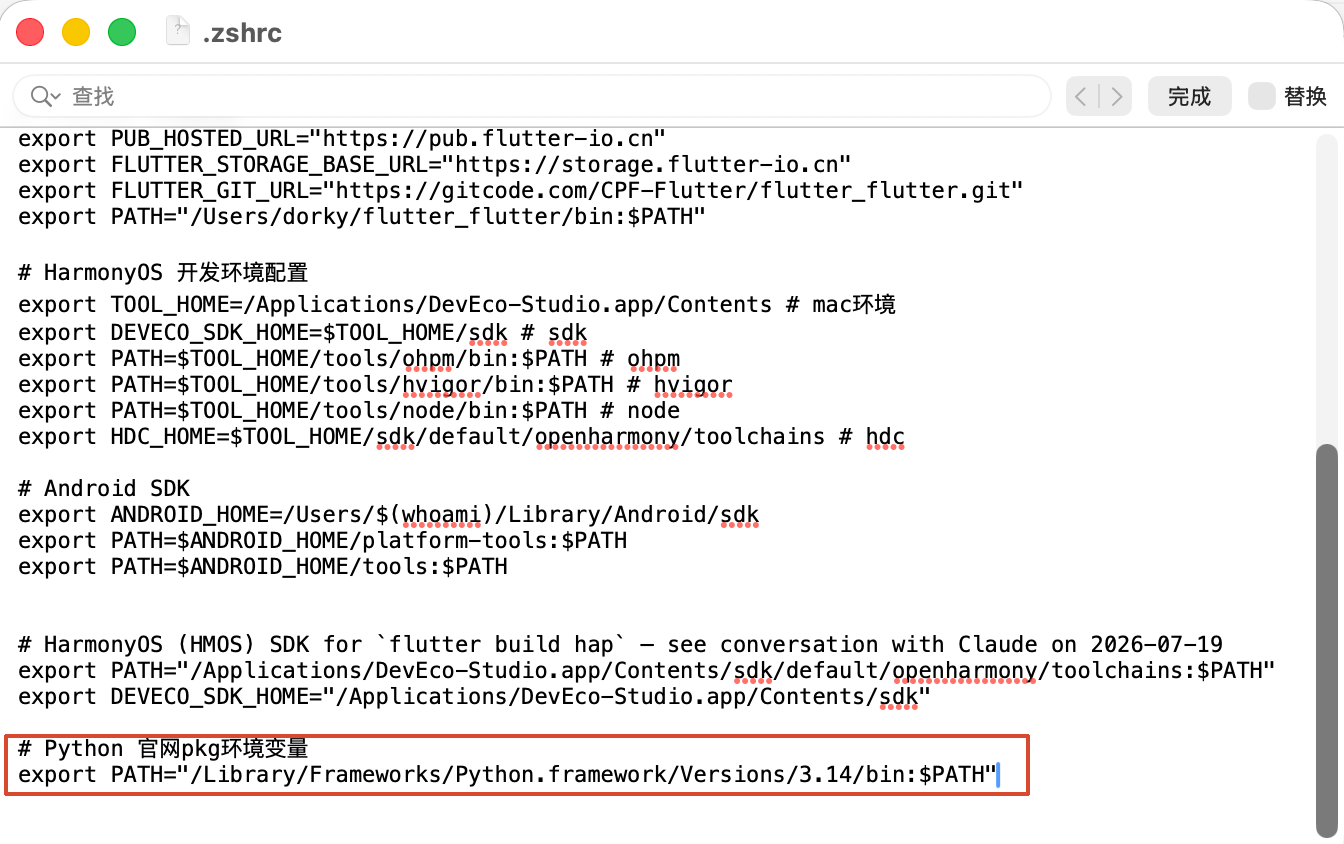
- 4、打开配置文件
// 终端执行
open -a TextEdit ~/.zshrc
- 5、将 python 路径添加到 PATH
# Python 官网pkg环境变量
export PATH="/Library/Frameworks/Python.framework/Versions/3.14/bin:$PATH"
- 6、保存退出,然后执行加载配置
// 终端执行
source ~/.zshrc
- 7、 验证
python3 --version

PyCharm 的作用
PyCharm 是一种 Python IDE(集成开发环境),带有一整套可以帮助用户在使用 Python 语言开发时提高其效率的工具,内部集成的功能如下:
- Project 管理
- 智能提示
- 语法高亮
- 代码跳转
- 调试代码
- 解释代码(解释器)
- 框架和库
- ……
PythonCharm 分为专业版(professional)和社区版(community),社区版是免费的
从 2025.2 开始,JetBrains 合并版本,不再分开社区版 / 专业版安装包
PyCharm 下载和安装 🔴
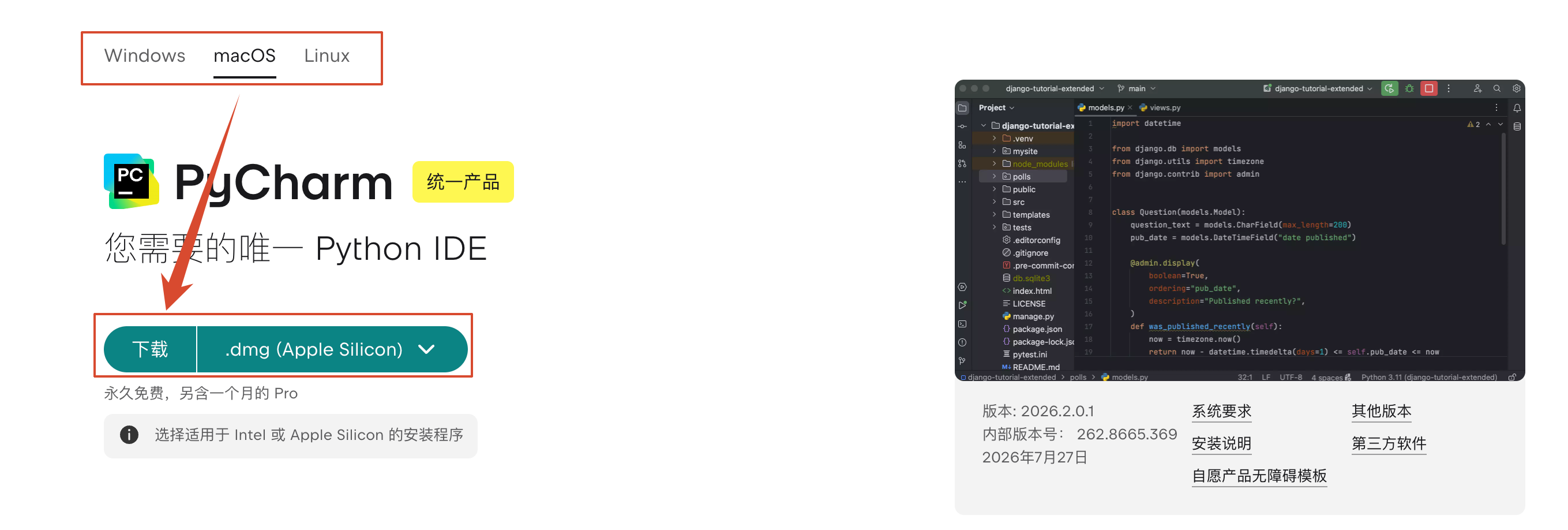
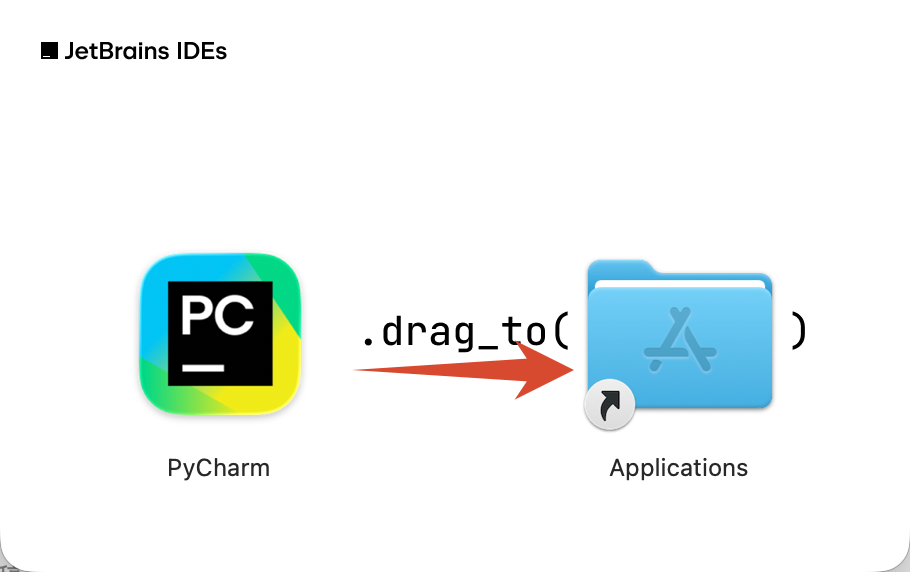
- 安装
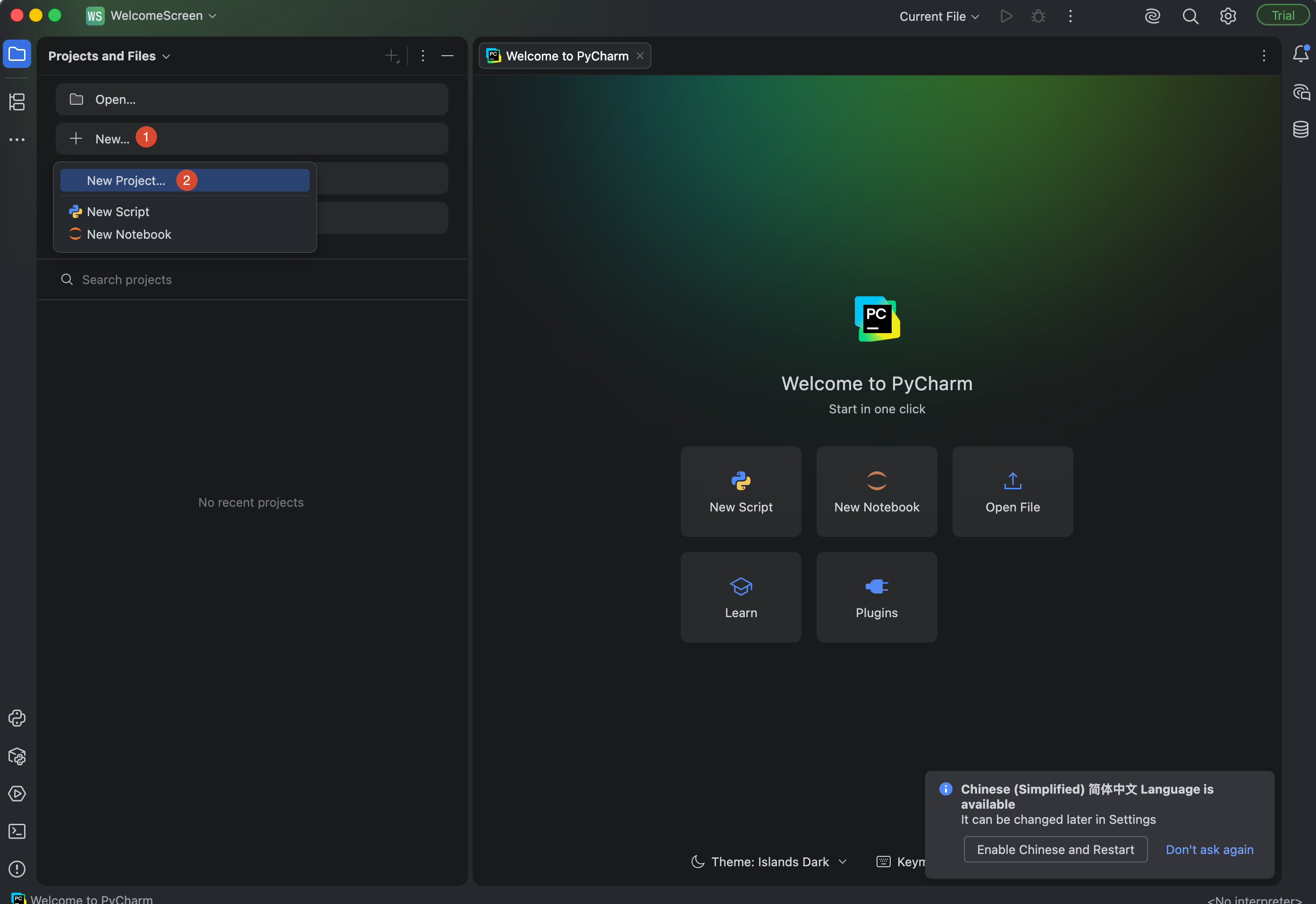
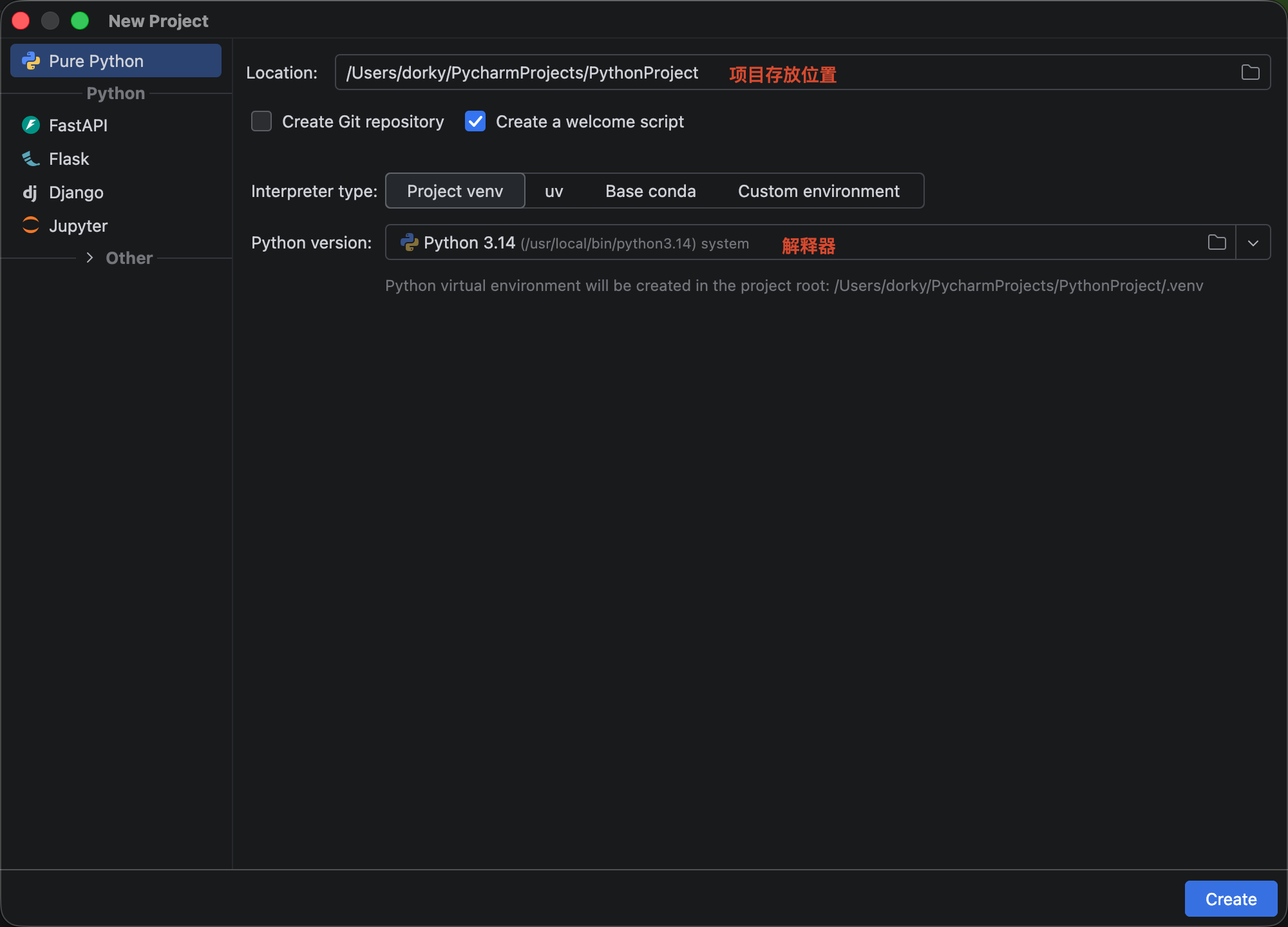
新建项目
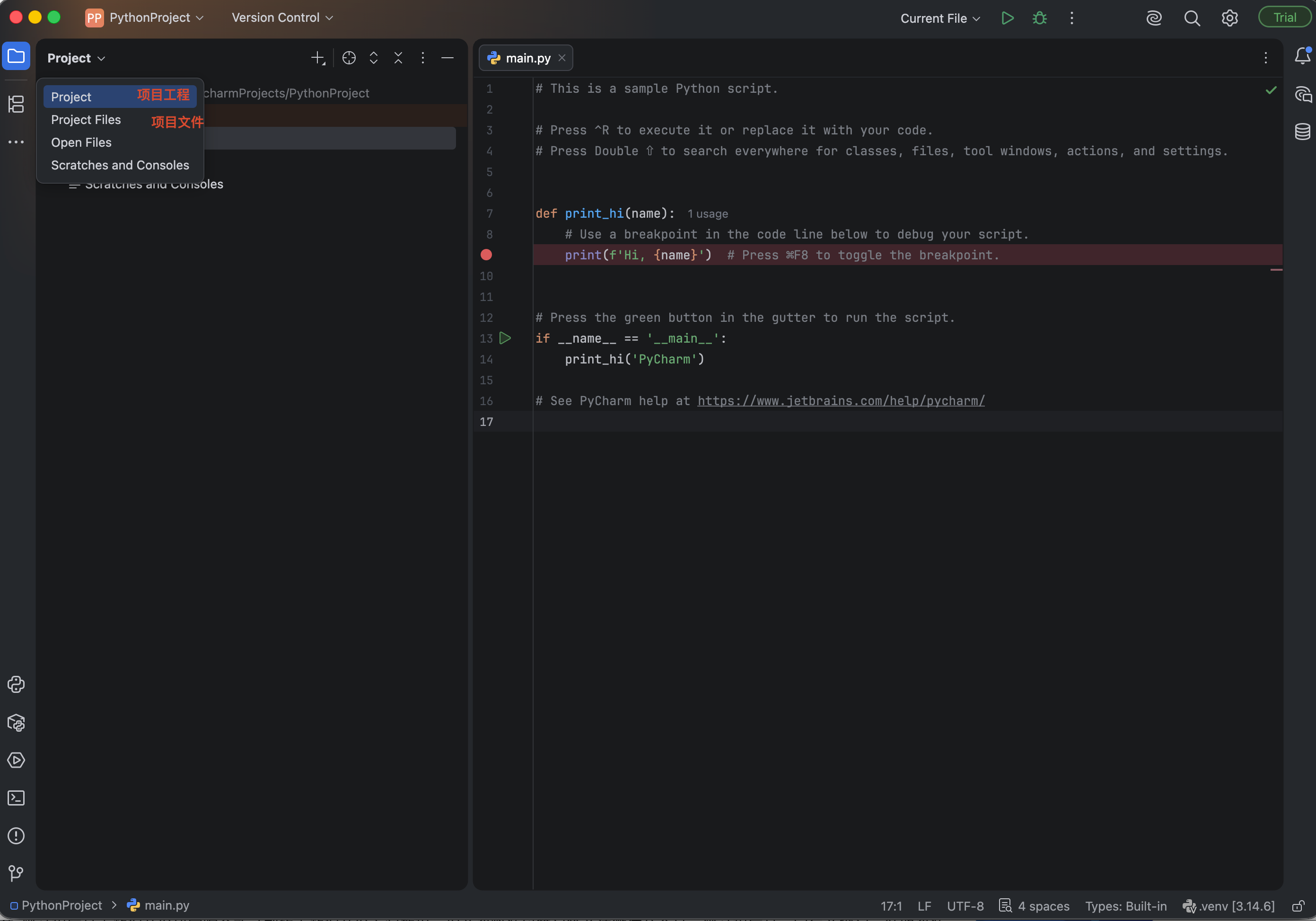
书写代码&运行
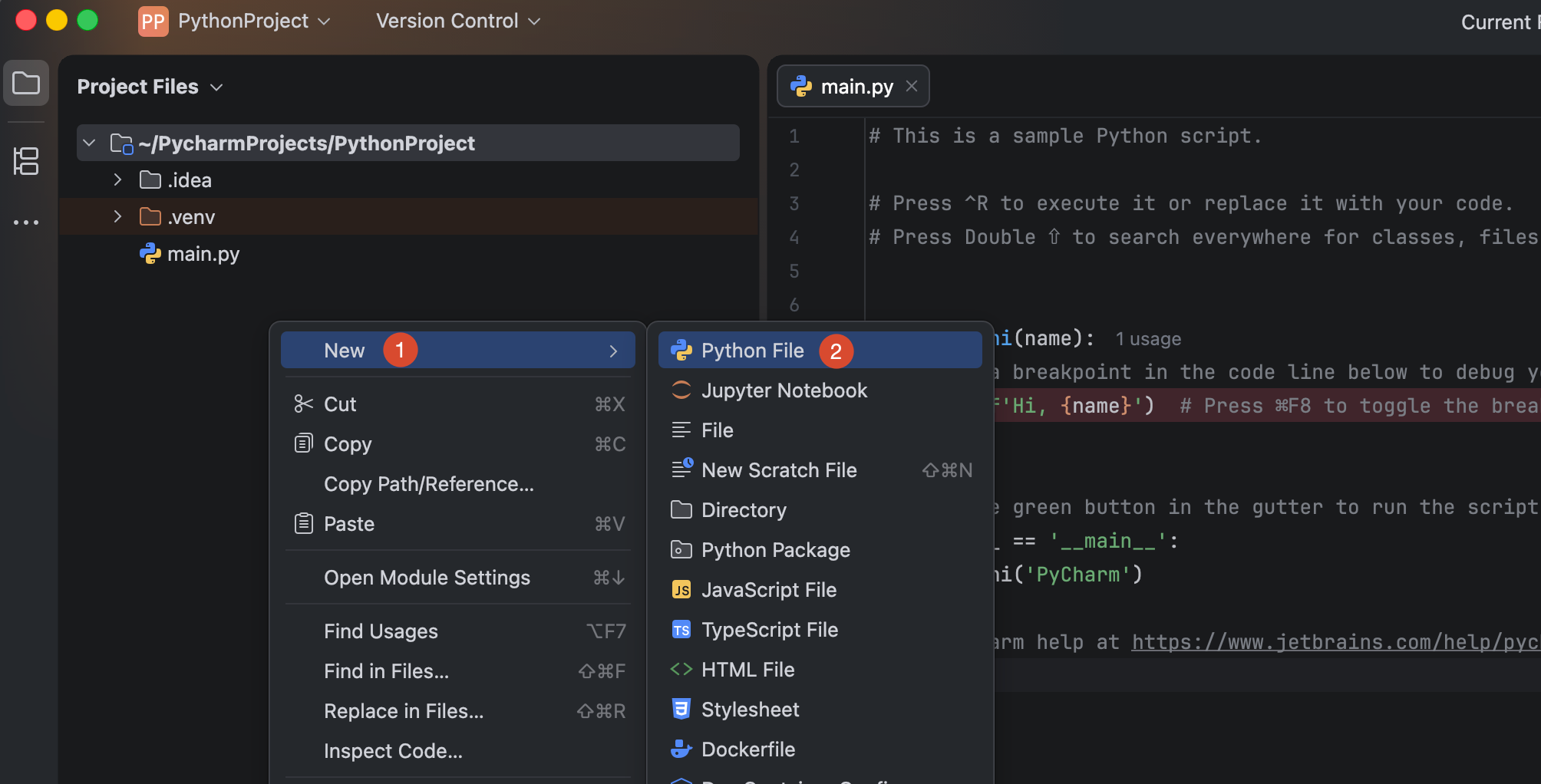
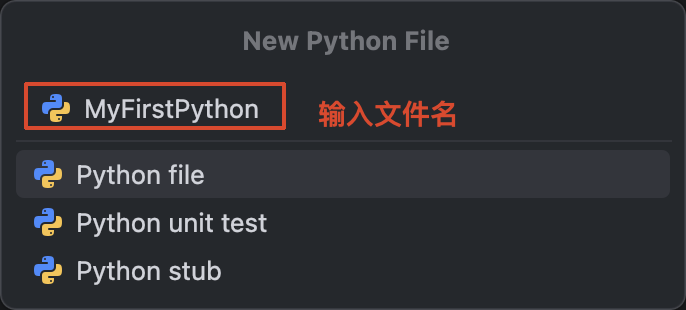
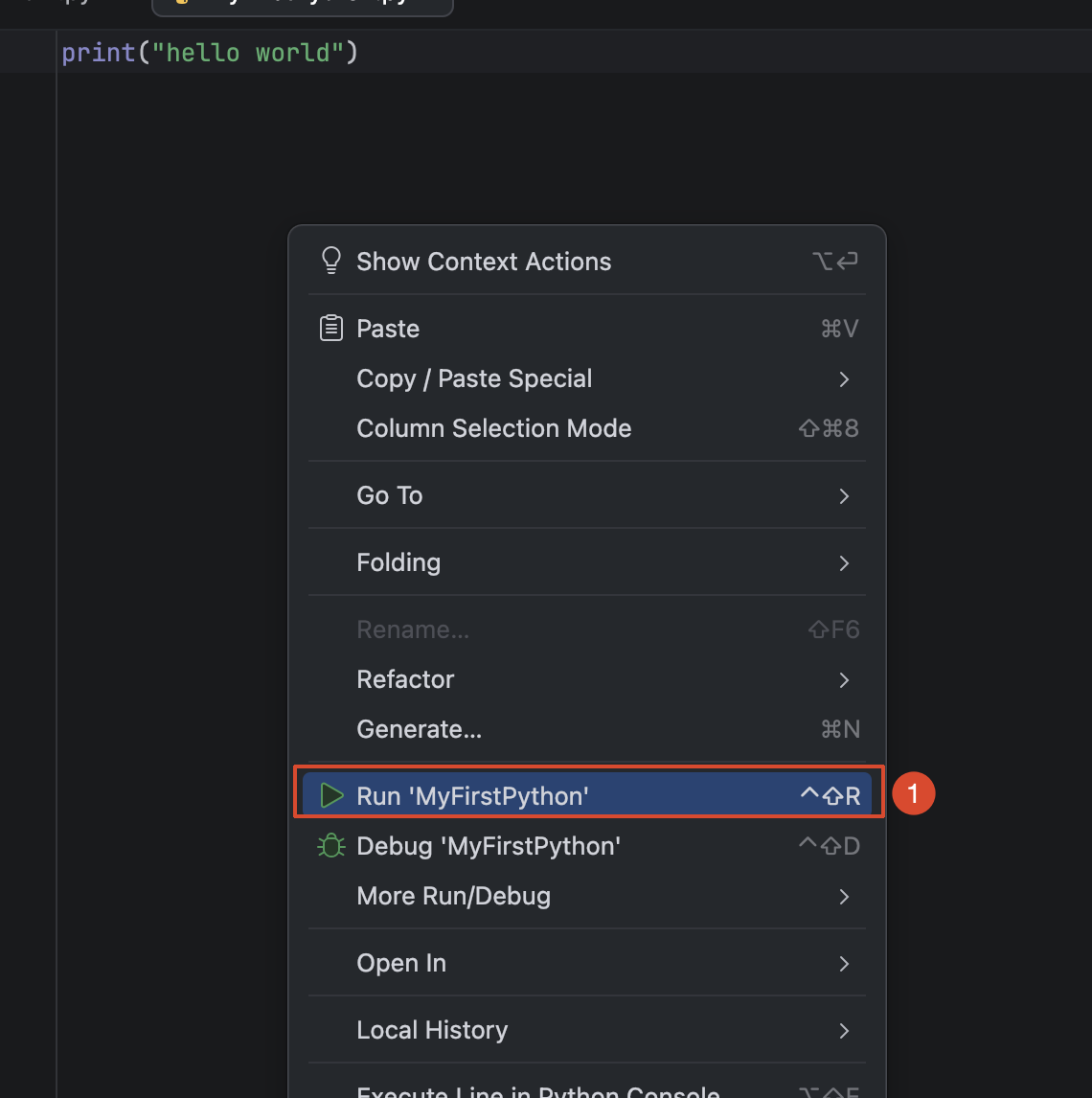
- 1、新建文件:【右键】-【New】-【Python File】-【输入文件名】-【OK】
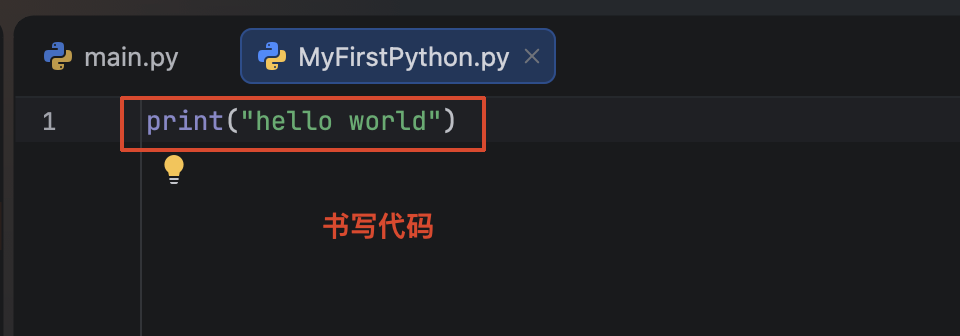
- 2、书写代码
- 3、运行代码:【右键】-【run】

基本设置
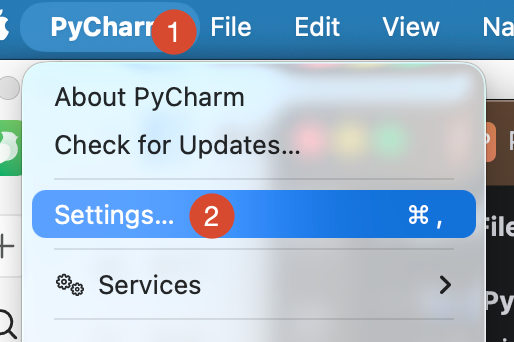
- 1、外观设置
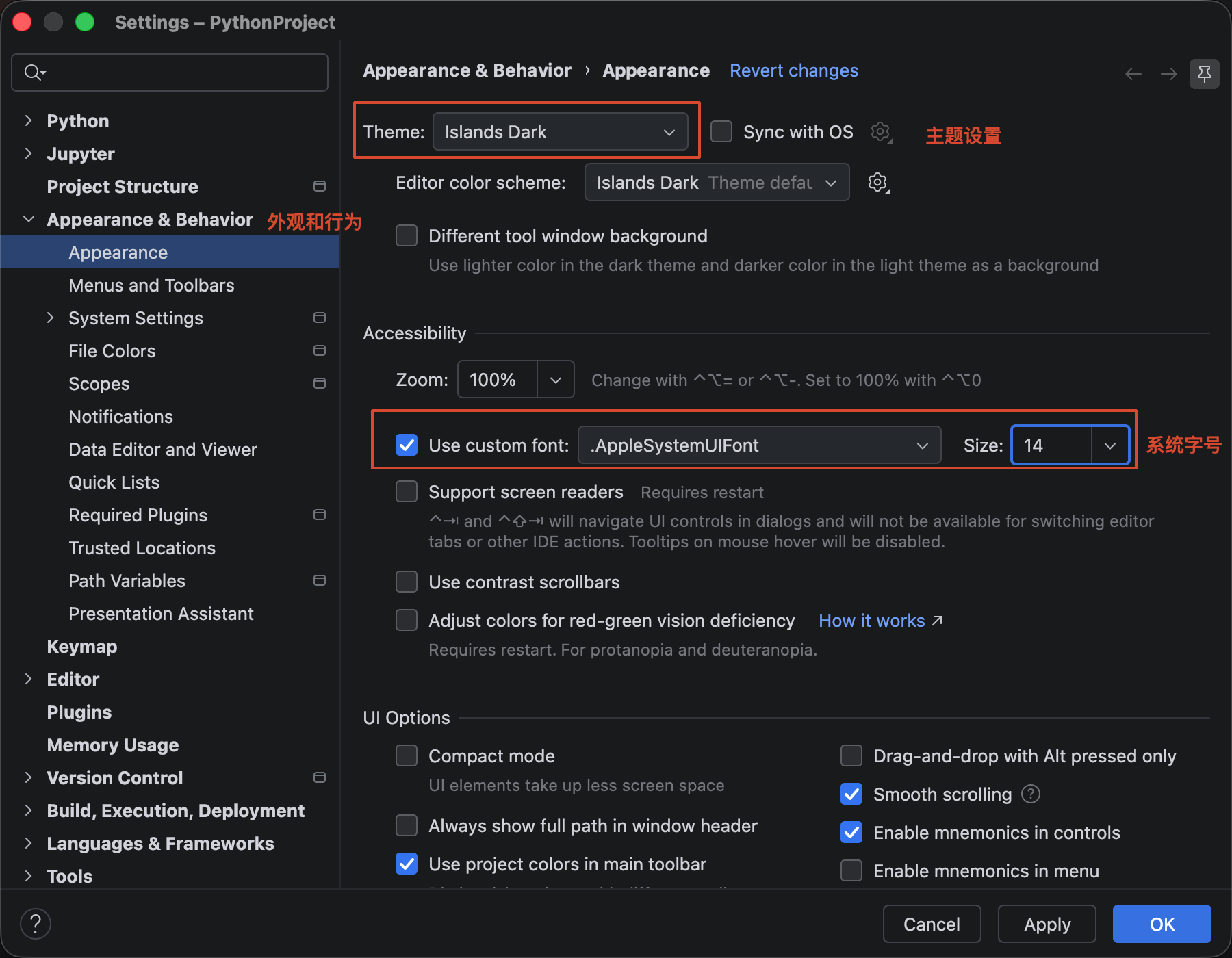
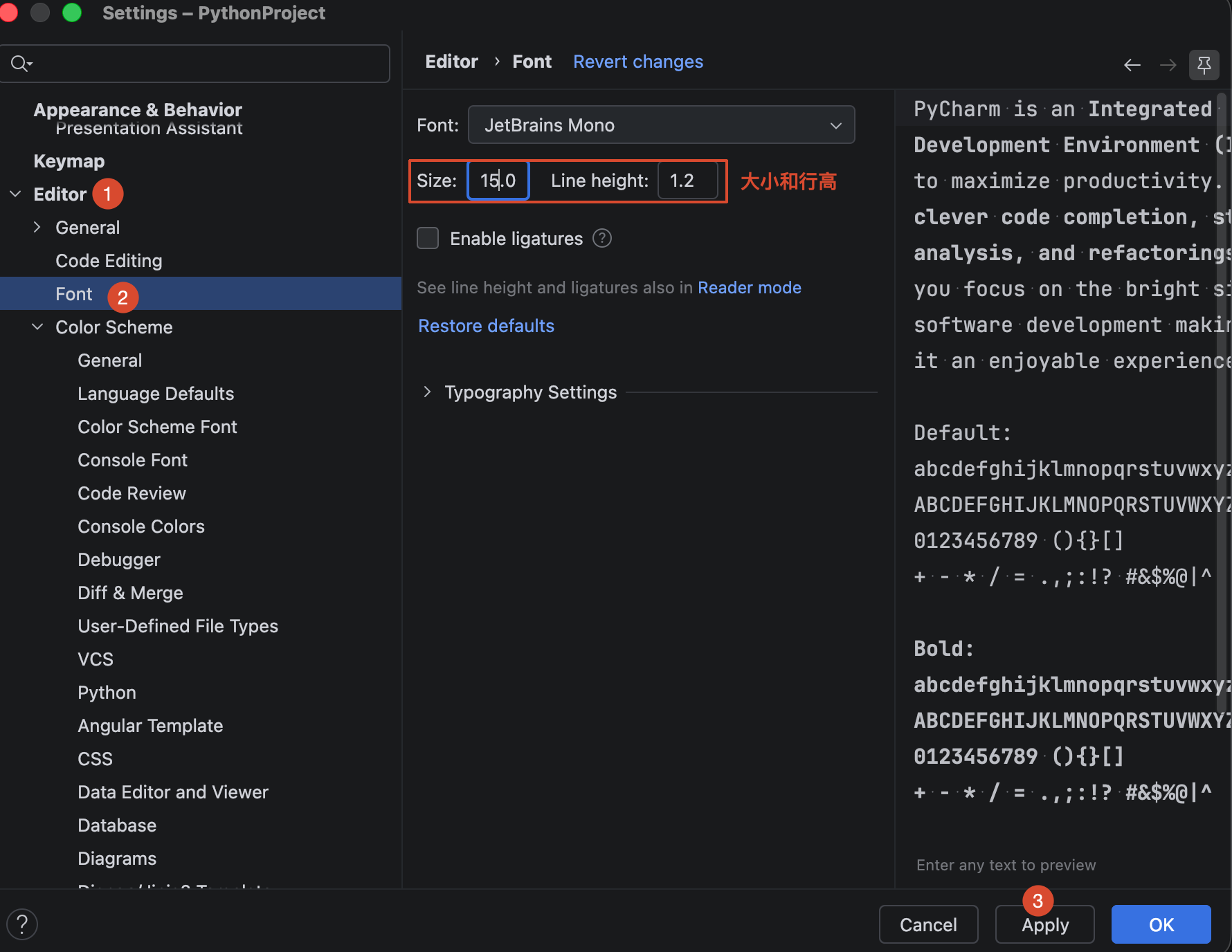
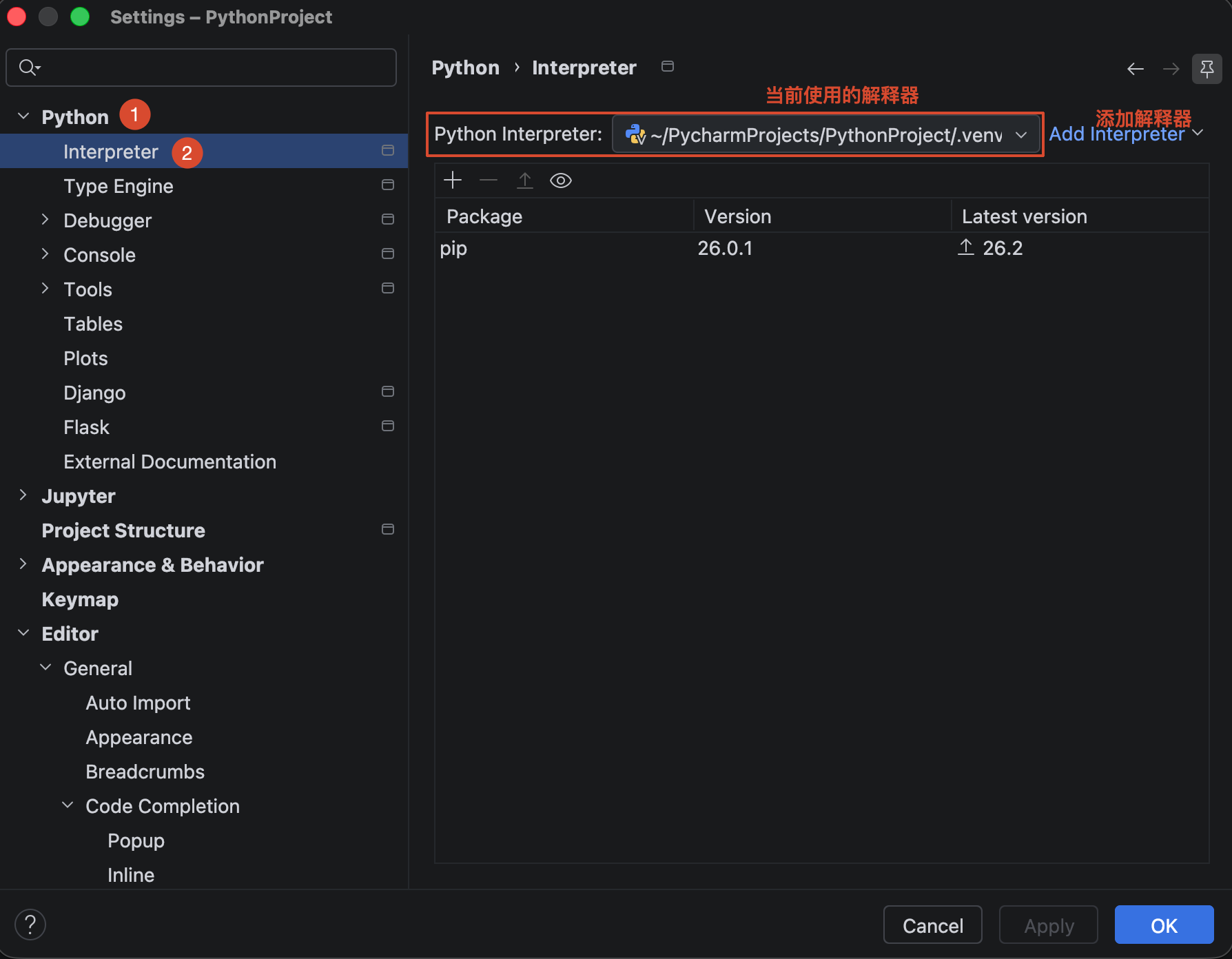
- 2、解释器设置
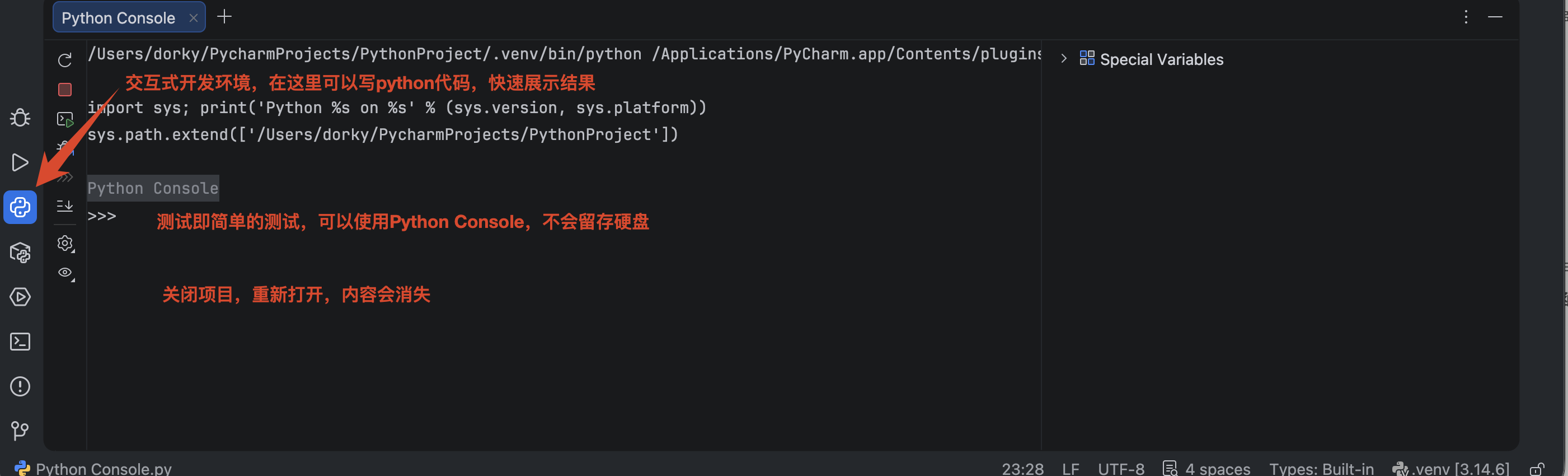
Python Console:交互式开发环境
通过终端运行 python 的 py 文件
- 1、进入 python 文件所在目录
- 2、python3 目标文件
- 目标文件,可以使用 Tab 补全
python3 文件名
更多推荐

 2
2 0
0- 0


 已为社区贡献1条内容

所有评论(0)