
Python 从零打造桌面文件管理工具开发全过程实录与源码深度解析
一、背景:为什么需要这个工具
在日常工作中,我们每天要接触大量不同类型的文件——PDF 报告、Word 文档、Excel 表格、PowerPoint 演示文稿、图片、视频,以及无数个网页链接。这些内容分散存储在不同磁盘目录和浏览器书签里,切换查找极为低效。
C:\pythoncode\new\recent_tracker.py
市面上存在的方案要么是重型的文档管理系统(学习成本高、功能过剩),要么是简单的书签管理器(仅支持 URL,不能管理本地文件)。我们真正需要的,是一个轻量、跨类型、可以在同一界面查看文件详情和预览内容的本地桌面应用。
|
痛点 |
文件分散在多个目录,缺少统一入口;不同格式(PDF、Word、图片)需要打开不同程序才能看内容;打开次数、标签、备注等元数据无处记录。 |
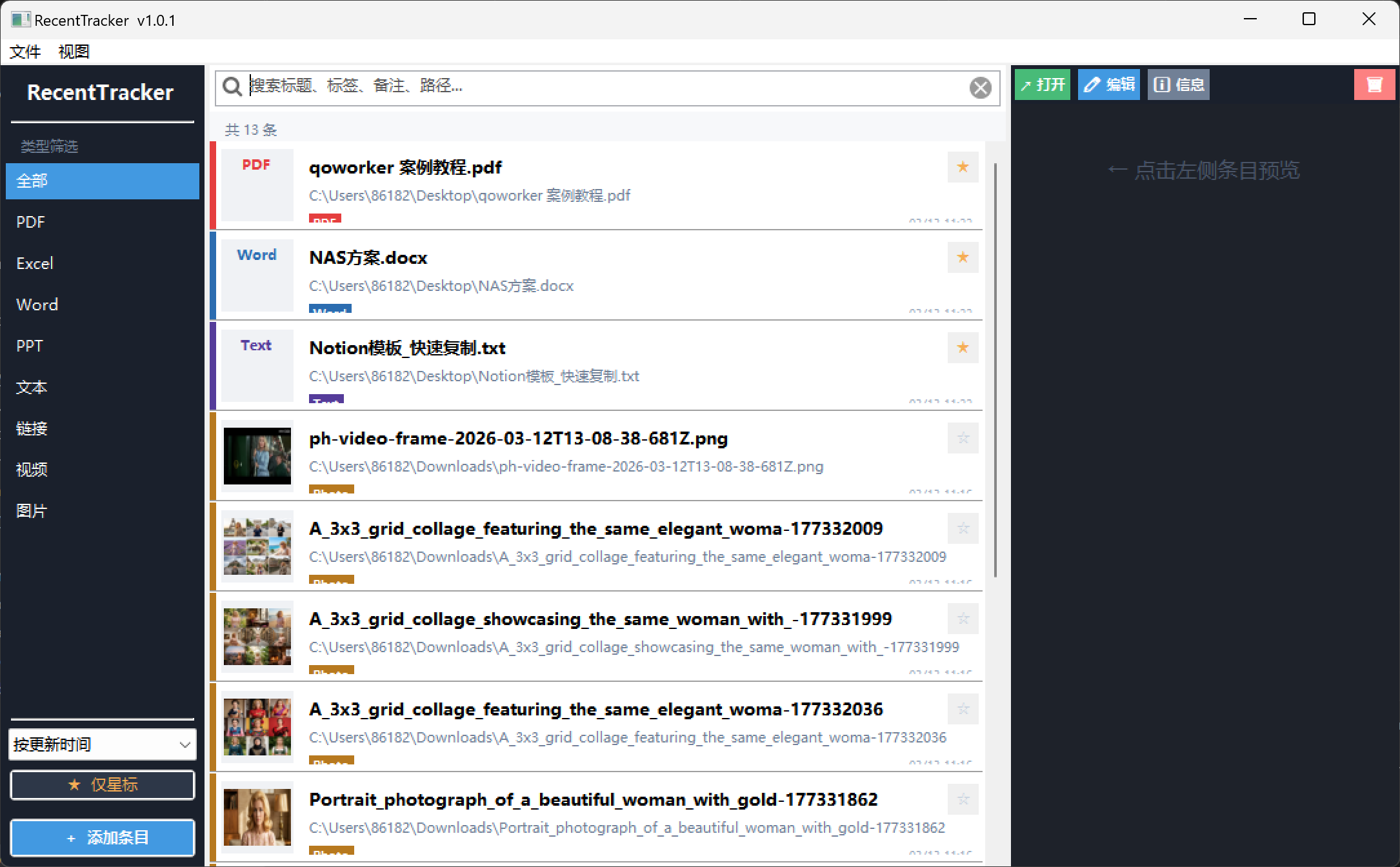
基于以上背景,本项目决定用 Python + wxPython 在本地构建一个名为 RecentTracker 的桌面工具,目标是填补"轻量全文件类型管理器"这一空白。
二、目标:定义产品功能边界
在动手写代码之前,我们对这个工具做了明确的功能定义:
核心功能(必须实现)
- 统一管理 PDF、Word、Excel、PPT、TXT、图片、视频和网页链接
- 卡片式列表展示,支持关键字搜索、类型筛选、星标收藏、多维排序
- 右侧内嵌预览区:图片可缩放、PDF 可翻页/旋转、Office 文件提取文字
- SQLite 本地数据库持久化,数据完全存储在用户本机
- 支持拖放文件批量导入、文件夹扫描导入
体验目标(质量约束)
- 单击卡片立即响应,不因文件 I/O 卡顿界面
- 刷新列表时不闪烁、不跳动滚动位置
- Python 3.8+ 兼容,Windows / macOS / Linux 均可运行
- 依赖库尽量可选:核心功能不强制安装 Pillow / PyMuPDF
|
文件类型 |
支持格式 |
预览方式 |
|
文档 |
PDF, DOCX, DOC, XLSX, XLS, PPTX, PPT, TXT |
文字提取 / PDF 渲染 |
|
图片 |
JPG, PNG, GIF, BMP, WEBP, TIFF |
缩略图 + 可缩放显示 |
|
视频 |
MP4, AVI, MKV, MOV, WMV, FLV |
文件信息展示 |
|
链接 |
HTTP(S) URL |
URL 展示 + 浏览器打开 |
三、方法:技术选型与架构设计
3.1 技术栈选型
Python 桌面 GUI 框架的主流选择有三类:
|
框架 |
优点 |
缺点 |
适合场景 |
|
tkinter |
内置,无需安装 |
外观陈旧,控件有限 |
极简工具 |
|
PyQt / PySide |
功能强大,外观现代 |
授权复杂,体积大 |
商业软件 |
|
wxPython |
原生控件,跨平台,MIT |
文档分散,API 较老 |
本地工具 |
本项目选择 wxPython 4.x,理由是它使用系统原生控件(在 Windows 上看起来就像 Windows 应用),MIT 授权无顾虑,且 ScrolledPanel、SplitterWindow 等控件完全满足需求。
3.2 整体架构
整个项目是单文件应用(main.py,约 2100 行),遵循分层架构:
|
┌─────────────────────────────────────────────────────┐ │ MainFrame │ │ ┌──────────┐ ┌─────────────┐ ┌──────────────┐ │ │ │ Left │ │ CardList │ │ DetailPanel │ │ │ │ Sidebar │ │ (卡片列表) │ │ (预览面板) │ │ │ │ (筛选栏) │ │ │ │ │ │ │ └──────────┘ └─────────────┘ └──────────────┘ │ │ ↕ 数据层 │ │ Database (SQLite3) │ └─────────────────────────────────────────────────────┘ |
各层职责划分清晰:
- 数据层(Database 类):封装所有 SQLite 操作,对上层暴露 add_item / get_all / update_item 等纯数据接口
- 控件层(ItemCard / CardList):负责列表渲染与用户交互,通过回调函数通知 MainFrame
- 预览层(DetailPanel):右侧预览,内部管理 PDF 文档句柄和图片状态,与数据层直接通信
- 主窗口(MainFrame):协调各组件,持有筛选/排序/搜索状态,统一调用 refresh()
四、过程:逐模块源码解析
4.1 数据库层——Database 类
Database 类是整个应用的数据基础,使用 SQLite3 标准库,无需任何第三方 ORM。核心表结构如下:
|
CREATE TABLE items ( id INTEGER PRIMARY KEY AUTOINCREMENT, title TEXT NOT NULL, type TEXT NOT NULL, -- pdf/docx/photo/link/video... path TEXT, -- 本地文件路径 url TEXT, -- 网页链接 tags TEXT DEFAULT '', note TEXT DEFAULT '', thumbnail BLOB, -- PNG 缩略图二进制 star INTEGER DEFAULT 0, created_at TEXT, updated_at TEXT, last_opened TEXT, open_count INTEGER DEFAULT 0 ); |
每次操作都通过 _conn() 方法获取连接,使用 with 语句自动提交/回滚,保证线程安全。row_factory = sqlite3.Row 让查询结果像字典一样按列名访问,代码可读性大幅提升。
设计亮点:get_all() 方法将搜索、过滤、排序全部在 SQL 层完成,避免在 Python 层做大量数据处理;排序字段经白名单校验防止 SQL 注入;thumbnail 字段直接存储 PNG 的 BLOB 数据,免去外部图片文件管理的复杂性。
|
技巧 |
update_item() 使用 **kwargs 动态构建 SET 子句,只更新传入的字段,避免每次更新都要写完整列名,非常适合局部更新场景(如只更新星标、或只更新 open_count)。 |
4.2 可选依赖的优雅处理
项目有三个可选依赖库,任何一个缺失都不应导致程序崩溃:
|
try: from PIL import Image as PILImage HAS_PIL = True except ImportError: HAS_PIL = False try: import fitz # PyMuPDF HAS_FITZ = True except ImportError: HAS_FITZ = False |
在运行时检查这些标志,缺失时给出安装提示而非异常。例如 PDF 预览:有 PyMuPDF 则渲染为图片,无则降级为文字提取;有 Pillow 则生成图片缩略图,无则只显示类型文字。这种"渐进增强"策略是小型工具的最佳实践。
另一个值得注意的处理是 _safe_webbrowser() 函数:
|
def _safe_webbrowser(): import importlib.util, sysconfig stdlib = sysconfig.get_path("stdlib") wb_file = os.path.join(stdlib, "webbrowser.py") spec = importlib.util.spec_from_file_location("_wb", wb_file) mod = importlib.util.module_from_spec(spec) spec.loader.exec_module(mod) return mod |
这是为了解决一个真实 Bug:用户 Python 路径中存在一个同名的 webbrowser.py 文件(内部导入了 pandas),导致标准库的 webbrowser 模块被遮蔽,打开链接时抛出异常。通过 sysconfig 定位标准库绝对路径并直接加载,完全绕过路径遮蔽问题。
4.3 ItemCard——卡片控件设计
每一条记录在列表中都渲染为一个 ItemCard(继承 wx.Panel)。卡片由三部分水平排列:
- 左侧色条(5px 宽):颜色由文件类型决定,快速视觉区分
- 类型徽章区(56px):优先显示图片缩略图,无缩略图则显示类型文字
- 信息区:标题(粗体)+ 星标按钮 + 路径(小字灰色)+ 底部标签和日期
交互行为通过回调函数解耦:ItemCard 本身不知道父容器是谁,只持有三个回调:on_select(单击选中)、on_open(双击打开)、on_star(切换星标)。这种设计让卡片完全可测试、可复用。
_update_item() 方法 是性能优化的关键:刷新列表时,已有的卡片不销毁重建,而是调用此方法原地更新星标按钮的文字和颜色,然后 Refresh()。避免了大量 Panel 的销毁/创建开销,是消除列表闪烁的基础。
4.4 CardList——无闪烁刷新
CardList 是最复杂的控件之一,其 refresh() 方法经历了多次迭代才达到当前无闪烁效果。核心策略是 Freeze / Thaw 包裹 + 最小化 DOM 变更:
|
def refresh(self, items, keep_selection=False): self.Freeze() # 暂停所有重绘,消除中间状态闪烁 try: scroll_x, scroll_y = self.GetViewStart() # 记录滚动位置 prev_selected = self.selected_id # 1. 销毁已删除的卡片 removed = [oid for oid in self.cards if oid not in new_ids] for oid in removed: self.cards.pop(oid).Destroy() # 2. 销毁廉价分隔线,清空 sizer(不销毁卡片窗口) for child in self.GetChildren(): if isinstance(child, wx.StaticLine): child.Destroy() self.sizer.Clear(False) # 3. 按新顺序重新添加卡片 + 新建分隔线 for item in items: if iid in self.cards: self.cards[iid]._update_item(dict(item)) # 原地更新 else: self.cards[iid] = ItemCard(...) # 新建 self.sizer.Add(self.cards[iid], 0, wx.EXPAND) self.sizer.Add(wx.StaticLine(self), 0, wx.EXPAND) self.Layout() self.Scroll(scroll_x, scroll_y) # 恢复滚动位置 finally: self.Thaw() # 一次性重绘,用户看不到中间状态 |
|
关键 |
sizer.Clear(False) 只解除布局关联,不销毁窗口对象,使得卡片 Panel 可以被重新 Add 到 sizer 中复用,而不是每次都重新创建大量控件。 |
4.5 DetailPanel——内嵌预览引擎
右侧 DetailPanel 是功能最丰富的部分,支持六种预览模式,并为 PDF 和图片提供独立的工具栏控件。
|
文件类型 |
预览实现 |
控件栏 |
|
图片 |
Pillow 加载 → wx.StaticBitmap 渲染 |
缩放-+ / 适应 / 原始 |
|
|
PyMuPDF page.get_pixmap() 渲染为 PNG |
翻页 ◀▶ / 缩放 / 旋转 ↺↻ |
|
TXT |
自动检测编码(UTF-8/GBK/Big5) |
无 |
|
Word |
python-docx 提取段落+表格文字 |
无 |
|
Excel |
openpyxl 多 Sheet 提取,最多 3 个 |
无 |
|
PPT |
python-pptx 逐页提取文字 |
无 |
|
链接 |
URL 展示 + 浏览器打开按钮 |
无 |
PDF 缩放采用"适应宽度"作为默认值,通过 _calc_fit_scale() 方法动态计算:
|
def _calc_fit_scale(self): page = self._pdf_doc[self._pdf_page] cw = max(self.canvas.GetSize().width - 30, 300) # 画布宽度 pw = page.rect.width # PDF 页面原始宽度 return max(0.3, cw / pw / 1.5) # 1.5 是 PyMuPDF 渲染分辨率倍率 |
4.6 后台线程——消除 UI 卡顿
文件读取(尤其是大型 Word / Excel / PDF)是耗时操作,如果在主线程执行,界面会在读取期间完全冻结。项目采用"令牌化后台线程"方案彻底解决这一问题:
|
def load(self, id_): self._load_token += 1 # 递增令牌 token = self._load_token self._show_loading() # 主线程立即显示"加载中…" def _bg(): result = {} # ... 在后台线程读取文件,不调用任何 wx API ... result["text"] = _read_word(path) # 回到主线程前检查令牌是否仍然有效 if token == self._load_token: wx.CallAfter(self._apply_result, result, token) threading.Thread(target=_bg, daemon=True).start() |
令牌机制(_load_token)确保快速切换条目时,旧线程的结果不会覆盖新请求的内容。例如用户快速点击 A → B → C,只有 C 的加载结果会被渲染,A 和 B 的后台线程完成后发现令牌已过期,直接丢弃结果。
|
原则 |
wxPython 与大多数 GUI 框架相同,所有控件操作必须在主线程执行。后台线程只做纯 Python 计算(读文件、解析文档),完成后通过 wx.CallAfter() 将渲染任务派发回主线程。 |
4.7 文件读取函数族
为了让代码结构清晰,所有文件读取逻辑被提取为模块级纯函数(不依赖 wx),分别是:
- _read_text(path):自动尝试 utf-8-sig / utf-8 / gbk / gb2312 / big5 / latin-1 六种编码,确保中文内容能正确读取
- _read_word(path):.docx 用 python-docx 提取段落和表格;.doc 旧格式先尝试 python-docx,失败则从二进制提取可打印字符(GBK/UTF-16-LE)
- _read_excel(path):.xlsx 用 openpyxl 读取,最多预览 3 个 Sheet;.xls 先尝试 openpyxl,再尝试 xlrd 作为备选
- _read_pptx(path):用 python-pptx 逐页提取文字,并标注页码
这些函数完全无副作用,输入文件路径,输出字符串,易于独立测试和维护。
4.8 主窗口 MainFrame——三栏布局
界面采用两级 SplitterWindow 嵌套实现三栏自由拖拽布局:
|
sp_root = wx.SplitterWindow(self) # 根分割器(左 | 右) sp_right = wx.SplitterWindow(sp_root) # 右侧分割器(列表 | 预览) sp_right.SplitVertically(mid, self.detail, -305) # 预览栏默认 305px sp_root.SplitVertically(left, sp_right, 158) # 侧边栏固定 158px |
左侧边栏固定宽度 158px,包含类型筛选按钮、排序下拉、星标切换和添加按钮;中间列表栏自适应宽度,包含搜索框和卡片列表;右侧预览栏默认 305px 宽。三栏均可拖动调整。
4.9 数据流动与事件机制
整个应用的数据流遵循单向原则:
|
用户操作(点击 / 搜索 / 筛选) ↓ MainFrame 更新状态(filter_type / search_text / sort_by) ↓ refresh() → db.get_all() → CardList.refresh(items) ↓ 选中 → DetailPanel.load(id_) → 后台线程读文件 → 渲染 |
wxPython 事件通过 Bind 挂接,MainFrame 统一持有状态。子控件通过构造时传入的回调函数(on_select、on_open、on_star)向上通知,不直接引用父容器,保持解耦。
4.10 兼容性处理细节
项目在开发过程中遇到并解决了多个 wxPython 兼容性问题:
- wx.NewId() 废弃警告:改用 wx.MenuItem(menu, wx.ID_ANY, label) + mi.GetId() 绑定事件
- BoxSizer 无 GetItemIndex() 方法(版本差异):改用"销毁 StaticLine → sizer.Clear(False) → 重新 Add"的方式重排,完全规避该方法
- bytes | None 类型注解语法(Python 3.10+ 特性):改为 Optional[bytes] 或去掉注解,保持 3.8+ 兼容
- SQLite 数据库路径:改为 os.path.expanduser("~") 用户主目录,避免写权限问题
五、结果:最终交付物与实际效果
5.1 功能完成情况
|
功能模块 |
完成状态 |
备注 |
|
多类型文件管理 |
完成 |
9 种类型,颜色编码区分 |
|
卡片式列表 + 搜索/筛选/排序 |
完成 |
全文搜索 + 4 种排序 |
|
拖放导入 + 文件夹批量导入 |
完成 |
FileDrop 实现 |
|
图片预览(缩放) |
完成 |
需 Pillow |
|
PDF 预览(翻页/缩放/旋转) |
完成 |
需 PyMuPDF,降级文字 |
|
Word/Excel/PPT 文字预览 |
完成 |
含旧格式兼容 |
|
后台线程加载,UI 不卡顿 |
完成 |
令牌机制防乱序 |
|
无闪烁列表刷新 |
完成 |
Freeze/Thaw + 原地更新 |
|
JSON 导出/导入 |
完成 |
缩略图 base64 编码 |
|
SQLite 备份/恢复 |
完成 |
shutil.copy2 |
|
数据统计 |
完成 |
按类型分组计数 |
5.2 版本迭代历程
本项目共经历 8 个版本迭代,每版都针对真实使用中发现的问题进行修复:
- v1:初始实现,功能基础可用
- v2:修复 wx.NewId() 废弃警告、标准库遮蔽 Bug、SQLite 路径权限问题
- v3:修复 Python 3.8 类型注解兼容问题
- v4:新增预览功能(弹窗模式),支持 PDF 渲染、图片缩放
- v5:重构预览为内嵌模式,替换右侧属性面板,新增 PDF 翻页/旋转/缩放控件
- v6:单击不再弹出预览窗;CardList 引入 Freeze/Thaw 消除列表闪烁
- v7:修复 GetItemIndex() 兼容性错误;PDF 默认"适应宽度"
- v8:Word 预览修复(含 .doc 旧格式兼容);后台线程加载消除切换卡顿
5.3 代码规模与结构
|
指标 |
数值 |
|
总行数 |
约 2,100 行 |
|
核心类 |
6 个(Database, ItemCard, CardList, DetailPanel, AddEditDialog, MainFrame) |
|
模块级工具函数 |
10 个(含 4 个文件读取函数) |
|
依赖库(必须) |
1 个(wxPython) |
|
依赖库(可选) |
4 个(Pillow, PyMuPDF, python-docx, openpyxl / python-pptx) |
|
数据存储 |
SQLite,单文件,存于用户主目录 |
六、总结:经验与思考
6.1 值得推广的工程实践
① 可选依赖的渐进增强
用 try/except ImportError + 全局标志的方式处理可选库,让核心功能无依赖可运行,丰富功能按需安装。这是命令行工具和桌面工具的通用最佳实践。
② 令牌化异步加载
_load_token 计数器是一种轻量级的"取消"机制,无需复杂的 Future/Promise,只需在回调时比较令牌值,即可优雅地处理快速切换时的竞态条件。
③ Freeze/Thaw 消除闪烁
wxPython 的 Freeze() 暂停重绘,所有 UI 变更在内存中完成,最后 Thaw() 一次性渲染。配合 sizer.Clear(False)(不销毁窗口)+ 卡片复用,实现了真正无闪烁的列表刷新。
④ 纯函数文件读取
将 _read_word / _read_excel 等提取为模块级纯函数,不依赖任何实例状态或 wx 对象,使后台线程的调用完全安全,也方便独立测试。
6.2 局限性与改进方向
- 缩略图仅支持图片类型,PDF 首页缩略图、Office 预览图尚未实现
- 搜索目前是实时触发(每次按键都查数据库),大数据量时可加防抖(debounce)
- 拖放排序(手动调整条目顺序)尚未实现,依赖数据库字段排序
- 暂无云同步,数据完全本地;可考虑 JSON 导出后对接 WebDAV 或 Git
- .doc 旧格式的文字提取是启发式方法,精度有限,建议配合 LibreOffice 转换
更多推荐



 6
6 0
0- 0


 已为社区贡献16条内容

所有评论(0)