
ssh-agent命令(SSH身份认证代理,保存密钥)、ssh-add命令(SSH密钥管理工具)介绍(用内存中的私钥代理认证,避免反复输入Passphrase)
文章目录
ssh-agent命令、ssh-add命令的关系
ssh-agent命令和ssh-add命令是配套使用的。它们共同构成了SSH密钥管理的完整工作流程。
它们的关系和工作原理
1. ssh-agent - 认证代理
- 是一个后台程序,用于在内存中安全地保存SSH私钥
- 启动后会创建一个认证代理进程,并设置环境变量
- 主要作用:避免每次使用SSH密钥时都需要重复输入密码
2. ssh-add - 密钥管理工具
- 专门用于将私钥添加到ssh-agent的缓存中
- 可以添加、删除、列出ssh-agent中管理的密钥
- 只有将密钥添加到agent后,ssh-agent才能代表用户进行认证
标准使用流程
# 1. 启动ssh-agent
eval "$(ssh-agent -s)"

# 2. 将私钥添加到agent
ssh-add ~/.ssh/id_ed25519

# 3. 现在可以使用SSH连接,无需重复输入密码
ssh user@remote_host
为什么使用命令eval “$(ssh-agent -s)“启动ssh-agent而不是直接启动?
为什么需要配套使用?
- 安全性:ssh-agent在内存中管理密钥,私钥文件不会暴露给其他进程
- 便利性:只需输入一次密码,后续所有SSH操作都无需重复认证
- 功能完整性:ssh-agent提供认证代理服务,ssh-add负责密钥管理,两者缺一不可
常见配合使用的场景
- Git操作:配合GitHub/GitLab等平台进行无密码认证
- 服务器跳板:通过代理转发实现多级跳转认证
- 自动化脚本:在脚本中实现无交互式SSH连接
总结:ssh-agent和ssh-add是SSH密钥认证体系中的一对核心命令,ssh-agent提供认证代理服务,ssh-add负责密钥管理,它们必须配合使用才能发挥完整的功能。
SSH Agent 完全指南:ssh-agent 与 ssh-add 命令详解
什么是 SSH Agent
SSH Agent(SSH 身份认证代理)是 OpenSSH 提供的一个后台进程,用于安全地管理 SSH 私钥。
它最大的作用是:
让用户只输入一次私钥密码(Passphrase),之后即可自动完成 SSH 身份验证,而无需重复输入密码。
如果没有 ssh-agent:
GitHub Push
↓
SSH 读取私钥
↓
输入私钥密码
↓
认证成功

下一次 Push
↓
再次输入密码
使用 ssh-agent 后:
启动 ssh-agent
↓
加载私钥(输入一次密码)
↓
密钥缓存到内存

Git Push
SSH登录
scp
rsync

全部自动认证
它本质上就是:
一个驻留在内存中的密钥保险箱(Key Store)
SSH Agent 工作原理
SSH Agent 并不会把私钥直接暴露给客户端程序。
工作流程如下:
Git
│
│ 请求认证
▼

SSH Client
│
│ 向 Agent 请求签名
▼

ssh-agent
│
│ 使用内存中的私钥签名
▼

SSH Server
│
│ 验证签名
▼

认证成功
客户端实际上拿不到私钥内容。
它只能请求:
请帮我签名这个数据
Agent 返回签名结果。
因此:
- 私钥始终停留在 Agent 内存中
- 其他程序无法直接读取私钥
- 提升安全性
- 减少密码输入次数
ssh-agent 命令详解
ssh-agent —— 启动 SSH Agent
这是最核心的命令。
ssh-agent

示例:
$ ssh-agent

SSH_AUTH_SOCK=/tmp/ssh-XXXXXX/agent.1234;
export SSH_AUTH_SOCK;

SSH_AGENT_PID=5678;
export SSH_AGENT_PID;

echo Agent pid 5678;
会输出两个重要环境变量:
| 变量 | 作用 |
|---|---|
| SSH_AUTH_SOCK | Agent Socket地址 |
| SSH_AGENT_PID | Agent进程PID |
通常不会直接执行。
而是:
eval "$(ssh-agent -s)"
为什么使用命令eval “$(ssh-agent -s)“启动ssh-agent而不是直接启动?
执行结果:
Agent pid 3456
当前 Shell 就获得了 Agent 环境。
查看:
echo $SSH_AUTH_SOCK

echo $SSH_AGENT_PID
ssh-agent -s —— 输出 Bourne Shell 格式环境变量
ssh-agent -s
输出:
SSH_AUTH_SOCK=/tmp/...;
export SSH_AUTH_SOCK;

SSH_AGENT_PID=12345;
export SSH_AGENT_PID;

echo Agent pid 12345;
适用于:
bash

sh

zsh
通常配合:
eval "$(ssh-agent -s)"
使用。
ssh-agent -c —— 输出 C Shell 格式环境变量
ssh-agent -c
输出:
setenv SSH_AUTH_SOCK /tmp/...

setenv SSH_AGENT_PID 1234

echo Agent pid 1234
适用于:
csh

tcsh
例如:
eval `ssh-agent -c`
ssh-agent -D —— 前台运行 Agent
默认情况下:
ssh-agent
会进入后台。
如果希望调试:
ssh-agent -D
Agent 会一直运行在前台。
示例:
ssh-agent -D
适用于:
- 调试
- 容器环境
- Docker
- systemd测试
ssh-agent -d —— 调试模式
ssh-agent -d
开启 Debug 日志。
例如:
debug1: new socket
debug1: connection accepted
debug1: identity added
适合排查:
- Agent 不工作
- Socket问题
- 权限问题
ssh-agent -a socket —— 指定 Socket 路径
默认:
/tmp/ssh-xxxxx/agent.pid
可以自定义:
ssh-agent -a ~/.ssh/agent.sock
例如:
eval "$(ssh-agent -a ~/.ssh/agent.sock)"
查看:
echo $SSH_AUTH_SOCK
输出:
/home/user/.ssh/agent.sock
适合:
- 多 Agent 管理
- 固定 Socket 地址
- 容器共享
ssh-agent -k —— 关闭当前 Agent
ssh-agent -k
输出:
unset SSH_AUTH_SOCK;

unset SSH_AGENT_PID;

echo Agent pid 1234 killed;
等价于:
kill $SSH_AGENT_PID
推荐使用:
ssh-agent -k
因为会自动清理环境变量。
ssh-agent command —— 在指定命令环境下运行 Agent
语法:
ssh-agent command
例如:
ssh-agent bash
或者:
ssh-agent zsh
进入新 Shell。
退出:
exit
Agent 自动结束。
示例:
ssh-agent bash

ssh-add ~/.ssh/id_ed25519

git push

exit
退出 Shell 后:
Agent 已销毁
非常适合:
- 临时会话
- CI环境
- 自动化脚本
ssh-add 命令详解
ssh-agent 负责保存密钥。
真正管理密钥的是:
ssh-add
ssh-add —— 添加默认私钥到 Agent
ssh-add
默认加载:
~/.ssh/id_rsa

~/.ssh/id_ed25519

~/.ssh/id_ecdsa
如果私钥有密码:
Enter passphrase:
输入一次即可。
之后:
git push

ssh server

scp

rsync
都无需再次输入密码。
ssh-add file —— 添加指定私钥
ssh-add ~/.ssh/id_ed25519
或者:
ssh-add ~/.ssh/github
多个密钥:
ssh-add key1

ssh-add key2

ssh-add key3
查看:
ssh-add -l
ssh-add -l —— 查看已加载密钥摘要
ssh-add -l
输出:
256 SHA256:xxxxxxx user@pc (ED25519)
示例:
256 SHA256:AbcdEfgh123

3072 SHA256:QwerTyui456
仅显示:
- 指纹
- 位数
- 算法
不会显示私钥。
ssh-add -L —— 输出公钥内容
ssh-add -L
输出:
ssh-ed25519 AAAAC3NzaC1...

ssh-rsa AAAAB3Nza...
可直接复制到:
GitHub

GitLab

服务器 authorized_keys
非常方便。
ssh-add -d file —— 删除指定密钥
ssh-add -d ~/.ssh/id_ed25519
删除某个身份。
输出:
Identity removed
ssh-add -D —— 删除全部密钥
ssh-add -D
清空 Agent。
输出:
All identities removed.
查看:
ssh-add -l
结果:
The agent has no identities.
ssh-add -x —— 锁定 Agent
ssh-add -x
输入密码:
Enter lock password:
之后:
git push
会失败。
提示:
Agent locked
解锁:
ssh-add -X
输入密码。
恢复正常。
适用于:
- 离开电脑
- 临时锁定认证
- 高安全场景
ssh-add -t seconds —— 设置密钥有效期
例如:
ssh-add -t 3600
表示:
1小时后自动失效
或者:
ssh-add -t 8h
ssh-add -t 30m
ssh-add -t 1d
示例:
ssh-add -t 4h ~/.ssh/id_ed25519
四小时后自动删除。
这是很多公司推荐做法。
避免:
登录一天

Agent 永远有效
降低安全风险。
ssh-add -c —— 每次使用前确认
ssh-add -c ~/.ssh/id_ed25519
之后每次认证:
Allow use of key?

yes/no
只有确认后才会签名。
适用于:
- 高权限服务器
- Root账号
- 生产环境
ssh-add -q —— 静默模式
ssh-add -q ~/.ssh/id_ed25519
减少输出。
适合:
shell脚本

CI/CD

自动化部署
ssh-add -v —— 显示详细日志
ssh-add -v
输出:
Identity added

certificate loaded

lifetime set
用于:
- 排错
- 调试
- 自动化环境
SSH Agent 常见使用场景
GitHub 登录
启动 Agent:
eval "$(ssh-agent -s)"
添加密钥:
ssh-add ~/.ssh/id_ed25519
测试:
ssh -T git@github.com
以后:
git clone

git pull

git push
无需再输入密码。
多账号管理
例如:
GitHub

GitLab

公司代码仓库
加载多个密钥:
ssh-add ~/.ssh/github

ssh-add ~/.ssh/gitlab

ssh-add ~/.ssh/company
配合:
~/.ssh/config
使用。
例如:
Host github.com
 IdentityFile ~/.ssh/github

Host gitlab.com
 IdentityFile ~/.ssh/gitlab
自动启动 SSH Agent
Linux:
~/.bashrc
加入:
eval "$(ssh-agent -s)" >/dev/null

ssh-add ~/.ssh/id_ed25519
或者:
~/.zshrc
macOS:
ssh-add --apple-use-keychain
让系统钥匙串保存密码。
之后重启电脑仍可自动恢复。
SSH Agent 最佳实践
推荐配置:
eval "$(ssh-agent -s)"

ssh-add -t 8h ~/.ssh/id_ed25519
或者:
ssh-add -c ~/.ssh/id_ed25519
企业环境推荐:
ssh-agent

↓

ssh-add -c

↓

ssh-add -t 8h

↓

GitHub/GitLab

↓

自动认证
既保证便利性,又兼顾安全性。
总结
SSH Agent 的本质是:
用内存中的私钥代理认证,避免反复输入 Passphrase。
核心命令可以记忆为:
| 命令 | 作用 |
|---|---|
| ssh-agent | 启动Agent |
| ssh-agent -k | 关闭Agent |
| ssh-add | 添加密钥 |
| ssh-add -l | 查看密钥摘要 |
| ssh-add -L | 查看公钥 |
| ssh-add -d | 删除单个密钥 |
| ssh-add -D | 删除全部密钥 |
| ssh-add -t | 设置有效期 |
| ssh-add -c | 认证确认模式 |
| ssh-add -x | 锁定Agent |
| ssh-add -X | 解锁Agent |
对于日常开发来说,最常用的三条命令就是:
eval "$(ssh-agent -s)"

ssh-add ~/.ssh/id_ed25519

ssh-add -l
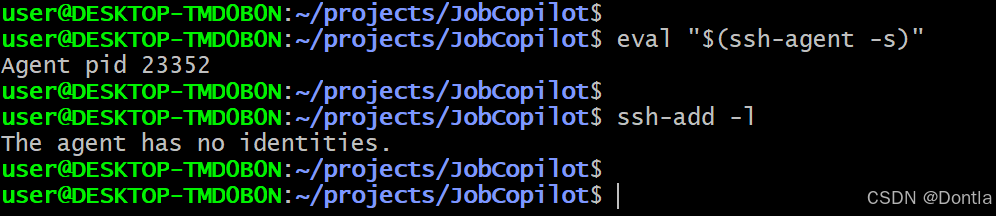
掌握这三条命令,基本就能解决绝大多数 GitHub、GitLab 和服务器 SSH 登录问题。
更多推荐



 10
10 0
0- 0


 已为社区贡献31条内容

所有评论(0)