
关于VScode如何隐藏.exe文件
·
隐藏 .exe 文件的步骤
打开 VS Code 设置界面
使用快捷键 Ctrl + , 或通过左下角齿轮图标进入设置页面。
搜索排除设置
在顶部搜索栏输入"exclude",定位到"Files: Exclude"选项。
添加排除规则
点击"Add Pattern"按钮,输入模式:**/*.exe
明白了,你只关心视觉上的清爽,不想在 VS Code 左侧的文件列表里看到任何 .exe 文件,跟 Git 完全没关系。
只需做一个简单的设置即可:
🚀 操作步骤(30秒搞定)
-
打开设置
- 按下快捷键
Ctrl+,(逗号)。 - 或者点击左下角齿轮图标 ⚙️ -> 设置 (Settings)。
- 按下快捷键
-
搜索排除选项
- 在顶部的搜索框里输入:
exclude - 找到
Files: Exclude这一项(通常在“工作区”或“用户”设置下)。
- 在顶部的搜索框里输入:
-
添加规则
- 点击 “添加模式” (Add Pattern) 按钮。
- 在弹出的输入框中输入:
**/*.exe - 按下回车或点击对勾确认。
- 确保这一行前面的复选框是 勾选✅ 状态。
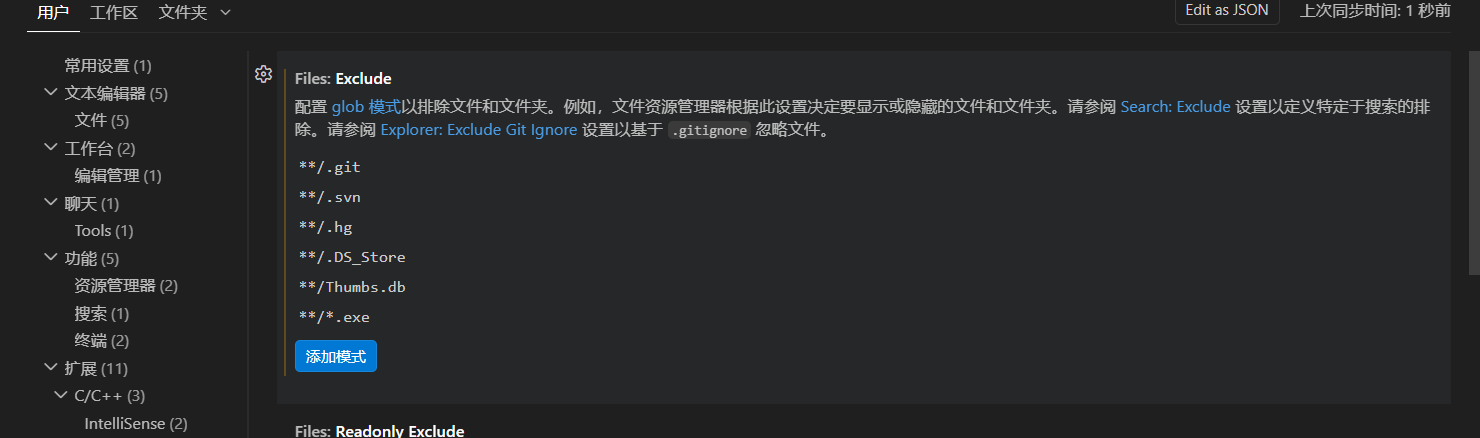
✅ 完成!
现在看一眼你的左侧文件栏:
- 所有的
.exe文件应该都立刻消失了。 - 只剩下你的
.c代码文件和其他文件夹。 - 文件没有被删除,它们还在硬盘上,只是 VS Code 选择不显示它们而已。如果你需要在终端运行程序,依然可以正常运行。
💡 如果想恢复显示怎么办?
如果哪天你需要查看这些 exe 文件了,只需要回到刚才的设置页面,把 **/*.exe 前面的勾取消掉,它们就会重新出现。
这样你的工作区是不是清爽多了?😊
确保该规则前的复选框处于勾选状态。
注意事项
排除规则采用 glob 模式**/ 表示匹配所有子目录,*.exe 匹配任意位置的.exe文件。
隐藏与删除的区别
该操作仅影响文件浏览器中的显示,不会删除实际文件,终端命令仍可正常执行.exe文件。
恢复显示的方法
取消勾选排除规则
在相同设置界面,取消**/*.exe前的复选框即可重新显示所有.exe文件。
扩展配置建议
如需同时隐藏其他编译产物
可追加更多模式如:**/*.o**/*.out**/*.dll
更多推荐
 10
10 0
0- 0


 已为社区贡献1条内容

所有评论(0)