
VScode配置C++(新手小白d(ŐдŐ๑))
·
VScode配置C++
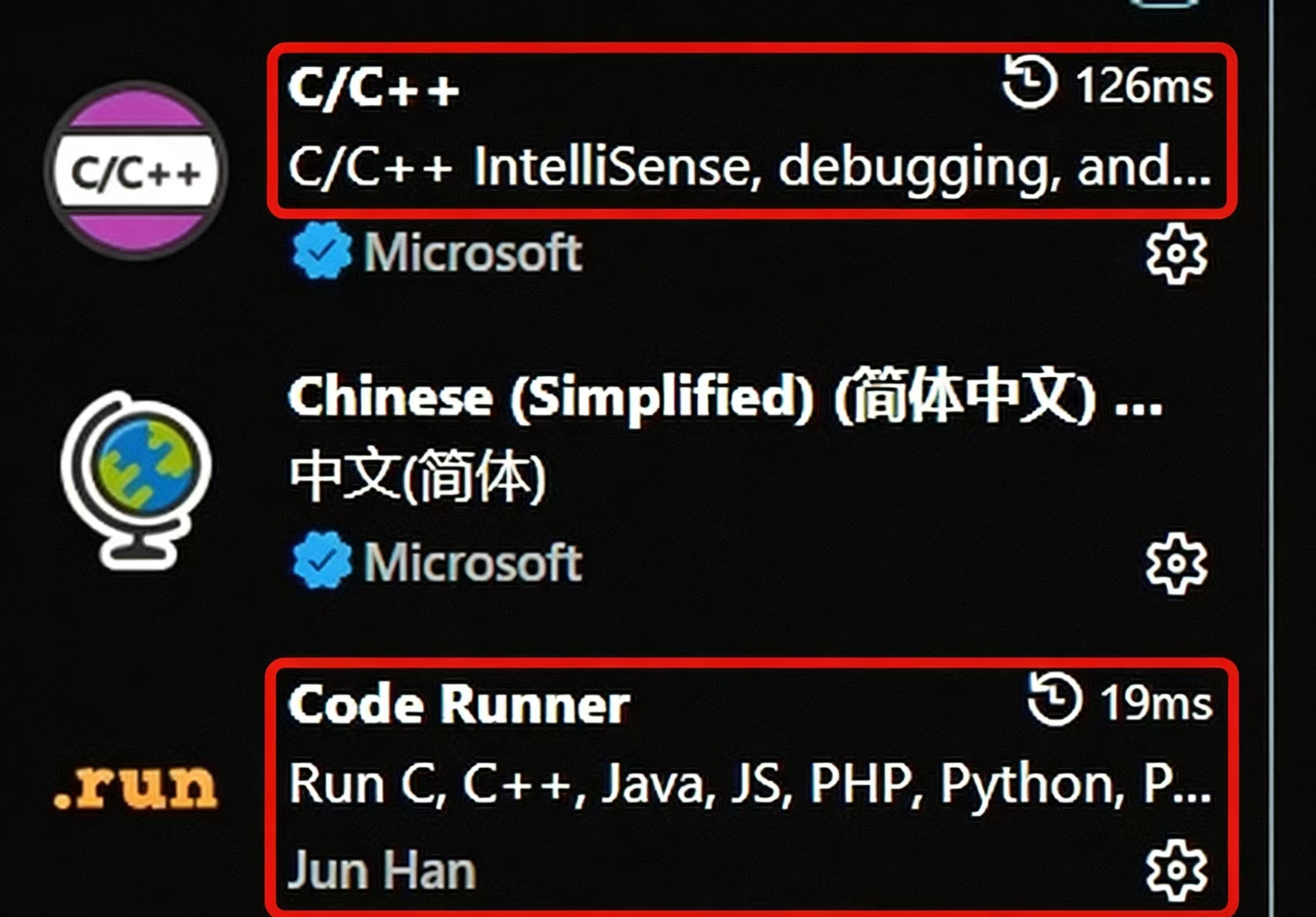
下载VScode并安装插件
- C/C++
- Code Runner
下载C++编译器————MinGW
下载地址:MinGW下载地址(超链接)
网址:https://github.com/niXman/mingw-builds-binaries/releases/download/13.2.0-rt_v11-rev0/x86_64-13.2.0-release-posix-seh-ucrt-rt_v11-rev0.7z
- 解压到一个没有中文和空格的路径,比如 D:\mingw64
找到 D:\mingw64\bin ,把这个路径复制下来
记住安装路径并把bin目录加到系统环境变量PATH
- 右键「此电脑」→「属性」→「高级系统设置」→「环境变量」
- 在「系统变量」里找到 Path ,点击「编辑」
- 点击「新建」,把刚才复制的 D:\mingw64\bin 粘贴进去
- 点击「确定」保存,然后重启你的终端和VSCode
验证
打开终端,输入
g++ --version
出现版本号说明成功。

配置断点调试文件
- 新建一个文件夹,生成hello.cpp文件
#include<iostream>
using namespace std;
int main(){
int a=10;
int b=20;
int c=a+b;
cout<<c<<endl;
return 0;
}
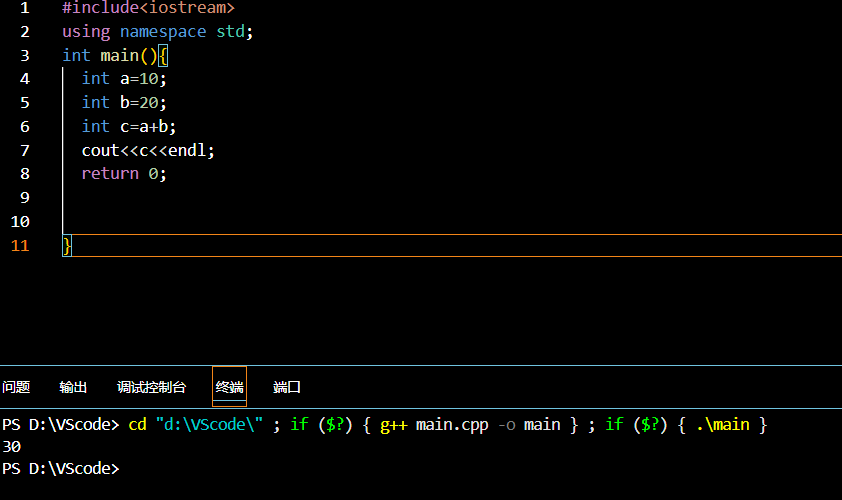
- 右键点击Run Code
终端显示30,代表前面环境配置成功
- 点击左侧边框"运行与调试"
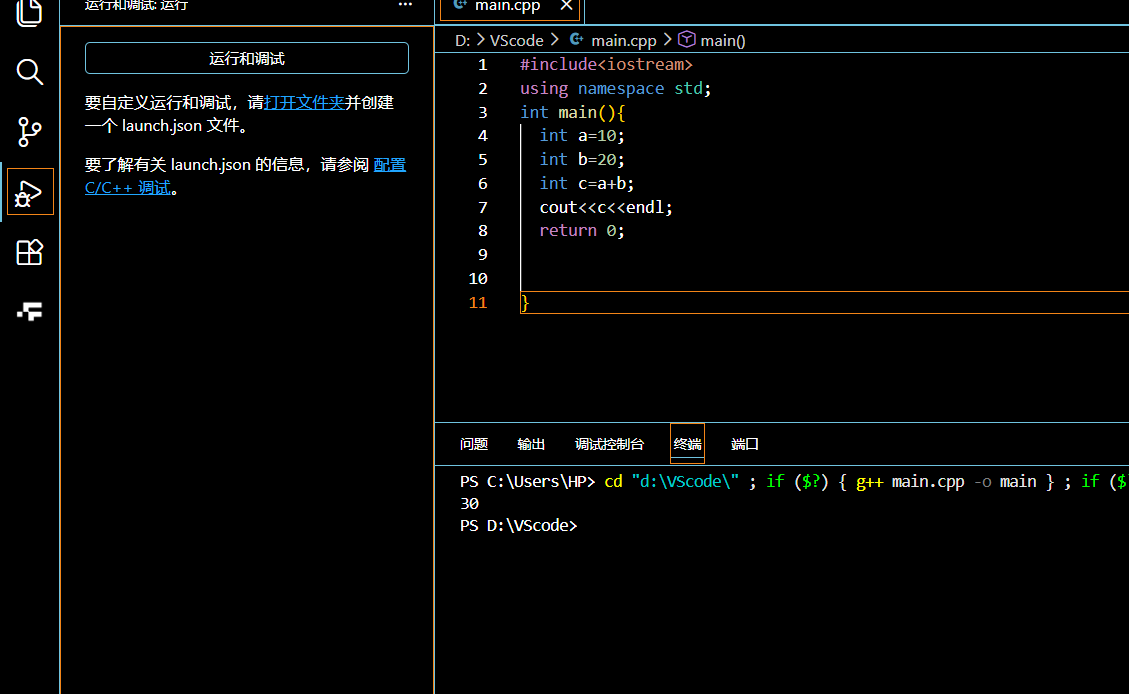
点击运行和调试,跳转到选择调试器,选择第一项C++(GDB/LLDB)
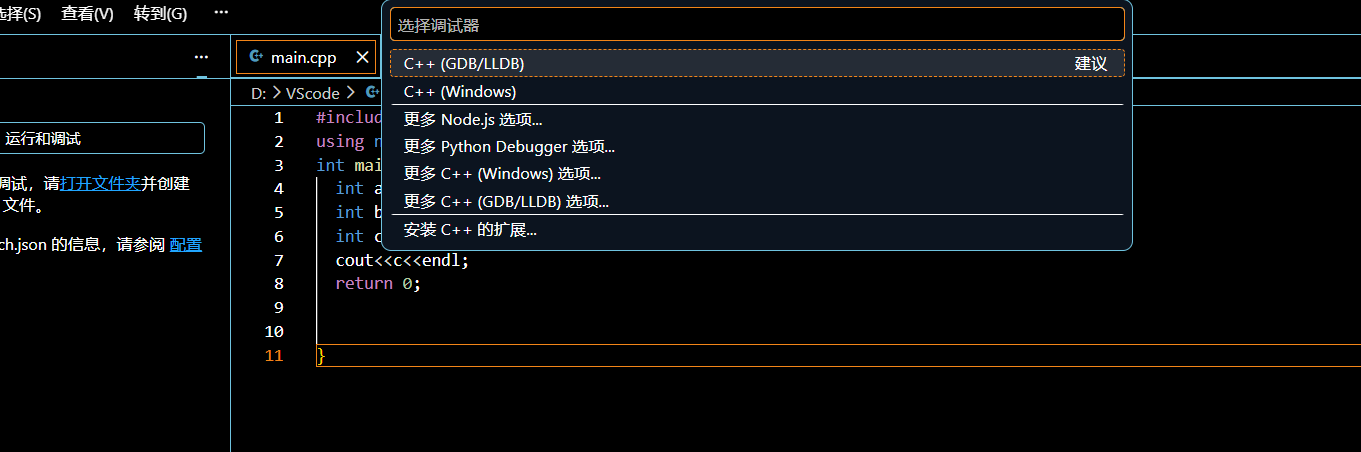
下一步,选择第二项g++.exe(注意区分gcc与g++)
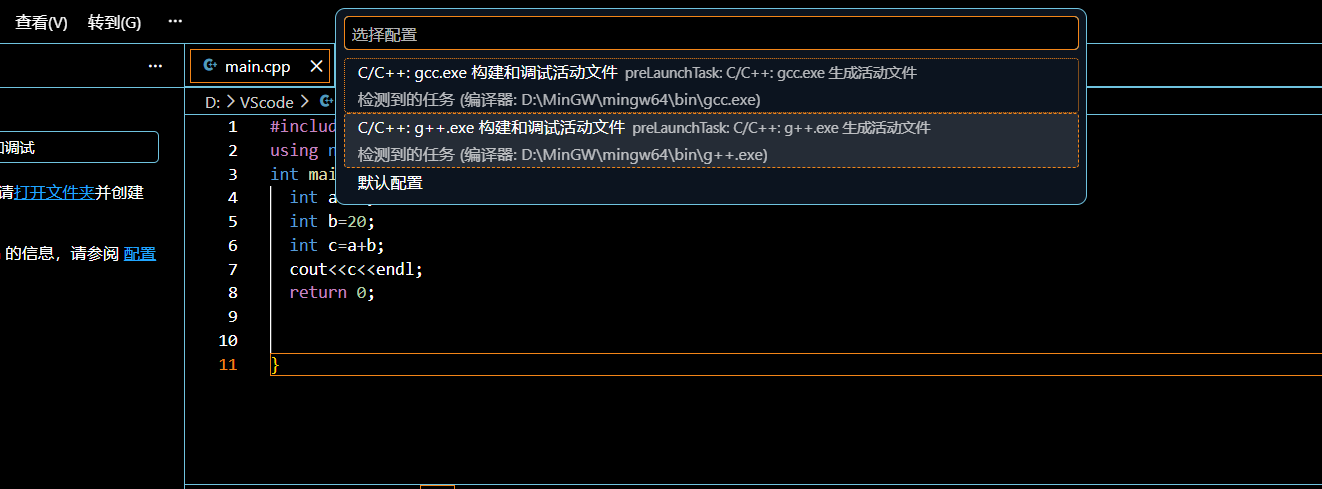
这里注意要把C++单独一个文件夹,把配置文件和代码文件都放在同一个文件夹中才能调试,并且也方便和其他语言分类。
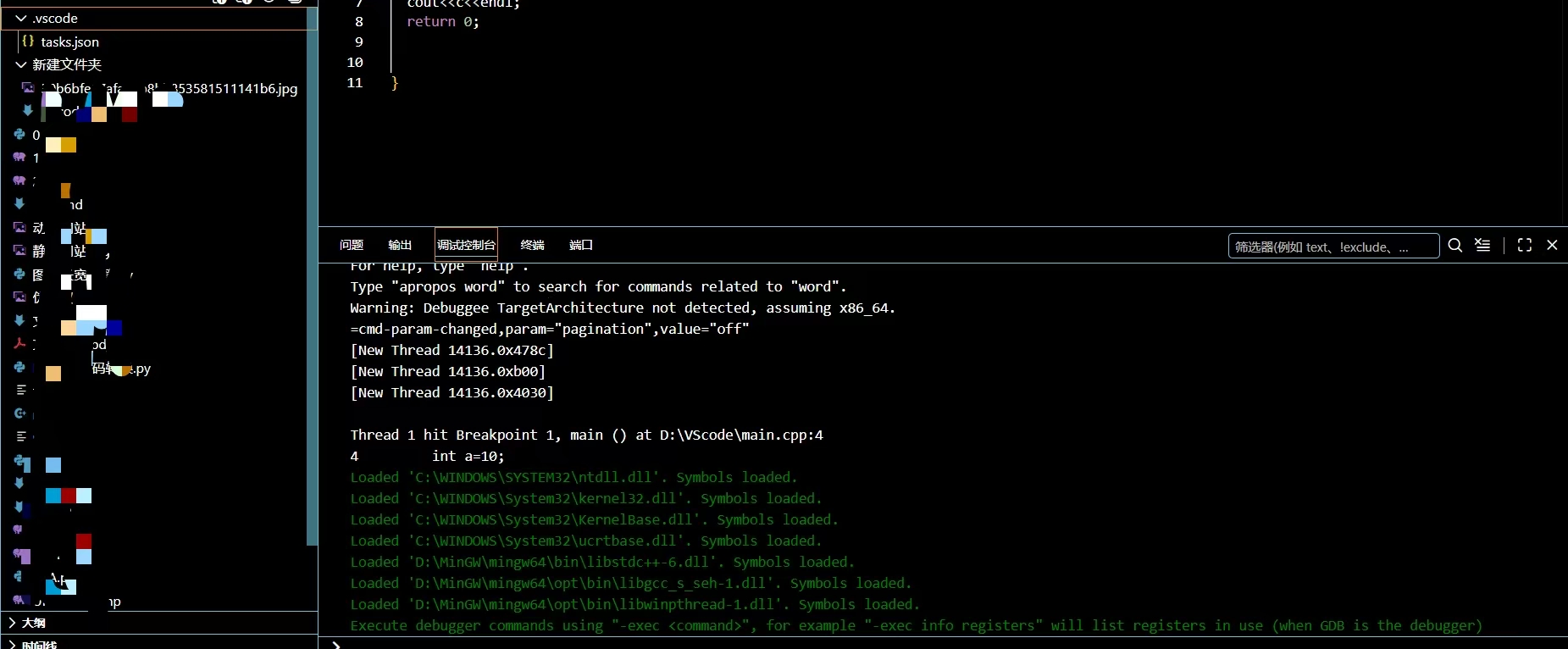
终端会弹出一大堆看不懂的东西,像上面这样,如果是乱码的话,大概是环境变量的问题,我当时文件夹命名带了括号()导致乱码。同时左上角会自动生成一个.vscode文件夹和tasks,json文件,将文件内容修改
{
    "tasks": [
        {
            "type": "cppbuild",
            "label": "task gcc",//  修改
            "command": "填自己的编译器地址",//例如C:\\mingw64\\bin\\g++.exe
            "args": [
                "-fdiagnostics-color=always",
                "-g",
                "${file}",
                "-o",
                "${fileDirname}\\${fileBasenameNoExtension}.exe"
            ],
            "options": {
                "cwd": "${fileDirname}"
            },
            "problemMatcher": [
                "$gcc"
            ],
            "group": {
                "kind": "build",
                "isDefault": true
            },
           "detail": "编译器:地址"//   修改C:\\mingw64\\bin\\g++.exe
        }
    ],
    "version": "2.0.0"
}
注意windows复制路径注意\与/
再次回到运行与调试
点击创建launch.json文件
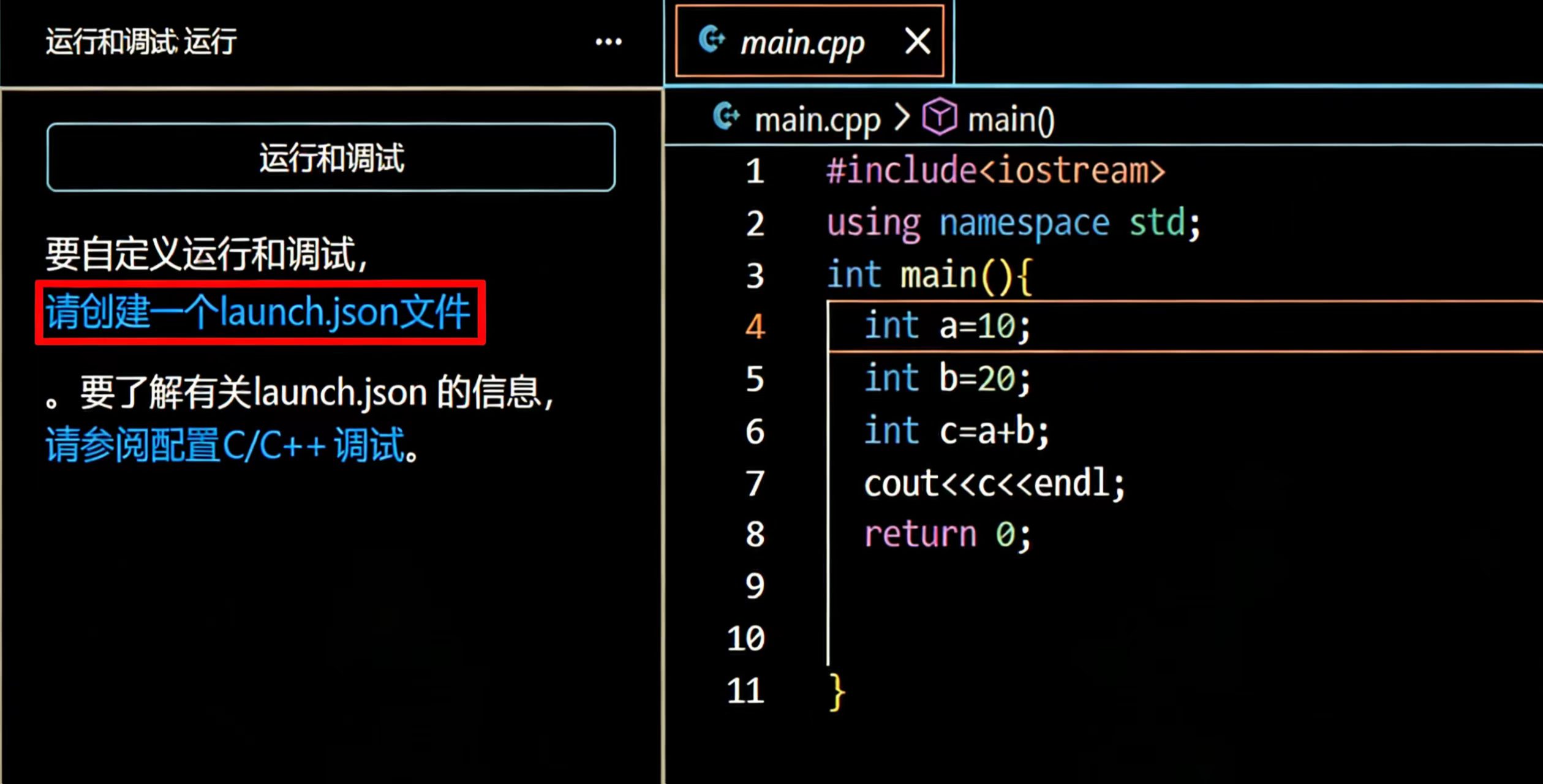
选择第一项
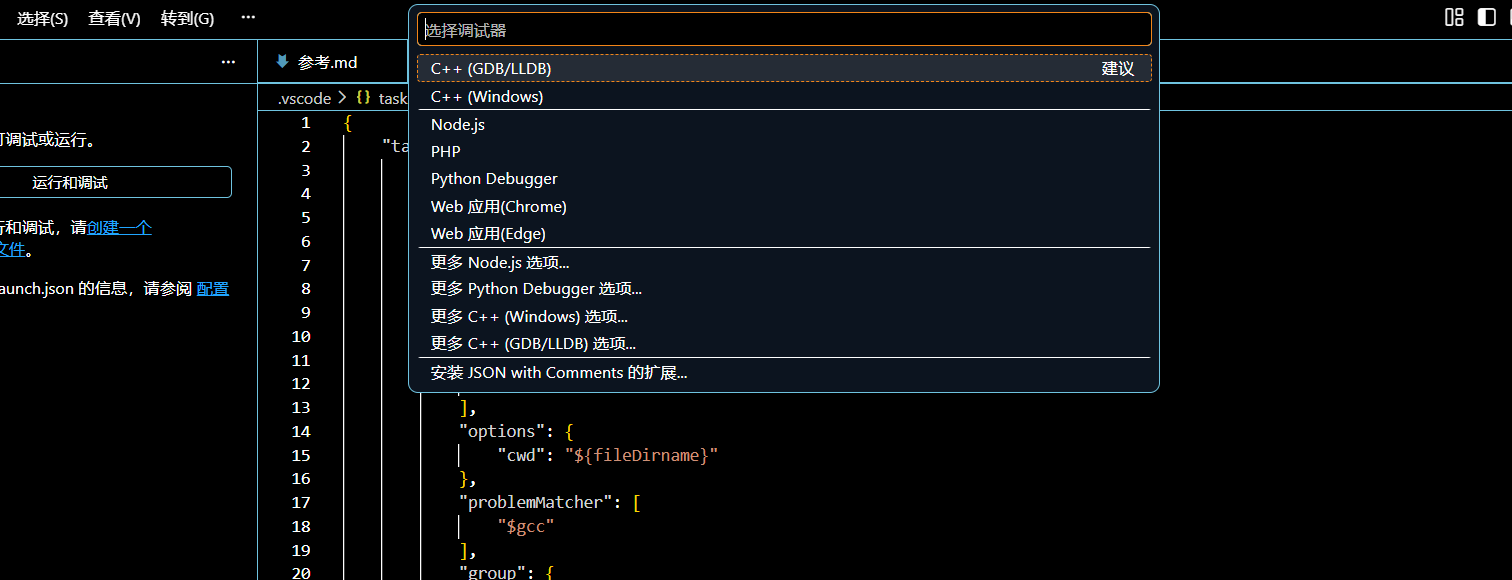
选择第三项 C/C++:(gdb)启动
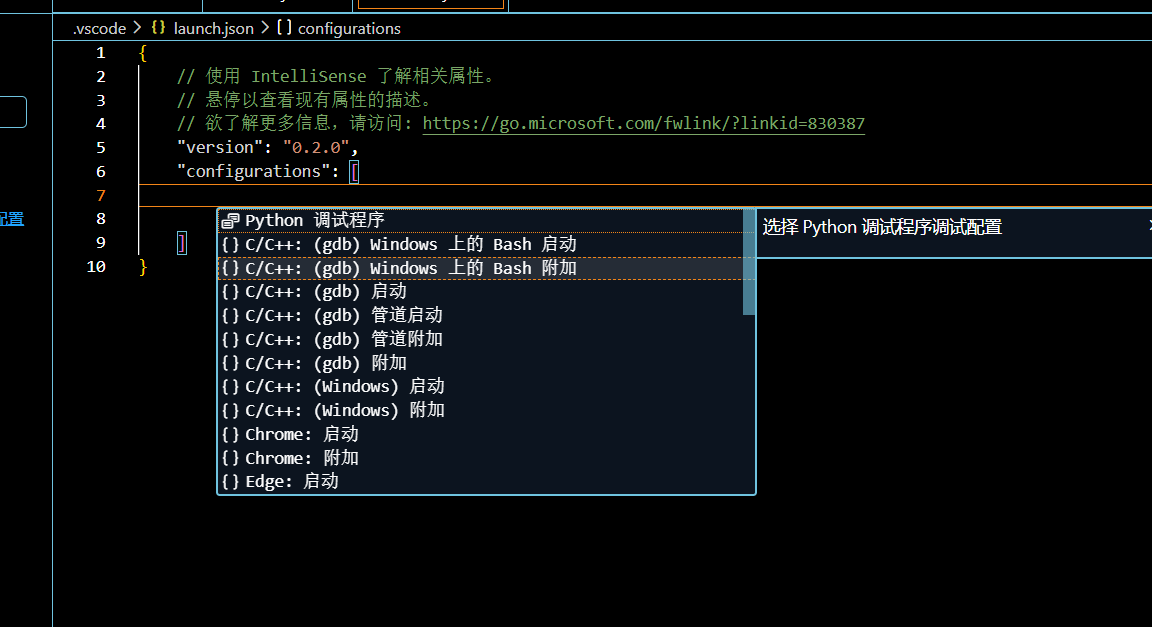
编辑launch.json文件
{
    // 使用 IntelliSense 了解相关属性。
    // 悬停以查看现有属性的描述。
    // 欲了解更多信息,请访问: https://go.microsoft.com/fwlink/?linkid=830387
    "version": "0.2.0",
    "configurations": [
        {
            "name": "(gdb) 启动",
            "type": "cppdbg",
            "request": "launch",
            "program": "${fileDirname}\\${fileBasenameNoExtension}.exe",//修改
            "args": [],
            "stopAtEntry": false,
            "cwd": "${fileDirname}",
            "environment": [],
            "externalConsole": false,
            "MIMode": "gdb",
            "miDebuggerPath": "自己的bin目录地址\\gdb.exe",//修改
            "setupCommands": [
                {
                    "description": "为 gdb 启用整齐打印",
                    "text": "-enable-pretty-printing",
                    "ignoreFailures": true
                },
                {
                    "description": "将反汇编风格设置为 Intel",
                    "text": "-gdb-set disassembly-flavor intel",
                    "ignoreFailures": true
                }
            ],//注意这里的记号
            "preLaunchTask": "task gcc"//添加
        }

    ]
}
然后就可以设断点调试了(一定要打开刚才创建的文件夹进行操作,不要单独打开文件)
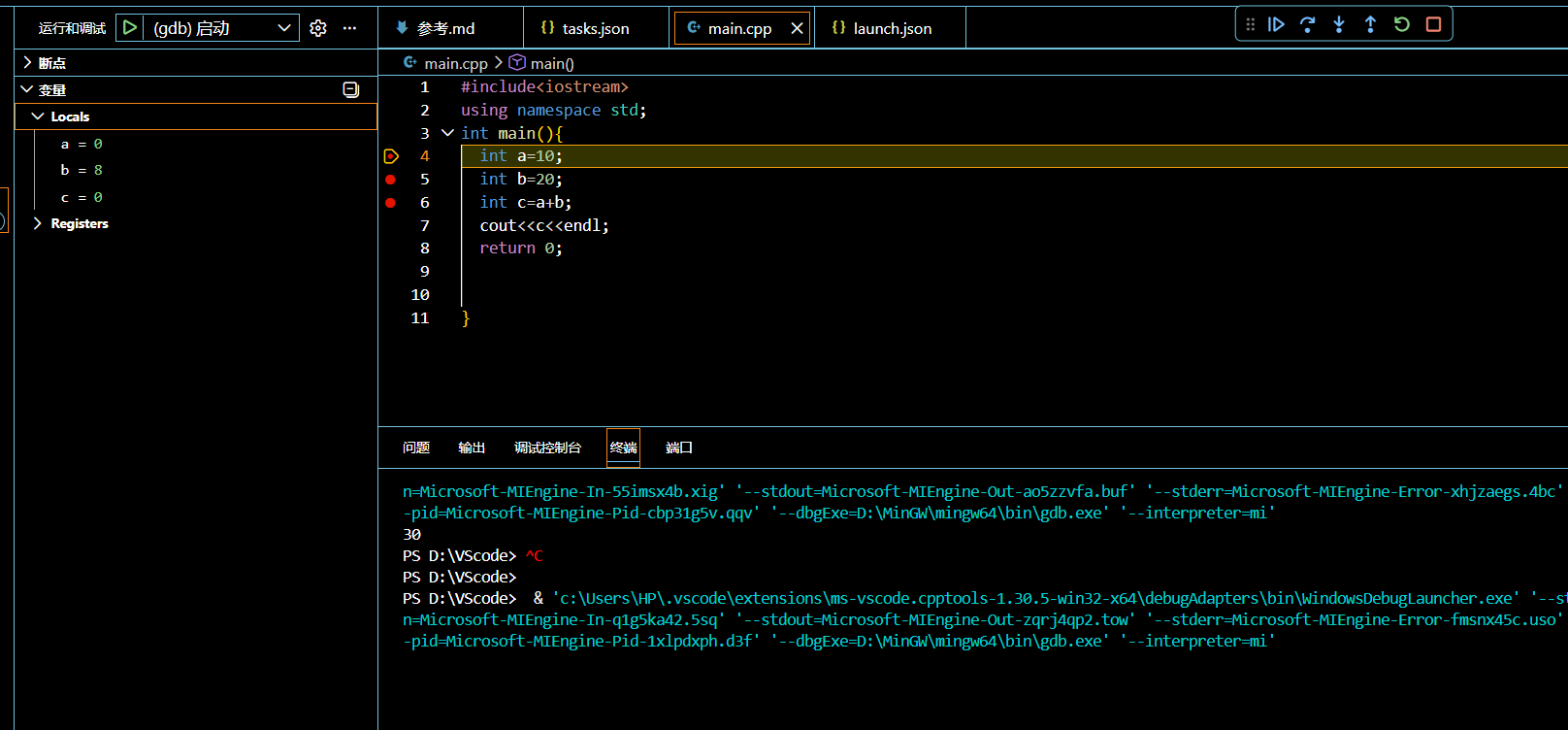
参考视频(视频里是C语言,略有不同,不会调试的可以看下后半段)
https://www.bilibili.com/video/BV1UC4y127Wr/?spm_id_from=333.1391.0.0&vd_source=0f4c178051972559f05b2ba073d8f7ea
更多推荐

 12
12 0
0- 0


 已为社区贡献3条内容

所有评论(0)