
ubuntu vscode 调试 at32f435vmt7基于AT32IDE
·
1.ubuntu安装 AT32IDE
 https://www.arterytek.com/cn/support/tools.jsp?index=4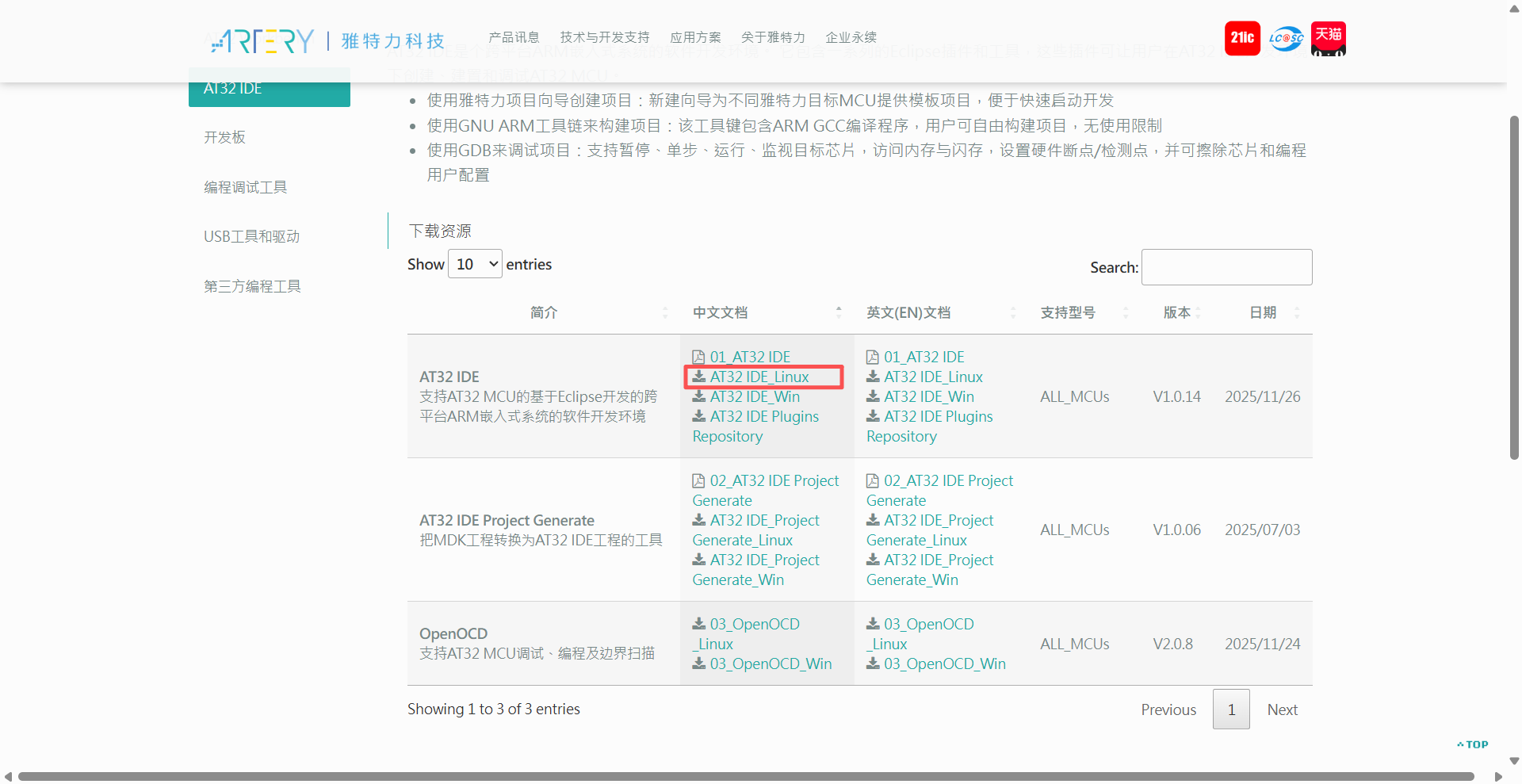
解压后如图所示:
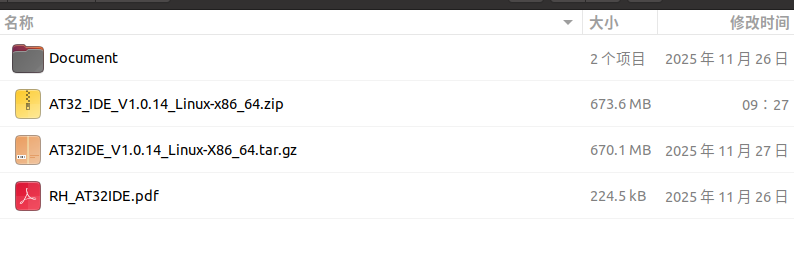
新建AT32IDE目录,右键鼠标把 AT32IDE_V1.0.14_Linux-X86_64.tar.gz 提取到 AT32IDE目录。
2.设置环境
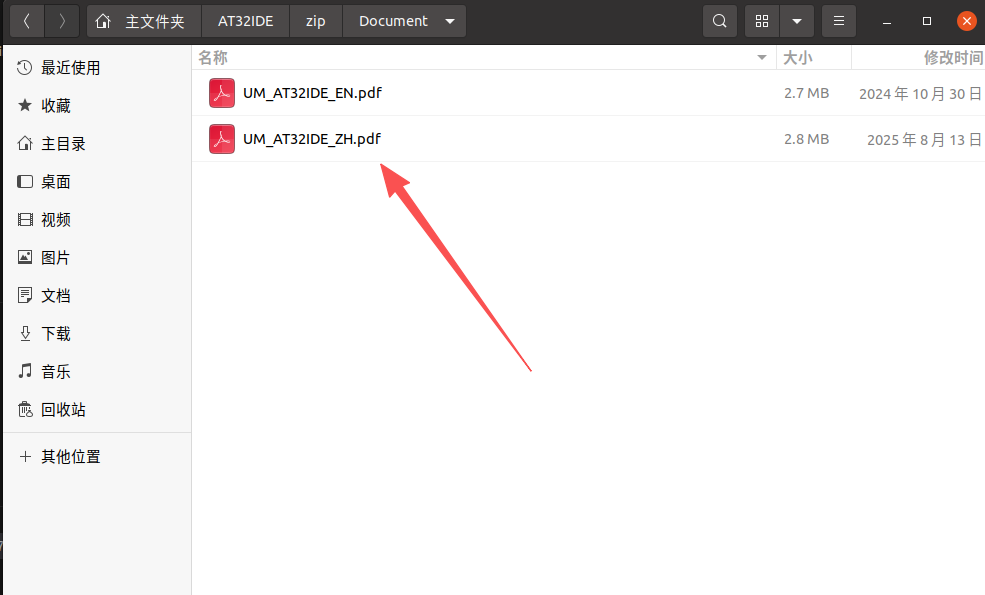
参考A32IDE的文档,配置usb等环境变量,注意:一定要参考UM_AT32IDE_ZH.pdf 文档安装相关软件和相关变量。
3.AT32IDE调试测试
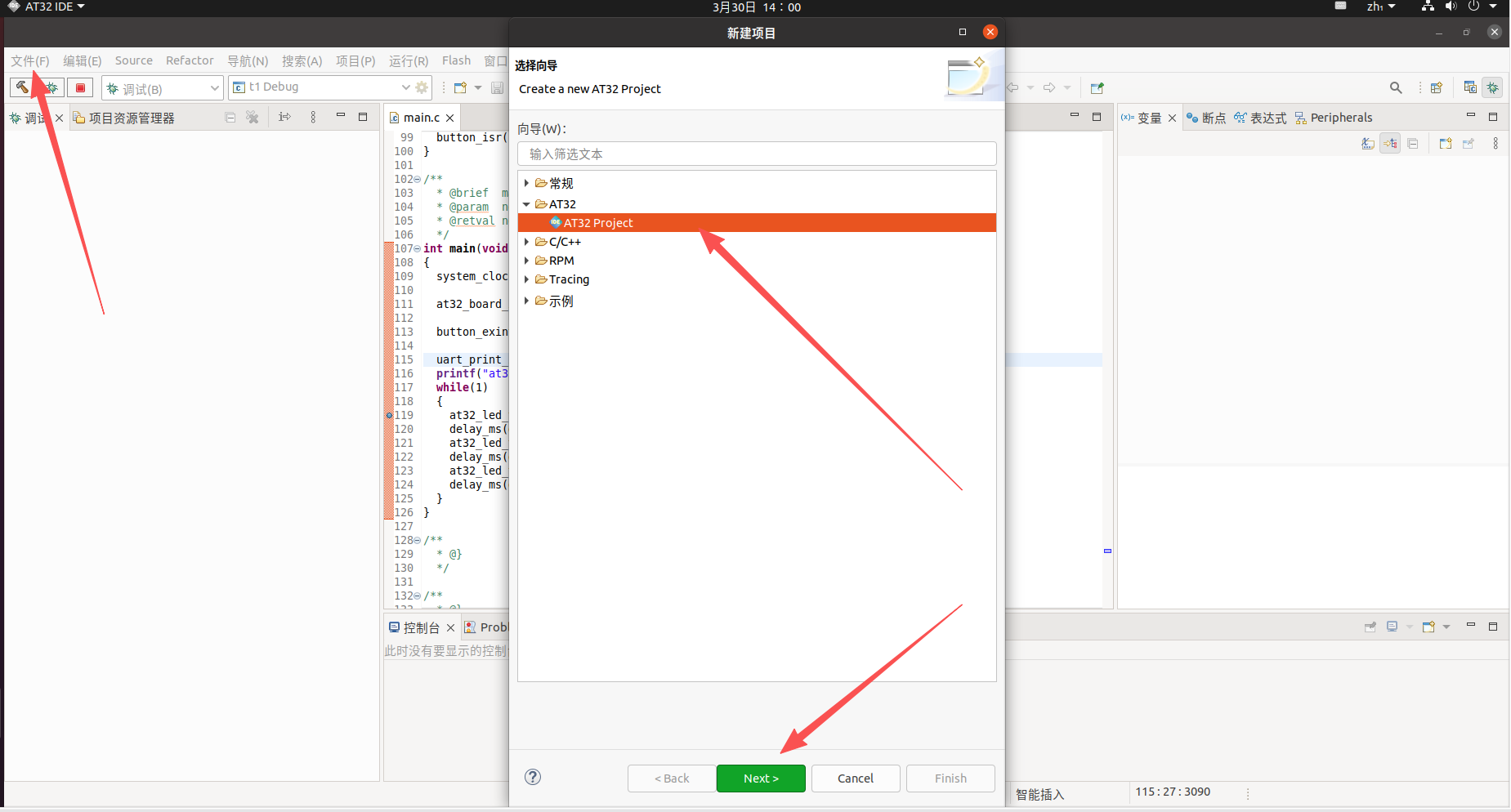
使用AT32IDE新建at32f435的工程,参考 UM_AT32IDE_ZH.pdf 文档
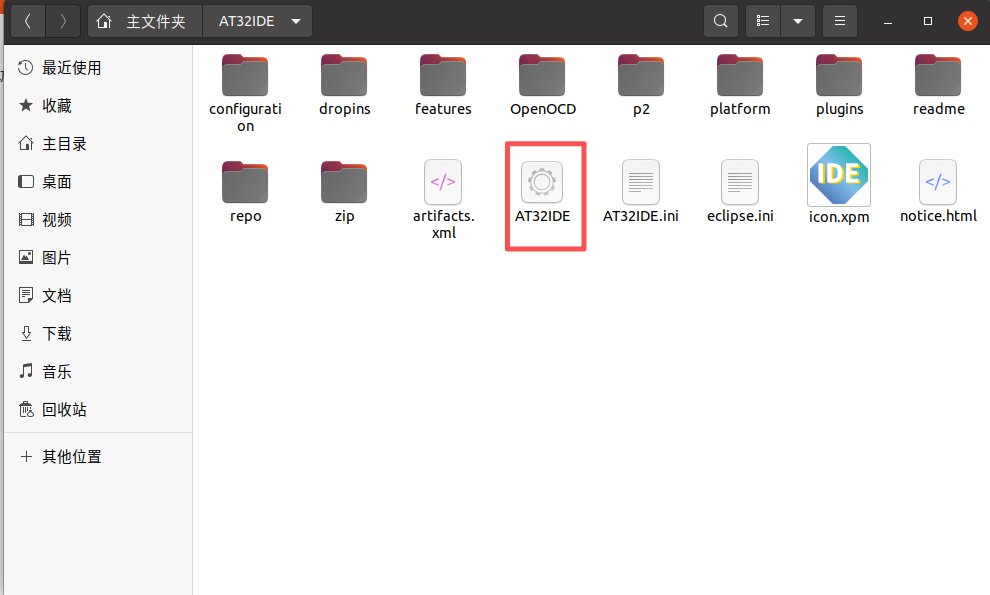
3.1新建工程测试
3.2配置调试
点击标题栏的 RUN/运行按钮,按照图示,点击调试
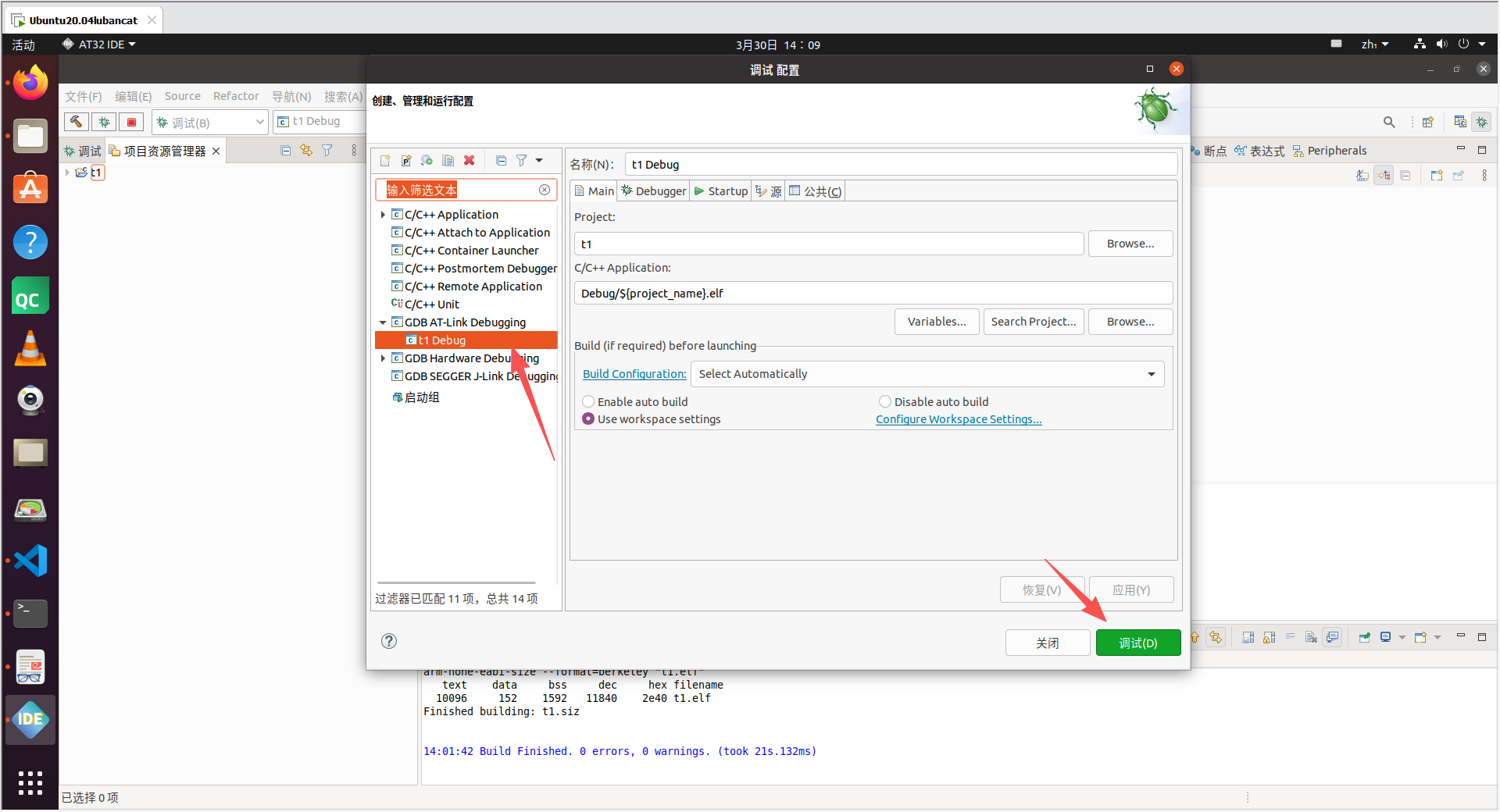
这样就能正常调试模版工程了。
4.配置vscode调试
4.1编写配置脚本 start_openocd.sh
#!/bin/bash
# 【纯原生】AT32IDE 内置 OpenOCD + DAP-Link 无冲突版
echo "============================================="
echo "  启动 AT32IDE 原版 OpenOCD (无任何多余参数)"
echo "============================================="

# 🔥 只调用IDE自带的OpenOCD+配置,不加任何额外命令(和IDE完全一致)
/home/lubancat/AT32IDE/OpenOCD/bin/openocd \
-f /home/lubancat/AT32IDE/OpenOCD/scripts/interface/cmsis-dap.cfg \
-f /home/lubancat/AT32IDE/OpenOCD/scripts/target/at32f435xM.cfg

echo "OpenOCD 已退出"
4.2 vscode相关配置
- 打开 VSCode
- 安装插件:搜索 Cortex-Debug 并安装
- 打开你的工程文件夹:
/home/lubancat/at32ide-workspace/t1 - 按
Ctrl+Shift+D→ 点击「创建 launch.json 文件」→ 选择 Cortex-Debug - 替换自动生成的内容,直接用我为你写好的配置:
-
{
    "version": "0.2.0",
    "configurations": [
        {
            "name": "AT32F435 OpenOCD",
            "type": "cortex-debug",
            "request": "attach",
            "cwd": "${workspaceRoot}",
            "executable": "./Debug/t1.elf",
            "gdbPath": "arm-none-eabi-gdb",
            "servertype": "external",
            "gdbTarget": "localhost:3333",
            "device": "AT32F435VMT7",
            "runToMain": true
        }
    ]
}
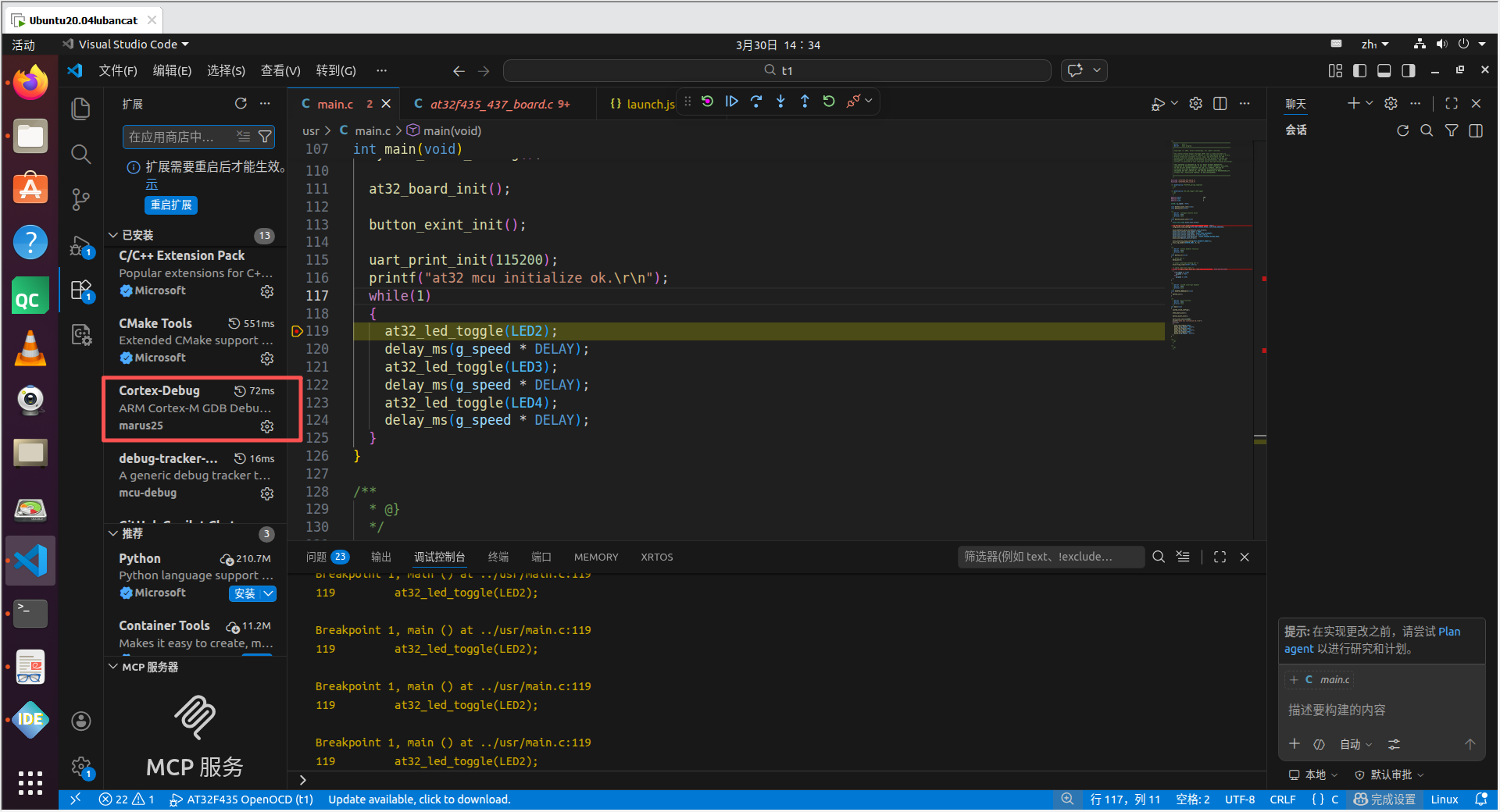
- 执行 start_openocd.sh 脚本
- VSCode 按 F5
- 瞬间进入调试模式!
更多推荐

 4
4 0
0- 0


 已为社区贡献2条内容

所有评论(0)