
基于VScode的安装——MinGW的介绍和安装
·
1、MinGW介绍
MinGW开源免费,是Windows上的GNU编译工具链,核心是把GCC编译器移植到Windows。主要作用是在Windows上用GCC编译C/C++等编程语言,直接生成原生Windows .exe可执行文件,只依赖Windows自带的MSVCRT系统库,不依赖DLL,程序可直接分发运行 。
目前适用于 Windows 平台、受欢迎的 GCC 移植版主要有 2 种,
分别为 MinGW 和 Cygwin。 其中:
MinGW:做原生Windows程序,不模拟POSIX,无额外DLL依赖
Cygwin:模拟完整POSIX环境,程序必须带cygwin1.dll才能跑
核心特点
1. 轻量原生:体积小、编译快,生成纯Windows程序,无额外依赖
2. 开源免费:无版权/授权问题,适合个人/开源/教学
3. GNU兼容:和Linux下GCC语法、Makefile几乎一致,方便跨平台移植
4. 无POSIX模拟:不实现fork/mmap等Windows不原生支持的POSIX接口,移植Linux代码时可能要改
因为它适用于VScode等IDE软件,我来介绍一下MinGW如何安装。
2、下载与安装
2.1 下载
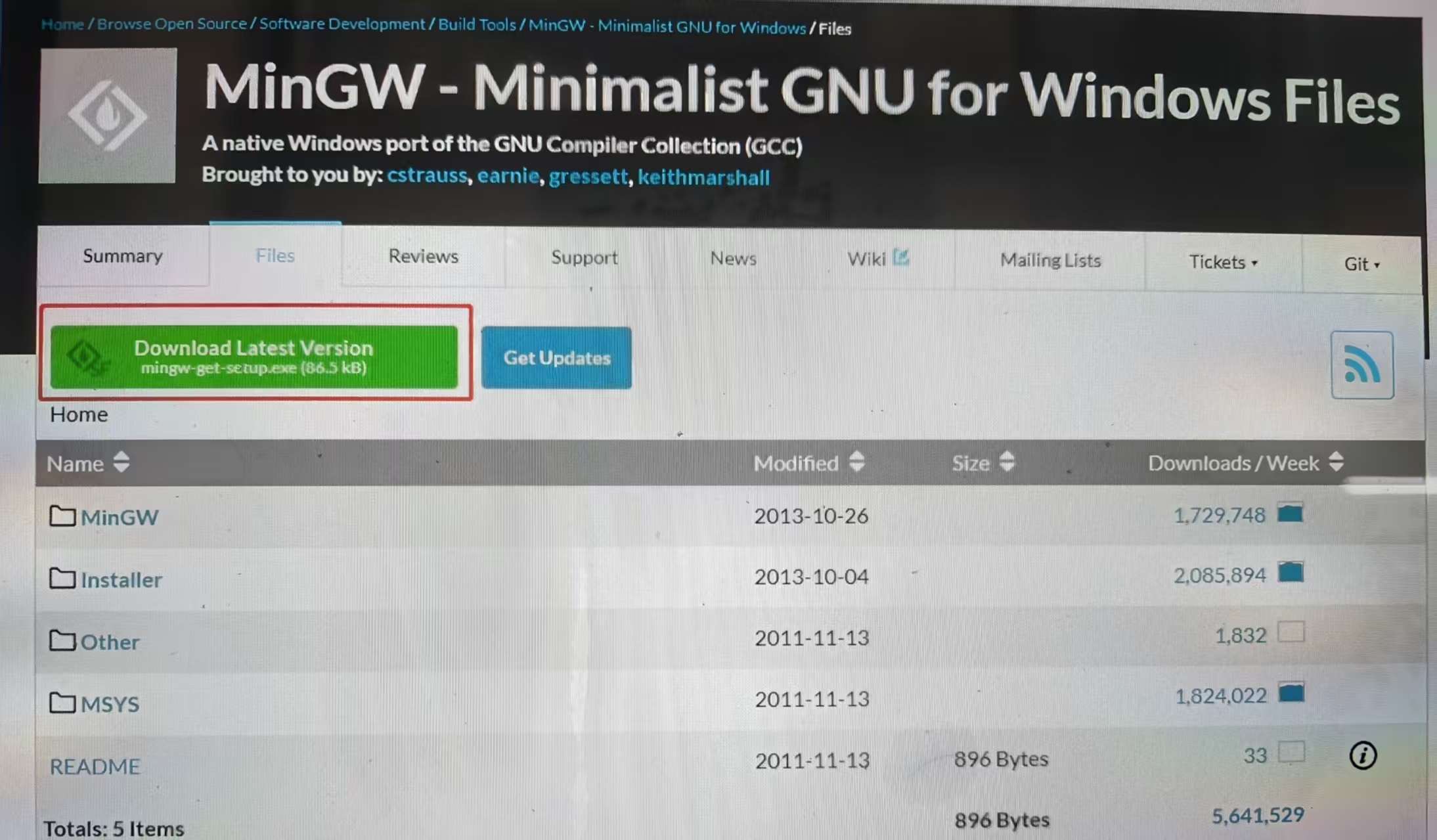
下载地址:https://sourceforge.net/projects/mingw/files/
点击“Download Latest Version”即可
可能下载会很慢,这边更推荐在镜像网站下载。
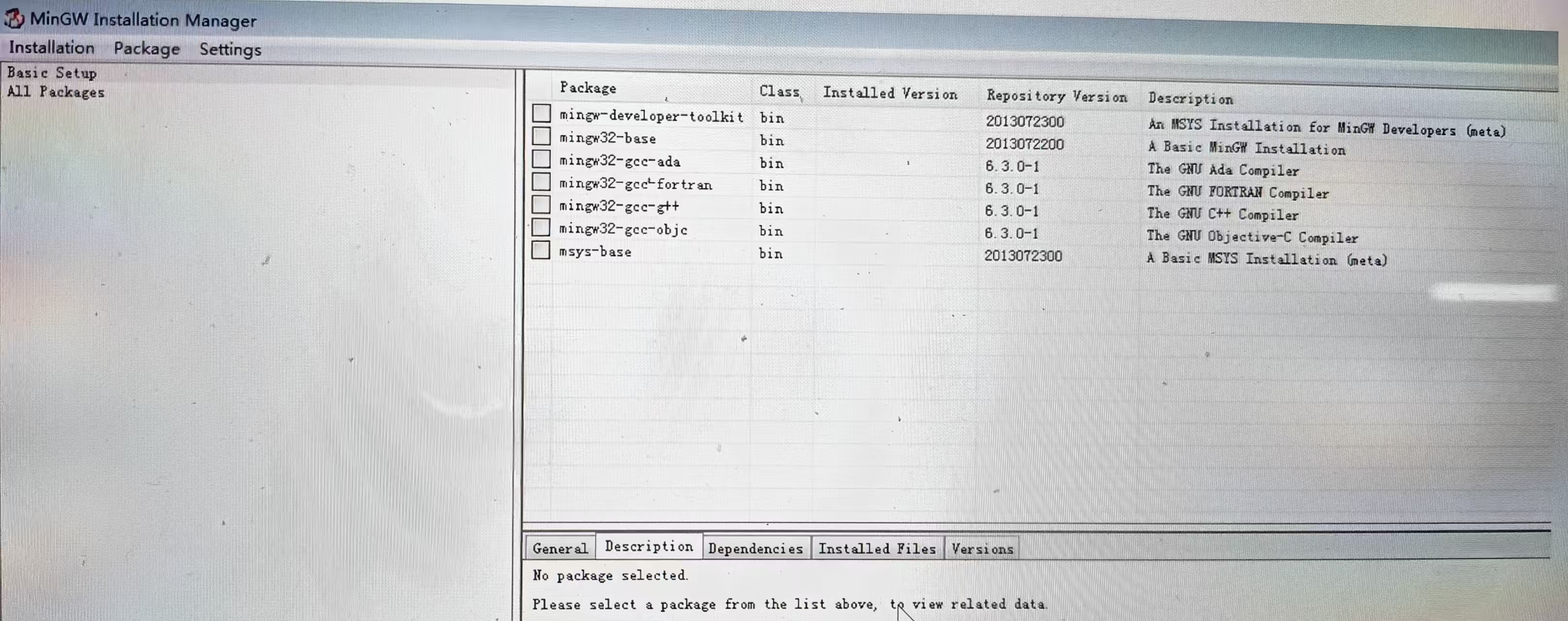
安装完成之后,继续点击“continue”,进入下面的对话框,这是一个名为 “ MinGW Installer Manager ” 的软件,借助它,我们可以随时根据需要修改 GCC 编译器的配置。介于每个电脑和软件可能有所不同,这里及后面都以32位的进行演示。
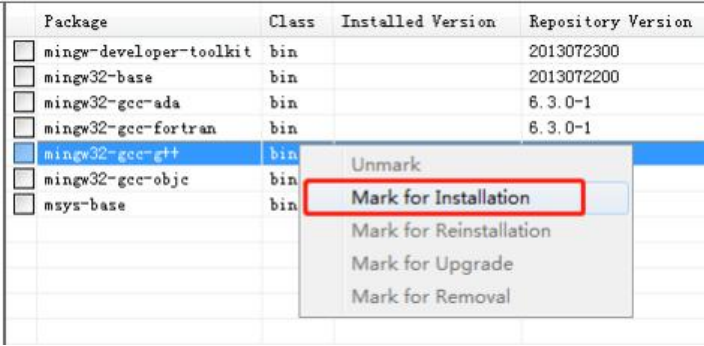
为使 GCC 同时支持编译 C 语言和 C++ ,需勾选上图中标注的 2 项。选中其中一项,鼠标右键点击,选择“Mark for Installation”,如图所示。
勾选完成后,在菜单栏中选择 Installation -> Apply Changes
配置: path环境变量
-
打开系统设置: 右键“此电脑” → 点击“属性” → “高级系统设置” → “环境变量”。
-
添加路径: 在“系统变量”中找到 Path,点击“编辑”。 新建一条记录,填写解压目录下的 bin 路径(如 C:\MinGW-w64\bin)。
-
点击“确定”保存设置。
4. 验证安装是否成功
按下 Win + R,输入 cmd 打开命令提示符。
输入以下命令检查版本:gcc -v,如果显示 GCC 的版本信息,则说明安装成功。
通过上面的安装,我们就可以在当前 Windows 平台上编译、运行 C或者 C++ 程序了。
因为 MinGW-w64 本来就是将 GCC 移植到 Windows 上的产物,所以操作方式和 GCC 一样,只是在 Linux 下命令是被键入到 “终端” 中。
这篇文章作为我C语言的第一篇文章,希望大家支持一下。
更多推荐


 33
33 0
0- 0


 已为社区贡献3条内容

所有评论(0)