
Windows下Claude Code插件消失?CC Switch无法保留 enabledPlugins 的排查与修复
目录
摘要:在 Windows 环境下使用 CC Switch 配置 Claude Code 时,重启 CC Switch 本地路由会导致官方插件“消失”。经排查发现,插件缓存、安装记录及 Marketplace 均正常,根本原因是 CC Switch 通用配置中的
enabledPlugins未被正确持久化。手动在配置中合并enabledPlugins字段即可彻底解决。
一、问题背景
最近在 Windows 上使用 Claude Code,并通过 CC Switch 配置自定义模型和本地路由。
安装 Claude Code 官方插件后,第一次使用一切正常,但重启 CC Switch 本地路由后,之前安装的官方插件又全部“消失”了。
奇怪的是,手动安装到:
~/.claude/skills/ui-ux-pro-max
下的 Skill 一直可以正常使用。
经过排查后发现:
插件文件没有丢失,GitHub 也没有问题,结合本次环境和复现结果,最终确认问题出在 CC Switch 通用配置没有正确保留/注入
enabledPlugins。
二、开发环境
- Windows11
- Claude Code:2.1.225
- CC Switch:3.16.3(开启本地路由)
- Git:2.50.0.rc1.windows.1
- Node.js:v24.12.0
- npm:11.6.2
官方插件包括:
frontend-design
superpowers
code-review
context7
skill-creator
code-simplifier
github
···
正常情况下,在 Claude Code 中执行:
/plugin
即可查看已安装插件。
三、问题表现
1. 第一次安装插件
插件可以正常下载并使用。
2. 重启 Claude Code
如果只是关闭并重新打开 Claude Code,插件仍然存在。
3. 重启 CC Switch 本地路由
问题出现:执行 /plugin 后,官方插件无法正常加载,看起来像是没有安装。
但是检查本地文件后发现:
- 插件目录仍然存在;
- 插件安装记录仍然存在;
- Marketplace 目录仍然存在。
四、检查插件目录
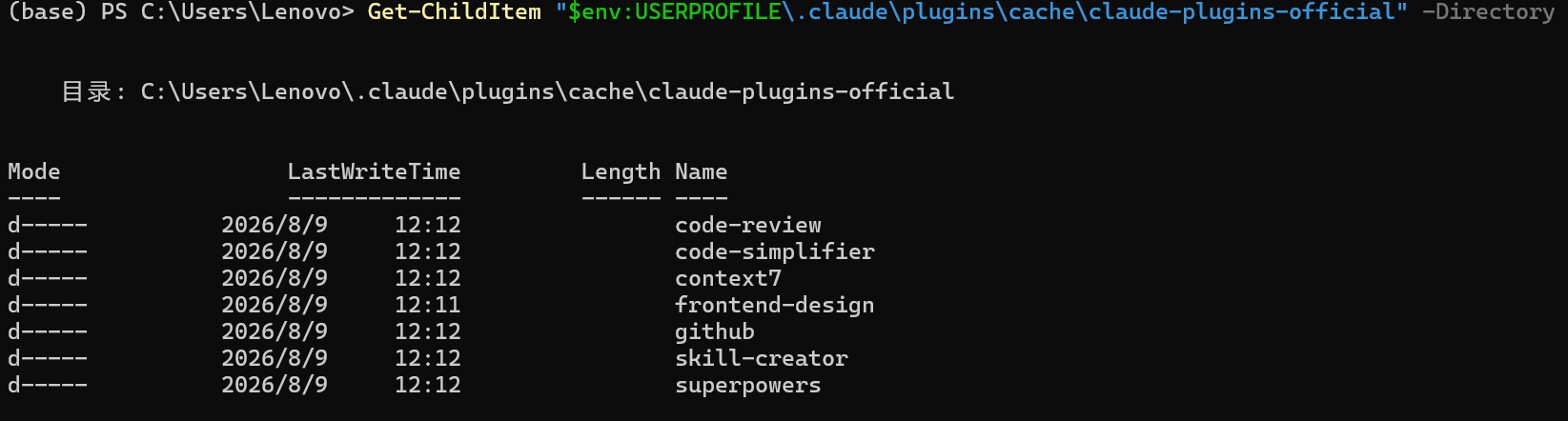
首先检查插件缓存目录:
Get-ChildItem "$env:USERPROFILE\.claude\plugins\cache\claude-plugins-official" -Directory
可以看到:
再检查插件安装记录:
Get-Content "$env:USERPROFILE\.claude\plugins\installed_plugins.json"
此处只展示部分记录:
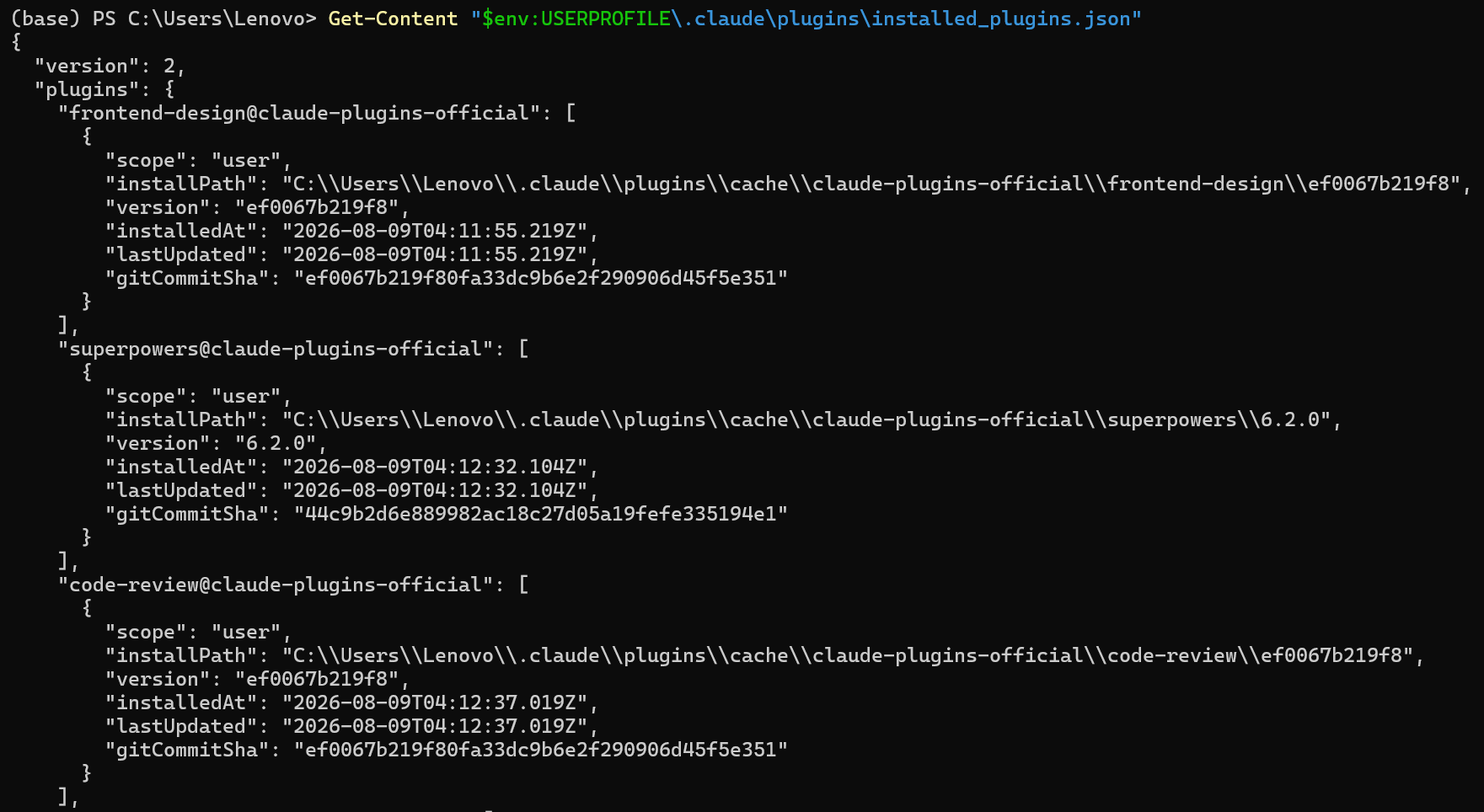
这说明:
插件文件存在
        ↓
安装记录存在
        ↓
Claude Code 启动
        ↓
插件没有被正确启用
因此问题不是插件被删除,而更像是插件加载配置没有生效。
五、检查 Marketplace
Claude Code 官方插件来自:
anthropics/claude-plugins-official
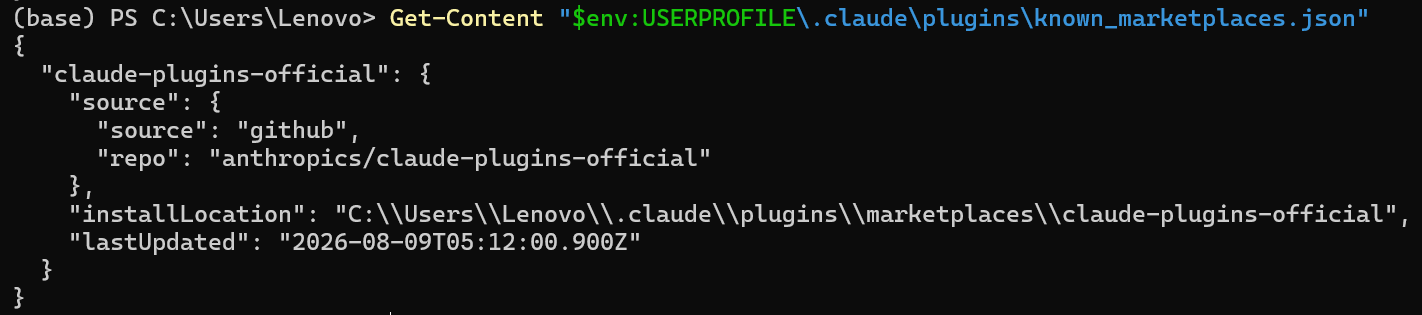
检查 Marketplace 配置:
Get-Content "$env:USERPROFILE\.claude\plugins\known_marketplaces.json"
检查目录是否存在:
Test-Path "$env:USERPROFILE\.claude\plugins\marketplaces\claude-plugins-official"
返回:true

说明 Marketplace 本身没有丢失。
六、排查 GitHub 网络问题
由于之前遇到过:
Failed to clone marketplace repository
fatal: unable to access github.com
所以一开始怀疑是 GitHub 网络问题。
测试 GitHub:
curl.exe -I https://github.com
测试 Git:
git ls-remote https://github.com/anthropics/claude-plugins-official.git HEAD
如果能正常返回 commit:
ef0067b219f80fa33dc9b6e2f290906d45f5e351 HEAD
则可以基本排除当前环境下的:
- GitHub 服务不可访问;
- Git HTTPS 连接失败;
- Git 网络环境配置导致的访问失败。
七、检查 CC Switch 本地路由
由于问题发生在 CC Switch 本地路由重启之后,因此接下来检查 CC Switch 的网络配置。
这里有一个比较容易产生误判的地方。
CC Switch 的设置中存在「全局出站网络转发」配置项,例如:
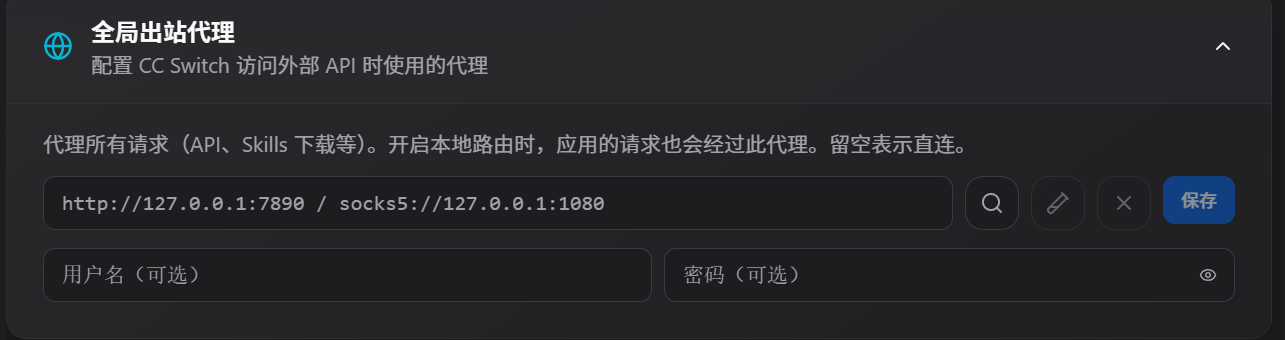
需要注意的是,截图中的:
http://127.0.0.1:xxxx / <其他网络协议>://127.0.0.1:xxxx
只是网络配置示例,并不代表 CC Switch 本地路由一定使用这两个端口。
本次排查时,我的全局出站网络配置实际上是留空状态,因此相关外部网络请求使用的是直连,并没有经过额外的网络中转。
为了排除"本地路由占用这些端口"的误判,可以检查相关端口是否正在监听:
Test-NetConnection 127.0.0.1 -Port xxxx
Test-NetConnection 127.0.0.1 -Port xxxx
本次测试结果:
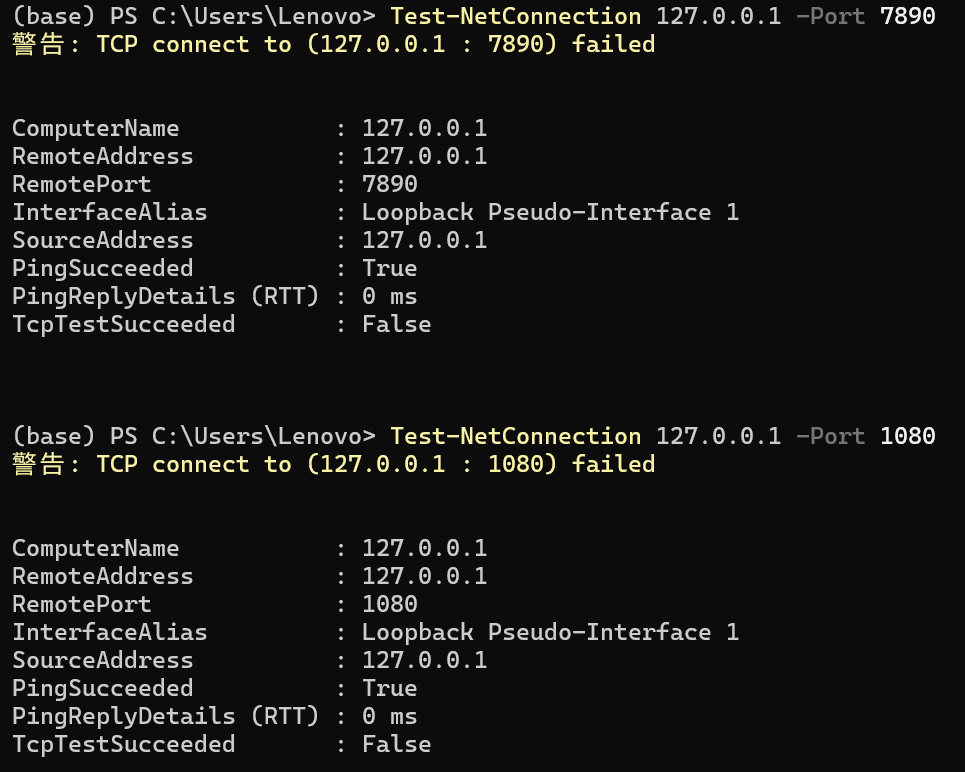
相关端口均无法连接。
但这并不能说明 CC Switch 本地路由异常,因为这里检查的是全局出站网络中转所使用的端口,而不是 CC Switch 本地路由本身的监听端口。同时,本地路由本身运行正常,外部请求可正常转发。
同时,通过前面的 GitHub 测试:
git ls-remote https://github.com/anthropics/claude-plugins-official.git HEAD
可以正常获取:
ef0067b219f80fa33dc9b6e2f290906d45f5e351 HEAD
因此可以确认,在本次环境下:
- CC Switch 全局出站网络配置为空;
- 外部网络请求使用直连;
- 相关端口没有监听属于正常现象;
- GitHub 可以正常访问;
- 插件缓存和插件安装记录均存在。
所以可以进一步排除网络中转配置和 GitHub 网络连接导致插件消失的可能。
注意:CC Switch 的「本地路由」与「全局出站网络配置」是两个不同层面的配置。全局出站网络配置留空,并不代表本地路由没有运行;同样,相关端口没有监听,也不能直接说明 CC Switch 本地路由异常。
八、最终定位:enabledPlugins 未正确配置
经过前面排查已确认本地文件与网络均无异常,接下来检查 CC Switch 的 Claude Code 通用配置。通过对比修改前后的表现并进行重启复现,确认问题出在 enabledPlugins 没有被正确保留。
第一次安装后插件能够使用,说明安装过程中 Claude Code 可能通过会话级机制启用了这些插件;但 CC Switch 重启本地路由后,通用配置中的 enabledPlugins 未被持久化保留,导致插件失效。
解决方式是在通用配置中加入:
{
  "enabledPlugins": {
    "frontend-design@claude-plugins-official": true,
    "superpowers@claude-plugins-official": true,
    "code-review@claude-plugins-official": true,
    "context7@claude-plugins-official": true,
    "skill-creator@claude-plugins-official": true,
    "code-simplifier@claude-plugins-official": true,
    "github@claude-plugins-official": true
  }
}
如果原本已经存在其他配置,不要直接覆盖原配置,而是将 enabledPlugins 合并进去:
{
  "env": {
    "ANTHROPIC_AUTH_TOKEN": "...",
    "ANTHROPIC_BASE_URL": "...",
    "ANTHROPIC_MODEL": "..."
  },
  "model": "opus",
  "enabledPlugins": {
    "frontend-design@claude-plugins-official": true,
    "superpowers@claude-plugins-official": true,
    "code-review@claude-plugins-official": true,
    "context7@claude-plugins-official": true,
    "skill-creator@claude-plugins-official": true,
    "code-simplifier@claude-plugins-official": true,
    "github@claude-plugins-official": true
  }
}
配置完成后:
- 重启 CC Switch;
- 重启 Claude Code;
- 执行:
/plugin
确认官方插件已经恢复。
然后可以再次重启 CC Switch 本地路由进行验证。如果重启后官方插件仍然可以正常加载,说明问题已经得到彻底解决。
九、为什么 ui-ux-pro-max 没有受到影响?
我手动安装的是:
C:\Users\Lenovo\.claude\skills\ui-ux-pro-max
这个目录与官方插件属于两种不同的管理方式。
Claude Code 插件提供的 Skill
Plugin
  ↓
Marketplace
  ↓
Plugin
  ↓
Skills
例如:frontend-design、superpowers 等,它们依赖 Claude Code 插件系统和 enabledPlugins 配置。
独立 Skill 目录
~/.claude/skills/ui-ux-pro-max/SKILL.md
它属于 Claude Code 的独立 Skill 目录,不依赖:
claude-plugins-official- Marketplace
enabledPlugins
所以 CC Switch 重启本地路由后:
官方插件 Skill
        ↓
可能没有启用

独立 Skill
        ↓
仍然正常加载
这就是两者表现不同的原因。
十、不要把插件缓存直接复制到 skills
排查过程中,可能会想到把插件缓存目录复制到:
~/.claude\skills
例如:
~/.claude\skills\frontend-design
~/.claude\skills\superpowers
不建议这样做。
官方插件通常具有类似结构:
frontend-design
└── <version>
    └── skills
        └── frontend-design
            └── SKILL.md
它与普通的:
~/.claude\skills\<skill-name>\SKILL.md
并不是完全相同的管理机制。更重要的是,Claude Code 的插件系统依赖 installed_plugins.json 的注册记录和 enabledPlugins 的启用配置,单纯复制文件不会被插件系统识别。
正确做法是:
让 Claude Code 插件系统管理官方插件,而不是手动复制插件缓存。
十一、完整验证流程 (SOP)
1. 检查插件缓存
Get-ChildItem "$env:USERPROFILE\.claude\plugins\cache\claude-plugins-official" -Directory
2. 检查安装记录
Get-Content "$env:USERPROFILE\.claude\plugins\installed_plugins.json"
3. 检查 Marketplace
Get-Content "$env:USERPROFILE\.claude\plugins\known_marketplaces.json"
4. 检查 enabledPlugins
确认 CC Switch 通用配置中包含:
"enabledPlugins": {
  "frontend-design@claude-plugins-official": true,
  "superpowers@claude-plugins-official": true,
  "code-review@claude-plugins-official": true,
  "context7@claude-plugins-official": true,
  "skill-creator@claude-plugins-official": true,
  "code-simplifier@claude-plugins-official": true,
  "github@claude-plugins-official": true
}
5. 重启并验证
依次执行:
重启 CC Switch
重启 Claude Code
/plugin
然后再重启一次 CC Switch 本地路由,确认插件仍然存在。
十二、排错思路总结
这次问题可以拆分成四层:
网络层
  ↓
GitHub 能否访问

Marketplace 层
  ↓
官方插件仓库是否存在

插件安装层
  ↓
插件缓存和安装记录是否存在

插件启用层
  ↓
enabledPlugins 是否正确
以下操作都不是根治方案:
- 反复重新安装插件;
- 重新 clone Marketplace;
- 强制 reload plugins;
- 手动复制插件缓存目录。
真正需要修复的是:
CC Switch 通用配置中的
enabledPlugins。
十三、最终结论
如果在 Windows + CC Switch + Claude Code 环境中遇到 /plugin 显示官方插件加载失败,或者重启 CC Switch 本地路由后插件消失,不要第一时间重复安装。
建议按以下顺序排查:
/plugin
  ↓
检查 GitHub 网络
  ↓
检查插件缓存
  ↓
检查 installed_plugins.json
  ↓
检查 known_marketplaces.json
  ↓
检查 enabledPlugins
  ↓
重启 CC Switch
  ↓
重启 Claude Code
  ↓
再次执行 /plugin
这次问题的根因是:
插件没有丢失,GitHub 没有问题,Marketplace 也没有损坏,结合本次环境和复现结果,最终确认问题是 CC Switch 通用配置中的
enabledPlugins没有被正确保留。
添加 enabledPlugins 后,重启 CC Switch 本地路由也能够保持插件正常加载。
十四、踩坑总结
这次排查过程中有几个比较容易误判的地方:
- 插件文件存在 ≠ 插件一定会被加载
installed_plugins.json和插件缓存都存在,只能说明插件已经安装,不能说明当前 Claude Code 会话一定启用了这些插件。 /reload-plugins --force不是根治方案
如果底层的enabledPlugins配置没有正确保留,重新加载只能暂时解决当前会话的问题。- 常见网络中转端口(如xxxx等)不是 CC Switch 本地路由端口
无论全局出站网络中转是否配置,这些端口都不属于 CC Switch 本地路由本身的监听端口,因此不能据此判断本地路由异常。 - 不要看到插件消失就重新安装
如果插件缓存、installed_plugins.json和 Marketplace 都还存在,优先检查插件启用配置。 - 独立 Skill 和插件 Skill 是两套机制
~/.claude/skills下的 Skill 与 Marketplace 插件不完全相同,因此一个正常并不能证明另一个也一定正常。
更多推荐
 17
17 0
0- 0


 已为社区贡献2条内容

所有评论(0)