
告别废图:Codex 实战之 AI 生图工作流,从截图到高密度素材
这是「Codex 实战系列」的第 5 篇。
前一篇文章我们聊了如何让 Codex 驱动浏览器自动测试页面。
这一篇我们要进入视觉产出的深水区。
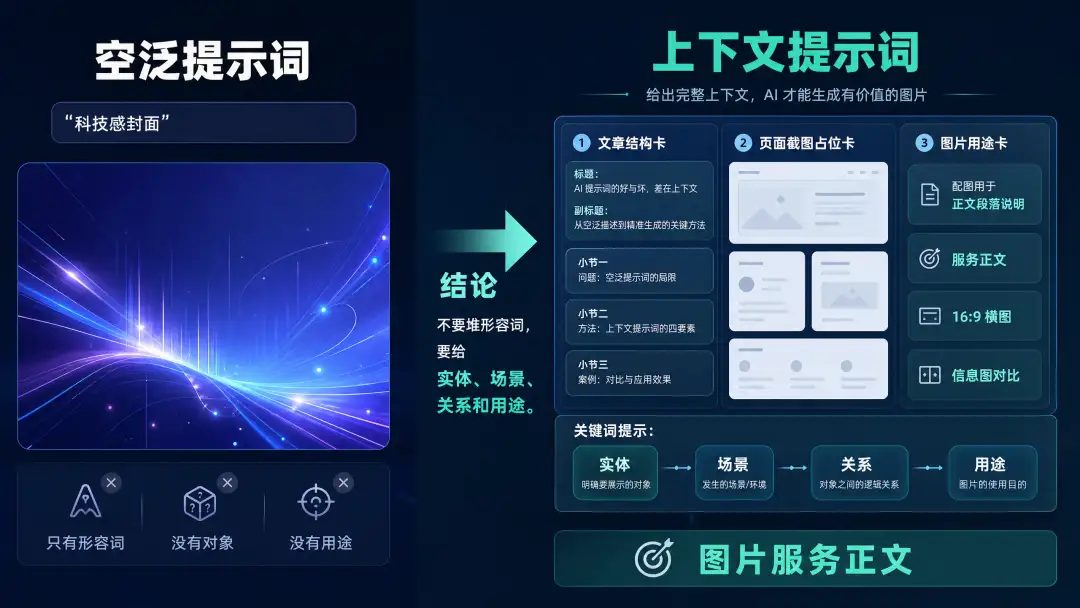
很多人用 AI 生图,第一反应就是输入 “生成一张科技感封面”。
模型很听话,立刻给你一张蓝紫渐变、发光线条、芯片堆叠的图。
这种图看起来很炫,但说实话,它毫无意义。
它没有信息,没有上下文,和你的文章观点没有任何关系。
它只是一层昂贵的 “发光滤镜”。
真正的高效生图工作流,不应该追求画得更酷,而应该追求图片服务于正文。
我们要把图片从 “装饰品” 变成 “内容资产”。
一、 为什么你的 “科技感” 提示词总出废图
“科技感”、“未来感”、“高级感”…… 这些词在模型眼里只是某种模糊的 “气味”。
它们无法告诉模型具体要画什么。
结果就是你得到了大量看似精致、实则空泛的图。
比如没意义的仪表盘、不知道代表什么的机器人、悬浮的半透明窗口。
这些图在文章里无法解释概念,也无法强化观点。
读者滑过去的时候,大脑会自动忽略这些没有信息量的视觉噪音。
这就是第一条实操准则:不要让 AI 猜你的画面,要把画面任务说清楚。
不要只写 “科技感封面,AI 编程”。
要写成:“左侧是一个杂乱的代码编辑器,右侧是一个被提炼出来的逻辑架构图,中间用光束连接,表达从混乱到有序的转换。”
具体的实体、明确的关系、清晰的用途,这才是生图的基石。
二、 拒绝平均插图:按任务规划视觉分布
很多技术博主有个习惯:写两段,插一张图。
这像是在给文章按固定间距装路灯。
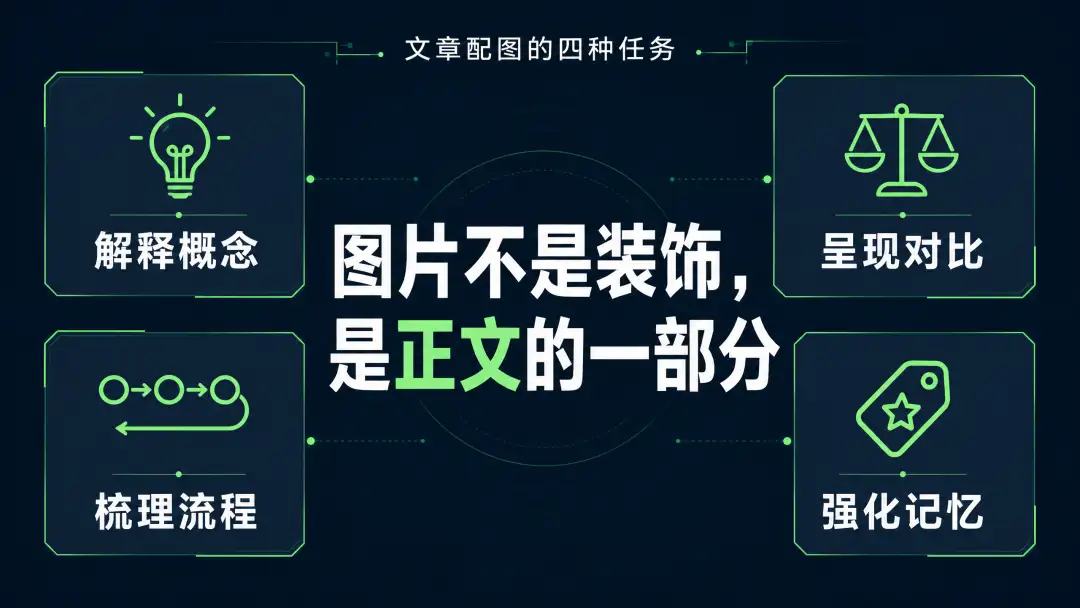
但真正好的配图应该是按 “任务” 出现的,而不是按 “距离” 出现的。
在一篇深度教程中,图片通常承担以下四种任务:
1. 解释抽象概念
比如你讲 “模型上下文窗口”,文字解释很累,但一张装水的杯子示意图就能秒懂。
2. 呈现逻辑对比
比如 “传统开发” 与 “Codex 自动化开发” 的区别,左右对照的结构最有效。
3. 承接结构转折
当文章从 “痛点分析” 转向 “解决方案” 时,一张思维导图能帮读者重新抓住主线。
4. 关键观点强化
把金句做成视觉信息卡。
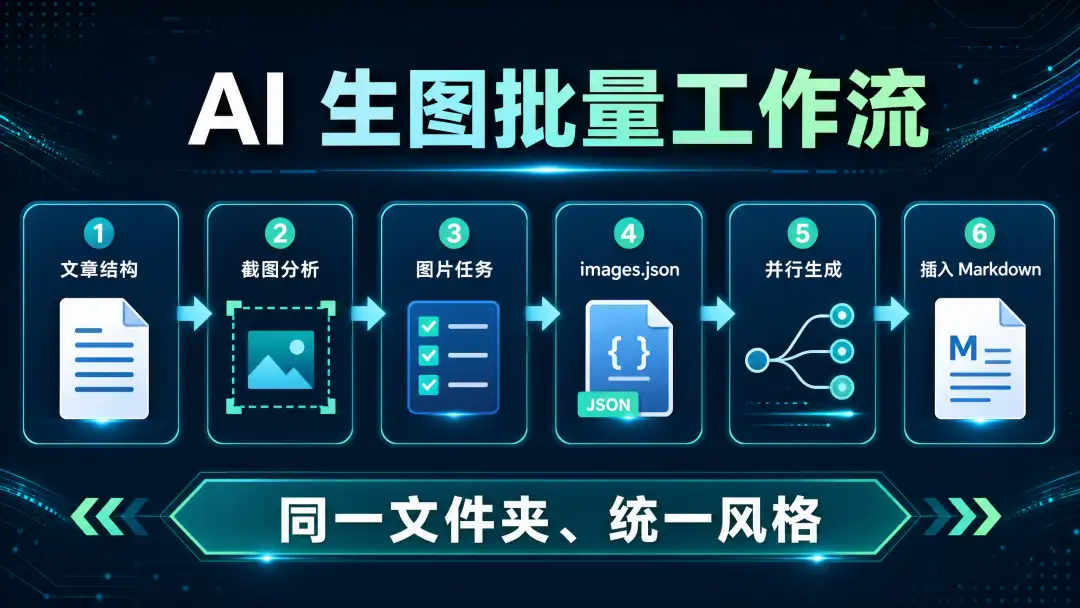
在动笔生图前,先让 Codex 读一遍你的草稿,执行这样一个任务:
“请阅读这篇文章,找出 3 个最需要配图的关键点。说明每个位置为什么要配图,以及建议采用流程图、对比图还是场景图。”
这样做的好处是,Codex 不再是盲目插图,而是站在内容架构的角度去规划视觉。
三、 从截图到素材:安全脱敏的工作流
如果你手里有现成的产品截图或后台截图,那是极好的原始上下文。
截图比任何文字描述都精准,它告诉 AI 真实的界面布局、信息层级和用户卡点。
但截图不能直接用,它可能包含真实的 Token、邮箱、订单号或公司私密信息。
我们的目标是:保留结构信息,去掉敏感数据。
以下是推荐的 Codex 实战步骤:
第一步:视觉审计
将截图发给 Codex,让它描述截图的主体、状态以及其中包含的所有文本信息。
第二步:任务抽象
要求 Codex 将上述信息改写为 “图片生成任务”。
例如,把真实的 “北京某某科技公司” 抽象为 “项目名称占位符”;把真实的报错代码抽象为 “醒目的红色错误提示区域”。
第三步:构造提示词
利用抽象后的任务,生成最终的生图指令。
这种方法生成的配图既保留了真实产品的 “神韵”,又完全合规。
四、 工程化配置:接入模型服务环境
在 Codex 工作流中,我们需要配置稳定的模型服务环境来执行生图和文字分析任务。
由于我们需要调用支持 OpenAI 兼容格式的接口,配置通常在 .env 文件或项目的 config 模块中完成。
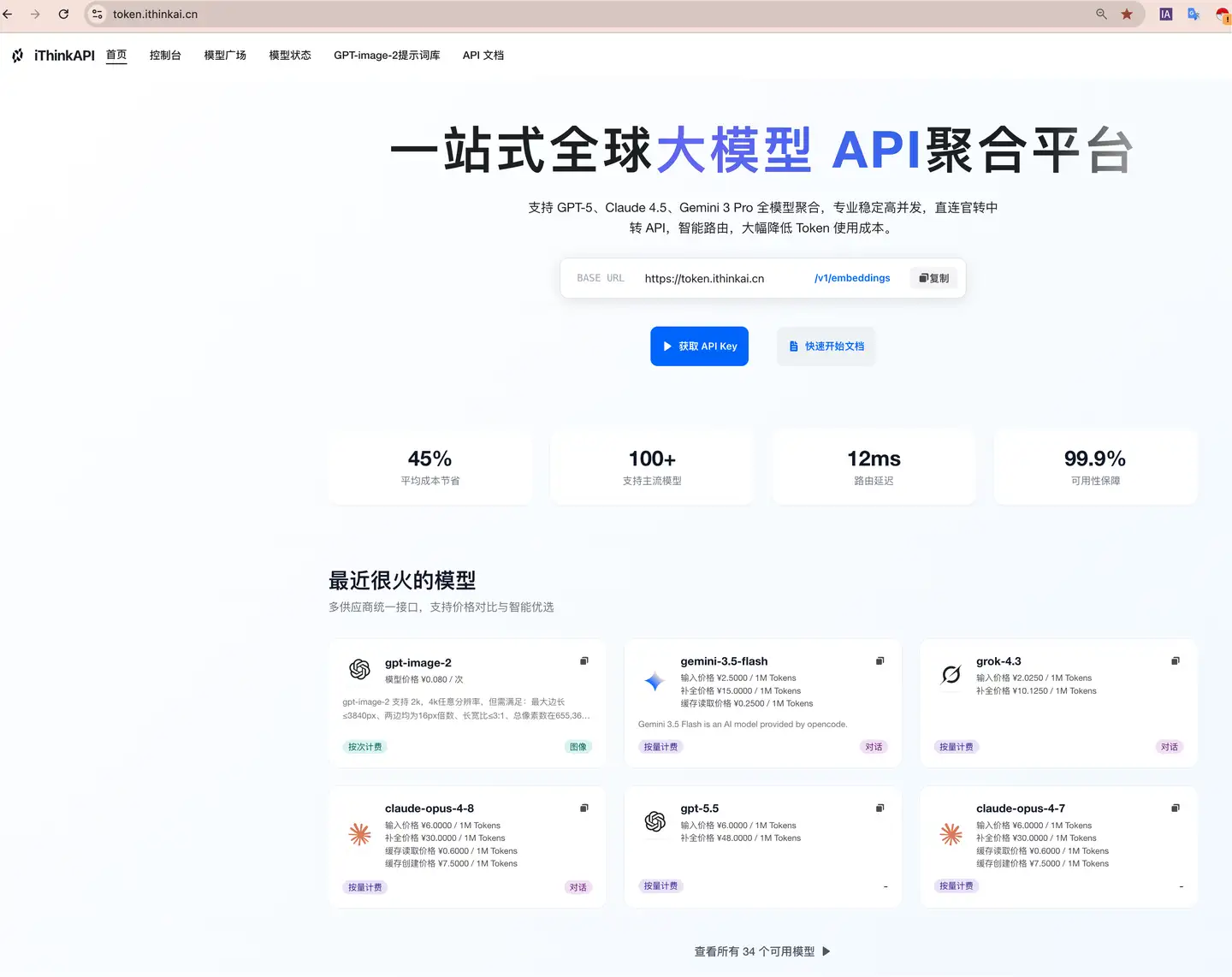
下面以 iThinkAPI 为例展示配置方式。
这里仅作为配置示例,
实际可用模型、接口格式和配置方式请以对应的服务文档为准。
像 codex适用模型,gpt-5.5,claude-opus-4-8, 生图模型 gpt-image-2, 0.05/张图,支持 2k,4k,用起来不带心疼的。
# 示例配置文件:.
base url ="https://token.ithinkai.cn/v1"
model
SERVICE_KEY="YOUR_API_KEY"
在代码中,我们可以这样封装一个简单的生图请求逻辑:
import openai def generate_article_asset(prompt, output_path): # 这里配置演示环境,实际请参考服务商文档 client = openai.OpenAI( api_key="YOUR_API_KEY", base_url="https://token.ithinkai.cn/v1" ) response = client.images.generate( model="dall-e-3", prompt=f"风格统一,简洁科技感,{prompt}", n=1, size="1024x1024" ) # 保存逻辑...
通过这种方式,我们可以将生图能力无缝集成到 Codex 的自动化脚本中。
五、 批量生图与视觉统一:使用 images.json
技术文章最忌讳的是:第一张图是手绘风,第二张图是 3D 写实,第三张图又是扁平化 PPT 风格。
这种割裂感会让读者觉得文章是东拼西凑出来的。
批量生图不仅仅是为了快,更是为了通过同一组 “全局提示词” 来锁定视觉风格。
我建议在项目文件夹中创建一个 images.json 文件。
它负责定义整篇文章的配图标准:
{ "style_config": { "color_palette": ["#1A73E8", "#F1F3F4"], "theme": "Minimalist Technical Blueprint", "aspect_ratio": "16:9" }, "tasks": [ { "id": "cover", "purpose": "封面", "content": "展示 Codex 自动化处理图片的工作流示意" }, { "id": "workflow_step", "purpose": "过程演示", "content": "展示从截图到脱敏 JSON 的转换过程" } ] }
Codex 会读取这个 JSON,确保生成的每一张图都在同一个审美坐标系内。
记得把生成的图片文件和 Markdown 文章放在同一个文件夹下。
这样在预览、发布或迁移时,你才不会面对一堆丢失的本地路径抓耳挠腮。
六、 避坑指南:如何判断一张 AI 图能否 “活” 过初审
生成图片后,别急着往文章里塞。
先用这三个硬指标过一遍:
1. 它是 “哑巴” 吗?
如果去掉文章正文,只看图,读者能读出有效信息吗?
如果只能看出 “好看”,那它就是个哑巴。
一个好的技术配图,应该自带 30% 的信息量。
2. 它有 “中文恐惧症” 吗?
目前的 AI 生图对中文支持依然不算完美。
我的避坑经验是:字越少越稳。
一张图里最多放 4-8 个汉字。
如果发现生成的字缺笔少划,千万别凑合。
要么用 Codex 调用专门的图片处理工具打字,要么干脆去掉文字,改用纯构图表达。
3. 它是否破坏了 “呼吸感”?
有些生图由于细节堆叠过多,视觉上非常拥挤。
在手机屏幕上看,这简直是灾难。
确保你的配图有足够的留白,重点元素要突出。
七、 常见问题与排错思路
在实操过程中,你可能会遇到以下技术卡点:
1. Base URL 配置无效
如果你在 Codex 脚本中设置了 base_url 但依然报错,首先检查环境变量是否正确读取。
其次,确认你使用的 SDK 版本是否支持该配置项。
在本地开发环境配置中,如果是接入稳定性测试,确保你的网络能正常访问该地址。
2. 模型不支持生成特定比例
DALL-E 3 等模型对比例有严格要求(如 1024x1024, 1792x1024)。
如果 Codex 传入了非标准比例,会导致调用失败。
建议在 images.json 中统一预设合法参数。
3. 提示词冲突导致画面混乱
当你给的限制条件太多(比如又要写实,又要扁平,还要加霓虹灯),模型会产生 “认知混乱”。
解决办法是采用 “分层提示法”:先定基调(风格),再定主体,最后定细节修饰。
八、 总结:素材是提炼出来的,不是画出来的
AI 生图的门槛已经降到了零。
一句指令,十秒出图。
但也正因为太方便,我们往往忽略了图片作为 “内容载体” 的本职工作。
真正能给读者留下深刻印象的技术文章,其素材一定是从上下文里提炼出来的。
从逻辑冲突中提炼,从操作流程中提炼,从数据对比中提炼。
Codex 在这里扮演的角色,不是一个美工,而是一个视觉架构师。
它帮你拆解任务、脱敏截图、统筹风格、执行生成。
如果你还没尝试过这种 “全生命周期” 的视觉流,建议从今天起,扔掉那些空洞的 “科技感” 关键词。
下一篇,我们将回到工程安全的防线。
AI 自动化执行越猛,我们越需要 “后悔药”。
让我们聊聊如何通过 Git 回滚,把 “试错” 变成一种安全的日常动作。
更多推荐
 3
3 0
0- 0


 已为社区贡献16条内容

所有评论(0)