
一键部署Dify与Ollama:AI私有化全攻略
dify部署ollama
dify的安装
Docker轻松部署Dify:AI私有化一键搞定-CSDN博客
ollama的安装教程
在dify中部ollama
step1:找到dify安装下的docker文件,点击进去在.env文件里面的后面加入
# 启用自定义模型
CUSTOM_MODEL_ENABLED=true
# 指定 Ollama 的 API地址(根据部署环境调整IP)
OLLAMA_API_BASE_URL=host.docker.internal:11434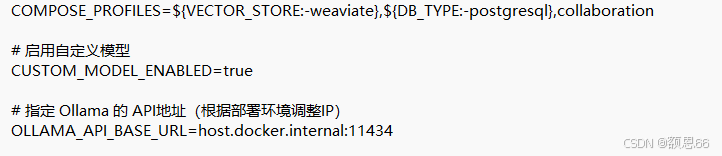
step2:点击链接进入工作室 - Dify,

点击右上角头像——>设置——>模型供应商
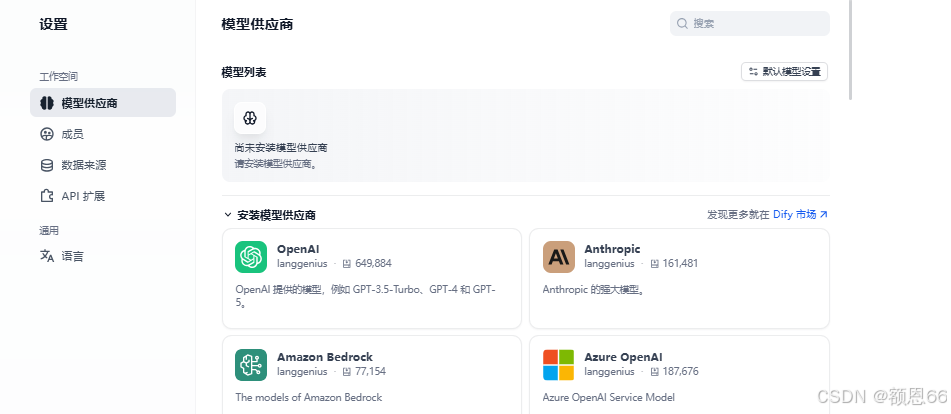
找到ollama安装
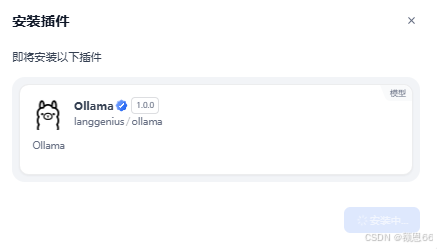
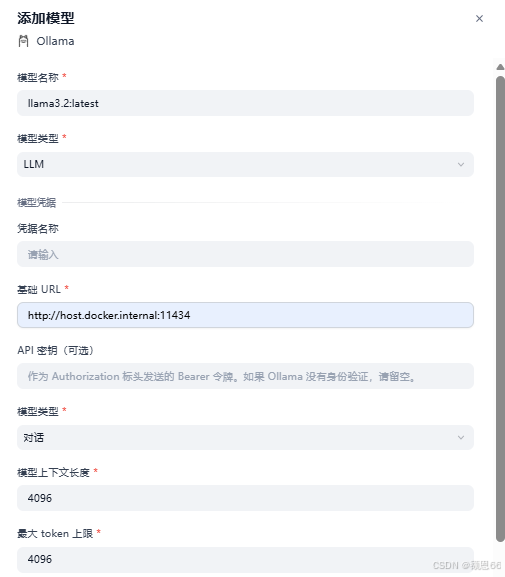
安装完之后可以看到,点击添加模型
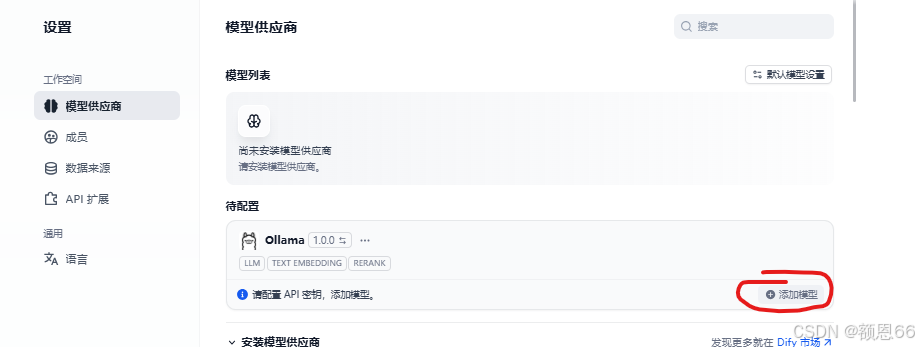
1.模型名称为:本地部署的大模型
可以在cmd中输入,查看
ollama list
2.基础URL是刚刚加在.env文件里面的自己配的
dify的应用
一.聊天助手
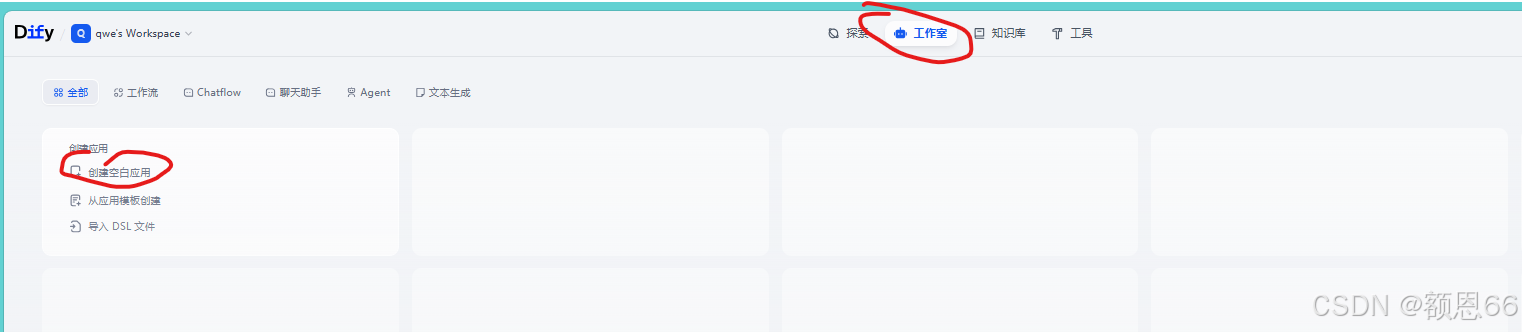
在dify中点击工作室-->创建空白应用-
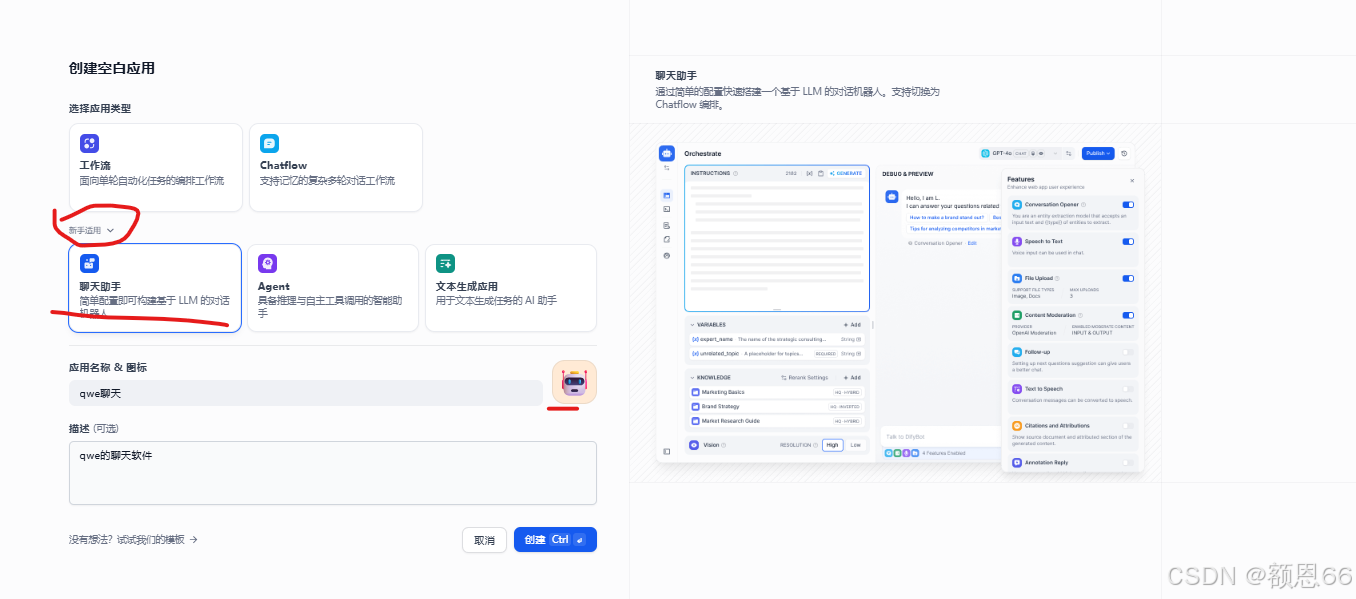
新手适用-->聊天助手
应用名称 & 图标,描述,头像都可以自己改为自己喜欢的
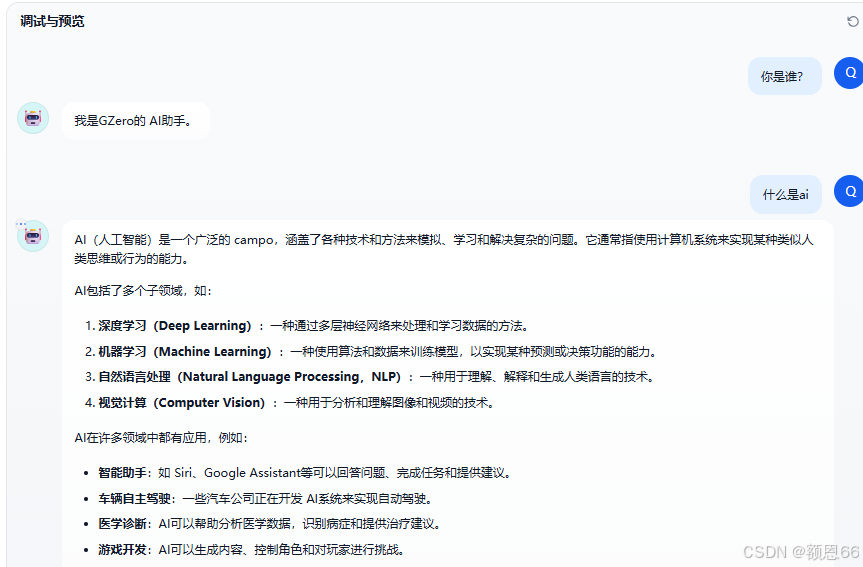
可以回答问题了
可以点击左边的提示词,变量,知识库等进行设置
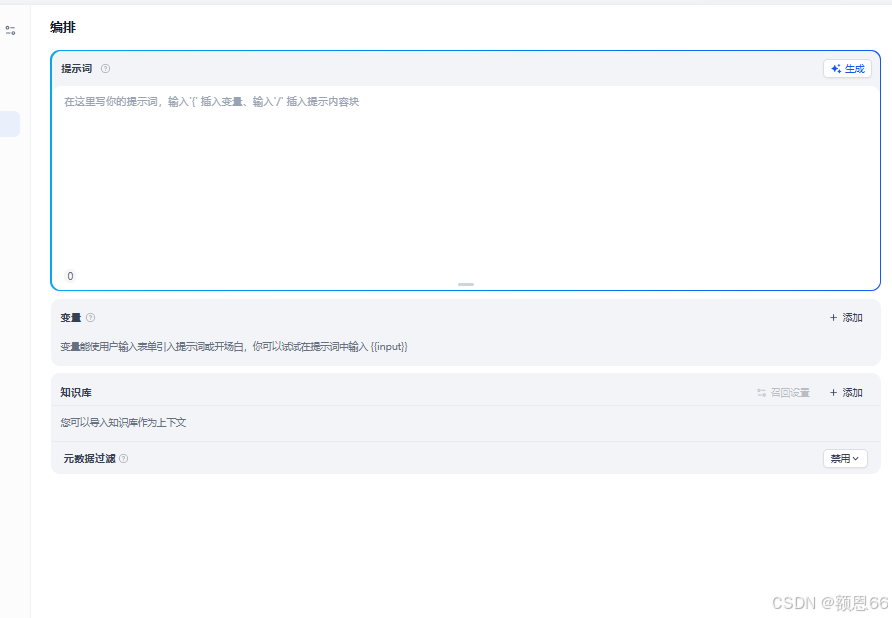
1.提示词介绍
加入提示词之后,问题回答便会根据提示词来
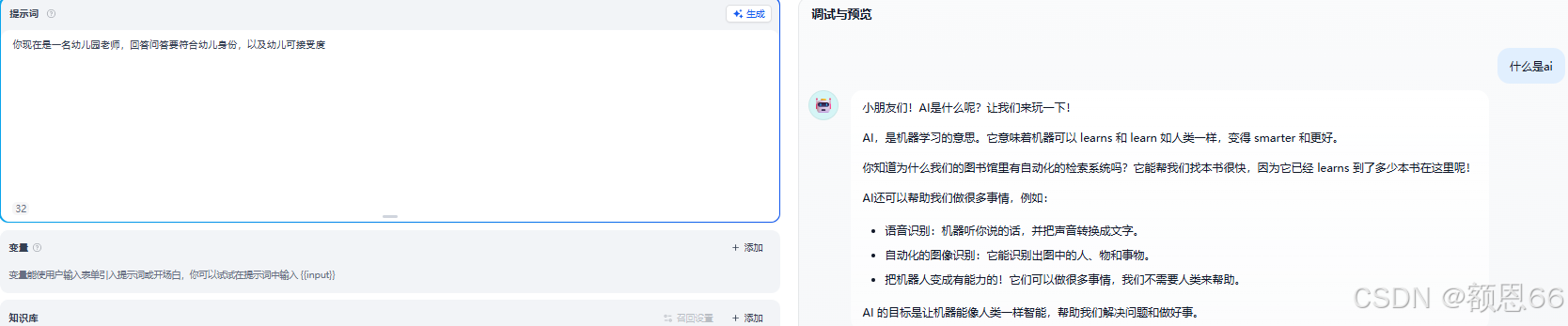
没有提示词 = AI 乱回答
有提示词 = AI 按你的要求乖乖回答
2.变量
变量 = 可以动态替换的 “占位符”你可以把它理解成:AI 回答里的 “可填空内容”。
Dify 里变量的写法:
{{变量名}}场景:AI 旅行规划师
提示词里写:
你是资深旅行规划师。用户的目的地是 {{destination}},旅行天数是 {{days}} 天,总预算是 {{budget}} 元,同行人员是 {{companions}}。
请根据以上信息,生成一份详细的每日行程安排。
运行时变量传入:
destination = 成都
days = 3
budget = 2000
companions = 父母(60岁)
AI 看到的就是:
你是资深旅行规划师。用户的目的地是 成都,旅行天数是 3 天,总预算是 2000 元,同行人员是 父母(60岁)。
请根据以上信息,生成一份详细的每日行程安排。
AI 的实际输出对比(凸显变量的作用):
-
没有变量(AI瞎编):推荐去欢乐谷玩过山车,住五星级网红酒店,吃人均500元的私房菜——预算严重超支,且完全不适合带父母。
-
有变量(AI用真实数据):推荐去熊猫基地(缓慢步行)、人民公园喝茶(休息充足),住经济型连锁酒店(双床房),吃平价川菜馆——3天总花费严格控制在1950元左右,且行程舒缓,适合老人。
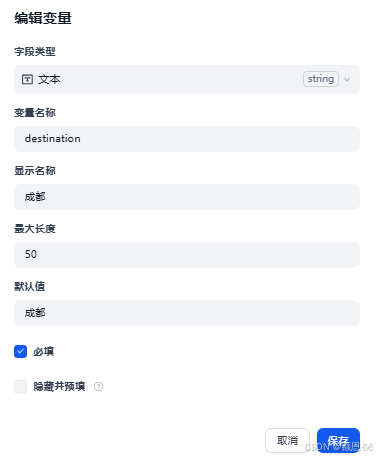
最大长度 = 管“能写多长”;默认值 = 管“没数据时用啥”。默认值必须和你变量类型匹配(文本填地名,数字填数字)
3.知识库的使用
上传文件
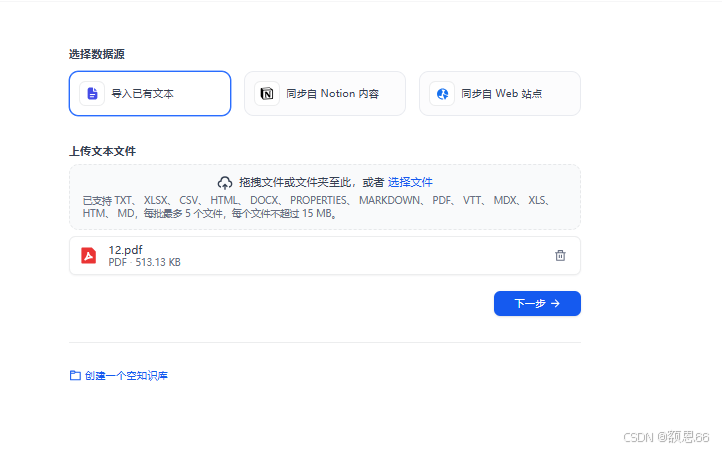
根据自己需要进行设置
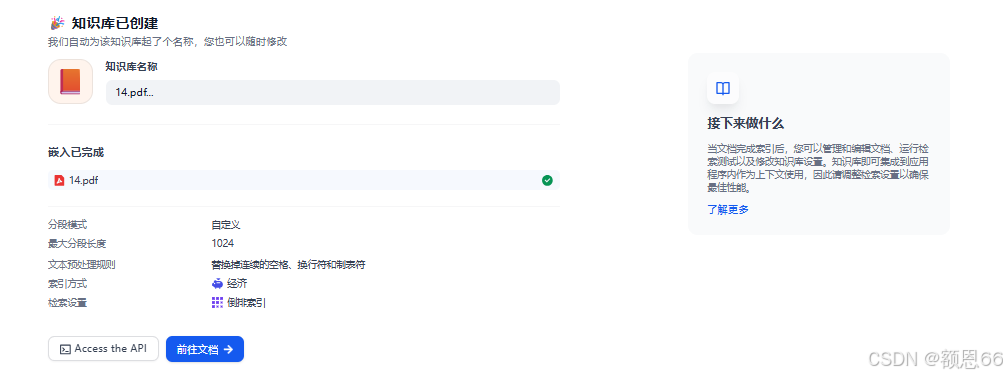
前往文档,显示可用

回到模型,便可添加知识库
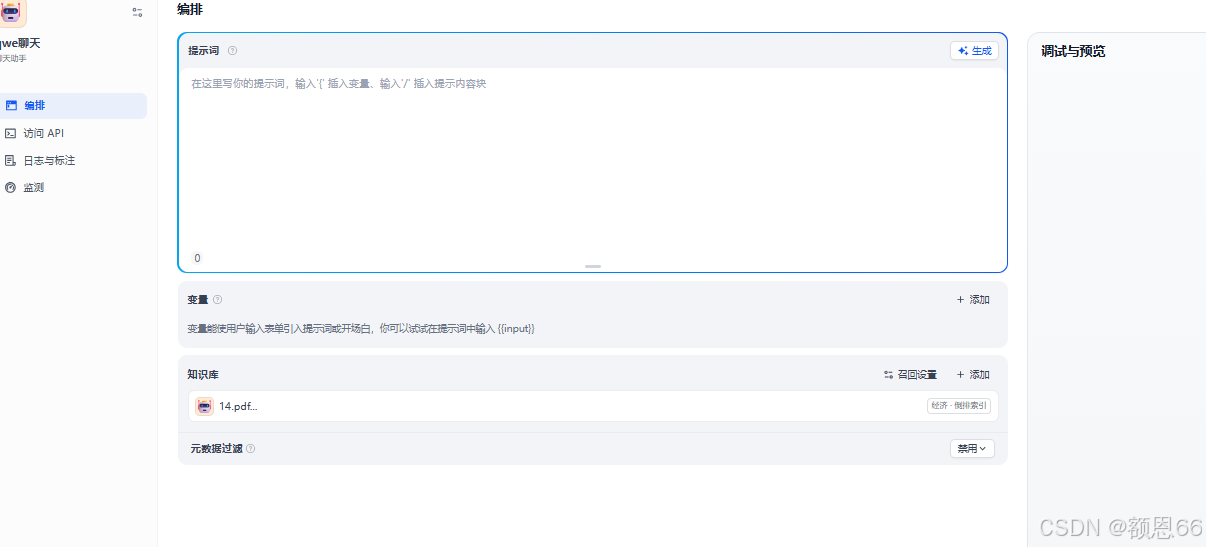
二.文本生成应用
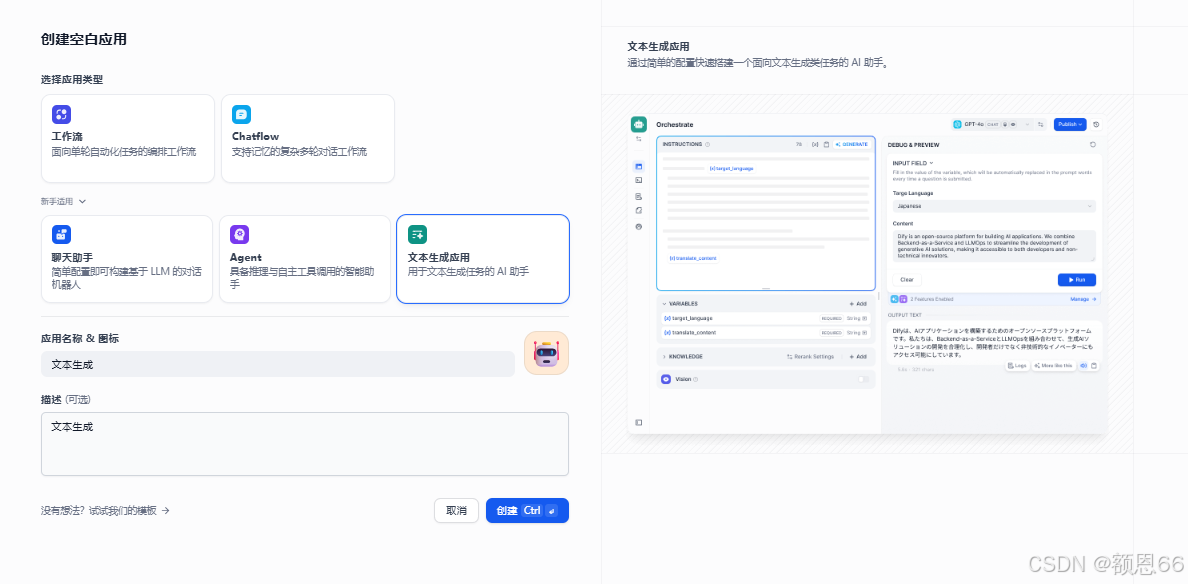
点击创建
同理,根据自己的需要进行填写
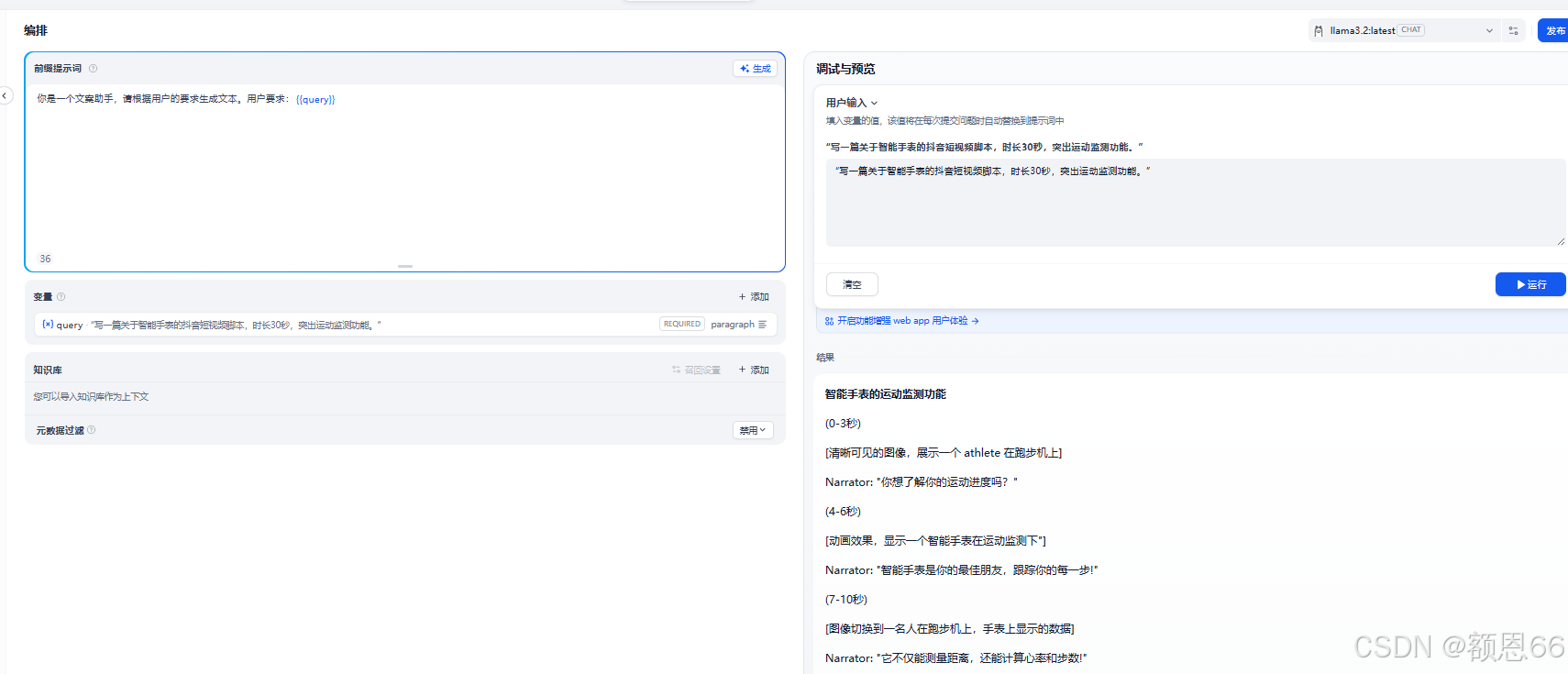
三.agent
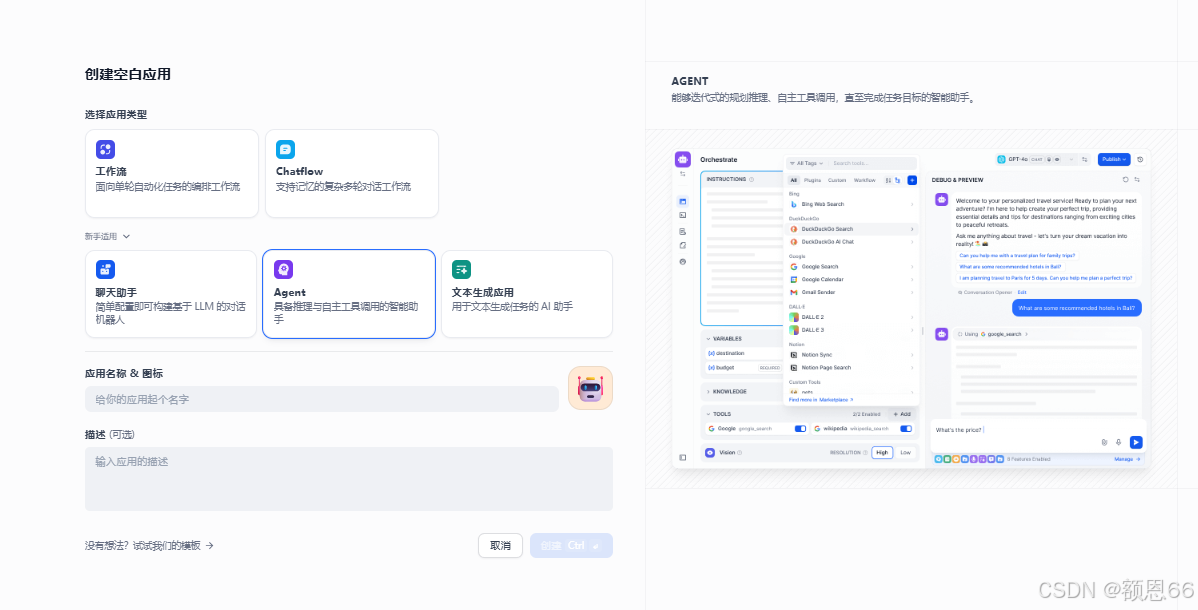
自己命名和描述,创建
其他与前面没有变,但是多了一个工具
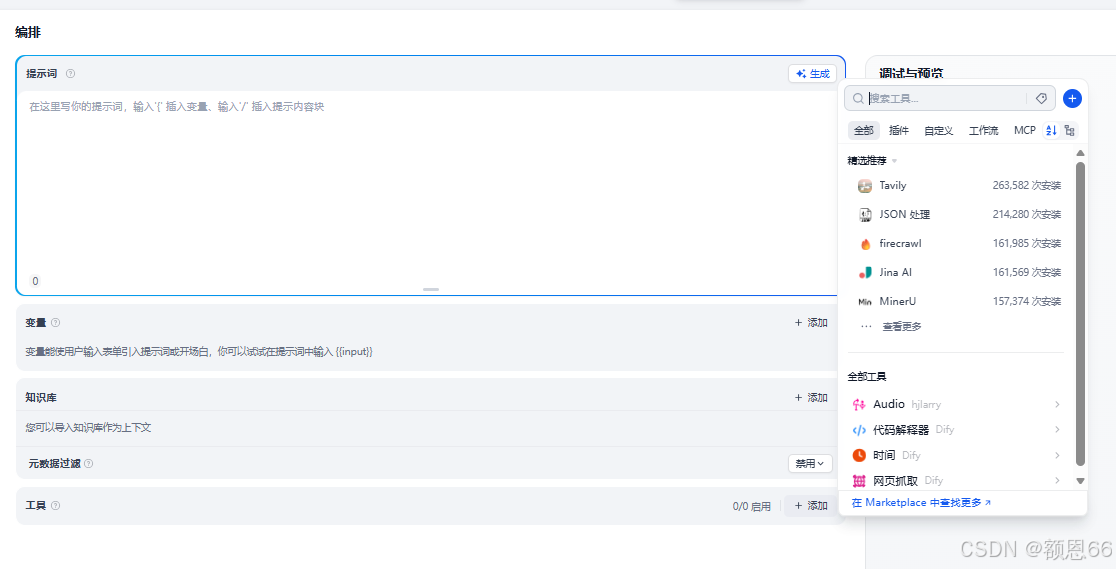
比如增加时间,就可以获取当前时间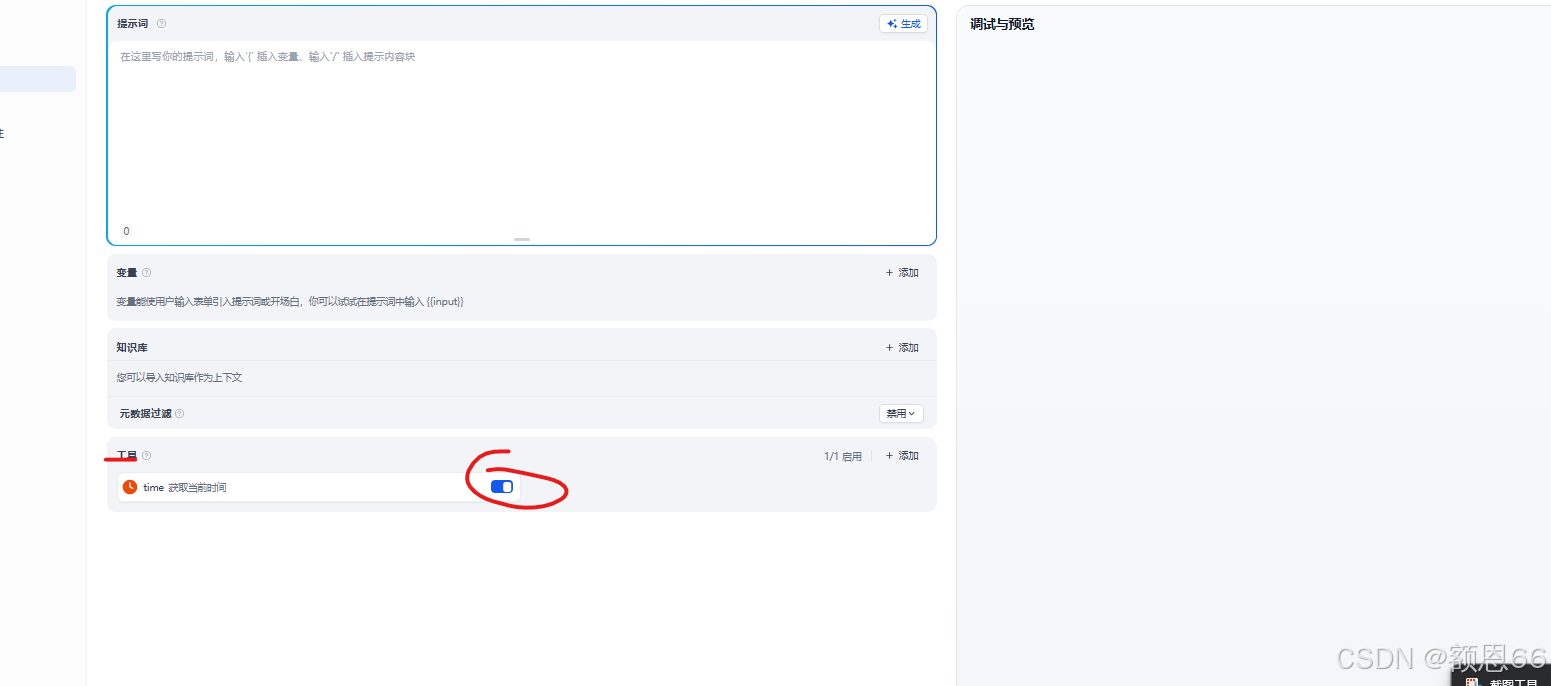
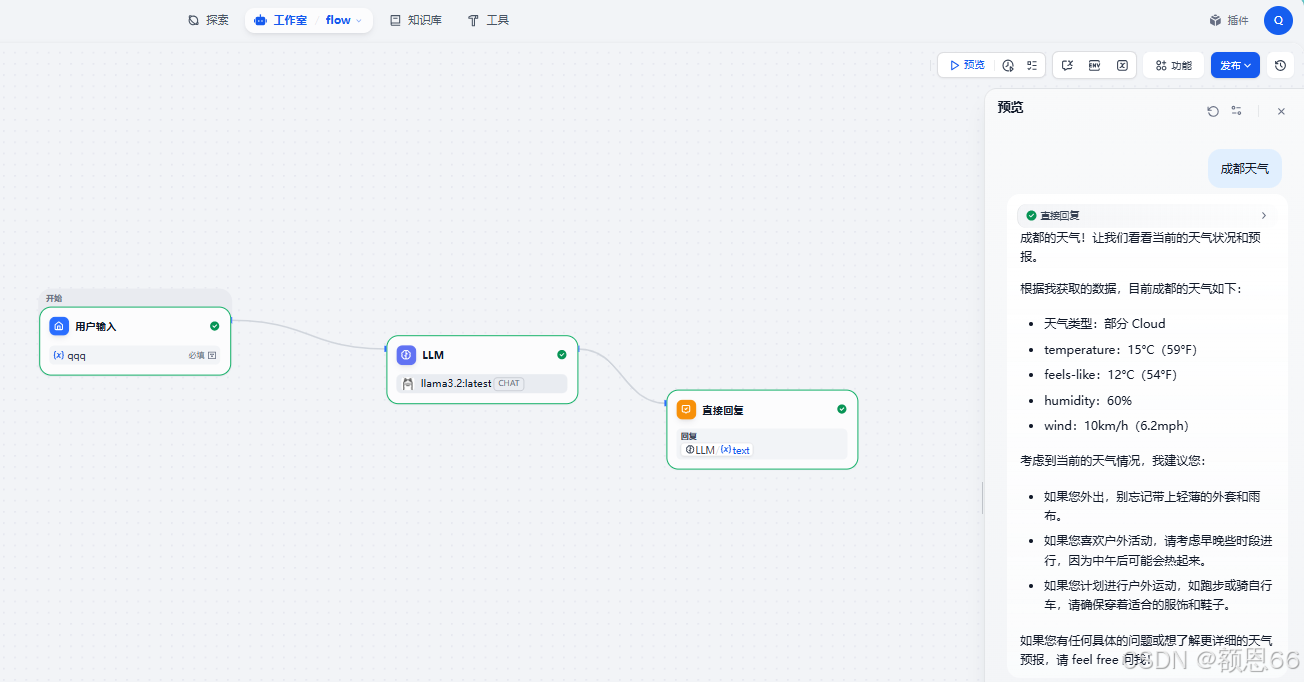
四.chatflow
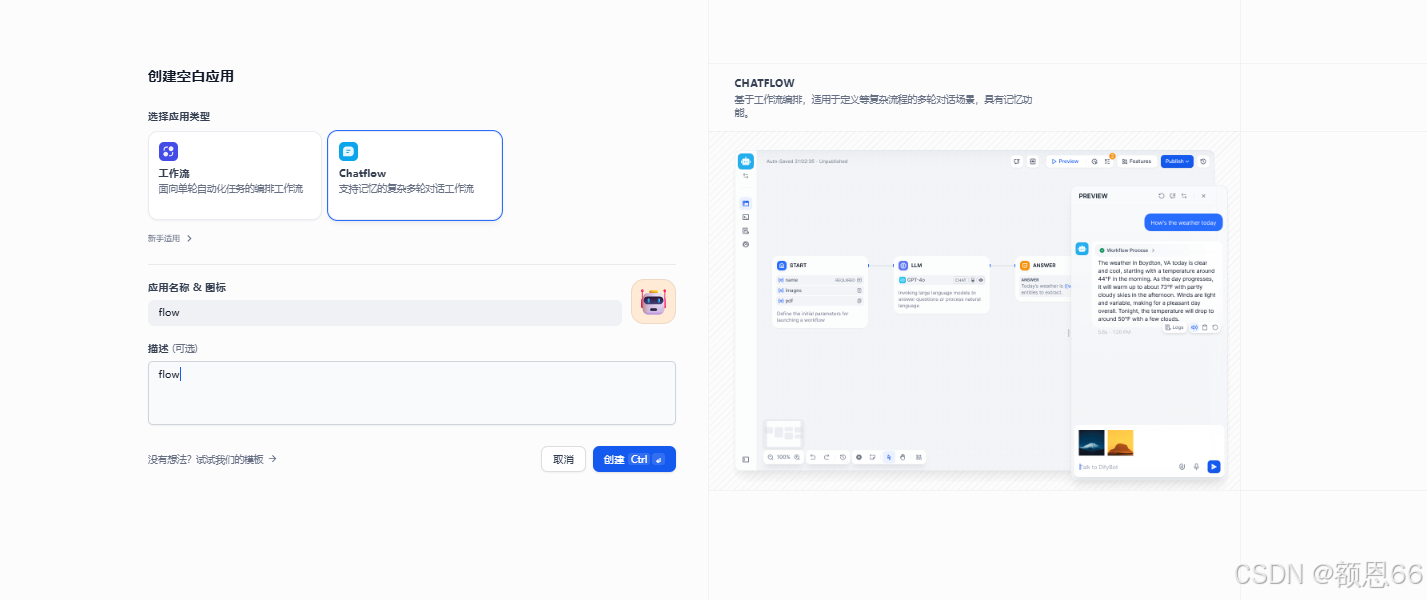
配置之后点击右上角的预览,可以进行提问和回答
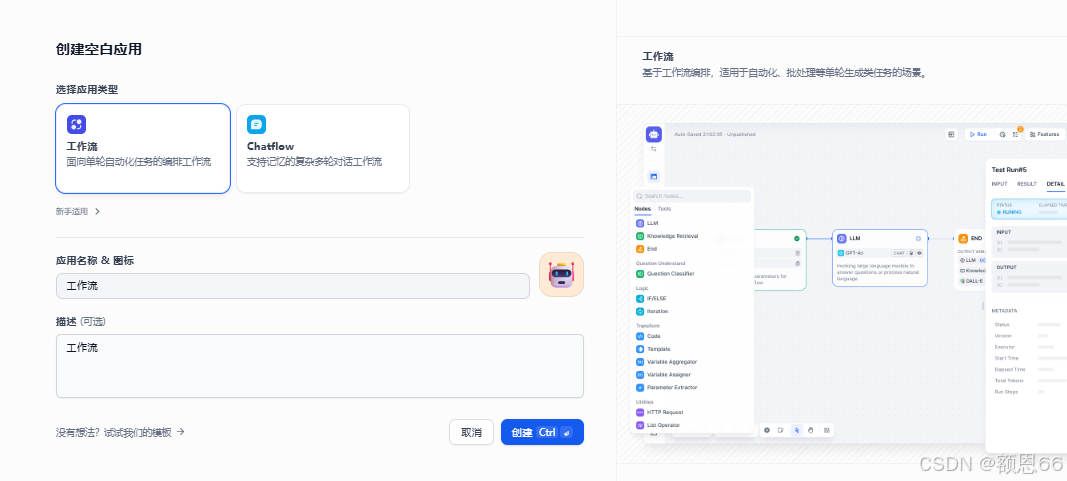
五.工作流
同样的方式创建
文章参考,如有侵权活冒犯请私信,自己做一遍只是为了给自己看留个档(如果能帮助更多人更好)
不过这篇文章写的真的很不错
更多推荐

 6
6 0
0- 0


 已为社区贡献2条内容

所有评论(0)