
【2026保姆级】手把手教你安装使用 Grok Build 并说明使用次数限制
大家好!今天给大家整理一篇 2026 年最新版 Grok Build 完整教程,涵盖 安装配置、登录授权、SuperGrok 订阅充值、基本使用 四大核心内容。无论你是编程新手还是开发者,跟着这篇保姆级教程,几分钟就能上手 xAI 推出的终端 AI 编程代理工具 grok build!跟我一起来看看吧!
什么是 Grok Build
Grok Build 是 xAI 推出的终端(CLI)AI 编程代理工具,专为复杂软件工程任务设计。它支持交互式 TUI(文本用户界面)、Plan Mode(规划模式)、多子代理并行执行、代码编辑、文档生成等功能,目前主要面向 SuperGrok 和 X Premium+ 订阅用户(早期 Beta 版)。
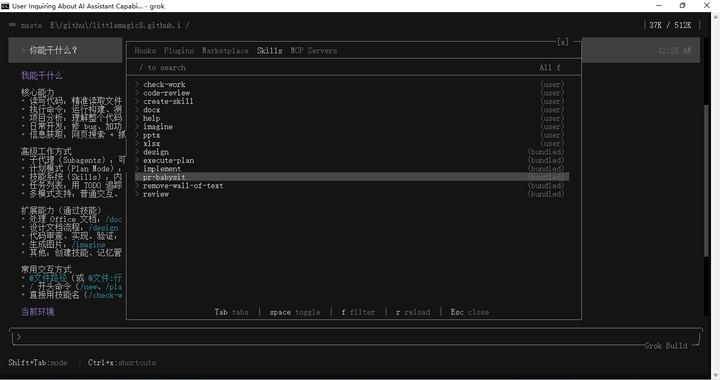
和网页版 Grok 聊天不同,Grok Build 直接在你的项目目录里工作,可以:
- 读写代码、运行构建和测试
- 理解整个代码库架构
- 修复 bug、添加功能、重构代码
- 通过子代理并行处理复杂任务
- 集成 MCP、Skills、插件和 Hooks
核心能力一览:
| 类别 | 功能 |
|---|---|
| 核心能力 | 读写代码、执行命令、项目分析、日常开发、网页搜索 |
| 高级工作方式 | 子代理并行、Plan Mode、Skills 技能系统、TODO 任务追踪 |
| 扩展能力 | Office 文档处理、设计文档、代码审查、图片生成、MCP 集成 |
安装 Grok Build
macOS / Linux
- 打开终端,执行安装命令:
curl -fsSL https://x.ai/cli/install.sh | bash- 安装完成后验证:
grok --version显示版本号即表示成功。
Windows
- 以管理员权限打开 PowerShell,执行:
irm https://x.ai/cli/install.ps1 | iex- 验证:
grok --version注意:需要稳定的网络连接。安装完成后,还需要 SuperGrok 或 X Premium+ 订阅才能正常使用。
首次启动与登录授权
步骤 1:进入项目目录并启动
cd /path/to/your/project
grok
首次运行会自动打开浏览器进行 xAI 账号授权。
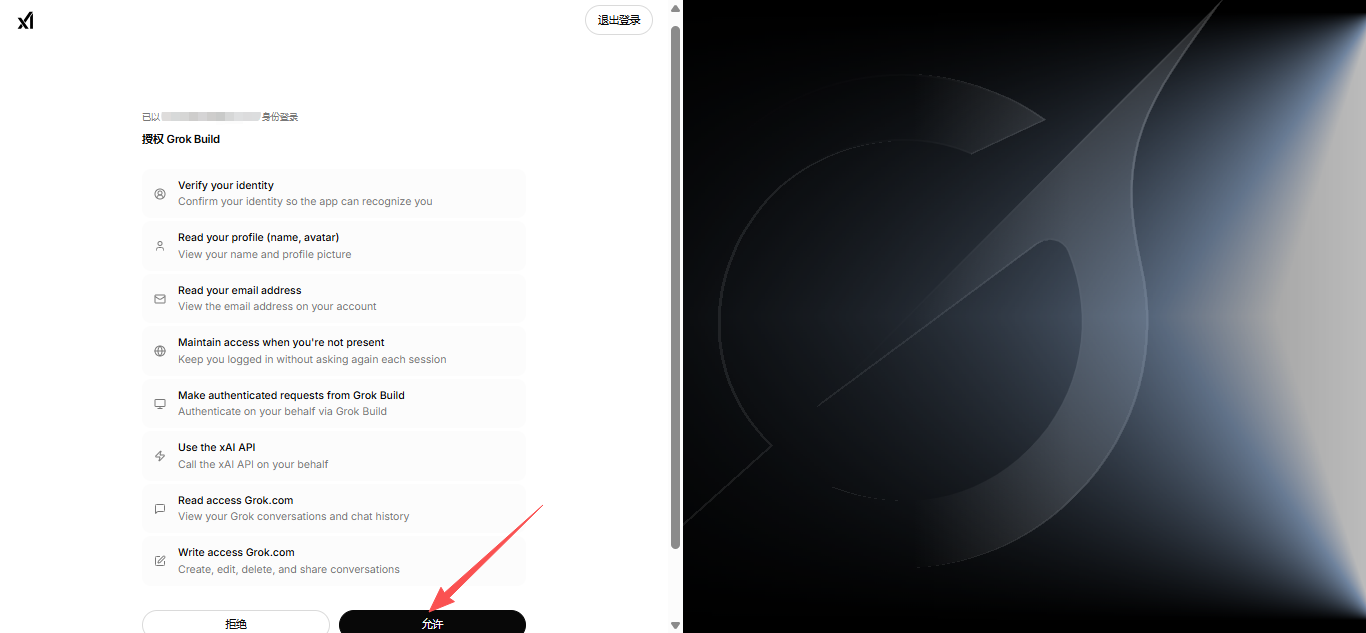
步骤 2:授权 Grok Build
浏览器会弹出授权页面,列出 Grok Build 需要的权限(身份验证、读取资料、API 调用等)。点击 「允许」 完成授权。
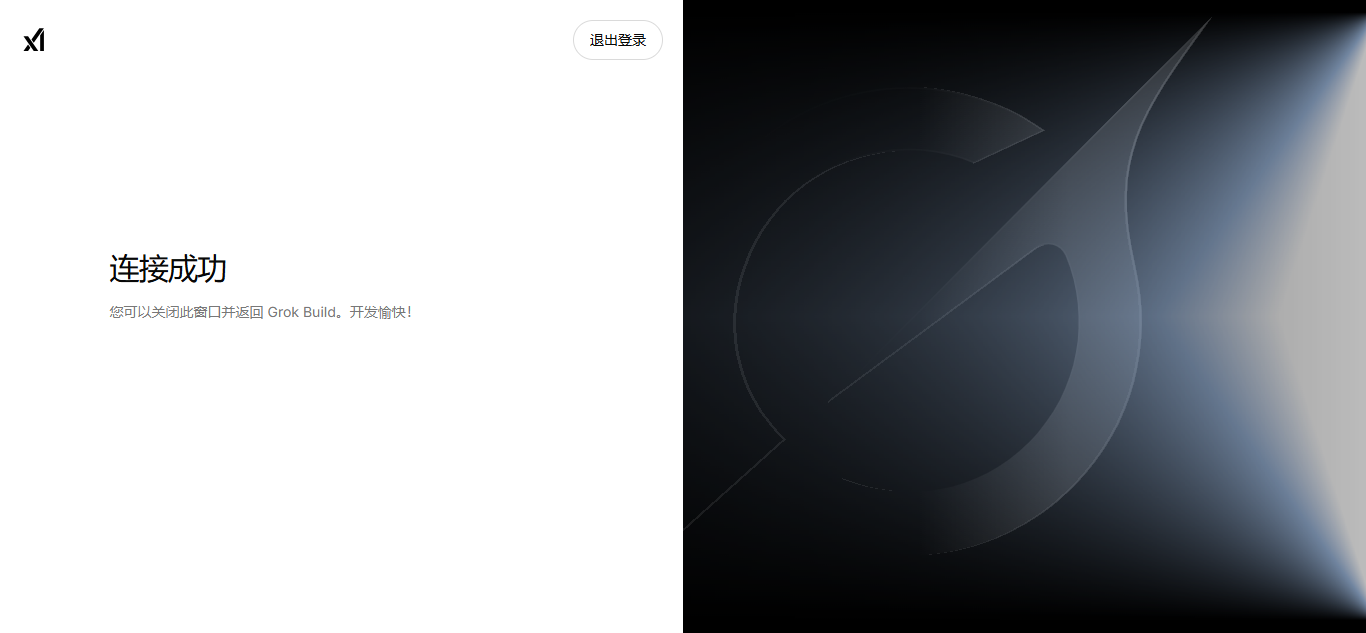
步骤 3:连接成功
授权完成后,页面会显示 「连接成功」,你可以关闭此窗口并返回 Grok Build 终端界面。
非浏览器环境(服务器 / 脚本)
如果无法打开浏览器(如远程服务器),可以使用 API Key:
export XAI_API_KEY="xai-你的密钥"
grok
API Key 可在 https://console.x.ai 创建。
使用Grok Build订阅要求与套餐对比
Grok Build 目前处于 早期 Beta,官方明确仅对 SuperGrok 和 X Premium+ 订阅用户开放。免费 Grok 账号无法使用 Grok Build。
启动 Grok Build 后,如果尚未订阅,界面会提示 「A subscription is required」,底部显示 Tier: Free,必须升级后才能进入开发界面。
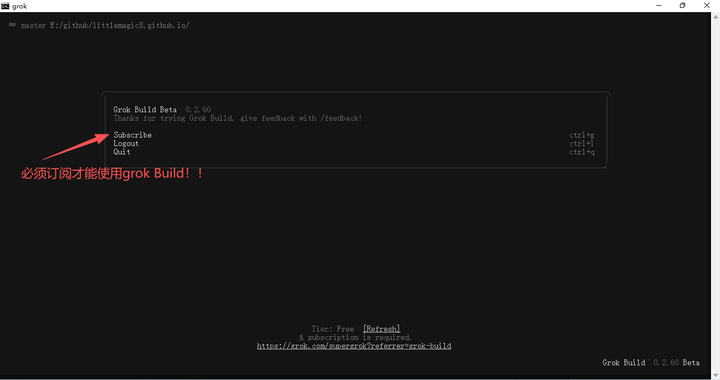
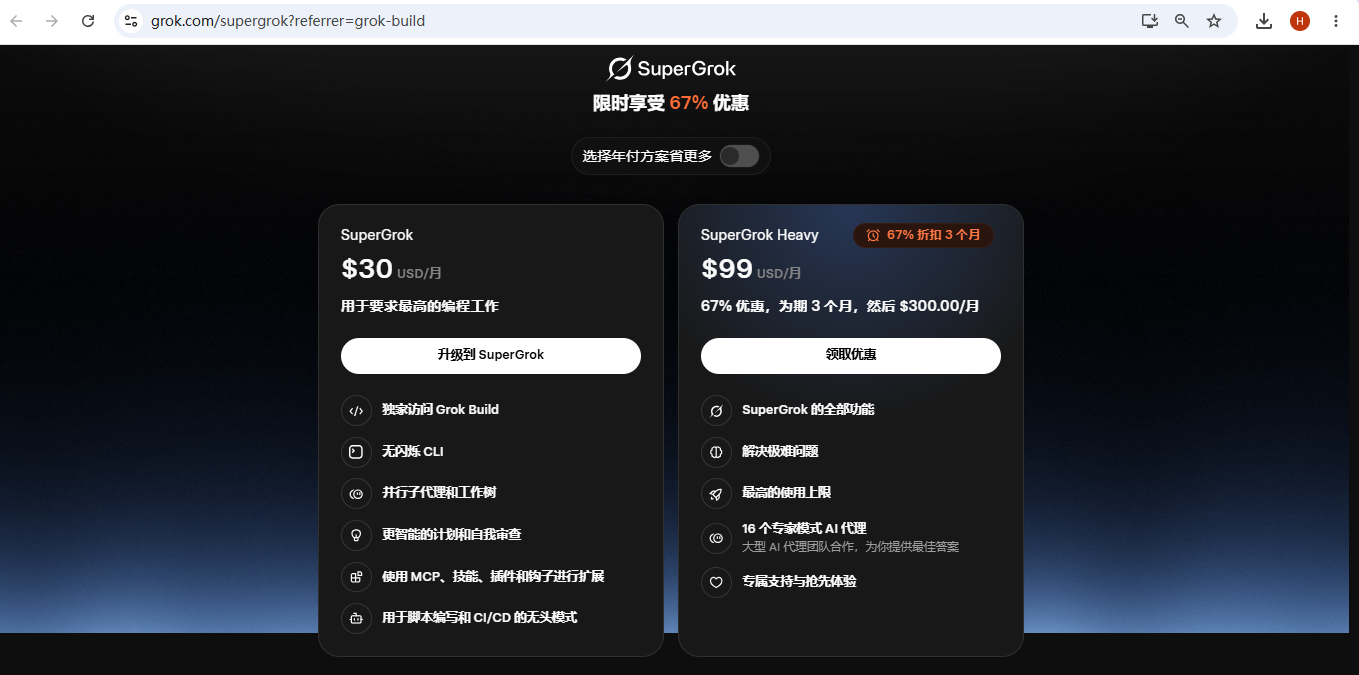
按 ctrl+g 或选择 Subscribe,会跳转到官方订阅页面:
哪些套餐能用 Grok Build?
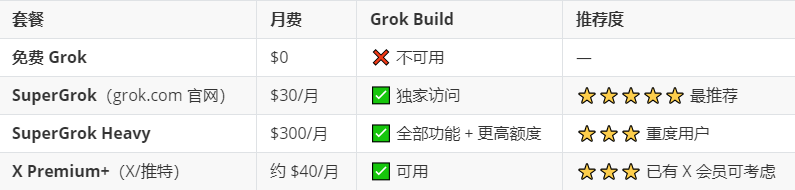
注意:grok.com 官网和 X 上的 Grok 额度相互独立。如果你专门要用 Grok Build,建议直接在 grok.com 升级 SuperGrok($30),比 X Premium+(约 $40)更便宜,且 Grok Build 功能标注为 SuperGrok 独家。
Grok Build 功能与使用次数对比
下表重点对比 Grok Build CLI 在各套餐下的功能差异和使用上限(2026 年 6 月实测 + 官方说明整理):
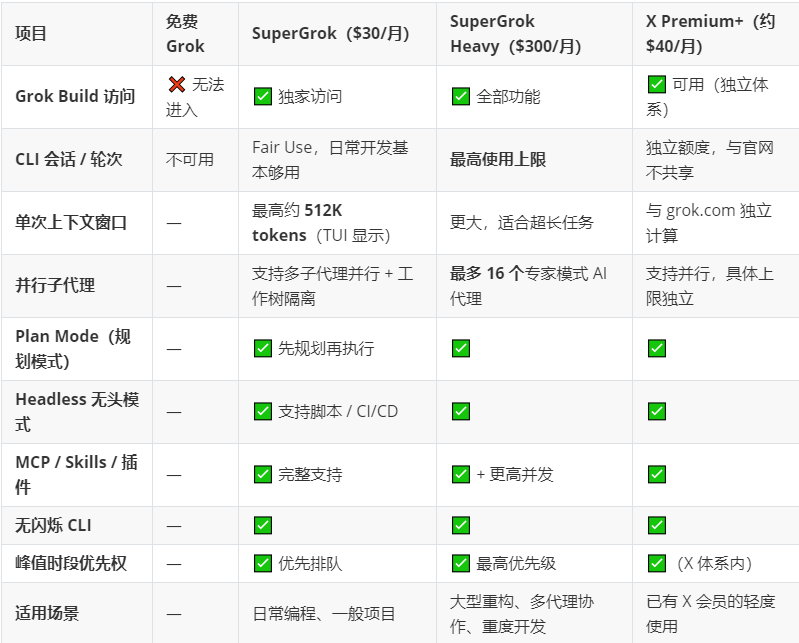
Grok Build 各套餐功能说明:
- SuperGrok($30):官方标注「用于要求最高的编程工作」,包含独家 Grok Build、并行代理、工作树、Plan Mode、Headless 模式,以及 MCP / 技能 / 插件 / 钩子扩展。普通开发者每天写代码、改 bug、做小重构,这个档位性价比最高。
- SuperGrok Heavy($300):在 SuperGrok 全部功能基础上,提供 最高的使用上限 和 16 个专家模式 AI 代理 团队协作,适合需要长时间、多子代理并行跑大型任务的重度用户。普通个人开发基本用不到。
- X Premium+:也能使用 Grok Build,但额度与 grok.com 官网 完全独立,价格还贵约 $10/月。除非你已经订阅了 X Premium+,否则不建议专门为 Grok Build 走这条路。
套餐整体额度说明(含 grok.com 网页端)
Grok Build 的 CLI 额度与 grok.com 网页端 共享同一 SuperGrok 订阅池(X Premium+ 则走 X 独立体系)。升级 SuperGrok 后,以下网页端额度也会一并提升:
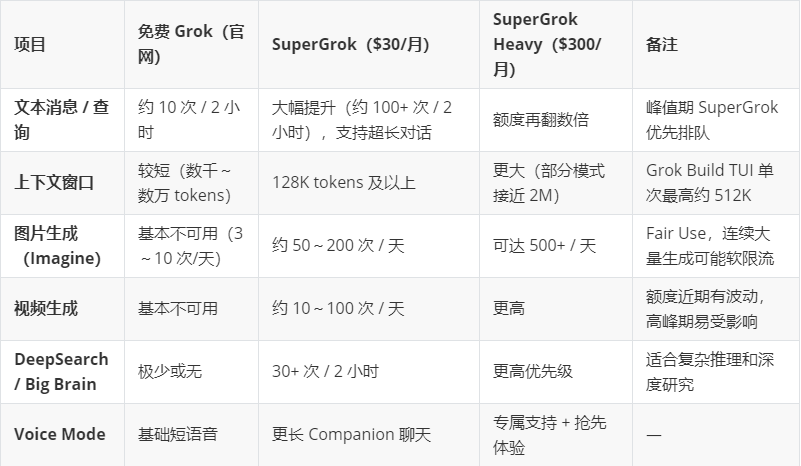
使用次数关键说明
- Grok Build 没有单独公布的「每天 X 次」固定数字,官方采用 Fair Use(公平使用) 机制:正常使用几乎感觉不到限制,但连续高强度、长时间跑大型任务(尤其是多子代理并行 + Plan Mode 长链推理)时,可能触发短时软限流,稍后自动恢复。
- 免费用户完全无法使用 Grok Build,不是额度少的问题,而是功能入口直接锁定,必须订阅 SuperGrok 或 X Premium+。
- SuperGrok 的「无限」并非绝对无限:网页端生图/视频、CLI 长会话都属于 Fair Use 范畴,重度连续使用可能遇到
limit reached,可在 grok.com 联系 @grok 请求重置(成功率较高)。 - 子代理数量:SuperGrok 支持多子代理并行(日常任务一般 2~8 个);SuperGrok Heavy 官方标注 16 个专家模式 AI 代理,适合超大型项目。
- 上下文消耗:Grok Build 界面右上角会显示 token 用量(如
37K / 512K),长对话、大文件引用、多子代理并行都会加速消耗,建议复杂任务用/compact压缩上下文,或适时开新会话。
对于大多数开发者,SuperGrok($30/月) 已经足够使用 Grok Build 的全部核心功能。
PS:官方订阅需要国际 Visa/Master 卡,国内支付方式不支持。下面提供国内最稳妥的代充方式。
SuperGrok 可以自助代充订阅!需要 SuperGrok Heavy 或者 X Premium+ 也可手动订阅
国内 SuperGrok 代充教程
国内用户推荐使用 正规代充平台(无需提供账号密码,只需 Grok 用户 ID,平台后台内购升级,成功率高)。
访问 SuperGrok 代充平台 littlemagic8.github.io/gptplus/purchase-grok.html (浏览器打开)购买充值码。
验证订阅是否生效
充值成功后,可以通过以下方式确认:
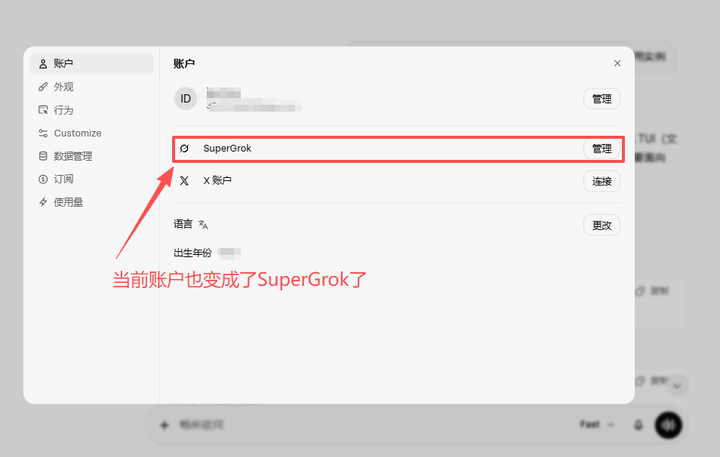
- 登录 grok.com,进入 账户 → 设置,查看是否显示 SuperGrok 标识
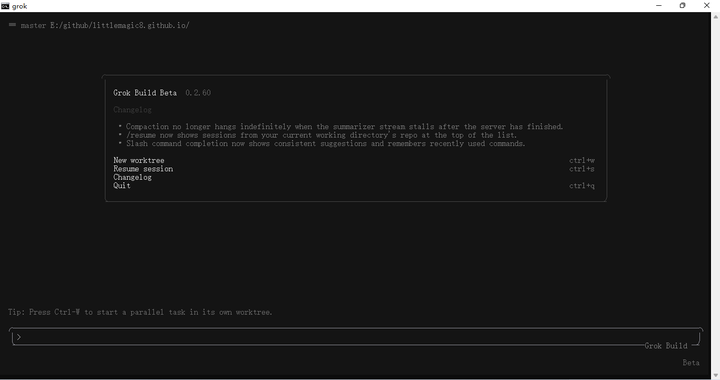
2. 重新打开 Grok Build 终端,界面会显示主菜单(New worktree / Resume session 等),不再提示需要订阅
Grok Build 基本使用
订阅成功后,就可以正式开始使用了。
使用方式
- 交互式 TUI 模式(推荐):输入
grok进入全屏界面,支持鼠标点击、键盘快捷键、自然语言输入(中英文均可)。 - 命令行快捷模式(Headless,非交互):
grok -p "你的自然语言指令"常用命令
在 TUI 内或命令中输入:
| 命令 | 功能 |
|---|---|
| /plan | 进入 Plan Mode,先规划再执行 |
| /goal 任务描述 | 启动自主长期任务(子代理自动分解执行) |
| /inspect | 查看配置、Skills、插件等资源 |
| /model <name> | 切换模型 |
| /skillify | 将当前工作流保存为可复用 Skill |
| /status | 查看当前状态和额度 |
Plan Mode 说明
Plan Mode 是核心安全机制:对于复杂任务,Grok Build 会先生成结构化计划(plan.md),你可审核、修改或重写步骤,批准后才执行文件修改,并以 Diff 形式展示变更。
能力演示
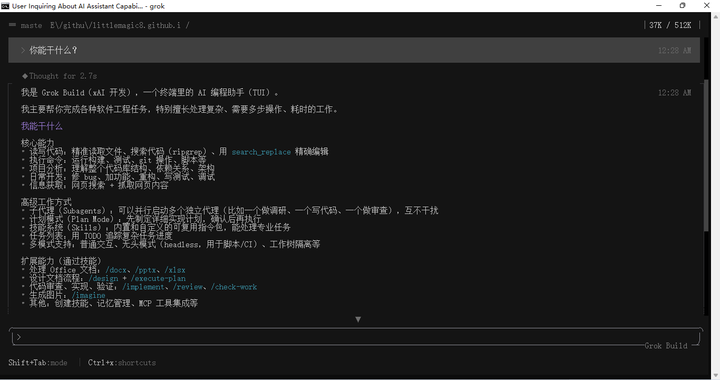
在 TUI 中输入「你能干什么?」,Grok Build 会列出完整的能力说明:
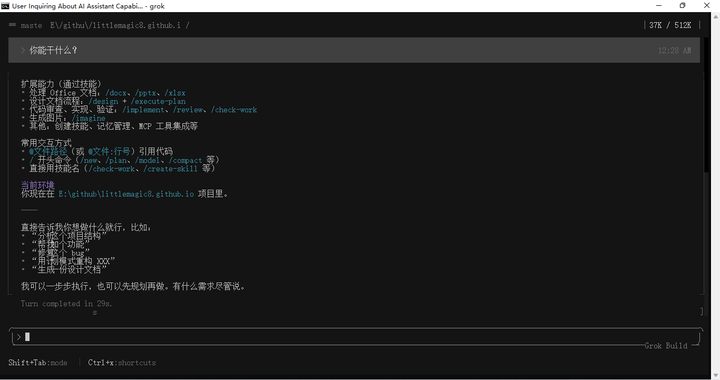
常用交互方式:
@文件路径(或@文件;行号)引用代码/开头命令(/new、/plan、/model、/compact等)- 直接使用技能名(
/check-work、/create-skill等)
使用实例
实例 1:简单代码解释(快速上手)
grok -p "解释这个代码库的整体架构"或进入 TUI 后直接输入:
@src/main.py 详细讲解这个文件的功能实例 2:重构代码(使用 Plan Mode)
在项目目录运行 grok,然后输入:
使用 JWT 替换当前的 session 认证机制,重构 auth 模块
- Grok Build 会建议进入 Plan Mode
- 它会探索代码库、生成详细计划
- 你审核/修改计划后批准,它会并行使用子代理进行修改、测试,并展示 Diff
实例 3:大型任务(/goal 自主模式)
/goal 迁移整个认证模块到新 API,并添加单元测试和文档更新- 支持多个子代理(最多 8 个)并行工作:一个研究 API、一个写代码、一个审查等
- 可随时输入
/goal status查看进度
实例 4:创建新功能
创建一个 React 组件,实现带拖拽功能的看板(Kanban),使用 Tailwind 样式Grok Build 会自动生成文件、处理依赖等。
实例 5:Headless 脚本中使用
grok -p "修复所有 ESLint 错误,并优化性能" --output-format json高级功能与提示
- 多子代理:复杂任务自动拆分并行处理,互不干扰
- 集成:支持 AGENTS.md、插件、MCP 服务、Hooks 等,兼容现有开发流程
- 安全:所有文件修改前需审核 Plan 和 Diff
- 调试:用
grok inspect或/inspect查看可用资源;遇到问题可输入自然语言求助 - 更新:定期运行安装命令或检查官方文档
官方资源:
Grok Build 仍在快速迭代,建议结合你的项目实际尝试。如果你是订阅用户,安装后直接在项目里跑 grok 体验最直观。
最后:
体验了一下,感觉还可以,一致性也挺好的,在本地使用起来他还不错,这篇博文整理都是grok build做的,等下一篇文章深度体验一把,到底能力如何~
更多推荐

 9
9 0
0- 0


 已为社区贡献1条内容

所有评论(0)