
Codex 入门指南,从零基础到实战,看这一篇就够了!
Codex 不是一个“问代码问题”的聊天框,而是能进入项目目录、读取文件、修改代码、执行命令、展示 diff 的编码智能体。
如果你刚开始用 Codex,最重要的不是让它一次完成一个大项目,而是建立一套安全流程:
- 先让它读项目
- 再让它给方案
- 每次只改一小块
- 改完必须看 diff
- 能跑测试就跑测试
- 动手前先打 Git 检查点
这篇文章会从 Codex 是什么、怎么登录、选 App 还是 IDE、第一次任务怎么写、权限怎么收、常见报错怎么排查,一路讲到 AGENTS.md 和提示词模板。
本文中的 Codex,指 OpenAI 当前的 Codex 编码智能体。文中图片来自 OpenAI 官方页面或官方 GitHub 仓库,实际界面可能随版本变化。
1. Codex 适合解决什么问题
Codex 的核心价值,是把“读项目、改代码、跑命令、看结果”串成一个可审阅的工作流。
你可以把它用于这些场景:
- 看懂陌生代码仓库
- 解释目录结构和入口文件
- 根据报错定位 bug
- 做最小范围修复
- 补单元测试
- 审查未提交改动
- 整理 README 或项目文档
- 在 PR 里辅助代码评审
它和普通聊天工具最大的区别是:Codex 可以在项目上下文里工作。
比如你可以直接说:
请暂时不要修改文件,先解释这个项目的目录结构、技术栈、启动方式和入口文件。
也可以说:
我遇到了一个 bug。请先根据报错定位原因,再做最小必要修复,最后运行相关测试。
但要记住一个原则:Codex 的输出不是上线结论,diff 和测试结果才是你判断是否可信的依据。
Codex 的基本工作流程

这张流程图里,最关键的是最后一步:人来审阅。
新手刚上手时,不要急着让 Codex “帮我重构整个项目”。
更稳的方式是:
- 让它读项目
- 让它列不确定点
- 让它只改一个文件
- 查看 diff
- 再决定是否继续
2. 入口怎么选:App、IDE、CLI、Web
Codex 有多个入口,新手最容易卡在“我到底该用哪个”。
结论很简单:
- 新手:优先用 Codex 应用
- 常驻编辑器:用 IDE 扩展
- 熟悉终端:再尝试 CLI
- GitHub PR 和后台任务:考虑 Web / 云端能力
Codex 欢迎与登录界面
第一次打开 Codex 应用,通常会看到欢迎界面。常见方式包括 ChatGPT 账号登录,以及工具支持的其他登录或模型服务配置方式。
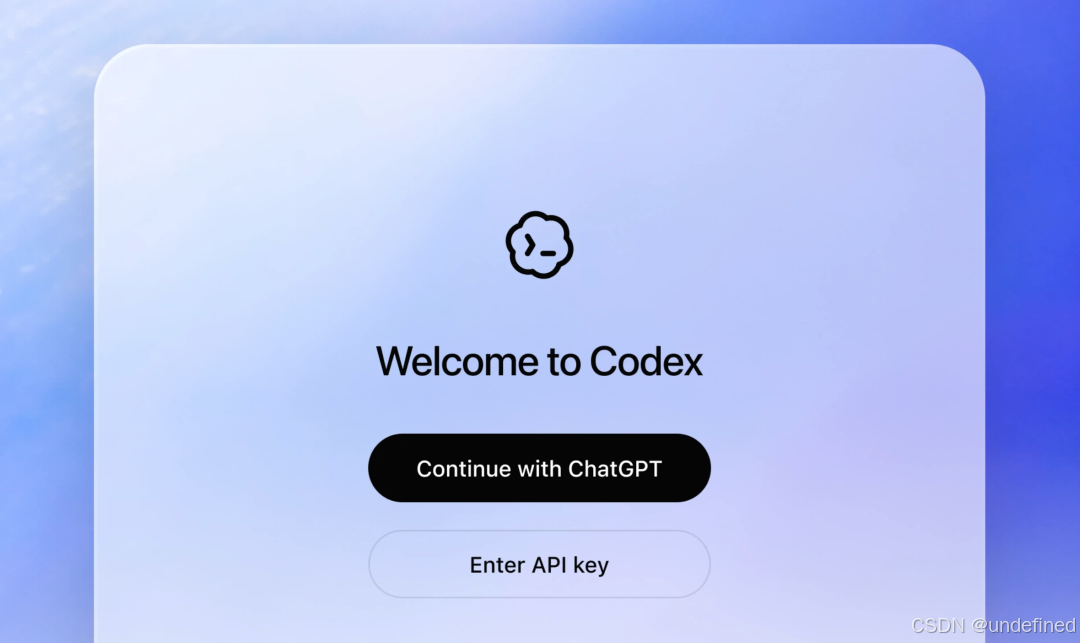
Codex 欢迎登录界面
如果你不走 ChatGPT 账号登录,而是使用 API 方式,重点看三个字段:API Key、Base URL、模型名称。
这篇文章为了演示 Codex 的 API 登录配置,会使用 iThinkAPI 作为 OpenAI Compatible API 的示例环境。Codex 支持按 OpenAI Compatible API 方式填写模型服务信息;实际接入时,请重点核对 API Key、Base URL 和 Model,具体可用模型、接口格式与配置方式以服务文档为准。
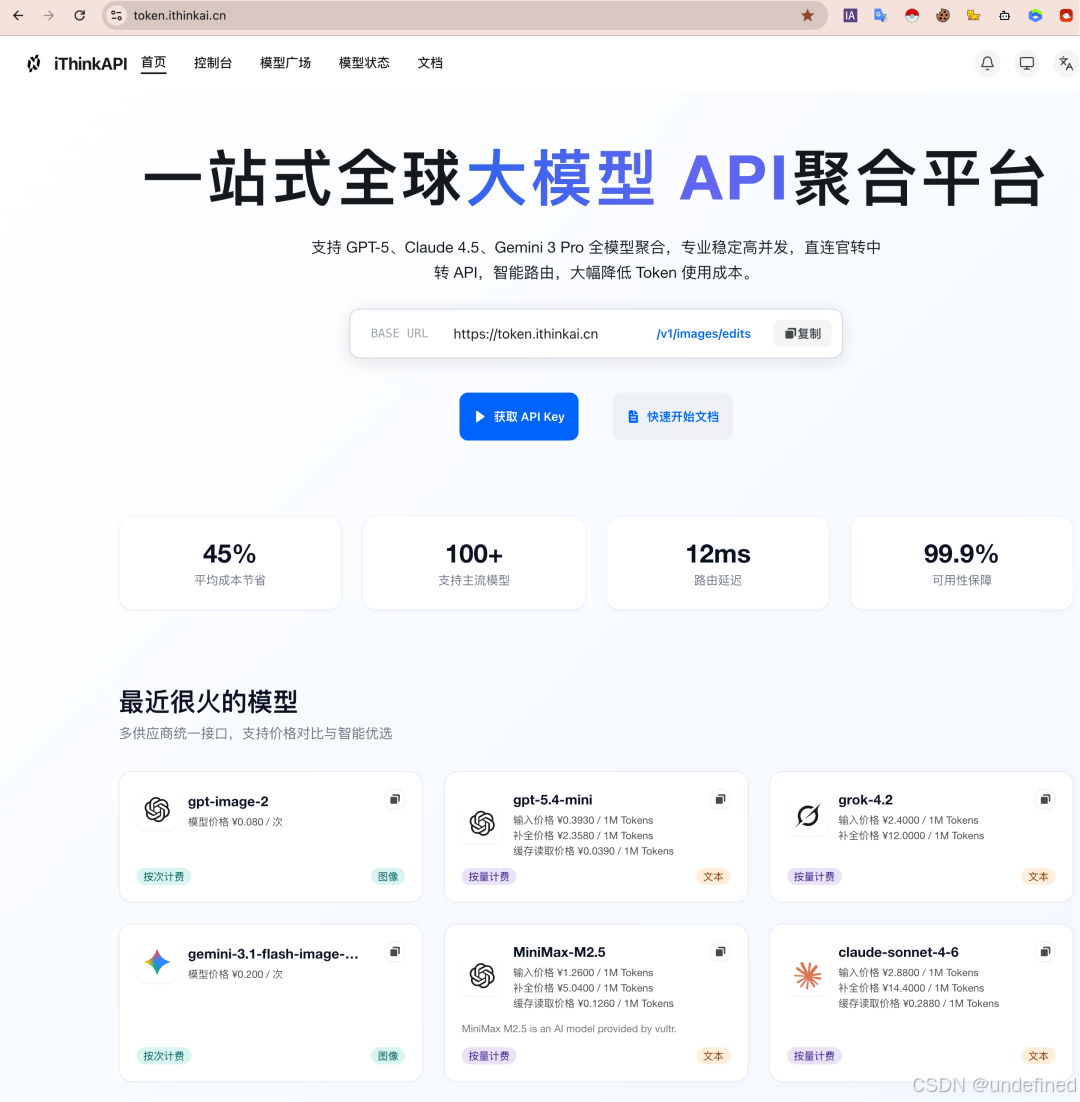
Base URL:https://token.ithinkai.cn/v1
API Key:YOUR_API_KEY
Model:以服务文档为准,
最新模型 claude-fable-5, gpt-5.5, claude-opus-4-8,gpt-image-2 模型都有
几乎在 0.05¥/图,支持 2k,4k
这里容易踩坑:
- API Key 不要写进项目代码
- Base URL 末尾路径要按文档填写
- Model 不要凭记忆乱填
- 云端相关能力可能受账号、工作区和登录方式影响
- 配置失败时,先确认工具是否支持该登录模式
选择项目文件夹
Codex 不是孤立回答问题,它需要知道自己在哪个项目里工作。
你需要选择一个项目文件夹,最好是 Git 仓库。
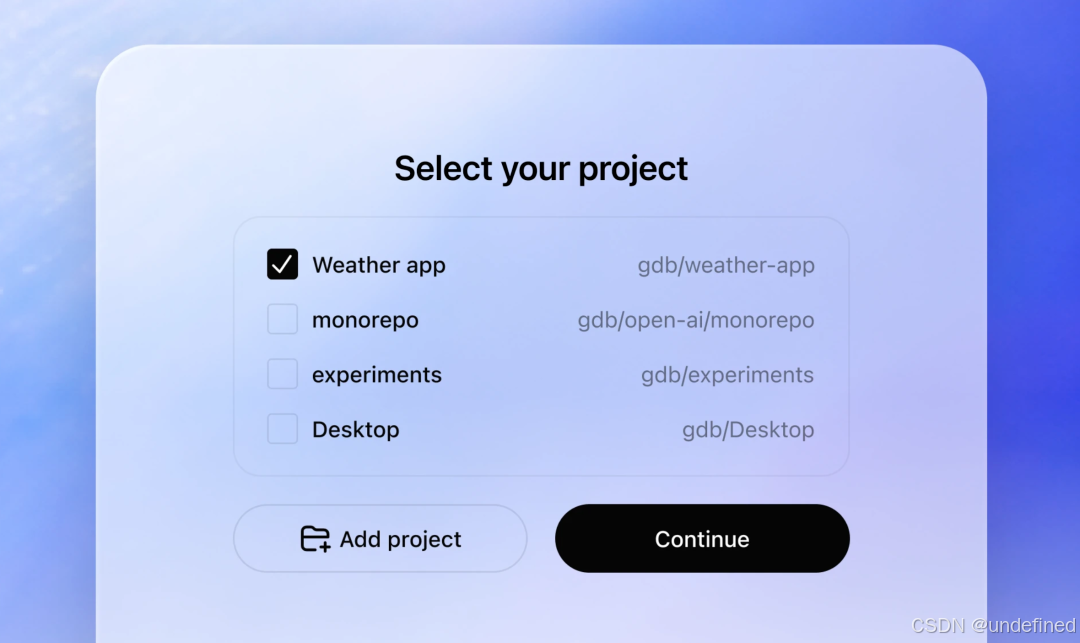
Codex 项目选择界面
新手建议选一个练习项目,而不是直接打开生产项目。
如果项目里没有 Git,也建议先初始化仓库,至少方便你查看改动。
git init
git status
第一次任务输入
选好项目后,不要马上让 Codex 改代码。
第一条任务建议这样写:
请暂时不要修改任何文件。请用中文解释这个项目:
1. 这个项目大致是做什么的?
2. 主要目录分别负责什么?
3. 入口文件可能在哪里?
4. 如果我要在本地运行,通常要执行哪些命令?
5. 哪些地方你不确定?请直接说“不确定”,不要猜。
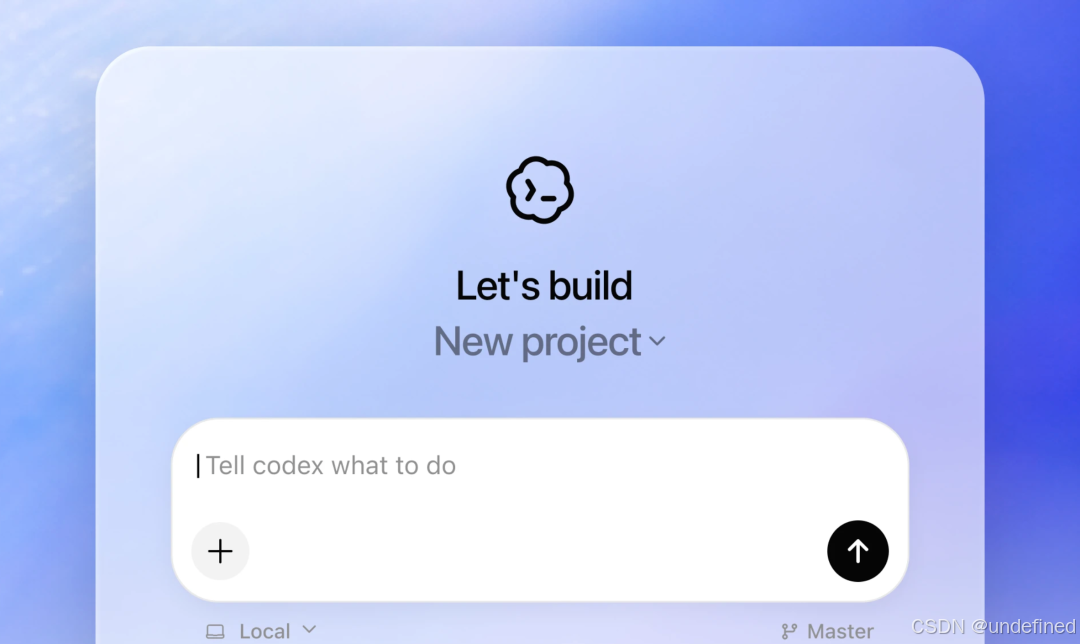
Codex 首次任务输入
这条提示词的重点,是限制它“只读不改”。
你先判断它是否真的理解项目,再决定下一步。
3. App、Worktree、云端模式怎么用
Codex 应用更像一个桌面工作台,适合新手建立完整工作流。
它可以同时管理多个会话,也能配合 Git、终端和本地预览来完成任务。
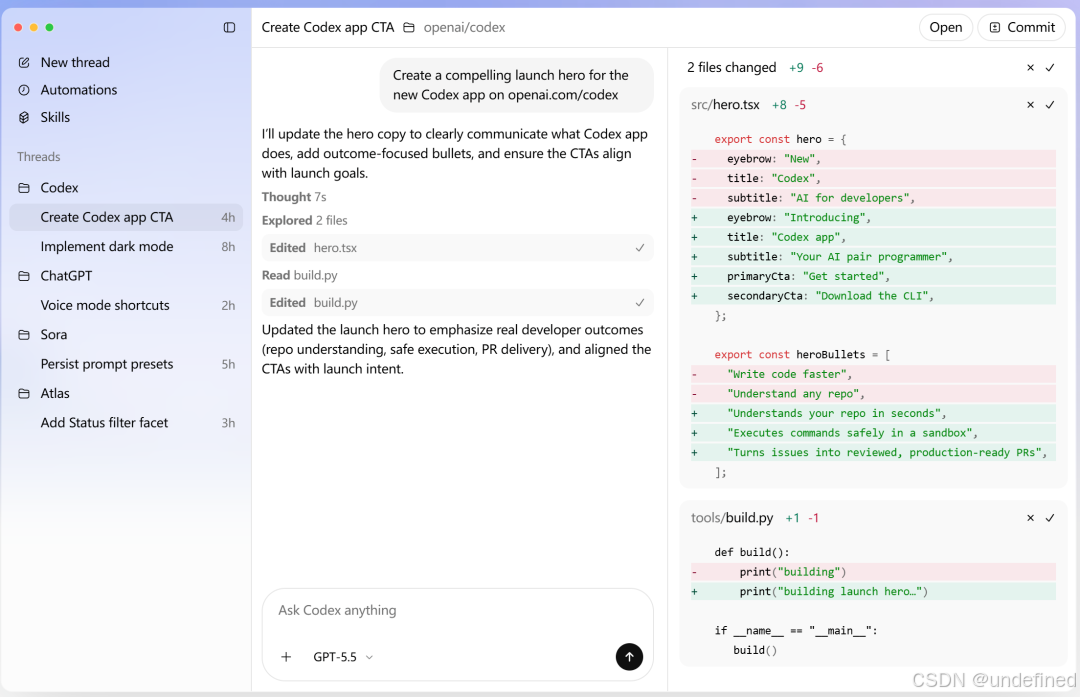
Codex 应用主界面
三种常见工作模式
Codex 应用里常见模式包括 Local、Worktree、Cloud。
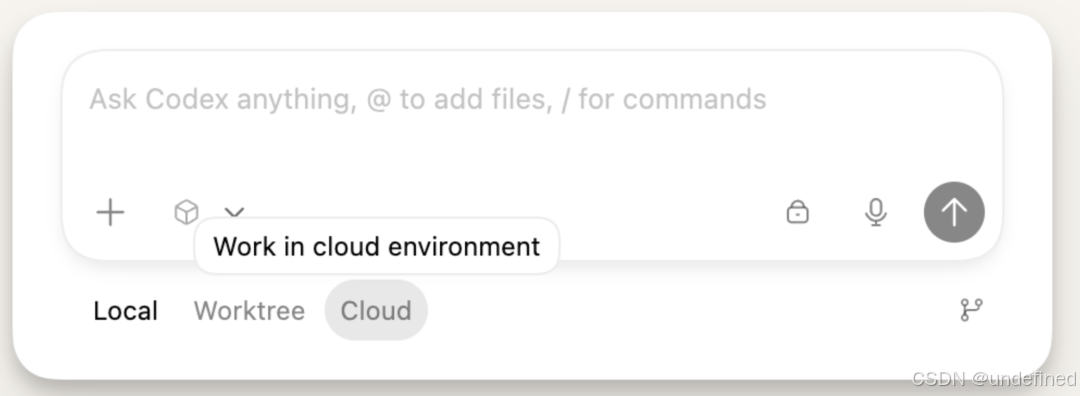
- 本地模式:直接在当前项目目录下工作
- Worktree 模式:把改动隔离到新的 Git worktree
- 云端模式:在已配置的远端环境中运行任务
Codex 应用模式选择
新手第一次使用,建议用本地模式加练习项目。
如果要在重要项目里尝试比较大的改动,优先使用 Worktree。
为什么推荐 Worktree
Worktree 的好处是隔离。
你可以让 Codex 在一个独立工作区里尝试修改,不影响当前主目录。
适合这些任务:
- 大范围重构前的试验
- 新功能方案验证
- 多个 Codex 会话并行
- 不确定是否采纳的改动
常见命令如下:
git worktree add ../my-project-codex-task -b codex/task-demo
进入新目录后再打开 Codex:
cd ../my-project-codex-task
git status
如果尝试失败,删掉 worktree 即可,不会污染原工作区。
git worktree remove ../my-project-codex-task
4. 第一次改代码:只改 README
等 Codex 解释完项目,你可以让它做第一个小改动。
推荐目标是 README,而不是业务代码。
提示词可以直接用:
请只修改 README.md,新增一节“新手如何启动这个项目”。

要求:
- 不要修改任何其他文件。
- 不要安装新依赖。
- 不要改代码。
- 如果项目里没有明确启动命令,请写“不确定”,不要编造。
- 改完后告诉我修改了哪些内容。
这条提示词把范围限定得很窄。
Codex 如果改了 README 之外的文件,你就能立刻发现。
改完必须看 diff
Codex 完成后,不要只看它的总结。
先执行:
git status
git diff
如果用的是 Codex 应用,也可以直接在审阅面板里看改动。
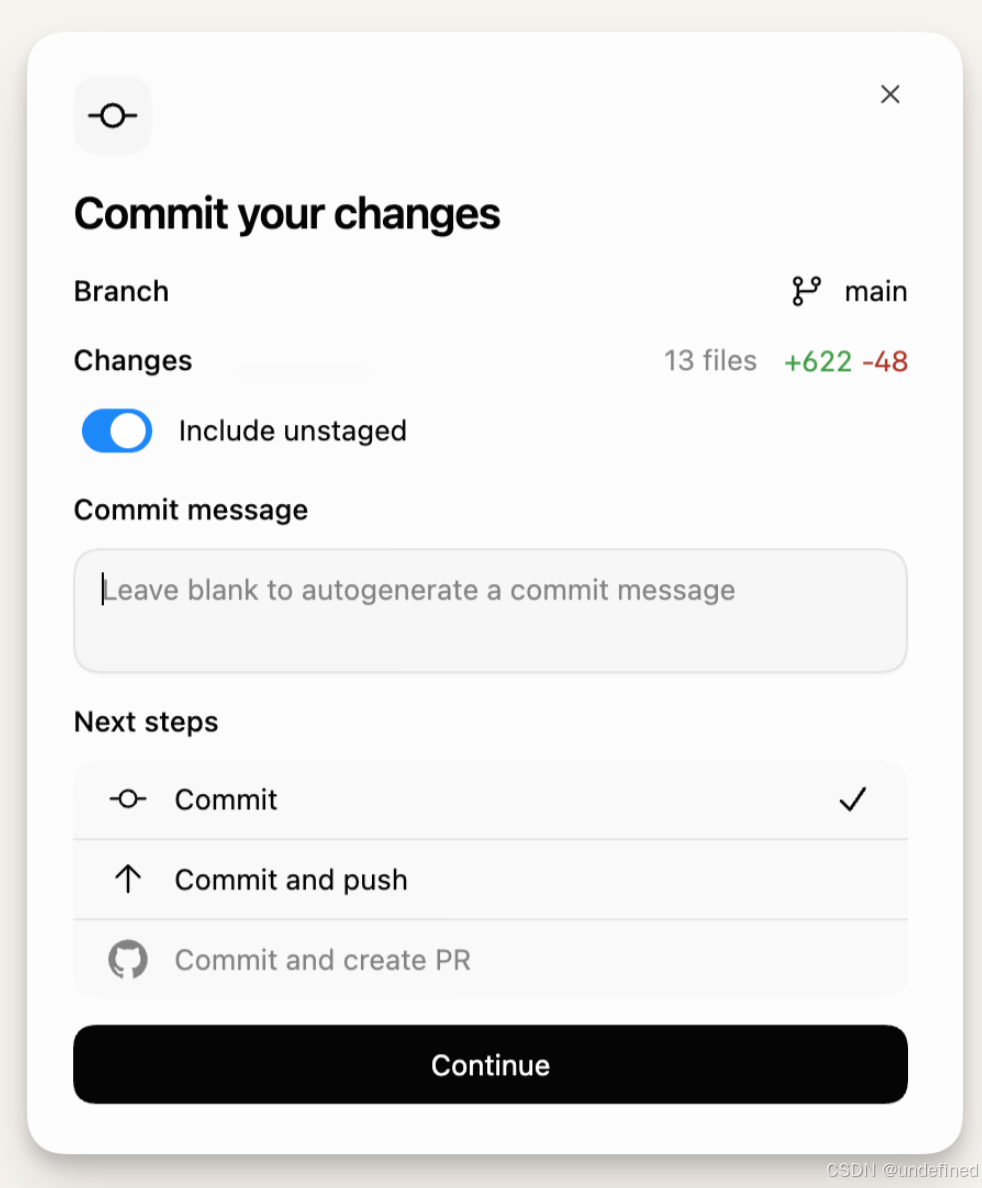
Codex Git 提交面板
看 diff 时重点检查:
- 是否只改了你允许的文件
- 是否新增了陌生依赖
- 是否删除了重要配置
- 是否把“不确定”写成了确定结论
- 是否修改了无关格式
- 是否真的符合你的目标
新手不一定能看懂每一行代码。
但你至少要学会看:它动了哪些文件,动了多少,是否超范围。
集成终端怎么用
Codex 会话通常可以使用集成终端。
常用命令包括:
git status
git diff
npm test
pnpm test
pnpm run lint
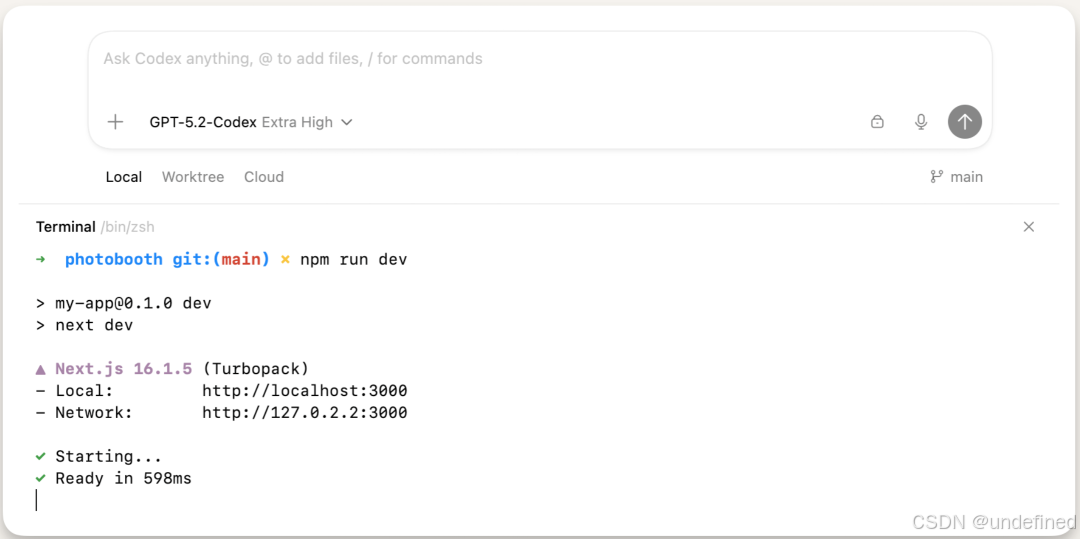
Codex 集成终端
这里有个实用判断:
- 文档改动:通常看 diff 即可
- 代码改动:至少跑相关测试
- 前端 UI 改动:最好本地打开页面验证
- 配置改动:要看启动、构建、环境变量是否受影响
前端项目可以配合浏览器检查
如果是前端项目,Codex 可以配合内置浏览器预览页面。
这适合检查:
- 页面是否正常打开
- 样式是否错位
- 交互是否触发
- 修复是否真的生效
- 控制台是否有报错
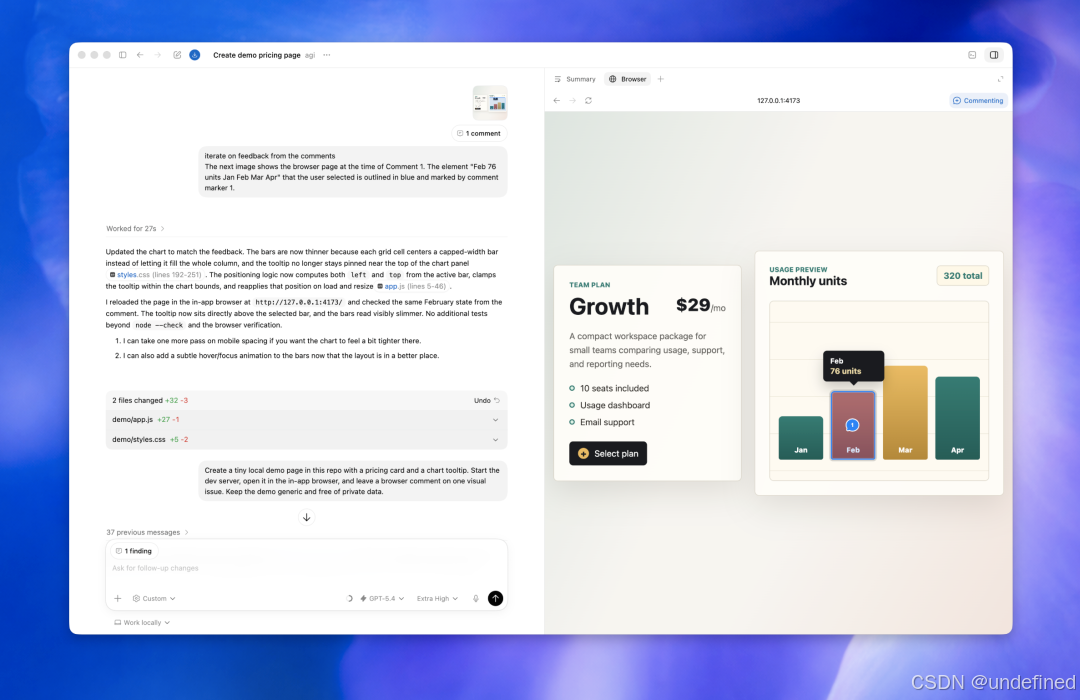
Codex 内置浏览器
给 UI 任务时,提示词要带上查看方式:
完成后请告诉我:
1. 需要执行什么启动命令;
2. 本地访问哪个地址;
3. 我应该检查哪些页面和交互;
4. 如果你无法打开浏览器,请说明原因。
5. IDE 扩展、CLI 与 GitHub 评审
如果你已经每天使用 VS Code、Cursor 或 Windsurf,可以考虑 Codex IDE 扩展。
它更适合边写代码边让 Codex 解释、修改和评审。
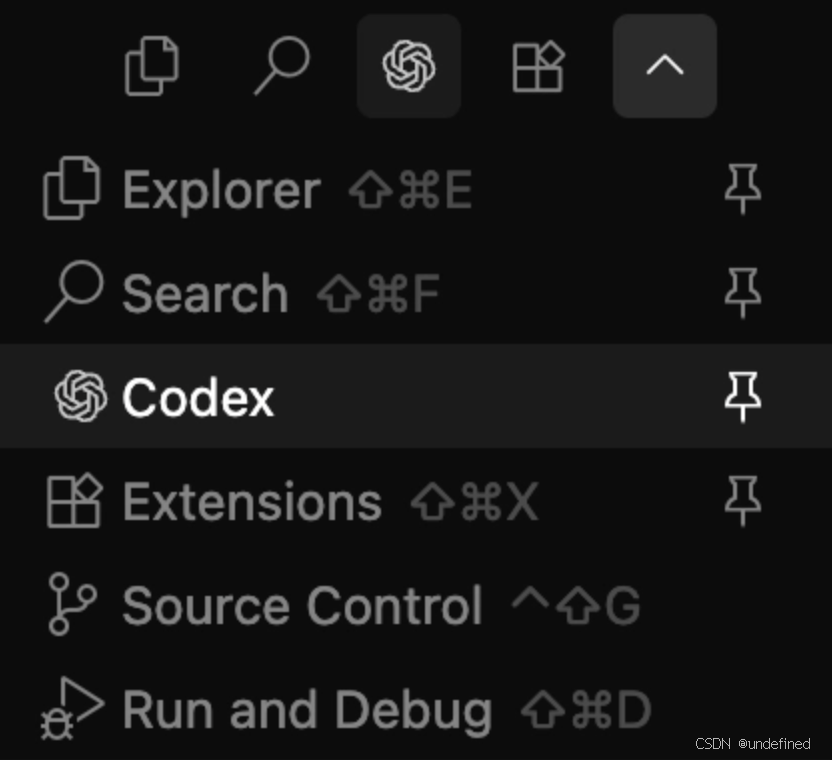
Codex IDE 扩展入口
IDE 权限模式怎么选
Codex IDE 扩展通常会提供不同权限模式。
新手不要一开始就开高权限。
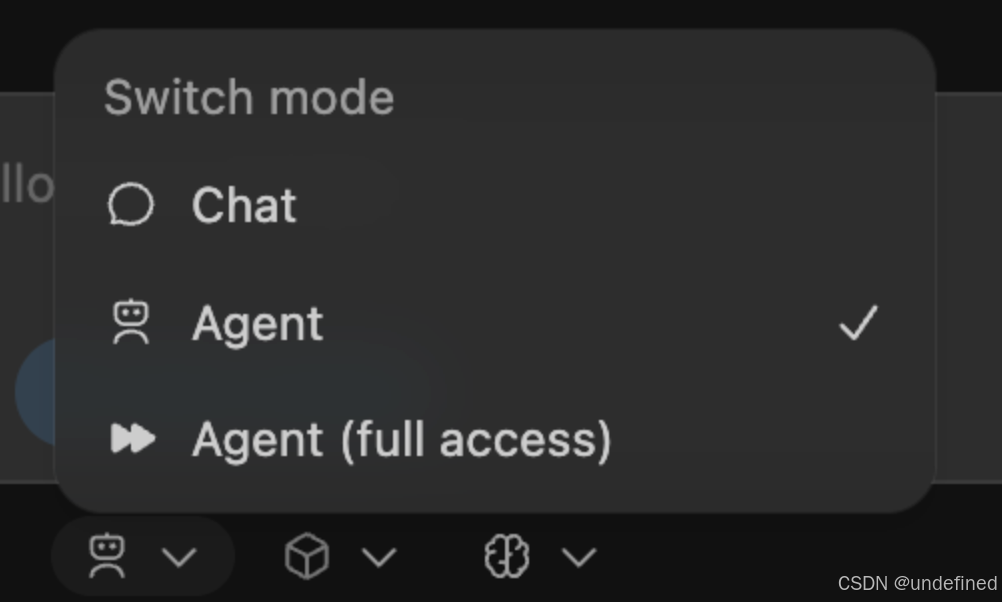
Codex IDE 审批模式
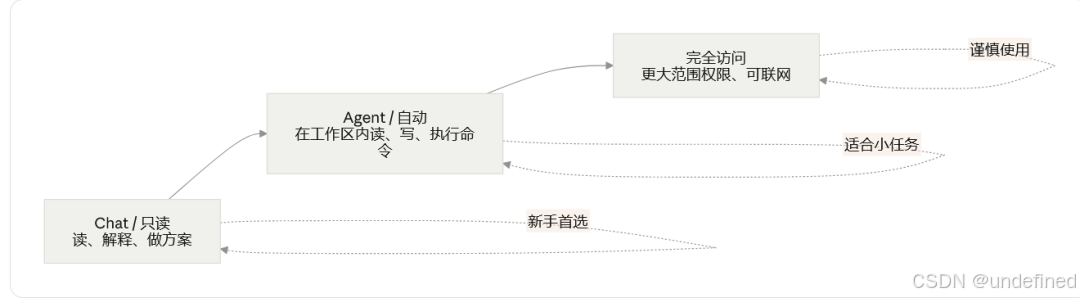
建议顺序:
- Chat:只问问题,不让它改
- Agent:允许有限改动,适合小任务
- Agent Full Access:只在你理解风险时使用
新手最稳的组合是:
- 先用 Chat 解释代码
- 再用 Agent 修改小范围文件
- 每次改完看 diff
- 高风险命令必须审批
CLI 适合什么人
Codex CLI 让智能体直接在终端里工作。
它适合已经熟悉命令行、Git 和测试命令的人。
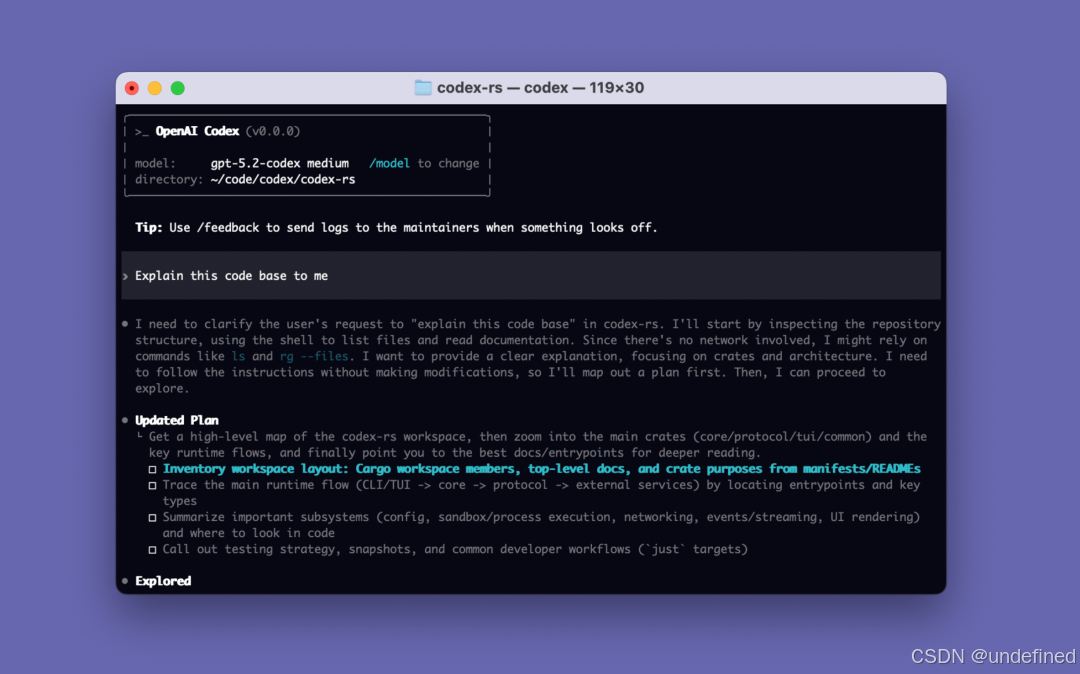
Codex CLI 终端界面
CLI 场景下,要特别注意当前目录。
执行任务前先确认:
pwd
git status
不要在错误目录里让 Codex 改文件。
如果你打开的是 monorepo,也要在提示词里明确范围:
本次只处理 packages/web 目录,不要修改 packages/api 和 packages/mobile。
GitHub PR 评审
配置好云端或 GitHub 集成后,可以在 PR 中请求 Codex 评审。
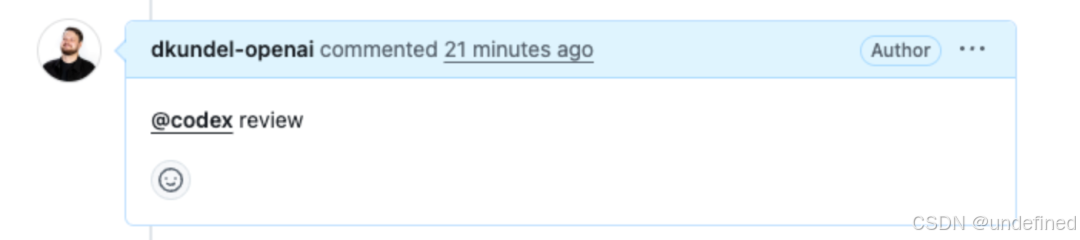
在 GitHub 上请求 Codex 评审
Codex 可以把评审意见写到具体代码位置。
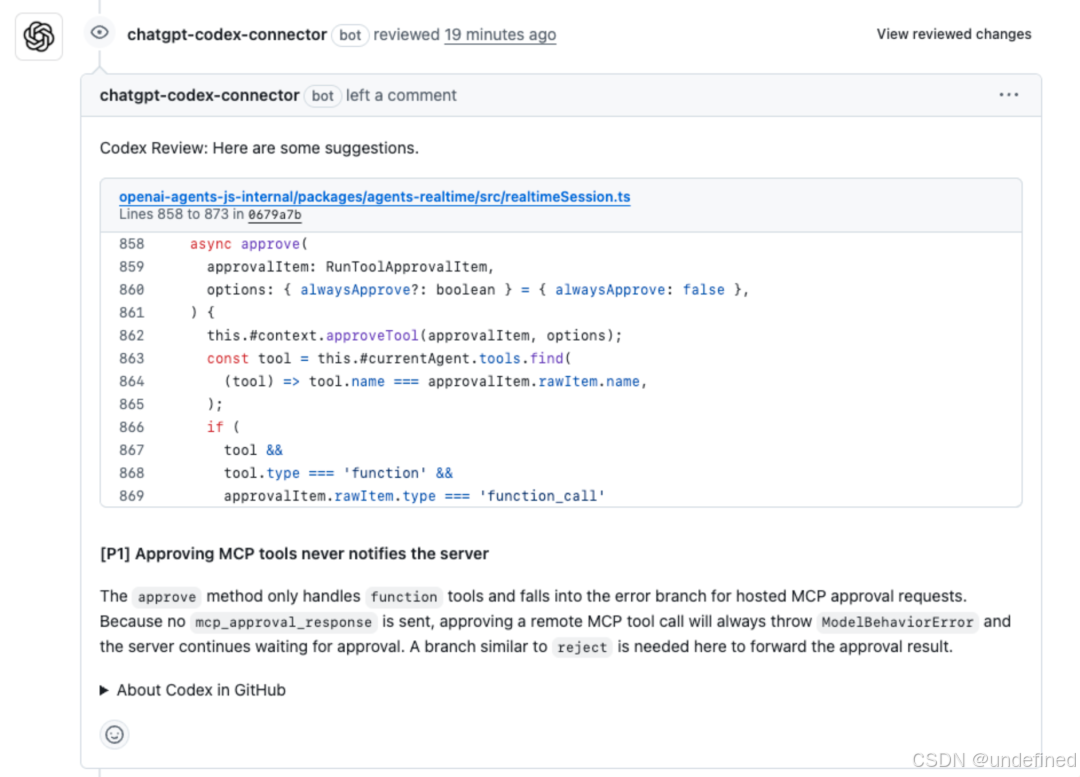
Codex 在 GitHub 上的评审示例
评审提示词可以这样写:
请评审这个 PR,优先关注:
1. 明显 bug;
2. 边界情况;
3. 安全风险;
4. 性能问题;
5. 是否缺少测试。

请先列高风险问题,再列普通建议。
不要要求修改与本 PR 无关的代码。
6. 提示词模板:直接复制就能用
Codex 的提示词不需要华丽。
真正重要的是目标、范围、约束、验证方式。
通用任务模板
目标:我希望你完成什么?

上下文:相关文件、报错、复现步骤或截图是什么?

范围:你可以修改哪些文件?哪些文件不能动?

约束:不要新增依赖、不要改数据库结构、不要改 API 字段等。

验证:完成后需要运行哪些命令?如果跑不了,请说明原因。

输出:列出改动文件、验证结果、风险点和后续建议。
这个模板适合大多数编码任务。
尤其是“范围”和“约束”,能减少 Codex 自行发挥。
读项目模板
请暂时不要修改任何文件,先帮我理解这个项目:

1. 这个项目是做什么的?
2. 使用了什么技术栈?
3. 入口文件在哪里?
4. 主要目录分别负责什么?
5. 新手应该按什么顺序读代码?
6. 哪些地方你不确定?
适用场景:
- 接手旧项目
- 下载开源仓库
- 加入新团队
- 准备修 bug 前
- 不知道从哪个文件开始看
修 bug 模板
我遇到了一个 bug,请帮我定位并修复。

现象:
[粘贴报错或异常行为]

复现步骤:
1. [第一步]
2. [第二步]
3. [第三步]

要求:
- 先说明你判断的原因。
- 做最小必要改动。
- 不要在没问我之前新增依赖。
- 修复后运行相关测试,或说明为什么跑不了。
- 最后列出改动文件和风险。
修 bug 时,复现步骤比“帮我看看”更重要。
你给的信息越具体,Codex 越不容易猜错方向。
加功能模板
请帮我加一个小功能。

功能目标:
[描述功能]

范围:
- 可以改动:[文件或目录]
- 不要改动:[文件或目录]

要求:
- 先给一个简短方案。
- 每一步保持小步幅。
- 沿用现有代码风格。
- 如果需要新依赖,请先停下来问我。
- 完成后运行相关检查。

输出:
- 改了哪些文件
- 如何验证
- 仍需要我手工检查什么
这里要特别注意“小功能”。
如果一个功能会涉及前端、后端、数据库、权限、测试,最好拆成多轮任务。
代码评审模板
请评审当前未提交的改动。

关注点:
1. 明显 bug
2. 漏掉的边界情况
3. 可能造成的回归
4. 安全或性能风险
5. 是否需要补测试

要求:
- 先列高风险问题。
- 再列中低风险建议。
- 不要修改任何文件,除非我明确要求。
这个模板适合提交前自查。
哪怕你不采纳所有建议,也能发现不少遗漏。
UI 任务配截图模板
Codex 支持图片输入时,可以把截图、设计稿或报错截图一起给它。
请按附带截图实现这个页面。

要求:
- 使用项目现有技术栈。
- 布局、间距、字号层级尽量贴近截图。
- 不要在没问我之前引入新的 UI 库。
- 只新增必要组件。
- 完成后告诉我执行哪个命令、打开哪个地址查看效果。
UI 任务还要补充:
- 页面路由
- 目标浏览器
- 是否需要响应式
- 是否沿用现有组件库
- 是否需要深色模式适配
7. 权限、审批、隐私与 Git 检查点
Codex 能读文件、改文件、执行命令,所以权限边界必须提前想清楚。
新手建议:默认收紧权限,只在必要时放开。
审批弹窗怎么判断
当 Codex 请求审批时,不要机械点同意。
先看它到底要做什么。
这些命令要特别谨慎:
rm -rf
sudo
curl ... | sh
npm install some-package-you-do-not-understand
还有这些行为也要留意:
- 访问项目目录之外的文件
- 修改系统目录
- 下载并执行脚本
- 批量删除文件
- 改动锁文件但不解释原因
- 修改环境变量或密钥文件
不确定时,可以这样问:
请解释这条命令要做什么,为什么必要,有没有更安全或范围更小的做法。
不要把敏感信息交给 Codex
这些内容不要直接粘到提示词、日志、截图或项目文件里:
- API Key
- 数据库密码
- 生产环境令牌
- Cookie
- 客户隐私数据
- 生产数据库连接串
- 公司内部不允许外传的资料
报错日志也要检查。
很多日志里会带请求头、URL 参数、令牌片段或数据库地址。
粘贴前先脱敏,例如:
DATABASE_URL=postgres://USER:PASSWORD@HOST:PORT/DB
动手前先打 Git 检查点
在重要项目里使用 Codex 前,先确认工作区状态:
git status
如果当前改动已经有价值,先提交一个检查点:
git add .
git commit -m "checkpoint before codex task"
Codex 改完后再看:
git status
git diff
如果不满意,可以回滚未提交改动:
git restore .
如果想回到某个提交,再使用 Git 的回退能力。
新手先记住一句话:没有 Git 检查点,就不要让 Codex 在重要项目里做大范围修改。
8. AGENTS.md:让 Codex 记住项目规矩
经常使用 Codex 后,可以在项目根目录放一个 AGENTS.md。
它可以理解为写给编码智能体看的项目说明书。
适合写进去的内容包括:
- 项目启动命令
- 测试命令
- 构建命令
- lint 命令
- 代码风格
- 禁止修改的目录
- 发布流程
- PR 要求
- 数据库兼容规则
- API 字段兼容要求
示例:
# AGENTS.md

## 项目约定

- 修改 JavaScript 文件后,请运行 npm test。
- 在用户确认之前,不要新增生产依赖。
- 修改公共工具函数时,需要同步更新相关文档。
- 不要修改 generated 目录下的文件。
- 最终总结里,请列出改动文件、验证情况和风险。
什么时候该写 AGENTS.md?
判断标准很简单:
当你第二次提醒 Codex 同一件事,就该考虑写进 AGENTS.md。
比如你每次都要强调“不要新增依赖”,那就写进去。
比如你每次都要强调“修改 API 字段必须兼容旧版本”,也写进去。
这样能减少重复沟通,也能让团队成员使用 Codex 时保持一致。
9. 新手 7 天练习计划
想把 Codex 用稳,不需要一上来挑战复杂项目。
按 7 天练习,效果会更好。
第 1 天:只读项目
请不要修改任何文件。解释这个项目是做什么的、目录结构是什么、入口在哪里、怎么运行。
目标是弄清楚项目全貌。
这一天不要让 Codex 改文件。
第 2 天:生成项目概览
基于你对项目的理解,起草 docs/project-overview.md。

要求:
- 面向新手。
- 说明主要目录和启动步骤。
- 不要修改任何代码文件。
目标是练习文档任务。
文档任务风险低,适合建立信心。
第 3 天:只改 README
请只修改 README.md,加上安装和启动说明。
不要修改任何其他文件。
目标是练习看 diff。
重点不是 README 写得多好,而是你能看出 Codex 改了什么。
第 4 天:修一个小 bug
报错如下:
[粘贴报错]

复现步骤:
1. [第一步]
2. [第二步]
3. [第三步]

请找出原因,并做最小修复。
修完后运行相关检查。
目标是学会描述现象和复现步骤。
不要只写“项目跑不起来”。
第 5 天:补一个测试
请为刚才修复的问题补一个最小测试。

要求:
- 先讲清楚这个测试覆盖什么。
- 不要顺手做大改动。
- 完成后把测试跑一遍。
目标是让 Codex 不只写代码,也验证代码。
测试是降低回归风险的重要手段。
第 6 天:评审你的改动
请评审当前未提交的改动。

关注:
- bug
- 边界情况
- 回归风险
- 是否需要补测试

暂时不要修改文件,只输出评审意见。
目标是把 Codex 当作第二双眼睛。
这一步适合在提交前做。
第 7 天:尝试 Worktree
请在隔离的分支或 worktree 里,尝试实现下面这个小功能:

[功能描述]

要求:
- 先给方案。
- 改动保持小。
- 完成后说明如何验证。
目标是练习隔离环境。
从这一天开始,你可以尝试更复杂但仍可控的任务。
10. 常见问题与排错
Q1:不会写代码,可以用 Codex 吗?
可以,但要从低风险任务开始。
推荐顺序是:
- 解释项目
- 整理目录说明
- 看懂报错
- 修改 README
- 修小 bug
- 补测试
- 做小功能
不要一上来就让它做完整系统、重构核心模块或操作生产环境。
Q2:Codex 改错了怎么办?
先看 diff。
如果只是小问题,可以继续让它调整:
你刚才修改了不该动的文件。请撤回这些文件的改动,只保留 README.md 的修改。
如果已经改乱,用 Git 回滚:
git restore .
如果你还不熟悉 Git,先在练习仓库里用 Codex。
Q3:Codex 让我批准命令,要不要同意?
只批准你能看懂的命令。
尤其注意:
- 删除文件
- 安装依赖
- 访问项目外目录
- 下载脚本
- 修改系统配置
- 操作生产环境
不懂就让它解释。
如果解释不清楚,拒绝。
Q4:必须使用 API Key 吗?
不一定。
Codex 的登录与使用方式会受产品版本、账号、工作区权限和配置方式影响。
如果使用 API Key 或自定义模型服务配置,要重点核对:
- API Key 是否有效
- Base URL 是否正确
- Model 是否存在
- 工具是否支持该配置方式
- 当前能力是否受账号或工作区限制
Q5:Codex 能直接帮我部署吗?
不要让 Codex 在无人复核的情况下操作生产环境。
更稳的流程是:
- 本地小改
- 查看 diff
- 跑测试
- 提交分支
- 创建 PR
- 人工复核
- 再进入部署流程
部署涉及权限、密钥、数据和回滚,不适合完全交给自动流程决定。
Q6:Codex 总是改太多怎么办?
你的提示词通常范围太宽。
改成这样:
本次只允许修改 src/utils/date.ts。
不要修改其他文件。
不要新增依赖。
先给方案,等我确认后再改。
如果仍然超范围,停止当前任务,重新开一个更小的任务。
Q7:它编造启动命令怎么办?
让它明确标注不确定性。
可以在提示词里写:
如果项目里没有明确写启动命令,请直接说“不确定”,不要根据经验编造。
同时让它引用依据:
请说明你是根据哪些文件判断启动命令的。
常见依据包括:
package.jsonREADME.mdMakefileDockerfiledocker-compose.yml.github/workflowspyproject.tomlpom.xml
11. 一套稳定的 Codex 工作流
把前面内容压缩成一套流程,就是:
- 打开项目前先看
git status - 必要时提交检查点
- 让 Codex 先读项目,不改文件
- 明确目标、范围、约束、验证方式
- 一次只做小任务
- 改完看 diff
- 能跑测试就跑测试
- 让 Codex 汇总改动和风险
- 人来决定是否提交
真正好用的 Codex 使用方式,不是“帮我把整个项目做好”。
而是让它在清晰边界里,帮你读代码、定位问题、做小步修改、补测试、做评审。
任务越具体,范围越清楚,验证越明确,Codex 的结果越容易被你掌控。
如果你是第一次用 Codex,就从这条提示词开始:
请暂时不要修改任何文件。请用中文解释这个项目的结构、技术栈、入口文件、运行方式和不确定点。
等你能稳定完成“读项目 -> 小改动 -> 看 diff -> 跑测试”这条链路,再去尝试 Worktree、CLI、云端任务和 PR 评审。
这才是新手使用 Codex 最稳的入门路线。
更多推荐

 9
9 0
0- 0


 已为社区贡献16条内容

所有评论(0)