
安装Docker并下载Ollama
这篇文章用来记录我安装的过程以及一些我在安装过程中碰到的问题
官网地址:Docker Desktop: The #1 Containerization Tool for Developers | Docker
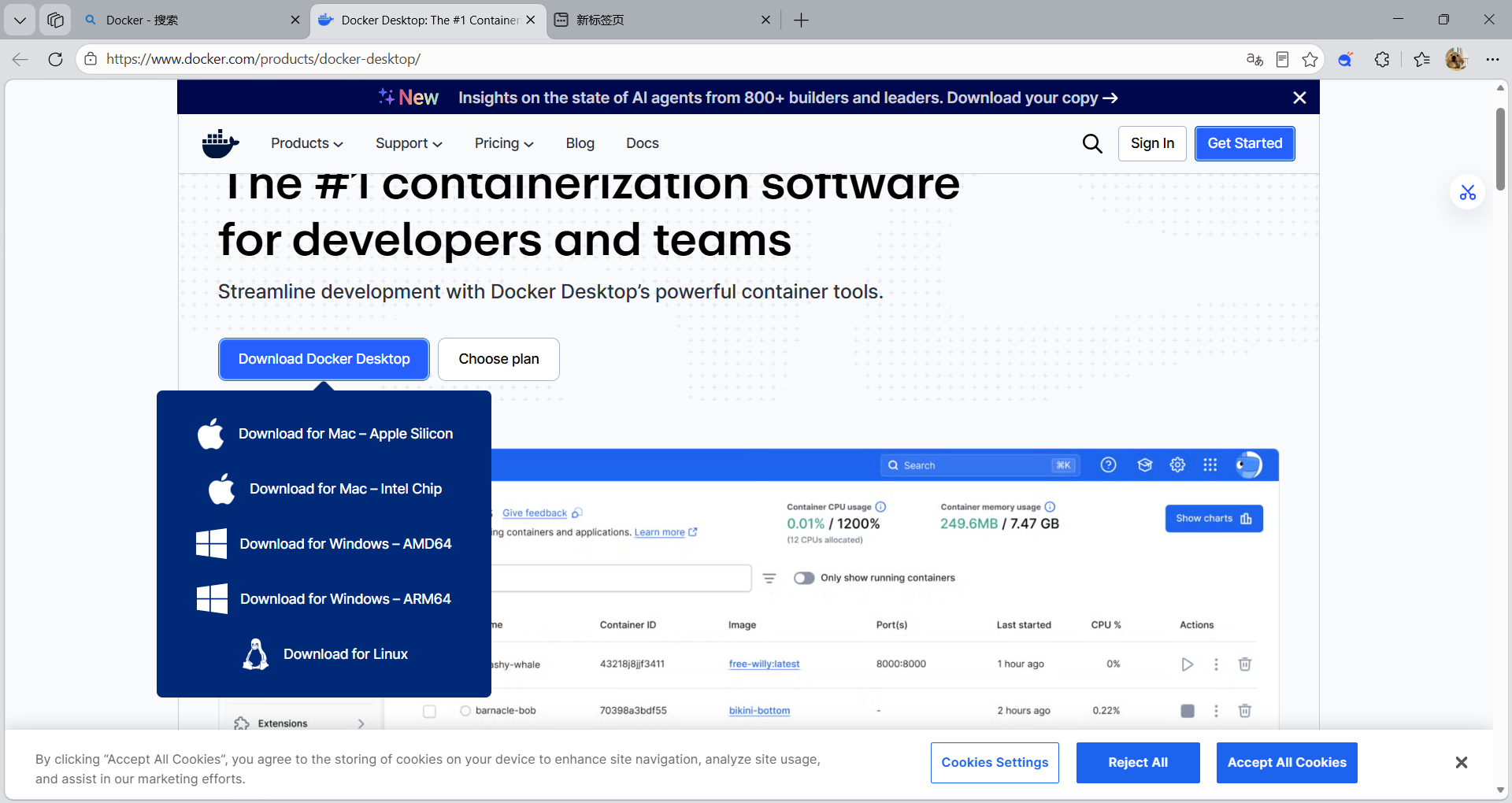
以上链接打开后就会跳转到下载安装包的页面,在该页面下你能看到这几个选项,其中可供windows用户选择的安装包有两个,ARM64 和 AMD64,其实是两种不同的 CPU 架构。简单说,它们决定了你的电脑能“听懂”哪种指令。
ai的说法是绝大多数人在普通 Windows PC 上下载软件,选 AMD64 / x64 就行了。
只有在苹果 M 芯片的 Mac、树莓派、Windows on ARM 设备或特定手机上,才需要选 ARM64 版本。
因此我下载的AMD64版本,下载安装会出现一个配置选择页面
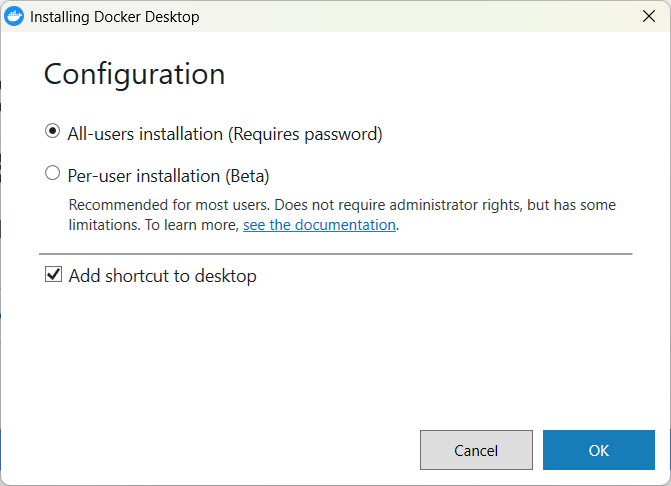
这是两个安装选项,第一个选项是全用户安装,第二个选项是按用户安装
✅ 推荐:勾选“全用户安装”(即“为所有用户安装”)
理由:
-
大多数软件(尤其是开发工具,如 Docker、Python、Node.js)默认推荐这种方式,可以避免后续权限问题。
-
即使你是一台电脑的唯一使用者,全用户安装也能确保命令行(CMD/PowerShell)在所有环境下都能找到该软件。
-
某些软件的服务、守护进程或路径依赖需要全局安装才能正常工作。
⚠️ 特殊情况可选“按用户安装”
-
你的电脑没有管理员权限(例如公司的受控电脑、学校的公共机房)。
-
你只是想临时试用,不想污染系统目录。
-
你明确知道自己只会在当前用户下使用,并且不希望其他用户看到。
勾选确认后,就会进入一下页面,稍等片刻就能安装完毕
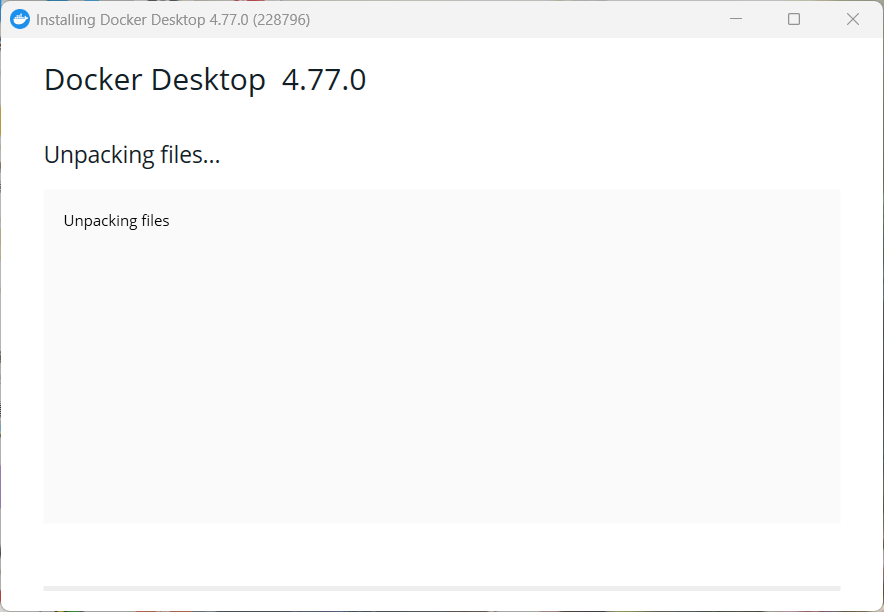
安装完成后就可以启动了,然而我启动的并不顺利,我的启动界面给了我报错信息
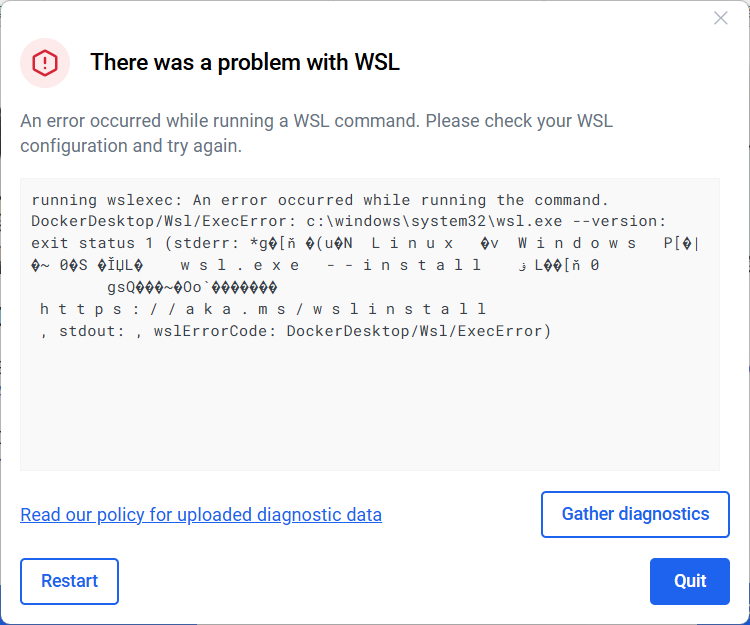
这种错误通常与 WSL 功能未启用、版本不兼容、虚拟化设置错误或配置文件损坏有关,随后我输入指令自查(打开你的命令提示符输入)
wsl -l -v哈哈,你猜怎么着,我根本没有wsl,所以我根据提示安装了wsl,温馨提示,软件要求的wsl版本要为2,如果版本太低建议更新一下
WSL,即Windows Subsystem for Linux,是Windows 10中的一个功能强大的子系统,它允许用户在Windows环境中直接运行Linux操作系统和应用程序。这意味着,无需设置复杂的虚拟机或进行双系统启动,开发人员和用户就可以在Windows上使用Linux的各种命令行工具、实用程序和应用。
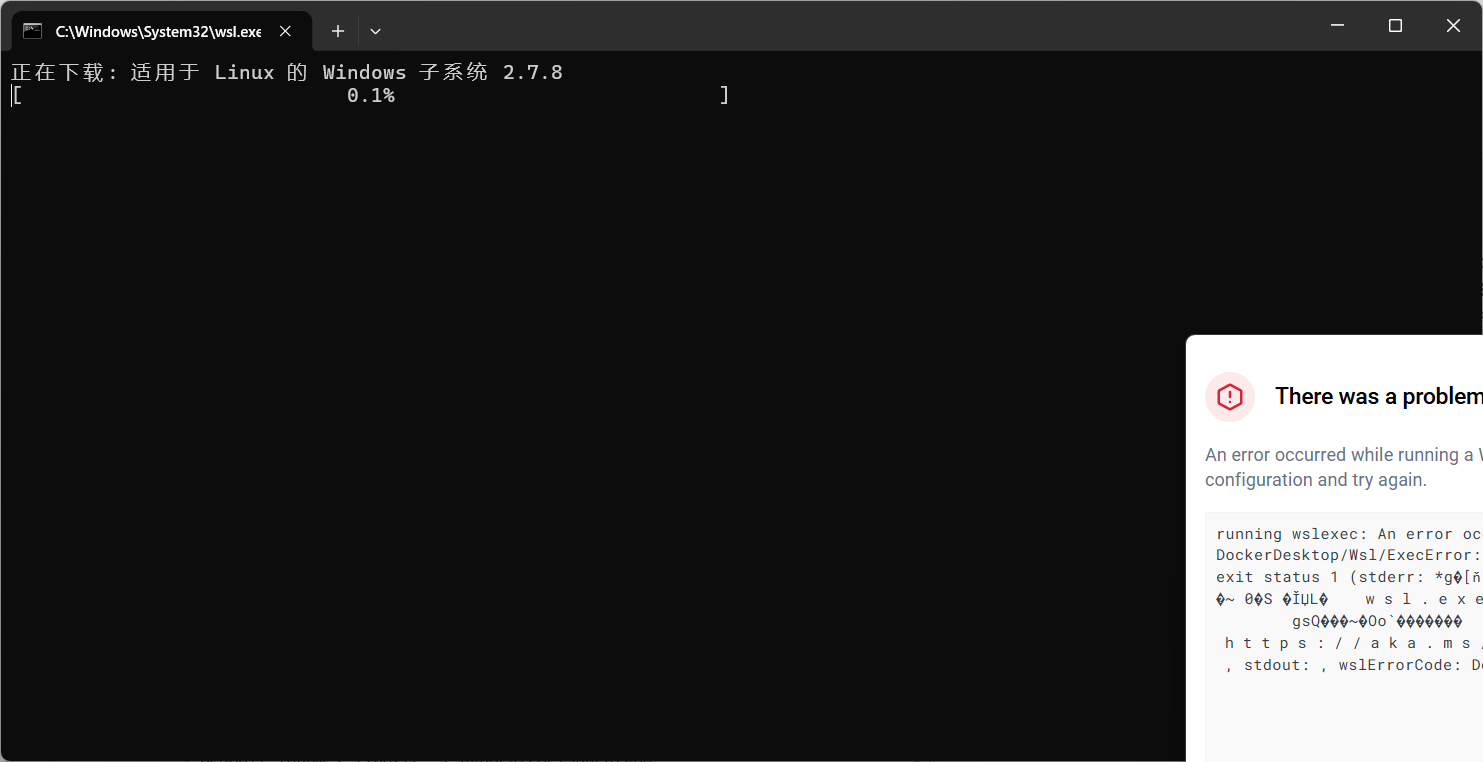
安装其实挺慢的,这边建议先去玩会
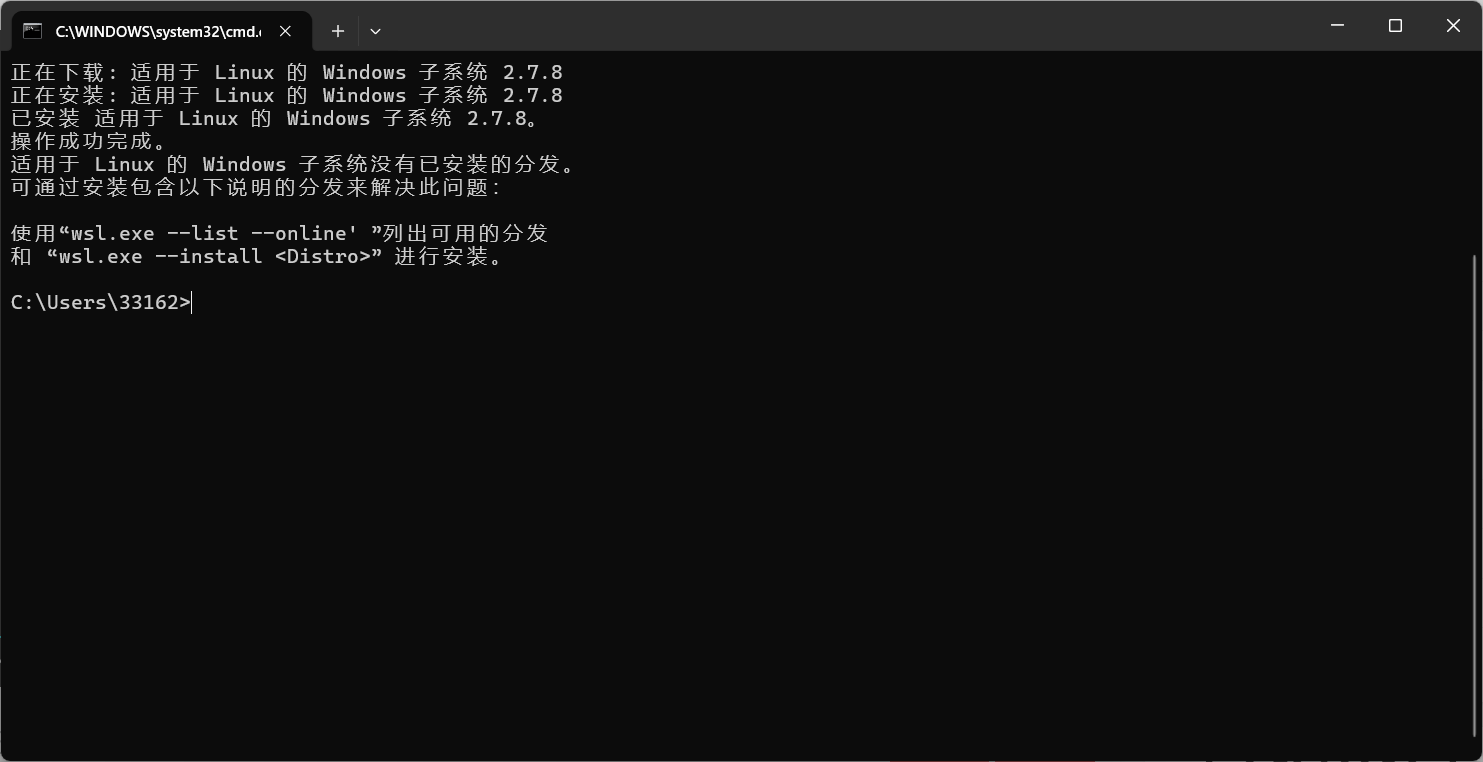
ok,安装成功,试着启动一下
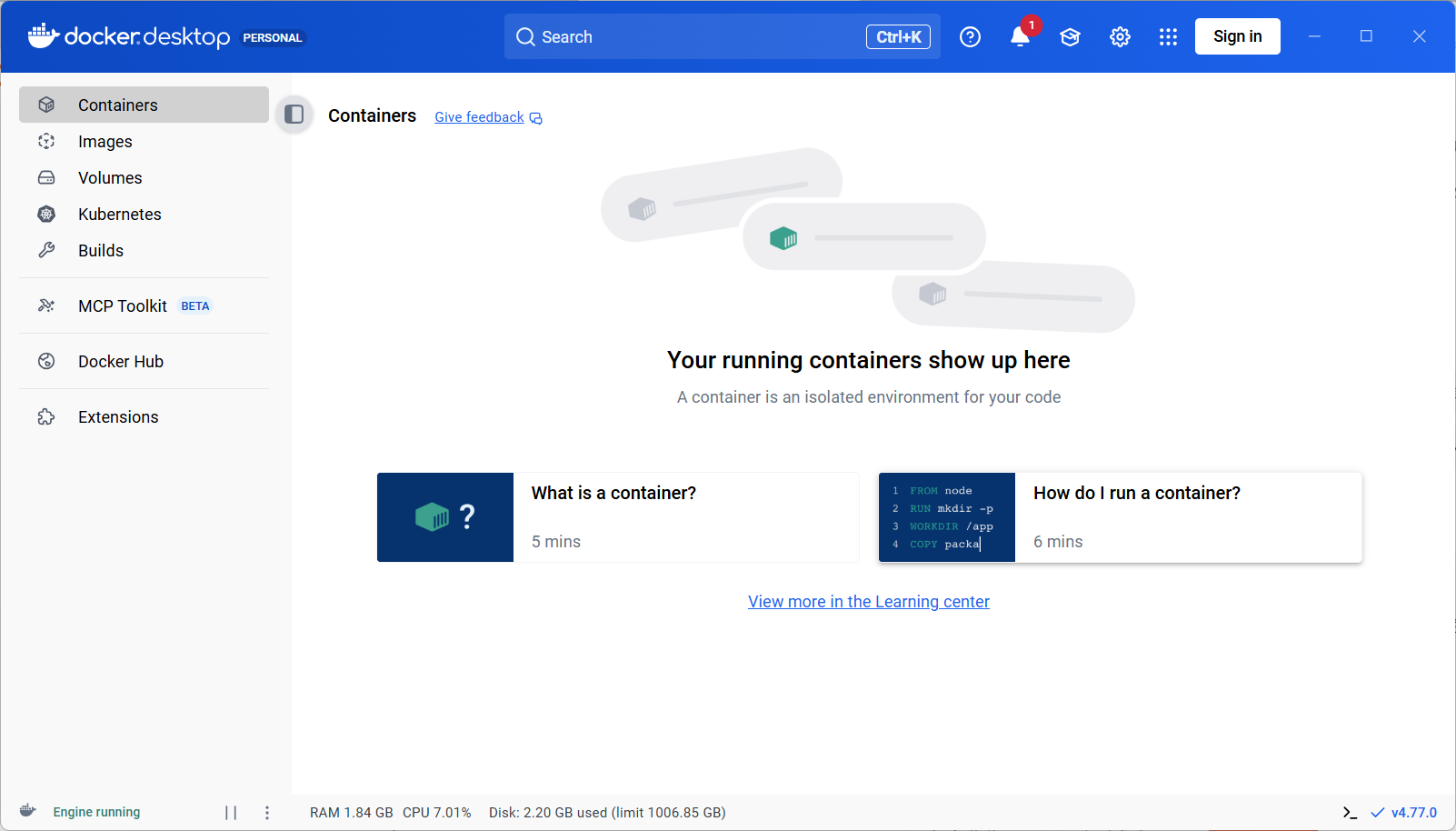
 这次就没有报错了,后续进入主页面,会要求你去登录,这个就根据个人需求了
-
运行已有的镜像 (
docker run):不需要登录。 -
从Docker Hub拉取镜像 (
docker pull):推荐登录,登录能获得更宽松的访问限制。 -
使用Docker Desktop图形界面:不一定强制,但在部分企业环境下可能会被强制要求。
我经过上网查询资料,决定不登录(因为登不上。。。),直接进入主界面(没事,不影响)
根据网上资料在以下页面更改了,内容在这里特别感谢B站的up主,根据说明,在docker hub中下载镜像,会略显麻烦(很可能因为各种原因出现差错,而且也很难进去,所以直接使用命令来下载)
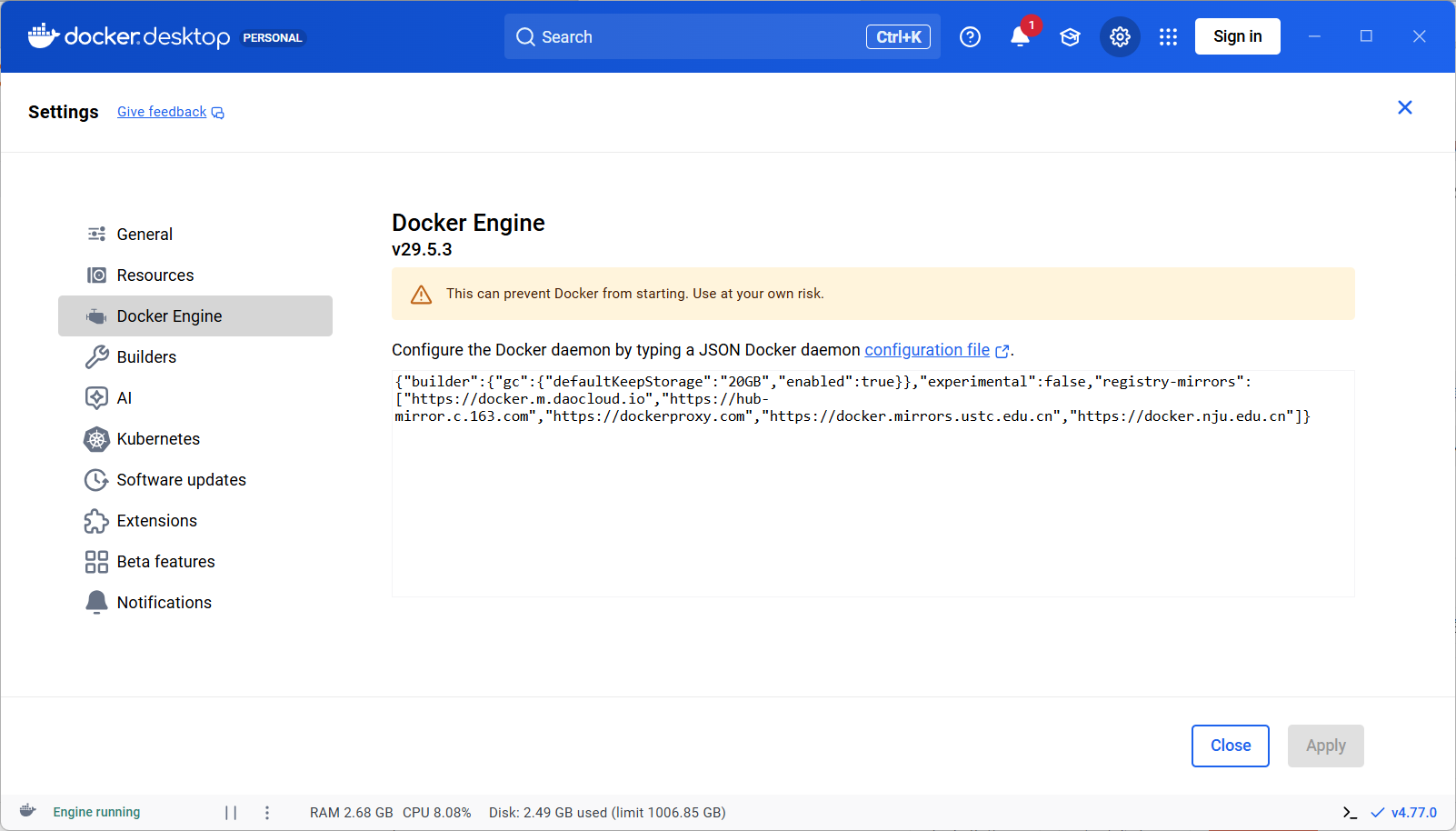
将以下内容粘贴进去
{
  "builder": {
    "gc": {
      "defaultKeepStorage": "20GB",
      "enabled": true
    }
  },
  "experimental": false,
  "registry-mirrors": [
    "https://docker.m.daocloud.io",
    "https://hub-mirror.c.163.com",
    "https://dockerproxy.com",
    "https://docker.mirrors.ustc.edu.cn",
    "https://docker.nju.edu.cn"
  ]
}
举个例子,我在Docker中运行Ollama(如果需要运行别的,可以把问题给ai,让ai帮你给出指令,但是要注意改变端口号,不能跟之前重复)
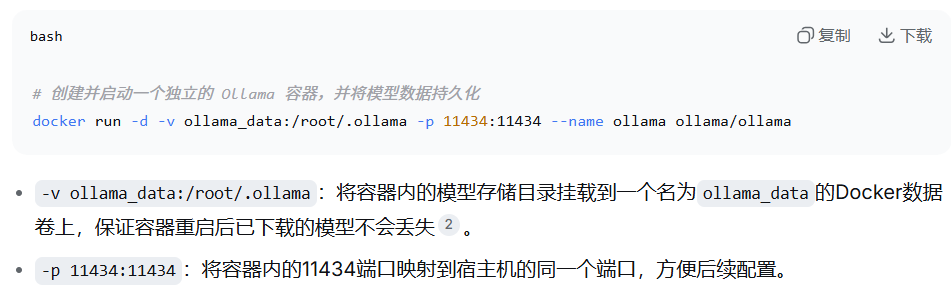
docker run -d -v ollama_data:/root/.ollama -p 11434:11434 --name ollama ollama/ollama运行该指令之后再打开docker就会发现多了一个容器
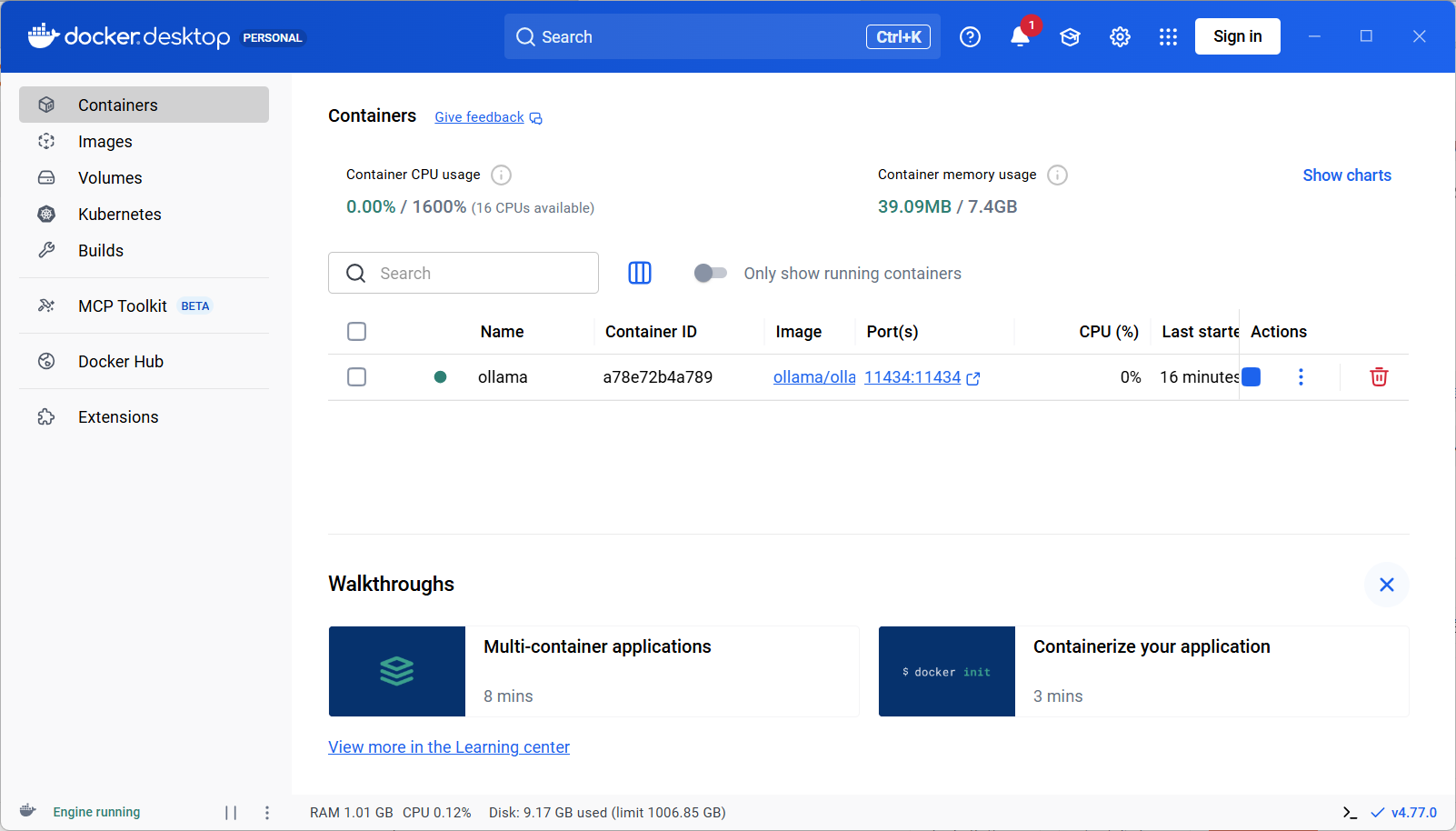
然后也就可以开始使用了,祝你顺利,这篇文章先到这里
更多推荐
 7
7 0
0- 0


 已为社区贡献4条内容

所有评论(0)