
告别繁琐配置:用 WorkBuddy 和QClaw对话框直接 SSH 登录虚拟机
概述
本文介绍如何使用 WorkBuddy和QClaw 通过 SSH 连接 Linux 虚拟机。与部分需要提前编写 SSH 配置文件的 AI Agent 或开发工具不同,WorkBuddy 和QClaw不需要单独的 SSH 连接入口,也不需要预先配置
.ssh/config文件。
前言
在开发、测试以及 Linux 学习过程中,通过 SSH 连接虚拟机是一项非常常见的操作。
在不少 AI Agent 或 AI 编程工具中,如果想让工具访问虚拟机,通常需要先在本地创建或修改 SSH 配置文件。在 Windows 系统中,该文件一般位于:
C:\Users\用户名\.ssh\config配置内容通常包括虚拟机地址、SSH 端口、登录用户以及连接保活等参数,例如: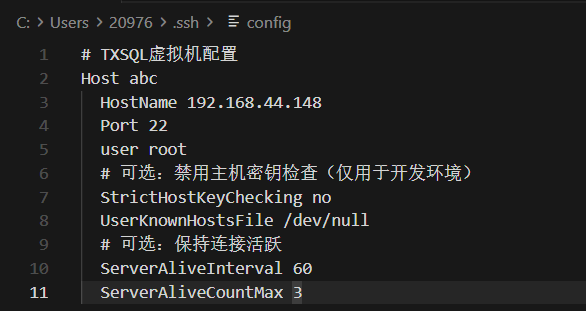
其中,Host 用于设置主机别名,HostName 为虚拟机 IP 地址,Port 为 SSH 端口,User 为登录用户名。
对于熟悉 SSH 的开发者来说,这类配置并不困难。但对于初次接触虚拟机或 Linux 的用户来说,仍然需要了解配置文件的存放位置、参数格式和主机别名等内容。如果配置文件路径不正确、格式填写错误,或者虚拟机 IP 地址发生变化,还需要重新检查和修改配置。
WorkBuddy 和QClaw对这一过程进行了简化。用户不需要提前编写 SSH 配置文件,也不需要在软件中寻找专门的服务器连接页面,直接在对话框中输入连接信息即可。
连接方法
一、启动虚拟机
在连接之前,需要先使用 VMware、VirtualBox 或其他虚拟机管理工具启动虚拟机。
WorkBuddy和QClaw 可以通过 SSH 连接已经运行的虚拟机,但不会代替虚拟机管理工具启动一台处于关机状态的虚拟机。
因此,需要提前确认:
- 虚拟机已经正常开机;
- 虚拟机的网络连接正常;
- 虚拟机已经开启 SSH 服务;
- 当前电脑能够访问虚拟机所在的网络。
二、准备虚拟机连接信息
通过 SSH 连接虚拟机,需要准备以下三项信息:
- 虚拟机 IP 地址;
- SSH 登录用户名;
- SSH 登录密码。
如果不知道虚拟机的 IP 地址,可以在虚拟机终端中执行:
hostname -I也可以使用:
ip addr执行命令后,找到虚拟机当前使用的局域网 IP 地址。
例如:
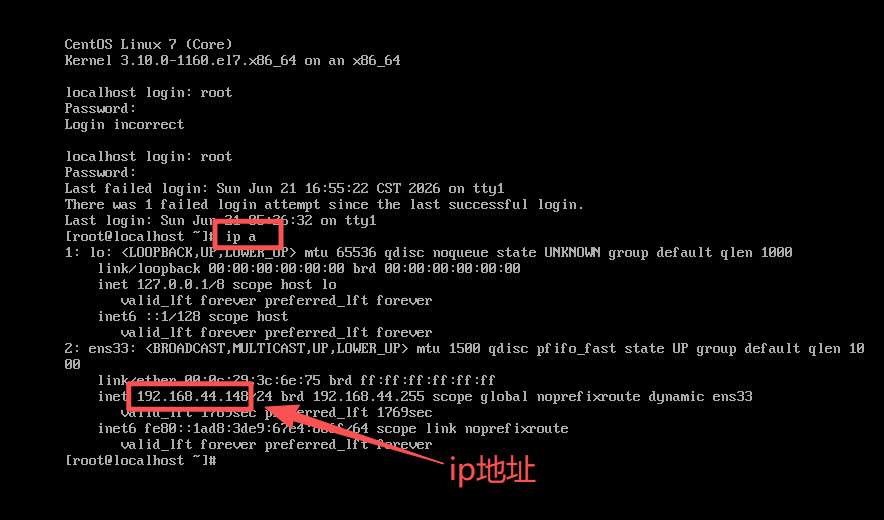
需要注意的是,虚拟机重新启动后,IP 地址可能发生变化。连接前建议重新确认当前地址是否正确。
三、在 WorkBuddy或QClaw 对话框中发起连接
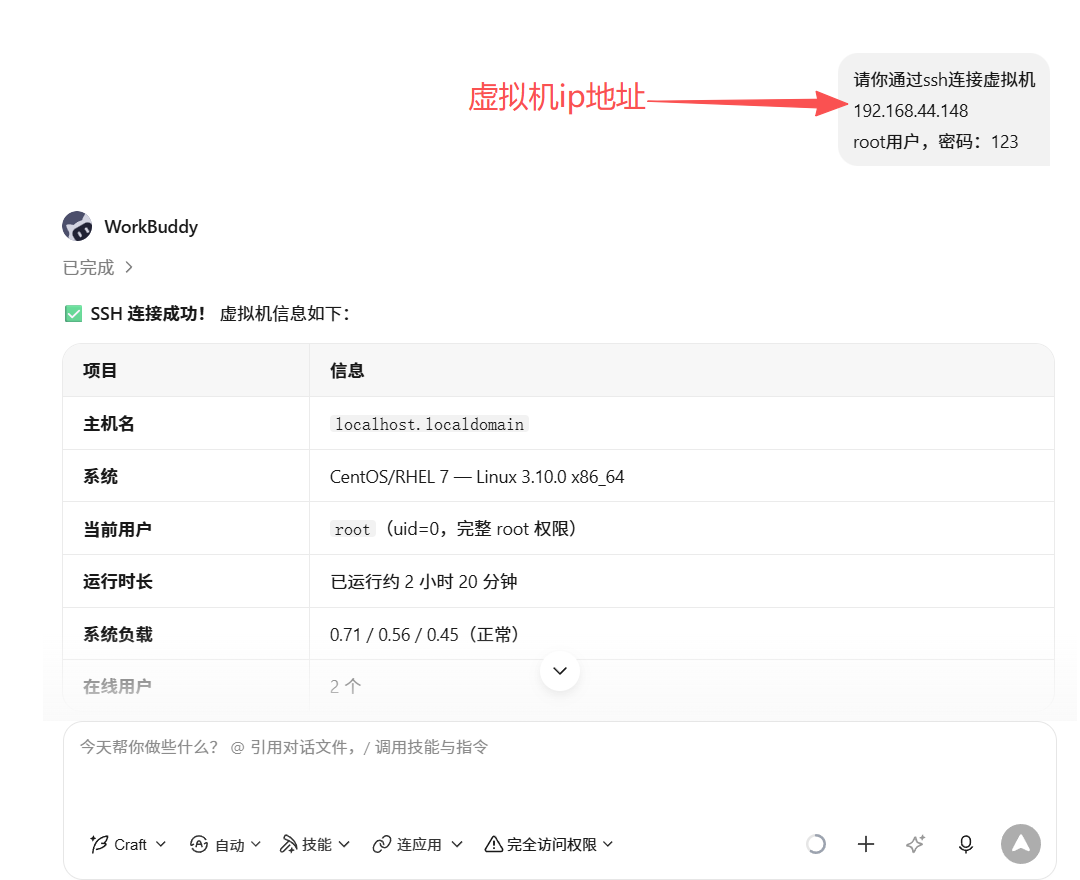
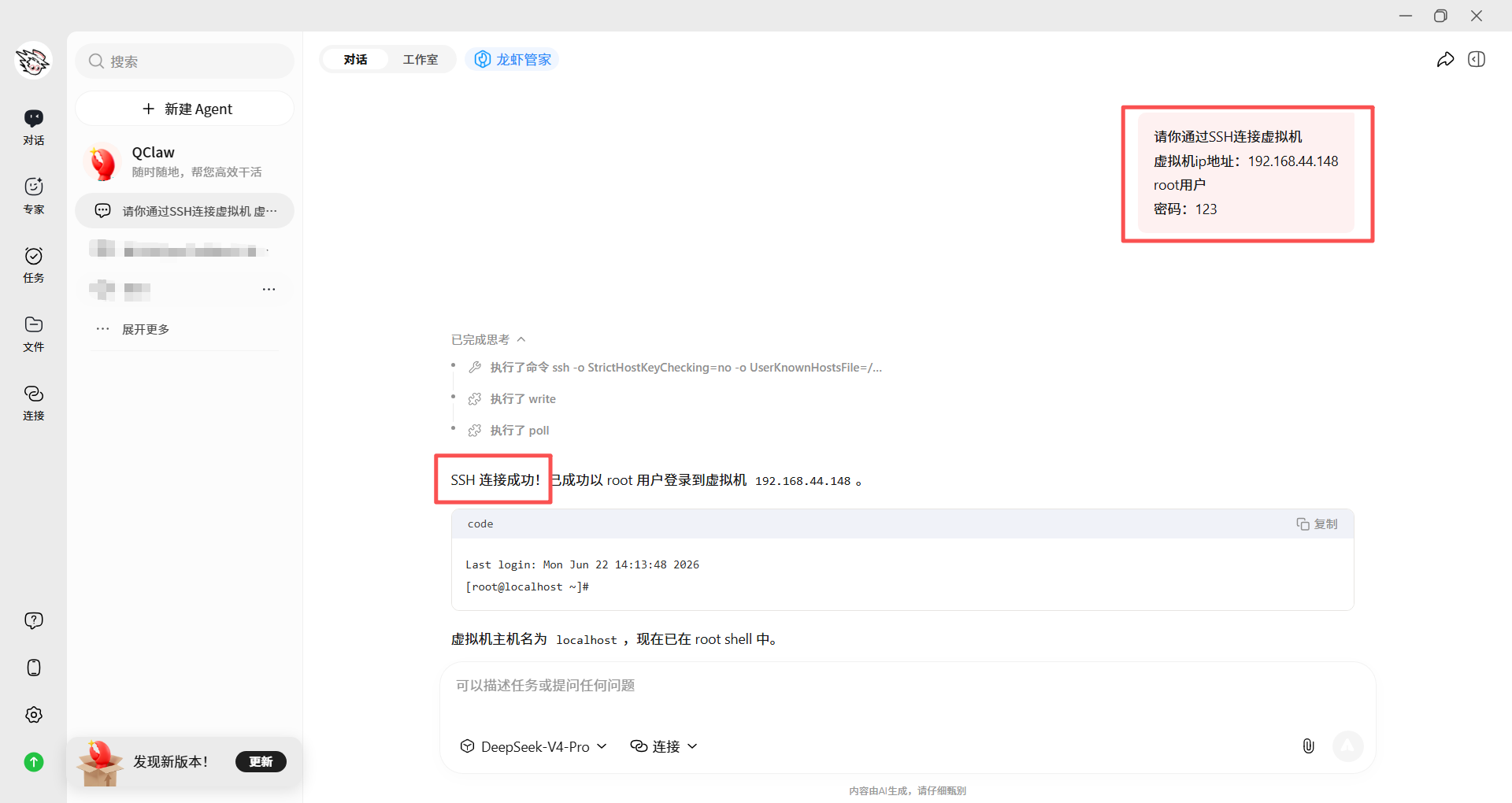
准备好连接信息后,打开 WorkBuddy或者QClaw,直接在对话框中输入虚拟机 IP 地址、用户名和密码。
例如:
请通过 SSH 连接虚拟机。

IP 地址:192.168.44.148
用户名:root
密码:********
也可以使用更自然的表达方式:
请通过 SSH 连接虚拟机,
地址是 192.168.44.148,
使用 root 用户登录,密码是 ********。
发送消息后,WorkBuddy或QClaw 会根据提供的信息尝试建立 SSH 连接。
整个过程中不需要创建主机别名,不需要修改 .ssh/config,也不需要进入单独的 SSH 管理页面。对于 WorkBuddy和QClaw 来说,对话框本身就是 SSH 连接入口。
连接成功后,WorkBuddy 会返回虚拟机的基本信息,包括:
- 主机名;
- 操作系统版本;
- 当前登录用户;
- 系统运行时长;
- 系统负载;
- 在线用户数量。
结语
传统的 SSH 连接方式通常需要用户提前创建配置文件,并填写主机地址、端口、用户名等参数。对于临时连接测试虚拟机的场景来说,这些配置会增加一定的操作成本。
在使用 WorkBuddy和QClaw 时,只需要提前启动虚拟机,并准备好 IP 地址、用户名和密码,就可以直接在对话框中发起 SSH 连接。
无需编写配置文件,无需寻找功能入口,通过一次对话即可完成虚拟机连接。
更多推荐



 6
6 0
0- 0


 已为社区贡献1条内容

所有评论(0)