
本地博客图片自动上传工作流:Cloudflare R2 + PicList + Codex 实战教程
从本地 Markdown 到 CSDN:用 Cloudflare R2 + PicList + Codex 自动发布博客图片
写博客时,图片一多,最耗时的往往不是写内容,而是把本地图片一张张上传到 CSDN、掘金、知乎或微信公众号编辑器,再逐个替换图片链接。
这套工作流把这件事自动化:
本地 Markdown + 本地图片
        ↓
Codex 调用发布脚本
        ↓
PicList 将图片上传至 Cloudflare R2
        ↓
脚本把本地图片路径替换为公开 HTTPS 链接
        ↓
生成可直接导入 CSDN 等平台的 Markdown
最终,你只需要在本地正常写文章、正常插图;发布前运行一次命令或让 Codex 执行任务,就能得到一份图片链接已经替换完成的发布版 Markdown。
一、这套方案解决什么问题
以 CSDN 为例,直接导入带本地图片的 Markdown 时,常见问题包括:
- 图片仍然是本地路径,导入后无法显示;
- 文章里有几十张图片,需要逐张上传,操作重复且容易漏;
- 图片文件名含中文、空格或特殊字符,上传或生成链接时容易出现乱码;
- 图床链接不稳定,平台转存或外链加载失败;
- 多篇文章共用一个图片目录,后期难以定位图片属于哪篇文章。
这套方案的目标不是“换一个图床”,而是把写作、图片托管、图片链接替换、平台导入串成一条稳定的发布流水线。
二、三个工具各自负责什么
1. Cloudflare R2:保存图片文件
Cloudflare R2 是对象存储服务。它负责保存文章图片,并提供可公开访问的图片地址。
在这套工作流中,R2 相当于“图片仓库”:
R2 Bucket
└── articles/
    ├── ai-product-manager-roadmap/
    │   ├── image-001.png
    │   └── image-002.png
    └── codex-workflow/
        ├── image-001.png
        └── image-002.png
建议每篇文章使用独立目录,后期查找、迁移或删除图片都会更清楚。
2. PicList:把本地图片上传到 R2
PicList 是本地图片上传客户端。它可以通过 Amazon S3 兼容协议连接 Cloudflare R2,并提供本地上传接口。
在这套工作流中,PicList 负责:
- 接收脚本传来的本地图片;
- 上传图片到 R2;
- 返回图片的公开 URL;
- 可按配置对图片进行压缩、转换 WebP、命名和归档。
3. Codex + 发布脚本:批量处理 Markdown
Codex 不需要手动逐张上传图片。它调用发布脚本后,脚本会自动:
- 读取本地 Markdown 文件;
- 找出 Markdown 图片语法和 HTML 图片标签中的本地图片;
- 跳过本来就是远程链接、
data:图片、代码块示例和占位符; - 将真实存在的本地图片交给 PicList 上传;
- 把原文中的本地路径替换成 R2 的公开 HTTPS 地址;
- 生成一份可导入博客平台的 Markdown;
- 输出图片映射表和发布报告,方便核查。
三、首次配置:Cloudflare R2
这一部分只需配置一次。完成后,Cloudflare R2 会作为文章图片的长期存储位置,PicList 负责把本地图片上传到这里。
3.1 进入 R2 对象存储
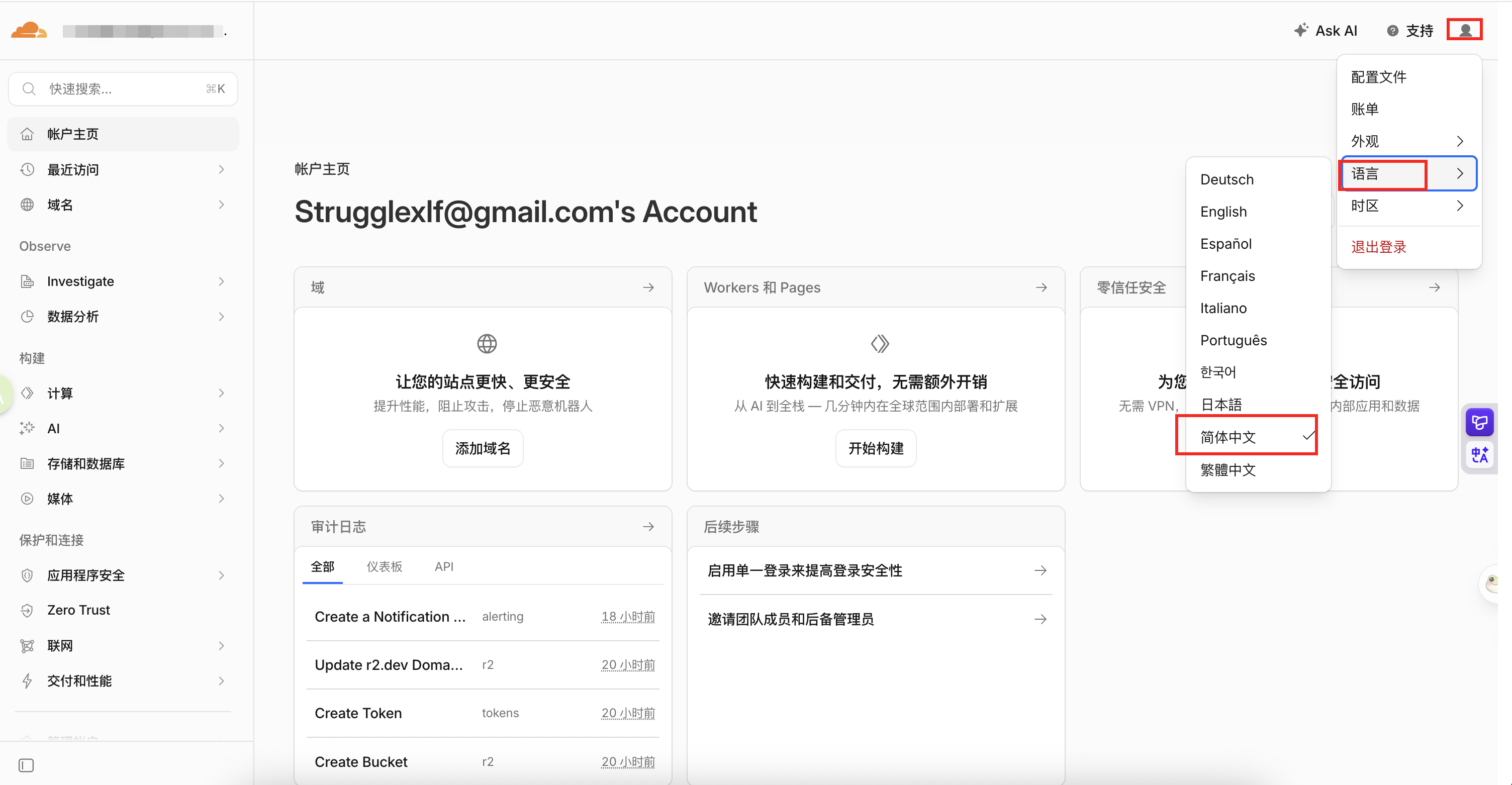
登录 Cloudflare Dashboard。为了后续操作更直观,可以先在右上角将控制台切换为中文。
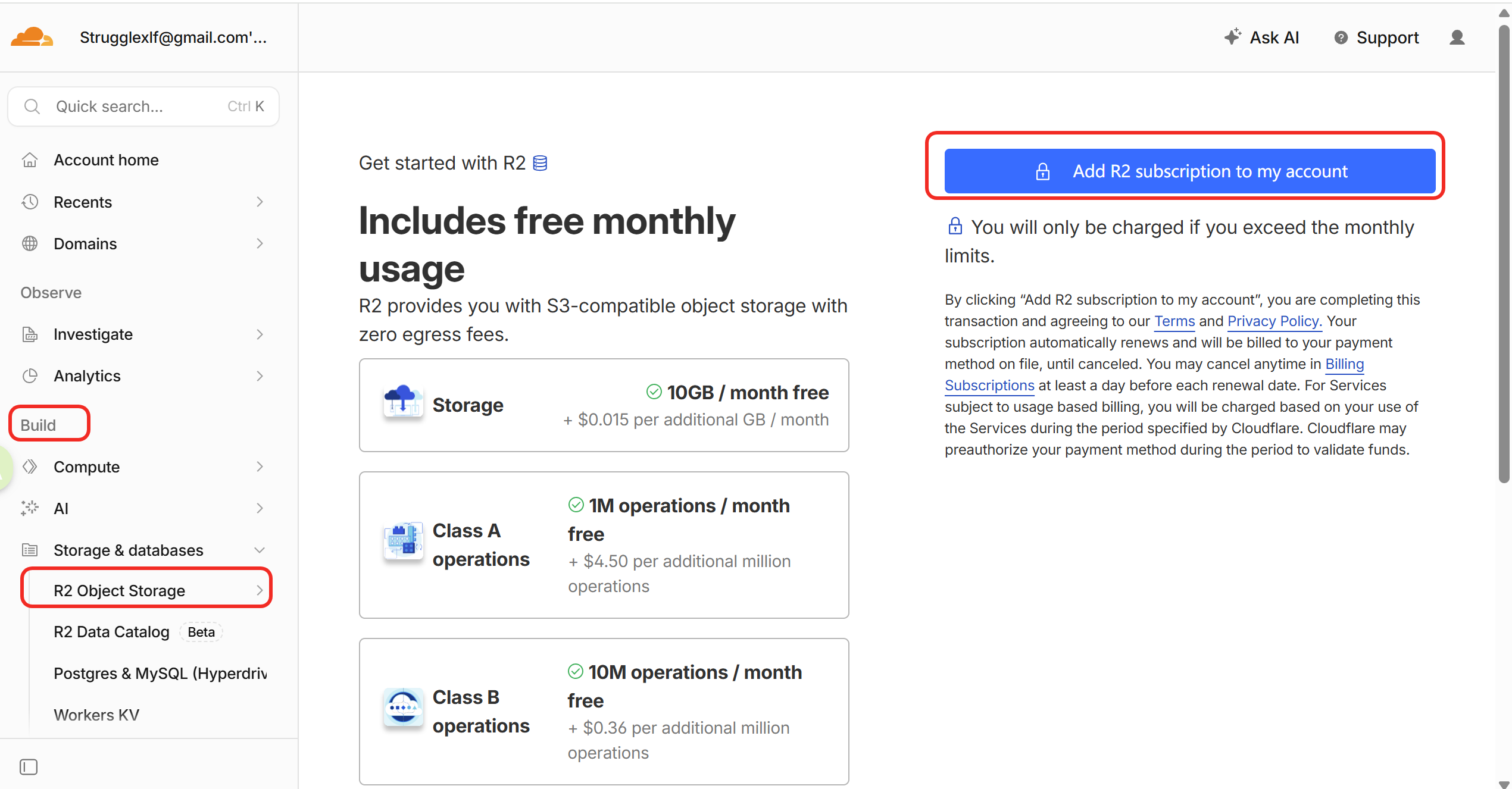
在左侧菜单进入:
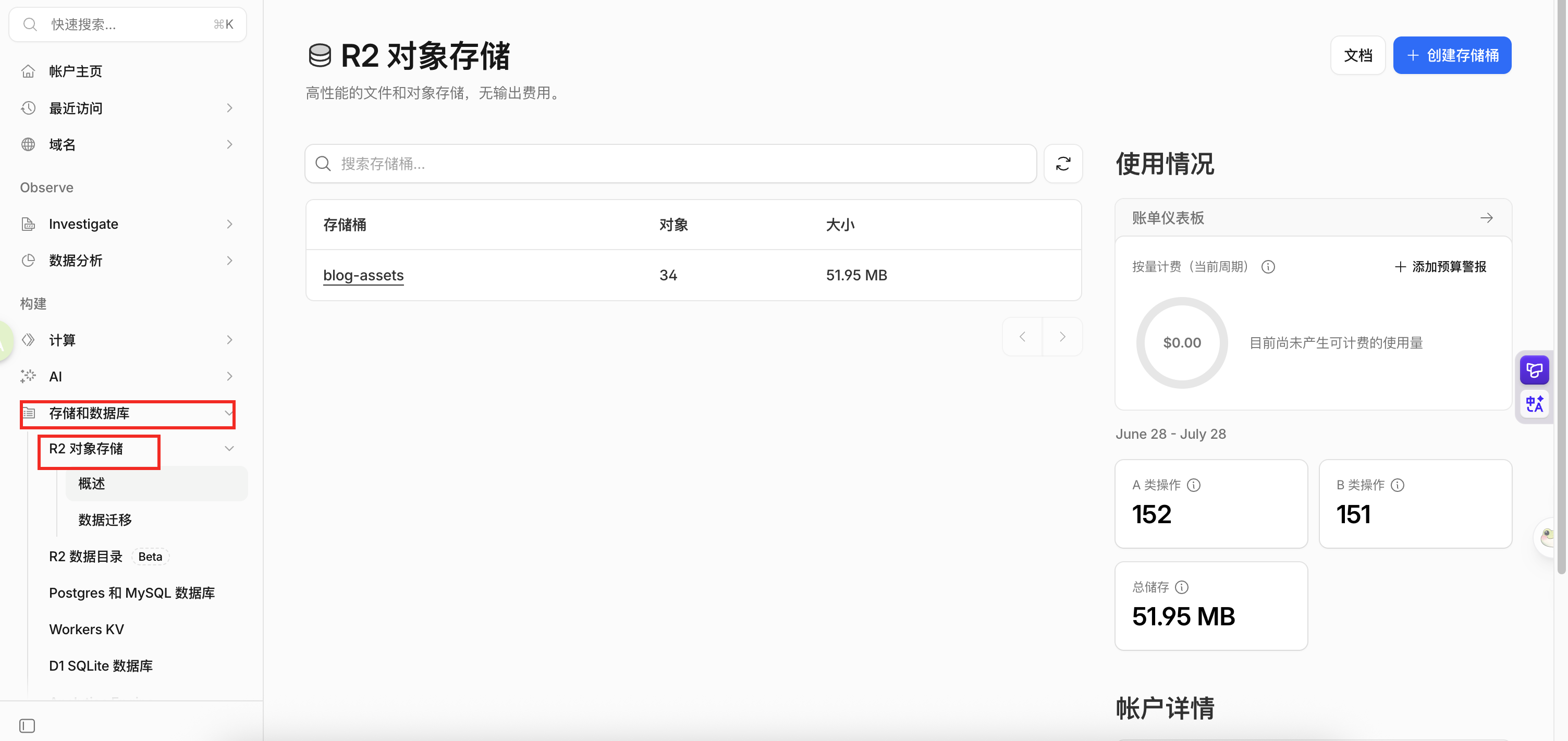
存储和数据库 → R2 对象存储
首次使用 R2 时,Cloudflare 可能会要求先开通 R2 订阅或补充支付方式。这一步是为了启用对象存储服务;具体可用额度、计费规则以 Cloudflare 当前控制台展示为准。
3.2 创建图片 Bucket
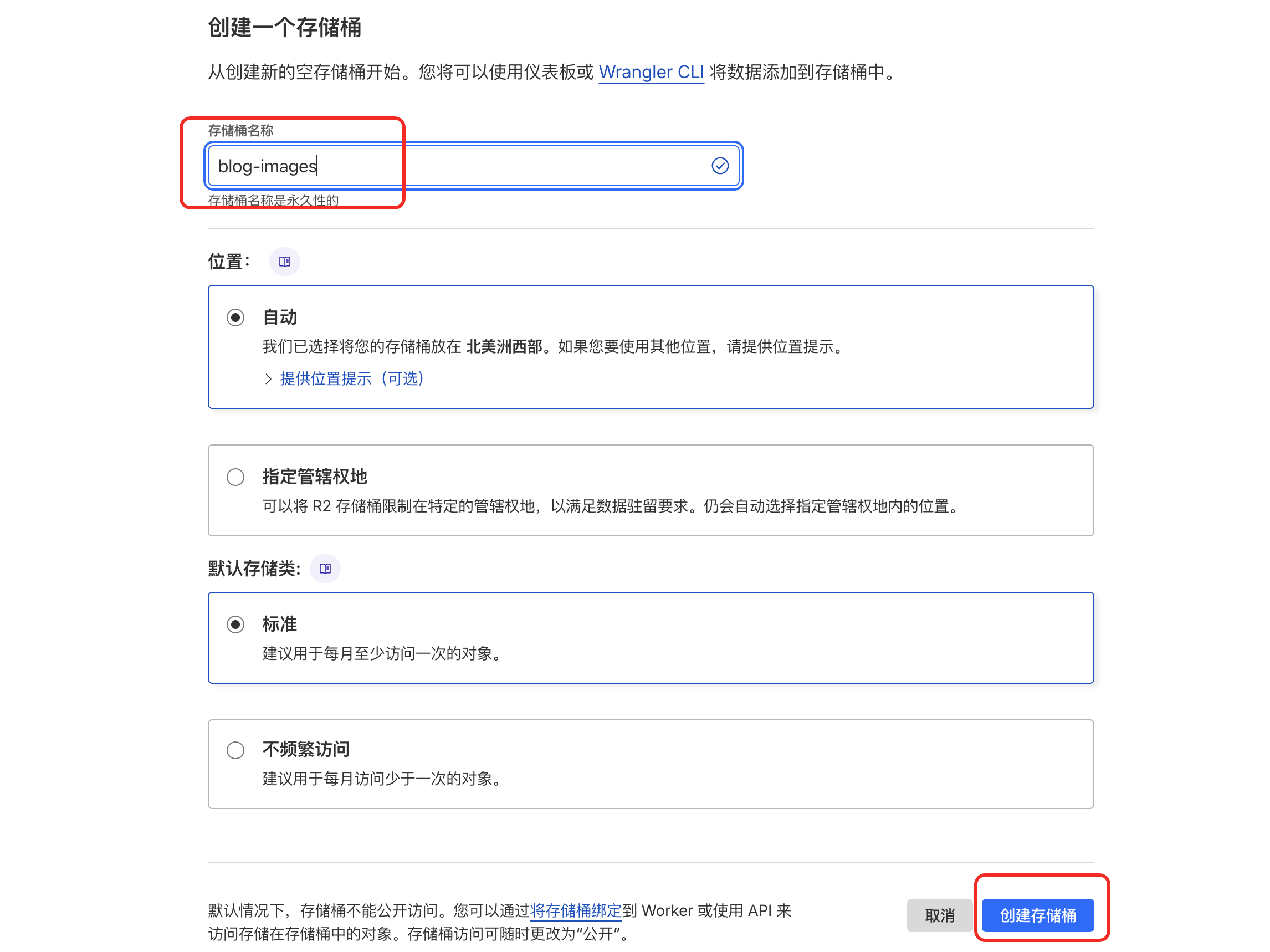
点击 创建存储桶,新建一个专门用于博客图片的 Bucket。
Bucket 名称建议使用简洁、稳定的英文,例如:
blog-assets
blog-images
my-blog-images
建议:
- 一个博客或一个个人知识库可先使用一个 Bucket;
- 图片目录由后续的 PicList 或发布脚本统一管理,例如
articles/<文章-slug>/; - Bucket 名称创建后尽量不要频繁修改,否则 PicList 配置也需要同步更新。
3.3 创建供 PicList 使用的 API Token
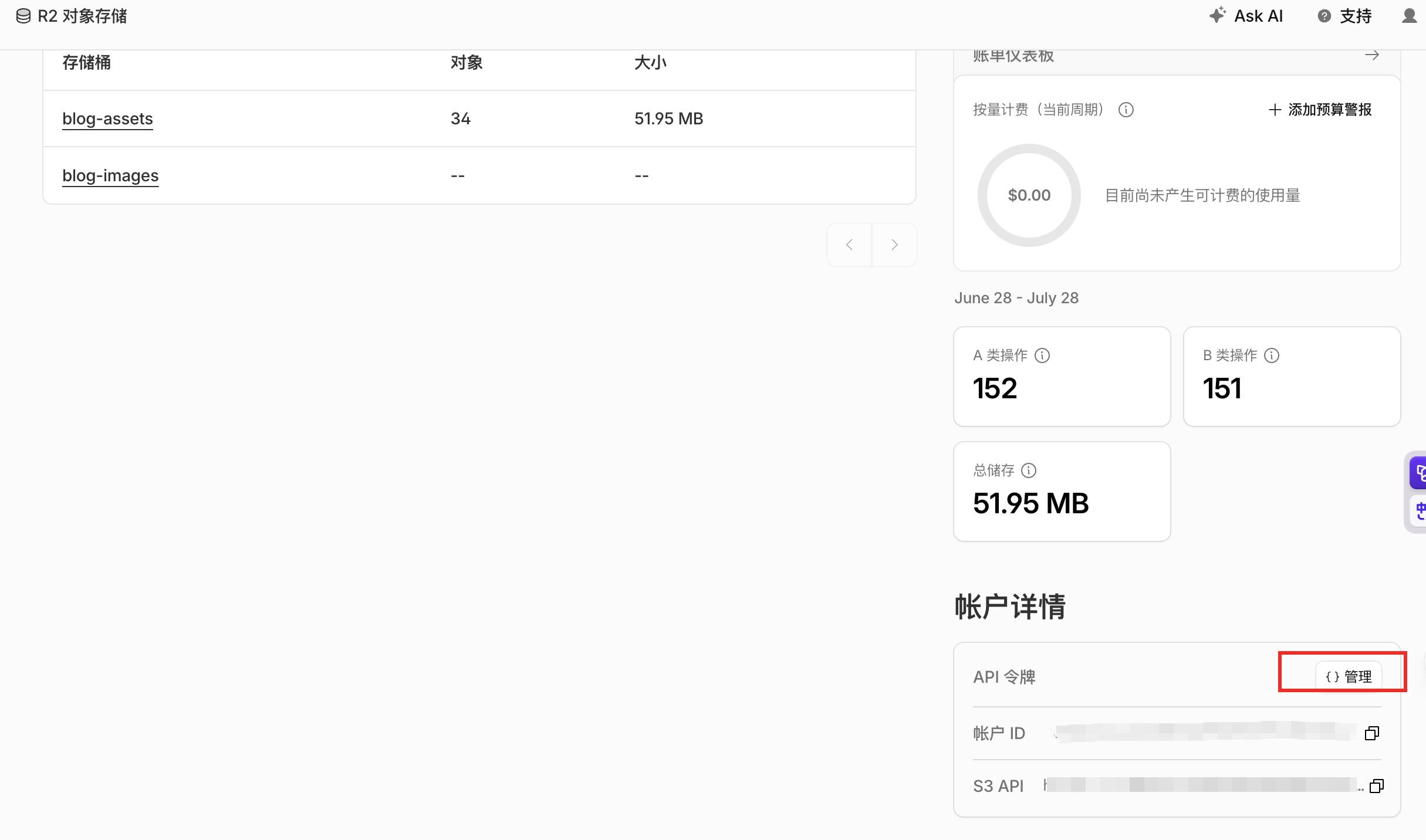
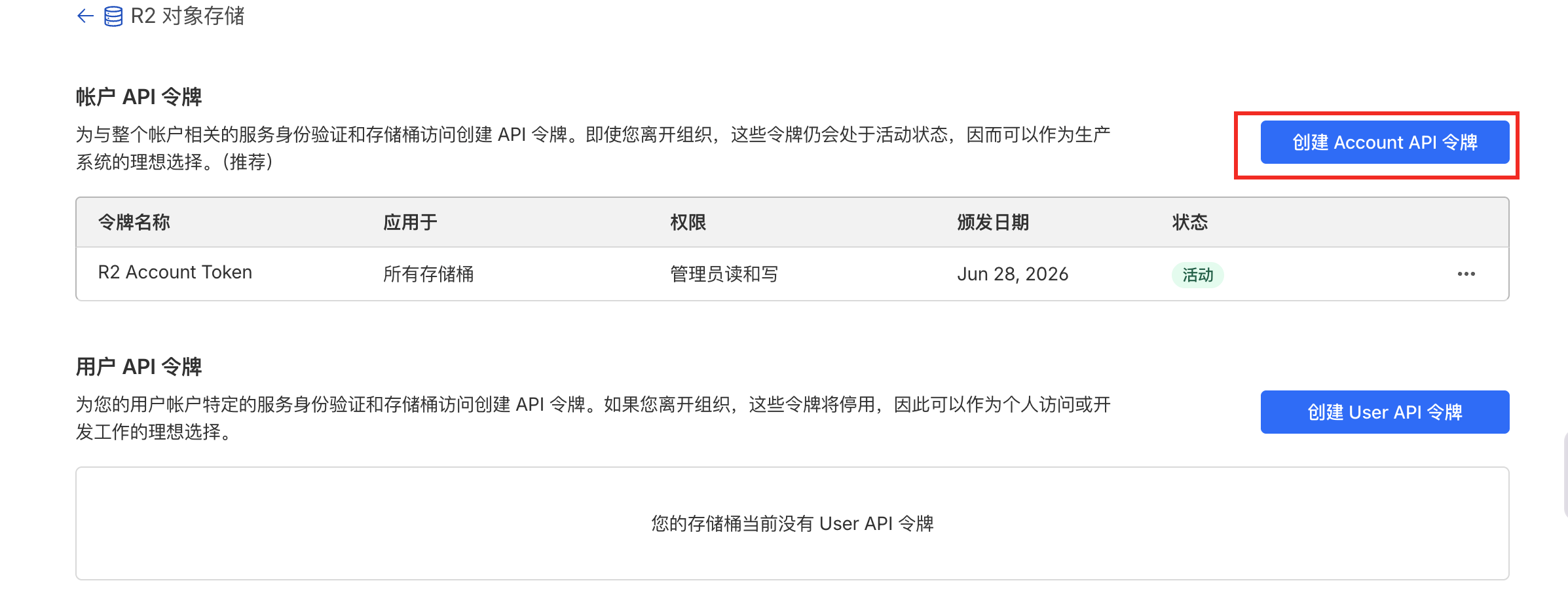
进入刚创建的 Bucket,在 R2 概览页 → 管理 中选择 Create API Token。
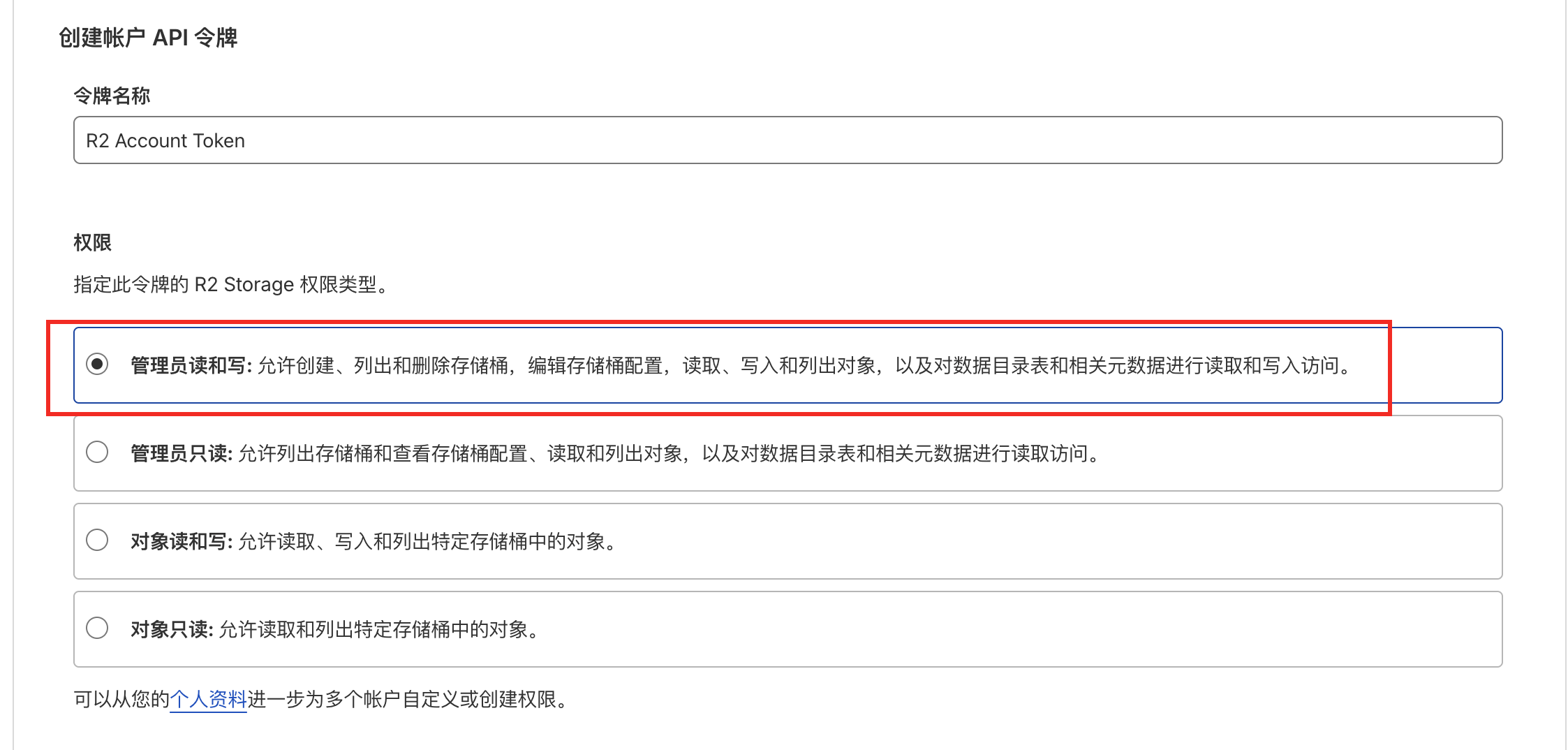
权限选择:
Object Read & Write
作用范围建议仅限定到刚刚创建的博客图片 Bucket,而不要开放给所有 Bucket。
确认后创建 Token。
创建成功后,Cloudflare 会显示三项后续配置 PicList 必须使用的信息:
Access Key ID
Secret Access Key
Endpoint URL
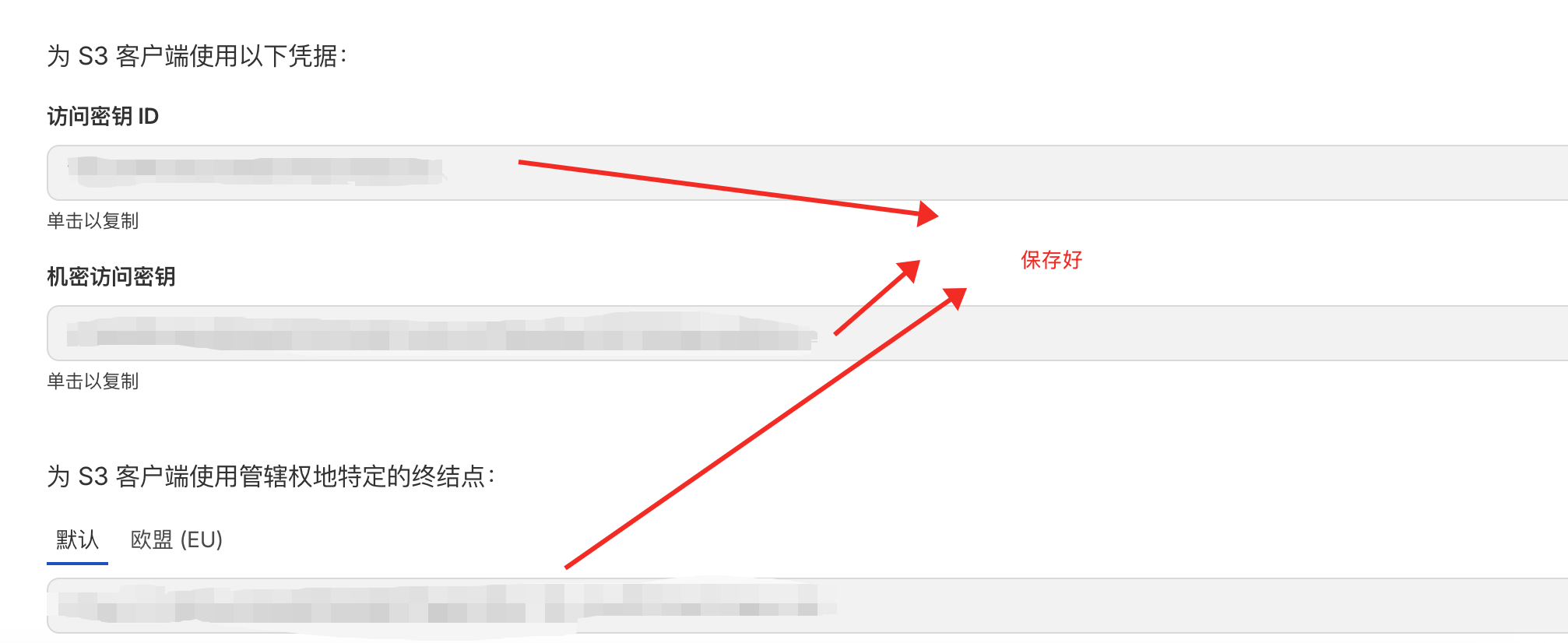
请立即安全保存这三项信息,尤其是 Secret Access Key:它通常只显示一次,关闭页面后无法再次查看原值。不要把密钥写入 Markdown、Git 仓库、截图或公开文章。
3.4 配置图片公开访问地址
PicList 需要用 Endpoint URL 将图片上传到 R2;但 Markdown、浏览器和 CSDN 需要的是可以直接访问图片的公开 URL。两者不是同一个地址。
你需要在 Bucket 的公开访问设置中启用 R2 的公开开发域名,或绑定自己的自定义域名。准备好一个公开图片前缀,例如:
https://pub-xxxx.r2.dev
或:
https://img.example.com
三类地址的作用如下:
| 地址类型 | 示例 | 用途 |
|---|---|---|
| R2 Endpoint URL | https://<account_id>.r2.cloudflarestorage.com | PicList 上传到 R2 时填写 |
| R2 公开开发域名 | https://pub-xxxx.r2.dev | 文章图片外链、测试访问 |
| 自定义域名 | https://img.example.com | 文章图片外链、长期品牌化使用 |
不要将 Cloudflare 控制台地址或 Endpoint URL 当成文章图片链接。发布前,务必在无登录状态的浏览器中测试一张已上传图片能否直接打开。
四、PicList 连接 Cloudflare R2
4.1 安装并进入图床设置
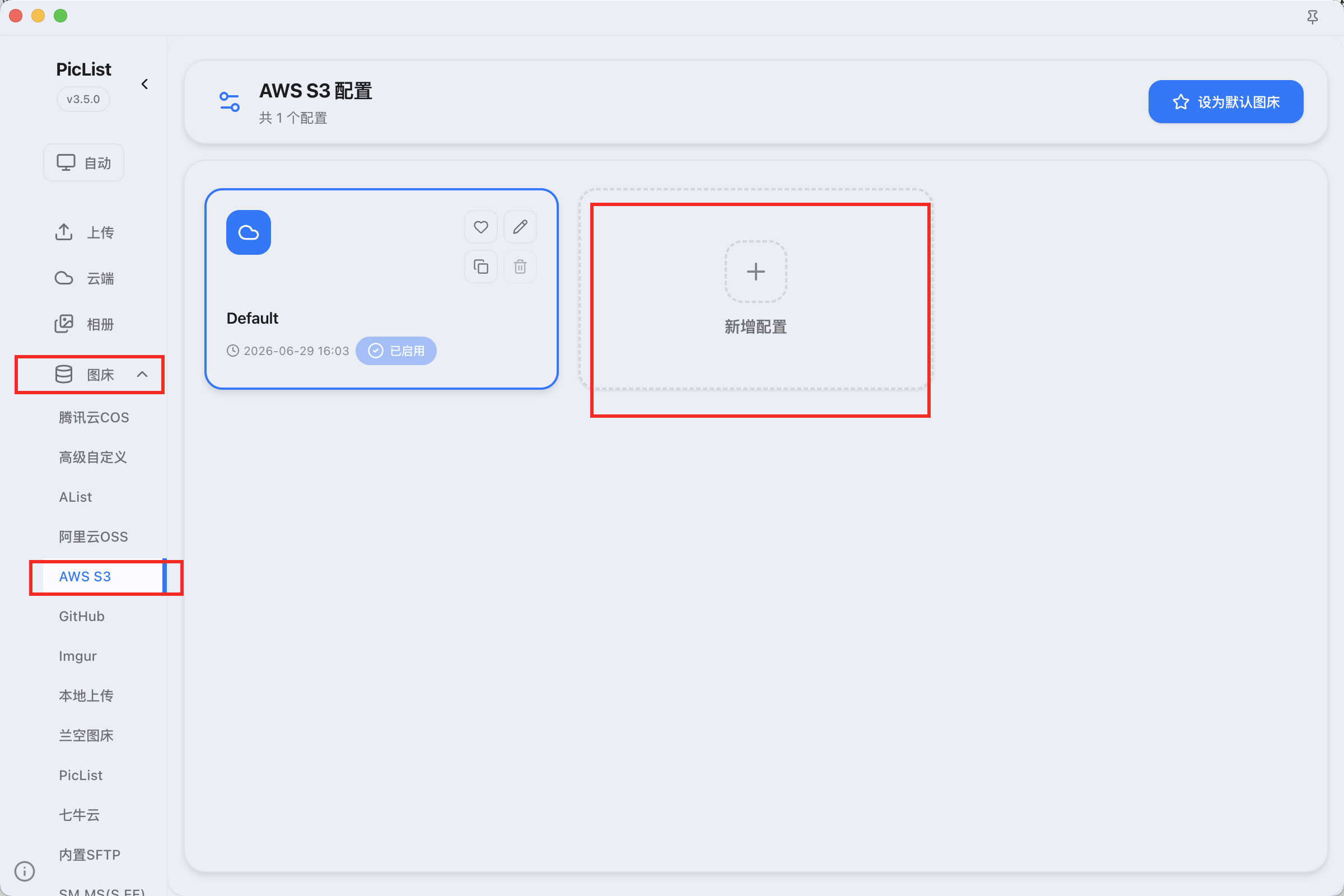
从 PicList GitHub Releases 下载并安装客户端。打开 PicList 后,进入 图床设置。
Cloudflare R2 兼容 Amazon S3 协议,因此图床类型请选择:
Amazon S3
4.2 填写 R2 连接参数
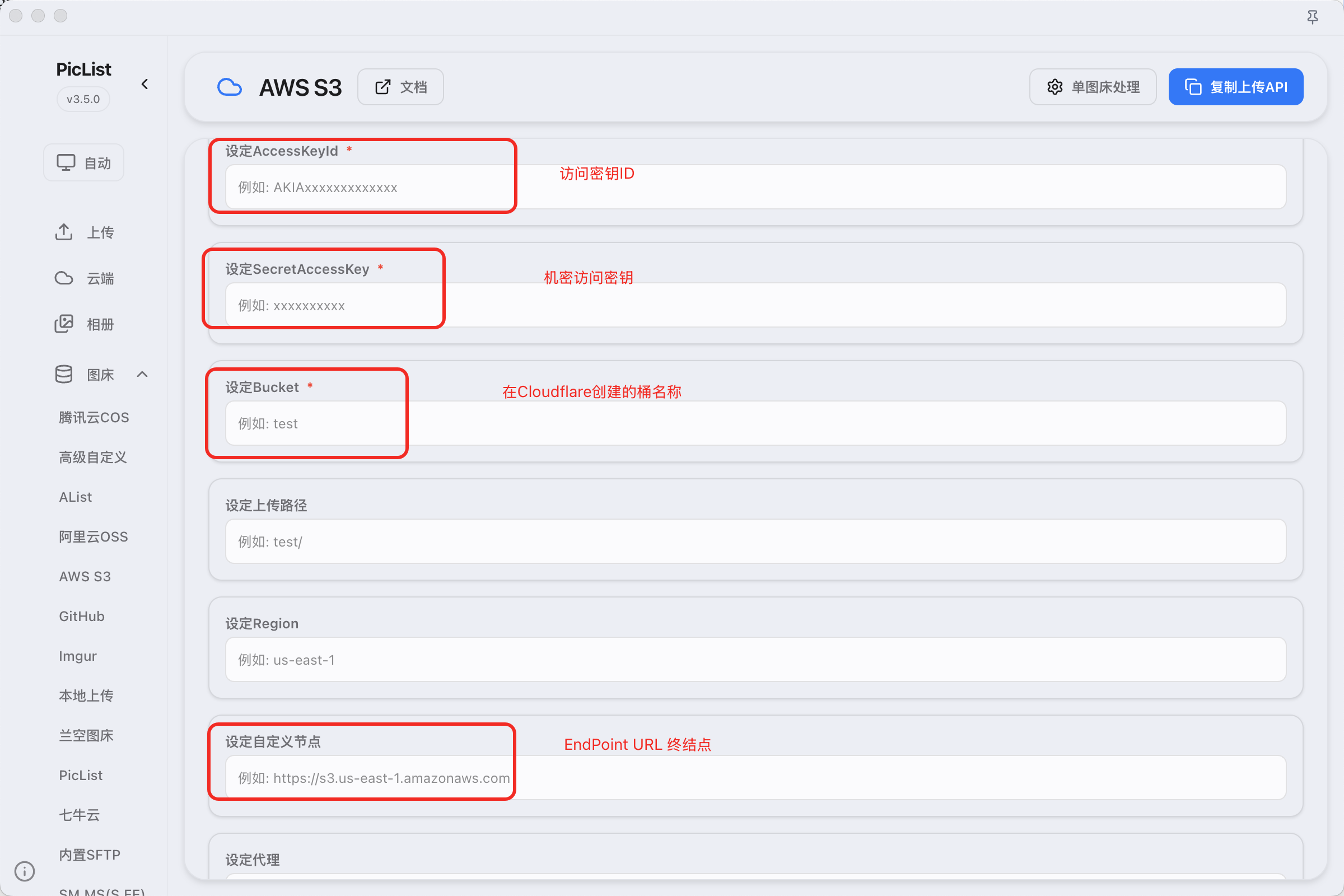
将第 3 部分保存的 R2 信息填入 PicList。不同 PicList 版本的字段名称可能略有差异,但填写逻辑一致:
| PicList 字段 | 应填写的内容 | 说明 |
|---|---|---|
| Access Key ID | R2 的 Access Key ID | 创建 API Token 后得到 |
| Secret Access Key | R2 的 Secret Access Key | 请勿泄露或上传到仓库 |
| Bucket | 你的 Bucket 名称 | 例如 blog-assets |
| Endpoint | R2 的 Endpoint URL | 格式通常为 https://<account_id>.r2.cloudflarestorage.com |
| Region | 按 PicList 页面提示填写 | R2 常见填写方式为 auto,以当前客户端校验为准 |
| Custom URL / Public URL | R2 公开开发域名或自定义域名 | 例如 https://pub-xxxx.r2.dev,不要填 Endpoint |
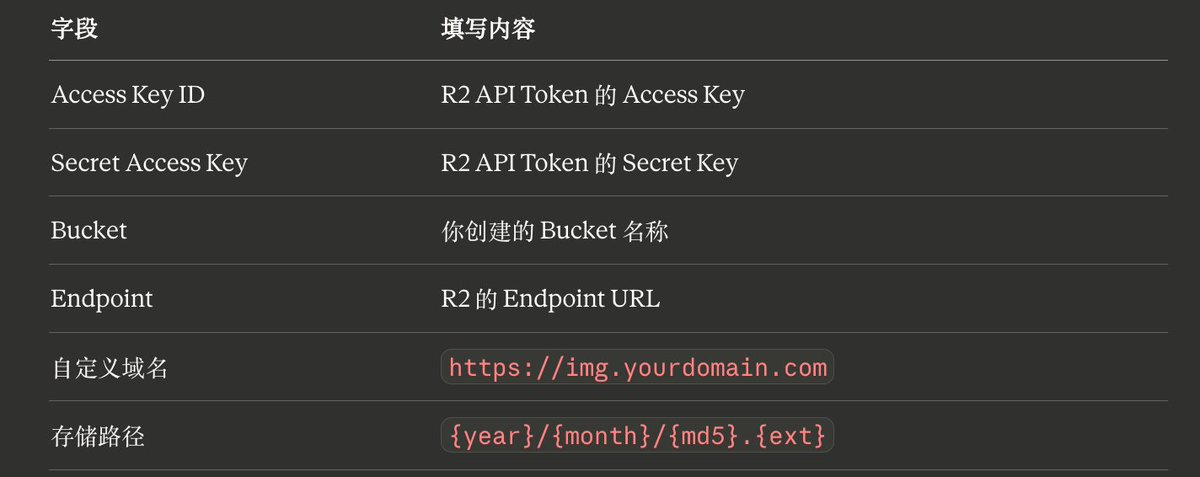
其中最容易填错的是 Custom URL / Public URL:这里必须是浏览器、CSDN、掘金等平台能够直接访问图片的地址,而不是 R2 的上传终结点。
4.3 设置存储路径与文件命名
建议使用规则化的远程路径,避免所有图片堆在 Bucket 根目录。常见配置如下:
{year}/{month}/{md5}
这样可以按年月归档,并通过 md5 避免文件重名。
对于本文介绍的 Codex 发布工作流,也可以让脚本在每次发布时临时把上传目录设为:
articles/<文章-slug>/
例如:
articles/cloudflare-r2-piclist-codex-guide/
这样同一篇文章的所有图片会集中存放,便于以后迁移、清理或定位。
4.4 设为默认图床并验证上传
配置完成后:
- 点击 确认/保存;
- 将该配置设为 默认图床;
- 在 PicList 中随便上传一张测试图片;
- 复制返回链接,在浏览器无登录状态下打开;
- 能正常显示,才说明“R2 上传 + 公开访问”链路已经完成。
若上传成功但浏览器打不开图片,优先检查:
Custom URL / Public URL是否误填成了 Endpoint URL;- R2 是否已开启公开访问或已正确绑定自定义域名;
- Bucket 名称、Endpoint、密钥是否属于同一个 Cloudflare 账户和同一个 R2 配置;
- 图片路径模板是否导致公开 URL 拼接异常。
4.5 开启 PicList 内置 Server
后续的发布脚本需要调用 PicList 的本地上传接口,因此请保持 PicList 打开,并开启它的内置 Server。
常见上传接口为:
http://127.0.0.1:36677/upload
若你为 PicList Server 配置了 API Key,接口可能是:
http://127.0.0.1:36677/upload?key=YOUR_KEY
端口以 PicList 实际配置为准。完成这一步后,Codex 或脚本才能把 Markdown 中的本地图片批量交给 PicList 上传。
五、文章文件应该如何组织
建议一篇文章使用一个独立文件夹,将 Markdown 和图片放在一起:
my-blog/
└── codex-image-publish-workflow/
    ├── article.md
    ├── images/
    │   ├── workflow.png
    │   ├── piclist-config.png
    │   └── result.png
    └── cover.png
文章中使用相对路径引用图片:


<img src="cover.png" alt="封面图">
不建议一开始就在 Markdown 中手动填写 R2 URL。保留本地相对路径,能够让文章在本地编辑、预览和迁移时更方便;发布脚本会在生成发布版文件时自动替换它们。
六、安装并使用 Markdown Platform Publisher Skill
工作流Github链接:https://github.com/STRUGGLE1999/markdown-platform-publisher-skill/tree/main
这套工作流依赖一个用于“本地图片上传 + Markdown 链接替换”的 Skill 或脚本。它的核心能力是:
- 支持
; - 支持
<img src="image.png">; - 跳过已经是
https://、data:或协议相对地址的远程图片; - 跳过代码块中的示例图片语法;
- 上传前将图片暂存为 ASCII 文件名,降低中文文件名、空格和特殊字符造成的 URL 编码问题;
- 按文章创建独立的远程图片目录;
- 输出发布版 Markdown、图片映射表和发布报告;
- 可选校验图片公开链接是否真的可以访问。
假设你的项目中已经包含脚本:
scripts/publish_markdown_piclist.py
常用命令如下。
6.1 让 Codex 帮你安装这个 Skill
完成前面第三、四章节的 Cloudflare R2 配置 和 PicList 连接 Cloudflare R2 配置 后,就可以让 Codex 帮你安装图片自动发布 Skill。
直接把下面的 GitHub 链接发给 Codex,让它帮你安装:
markdown-platform-publisher-skill
可以直接对 Codex 说:
```text
请帮我安装这个 GitHub 仓库中的 markdown-platform-publisher Skill:
https://github.com/STRUGGLE1999/markdown-platform-publisher-skill/tree/main
整个 Cloudflare R2 和 PicList 的配置过程只需要做一次,第一次会花一些时间。后续写完带有本地图片的 Markdown 博客后,直接把 Markdown 文件发给 Codex,即可自动上传图片、替换本地图片链接,并生成可导入 CSDN 等博客平台的 Markdown 文档。
在使用前,需要确认两项信息:
- PicList 本地上传接口端口;
- Cloudflare R2 最终公开图片域名。
1. 确认 PicList 本地上传接口端口
PicList 默认的本地图片上传接口通常是:
http://127.0.0.1:36677/upload
其中 36677 是 PicList 内置 Server 的默认端口。
使用前,请打开 PicList 并确认已经开启内置 Server。如果没有修改过端口,一般直接使用默认地址即可:
http://127.0.0.1:36677/upload
如果你曾修改过 PicList 的 Server 端口,则需要将上面的 36677 替换为实际端口号。
2. 获取 R2 最终公开图片域名
Codex 需要知道图片上传后的最终公开访问域名,才能将 Markdown 中的本地图片路径替换为可直接访问的 HTTPS 图片链接。
在 Cloudflare 控制台中,按下面路径查看:
- 进入 存储和数据库 → R2 对象存储;
- 点击你创建的 Bucket,例如
blog-assets; - 打开顶部的 设置(Settings);
- 找到 Public Development URL(公共开发 URL);
- 确认已经启用;
- 页面中会显示一条 Public Bucket URL / 公共存储桶 URL。
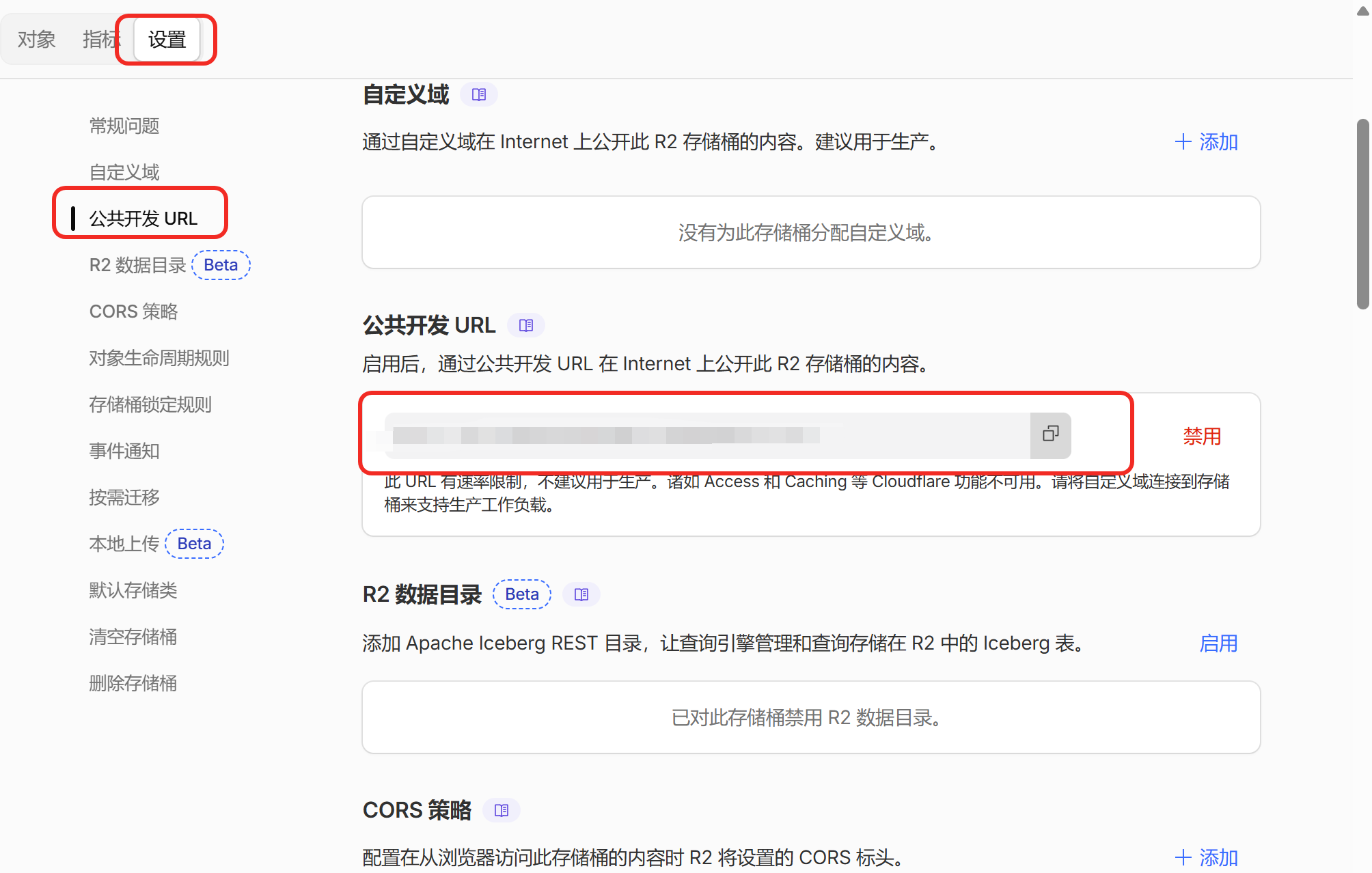
它通常长这样:
https://pub-xxxxxxxxxxxxxxxx.r2.dev
这条地址就是 R2 的最终公开图片域名,也是 PicList 中需要填写的 Custom URL / 公网访问域名。
例如,图片上传到 R2 后的路径为:
articles/codex/01-codex.png
那么最终公开访问地址就是:
https://pub-xxxxxxxxxxxxxxxx.r2.dev/articles/codex/01-codex.png
注意不要填错成下面这个地址:
https://<account_id>.r2.cloudflarestorage.com
这个是 S3 Endpoint URL,用于 PicList 连接 Cloudflare R2 并上传图片,不是给 Markdown、CSDN 或浏览器直接展示图片使用的公开域名。
简单区分如下:
| 地址类型 | 示例 | 用途 |
|---|---|---|
| S3 Endpoint URL | https://<account_id>.r2.cloudflarestorage.com | PicList 连接 R2、上传图片 |
| R2 公网访问域名 | https://pub-xxxxxxxxxxxxxxxx.r2.dev | Markdown 图片展示、浏览器访问、CSDN 导入 |
Cloudflare 将 r2.dev 地址称为 Public Development URL。启用后,可以在 Bucket 的 Settings 页面中查看对应的 Public Bucket URL。
6.2 基础发布命令
如果你不想通过CodeX,也可以自己在命令行运行下面命令
Windows PowerShell 示例:
python scripts\publish_markdown_piclist.py `
  --input "D:\my-blog\codex-image-publish-workflow\article.md" `
  --expected-url-prefix "https://pub-xxxx.r2.dev" `
  --check-links `
  --keep-staged
macOS / Linux 示例:
python scripts/publish_markdown_piclist.py \
  --input "/Users/your-name/my-blog/codex-image-publish-workflow/article.md" \
  --expected-url-prefix "https://pub-xxxx.r2.dev" \
  --check-links \
  --keep-staged
运行完成后,通常会生成:
article(PicList发布版).md
article(PicList发布版).image-map.json
article(PicList发布版).publish-report.json
article(PicList发布版).piclist-staged/
其中:
| 文件或目录 | 用途 |
|---|---|
article(PicList发布版).md | 最终可直接导入 CSDN、掘金、知乎等平台的文章 |
.image-map.json | 本地图片路径与远程图片 URL 的映射关系 |
.publish-report.json | 本次发布的统计、校验和异常信息 |
.piclist-staged/ | 上传前生成的 ASCII 文件名暂存图片,便于排查文件名问题 |
6.3 指定文章远程目录
默认情况下,脚本可根据 Markdown 文件名自动生成英文 slug,远程目录类似:
articles/codex-image-publish-workflow/
也可以自行指定:
python scripts\publish_markdown_piclist.py `
  --input "D:\my-blog\codex-image-publish-workflow\article.md" `
  --slug "codex-image-publish-workflow" `
  --expected-url-prefix "https://pub-xxxx.r2.dev" `
  --check-links
建议 slug 使用全小写英文、数字和短横线,例如:
ai-product-manager-learning-roadmap
cloudflare-r2-piclist-guide
codex-markdown-publisher
这样生成的图片地址更干净,也更适合长期维护。
七、直接让 Codex 执行发布任务
配置完成后,日常不必记住完整命令。打开包含文章的项目后,可以直接对 Codex 说:
把当前 article.md 转成可导入 CSDN 的 Markdown。
请使用 PicList 本地上传接口上传所有本地图片到 Cloudflare R2,
将图片路径替换为公开 HTTPS 链接,
图片目录使用 articles/codex-image-publish-workflow/,
并检查生成后的图片链接是否能访问。
也可以把关键参数写得更明确:
请执行 Markdown 发布工作流:
- 输入文件:D:\my-blog\codex-image-publish-workflow\article.md
- PicList 上传接口:http://127.0.0.1:36677/upload
- R2 公开域名:https://pub-xxxx.r2.dev
- 远程目录:articles/codex-image-publish-workflow/
- 要求:上传所有本地图片、替换 Markdown 和 HTML 图片路径、校验公开链接、
  输出发布版 Markdown、图片映射 JSON 和发布报告。
Codex 执行后,重点查看以下结果:
original_local_image_refs
rewritten_remote_refs
remaining_local_image_refs
理想情况是:
{
  "original_local_image_refs": 12,
  "rewritten_remote_refs": 12,
  "remaining_local_image_refs": 0
}
这意味着文章原本有 12 个本地图片引用,已全部替换为远程链接,没有遗漏本地路径。
八、发布到 CSDN 等平台的操作
脚本成功后,使用生成的发布版文件,而不是原始 Markdown 文件。
推荐流程:
- 打开
article(PicList发布版).md; - 随机抽查几张图片链接,确认浏览器中可打开;
- 在 CSDN 新建文章,选择导入 Markdown;
- 导入发布版
.md文件; - 检查封面图、长图、表格附近图片和 HTML 图片是否显示正常;
- 保存草稿并预览;
- 确认无误后发布。
同一份发布版 Markdown 通常也适合导入:
- 掘金;
- 知乎;
- 博客园;
- 语雀;
- Obsidian Publish;
- 支持 Markdown 导入的微信公众号编辑器或第三方编辑器。
不同平台对 HTML、图片懒加载属性或外链策略可能略有差异。对于重要文章,建议先导入草稿并预览一次。
九、完整日常工作流
完成首次配置后,每次写文章可以按以下方式操作:
1. 在本地写 Markdown,图片继续用相对路径插入
2. 完成文章后,确认 PicList 已打开且内置 Server 已启动
3. 让 Codex 执行发布工作流,或运行发布脚本
4. 查看发布报告,确认 remaining_local_image_refs = 0
5. 打开发布版 Markdown,抽查图片链接
6. 将发布版 Markdown 导入 CSDN 等平台
7. 原始 Markdown 保留在本地,发布版用于外部平台
这样可以把“逐张上传图片、复制链接、反复替换”的重复操作,压缩成一次批处理。
十、常见问题排查
1. 脚本提示无法连接 PicList
检查:
- PicList 是否已经打开;
- PicList 内置 Server 是否已开启;
- 接口端口是否为
36677; - 你的接口是否设置了 API Key;
- 本地防火墙是否阻止了该端口。
2. PicList 能上传,但生成的图片在浏览器打不开
优先检查:
- R2 是否已配置公开访问;
- PicList 的 Public URL / Custom URL 是否填写为真正可公开访问的图片域名;
- 是否误把 R2 Endpoint URL 当成图片公开地址;
- 上传路径和公开域名拼接后的地址是否正确。
3. 图片上传后 URL 出现乱码或平台导入失败
常见原因是原图文件名含有中文、空格或特殊字符。
建议:
- 本地图片尽量使用英文、数字、短横线和下划线命名;
- 保留脚本的 ASCII 暂存文件功能;
- 不要手动修改脚本生成的远程 URL;
- 对文件名异常的图片,先在本地重命名后重新执行发布。
4. 有些图片没有被替换
检查 Markdown 中是否使用了非常规写法,例如:

或复杂的 HTML 属性、变量占位符、模板语法。
先查看 .publish-report.json 和 .image-map.json,确认脚本识别到哪些图片。必要时把特殊图片写法改成标准形式:

5. 图片链接已经是远程地址,为什么没有重新上传
这是正常行为。发布脚本通常会跳过:
https://...
http://...
data:...
//example.com/...
因为这些本来就不是本地文件。若你希望把旧图床迁移到 R2,需要使用专门的“远程图片下载并重新上传”流程,而不是普通的本地图片发布流程。
6. 为什么要保留原始 Markdown
原始 Markdown 中保留相对路径,适合继续在本地编辑、Obsidian 预览或迁移项目。
发布版 Markdown 中是公开 URL,适合导入 CSDN 等外部平台。
建议两份都保留:
article.md                    # 原始写作版
article(PicList发布版).md   # 对外发布版
十一、结语
Cloudflare R2、PicList 和 Codex 组合后,真正节省时间的并不是“上传一张图片”,而是把整篇文章的图片发布过程变成可重复执行的自动化流程。
以后写博客时,只需要专注于内容和本地排版:
写文章 → 插本地图片 → 运行发布工作流 → 导入平台
当一篇文章有十几张、几十张甚至上百张图片时,这种批量上传、自动替换链接、自动校验的方式,能明显减少重复劳动,也能让多平台发布更稳定、更可维护。
更多推荐

 9
9 0
0- 0


 已为社区贡献8条内容

所有评论(0)