
【Claude Code】----Claude Code 23个高效技巧,效率拉满!!
文章目录
接上篇文章,继续分享 Claude Code 高端玩法。
17、进入 Bash 模式 💻
之前的分享介绍了如何使用 Claude Code 和 Git / Linux 进行交互,但是它是会消耗你的 Token 的,如果是一些简单的命令,可以直接进入 Bash 模式。
使用方式:在命令前使用 ! 即可:
■■■■■■■■■■■■■■■■■■■■■■■■■■■■■■■■■■■■■■■■■■■■■■■■■■■■■■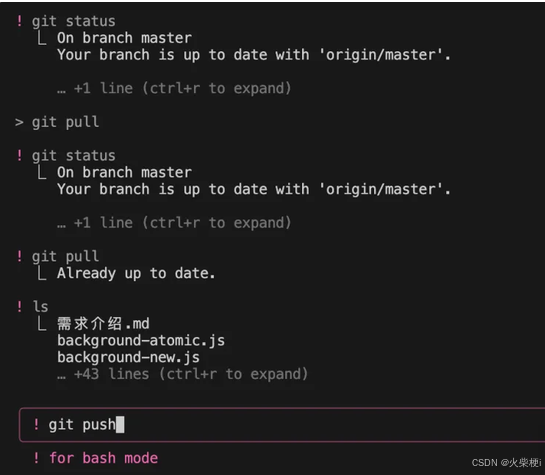
在 Bash 模式下是直接执行命令的,不用大模型思考,所以又快,又不费钱。
18、自动接受编辑 ✅
在 Claude Code 中,可以通过按下 shift + tab 键来切换到「自动接受编辑」功能(auto-accept edits on):
■■■■■■■■■■■■■■■■■■■■■■■■■■■■■■■■■■■■■■■■■■■■■■■■■■■■■■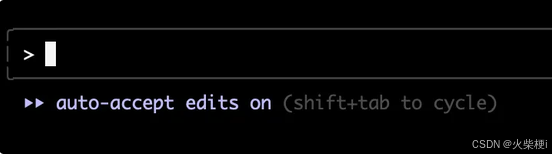
开启此功能后,Claude Code 会自动创建、编辑文件,而不是每次都需要我们手动确认。
和之前分享的 --dangerously-skip-permissions模式相比,自动接受编辑功功能安全性要更高,首先它不是全局的,自动审批权限范围也仅限文件编辑。
19、使用计划模式 📋
在 Claude Code 中,可以通过按下 shift + tab 键来切换到「计划模式」功能(plan mode on):
■■■■■■■■■■■■■■■■■■■■■■■■■■■■■■■■■■■■■■■■■■■■■■■■■■■■■■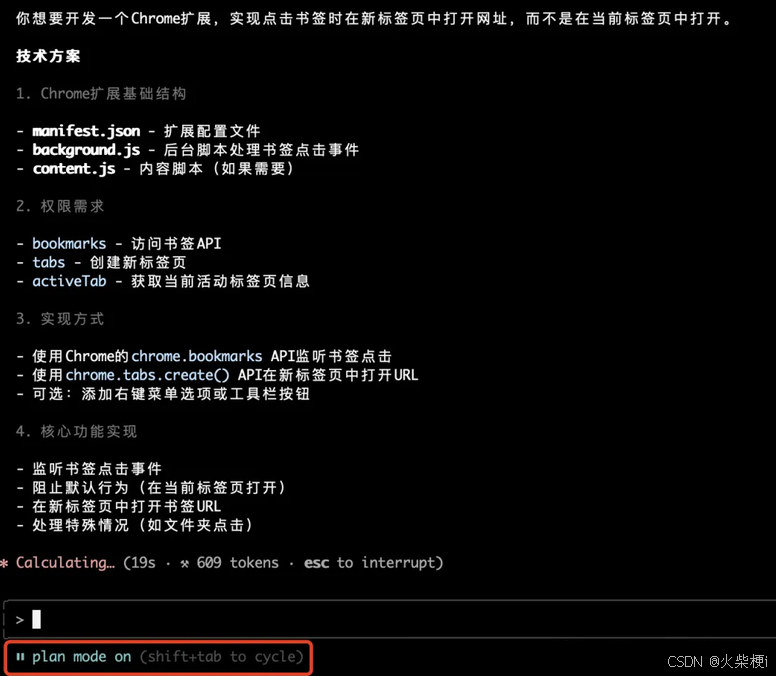
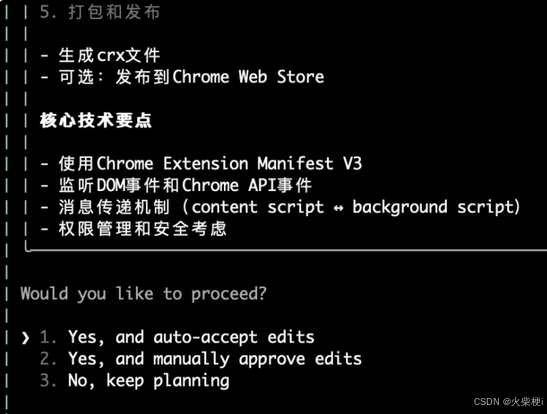
在项目前期需要规划功能的时候可以用到这个模式,它会自动给到计划方案,然后底部你是否执行:
■■■■■■■■■■■■■■■■■■■■■■■■■■■■■■■■■■■■■■■■■■■■■■■■■■■■■■
■■■■■■■■■■■■■■■■■■■■■■■■■■■■■■■■■■■■■■■■■■■■■■■■■■■■■■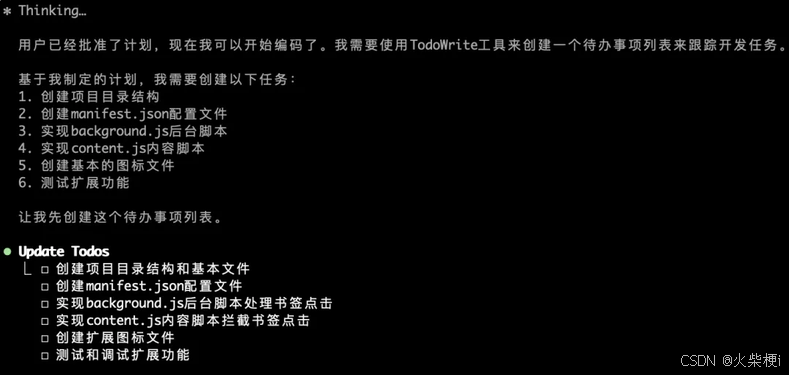
如点击第一个选项 Yes, and auto-accept edits,它就会进入「自动接受编辑」模式,根据 todo list 完成所有之前规划的功能。
按下 shift + tab键,可以在一般模式、自动接受编辑、计划模式之间来回切换。
20、使用 MCP 提效 ⚡
Claude Code 支持 MCP 协议,支持各种添加方法。
20.1 添加 MCP 服务器
如添加 MCP stdio 服务器:
# 基本语法
claude mcp add<command> [args...]

# JSON 方式
claude m<name<json>'
比如我来添加一个浏览器自动化操作的 MCP 服务器:
地址:https://github.com/modelcontextprotocol/servers-archived/tree/main/src/puppeteer
一般添加方法如下:
claude mcp add puppeteer npx -- -y @modelcontextprotocol/server-puppeteer
通过 JSON 方式添加:
claude mcp add-json -s user puppeteer '{
  "command": "npx",
  "args": ["-y", "@modelcontextprotocol/server-puppeteer"]
}'
使用 -s user标志,可以将 MCP 服务器添加到全局配置(可以在 ~/.claude.json文件中查看),而不是只针对某个项目,默认不填为 local 即当前项目。
20.2 管理 MCP 服务器
使用以下命令管理 MCP 服务器:
# 列出所有已配置的 MCP 服务器
claude mcp list

# 获取指定的 MCP 服务器信息
claude mcp get xx

# 删除指定的 MCP 服务器
claude mcp remove xx
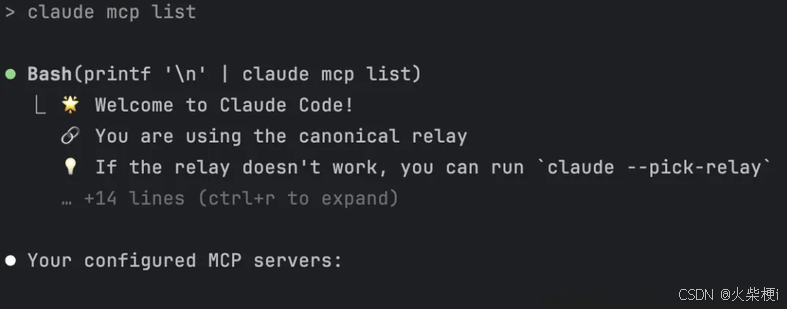
列出所有已配置的 MCP 服务器:
■■■■■■■■■■■■■■■■■■■■■■■■■■■■■■■■■■■■■■■■■■■■■■■■■■■■■■
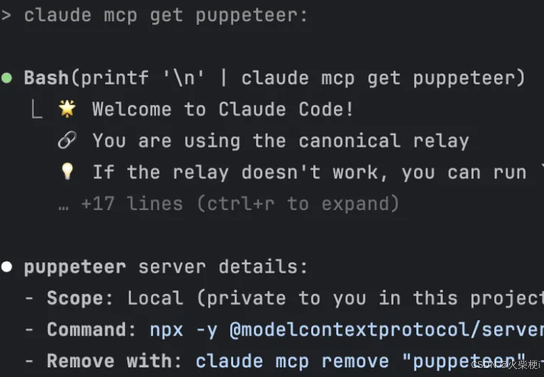
获取指定的 MCP 服务器信息:
■■■■■■■■■■■■■■■■■■■■■■■■■■■■■■■■■■■■■■■■■■■■■■■■■■■■■■
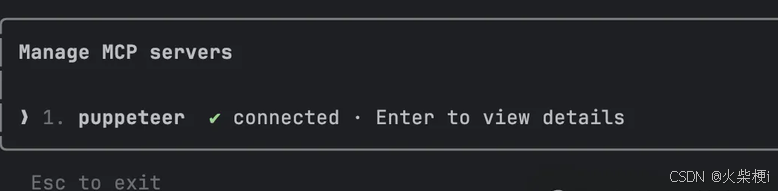
使用 /mcp 命令来查看 MCP 服务器相关信息:
■■■■■■■■■■■■■■■■■■■■■■■■■■■■■■■■■■■■■■■■■■■■■■■■■■■■■■
20.3 使用 MCP 服务器
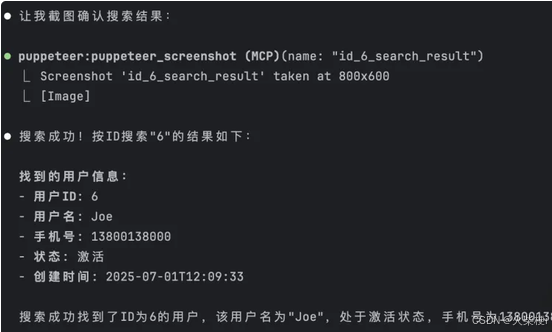
打开搜索用户页面,按ID搜索6并返回搜索出来的用户信息
■■■■■■■■■■■■■■■■■■■■■■■■■■■■■■■■■■■■■■■■■■■■■■■■■■■■■■
打开搜索用户页面,按用户名搜索“sam”并返回搜索出来的用户信息
■■■■■■■■■■■■■■■■■■■■■■■■■■■■■■■■■■■■■■■■■■■■■■■■■■■■■■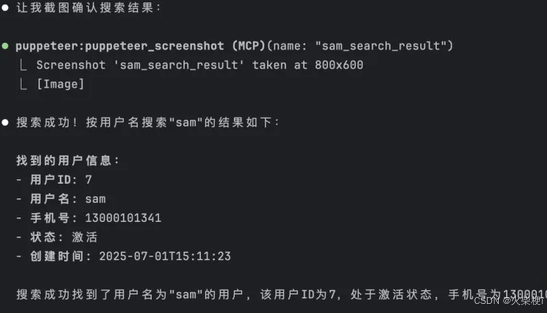
使用这个 MCP 工具,它会自动安装 Puppeteer 用的测试 Chrome 浏览器,然后自动填充参数,自动查询,自动截图,然后返回搜索结果。
20.4 推荐 MCP 服务器
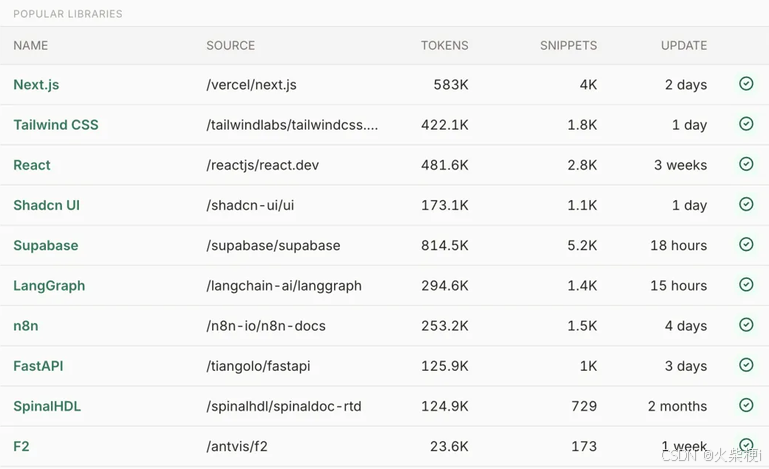
除了上面使用的 Puppeteer 浏览器自动化 MCP,这里再推荐一个强大的免费 MCP 工具——context7:
官网:https://context7.com/
开源地址:https://github.com/upstash/context7
它可以为大模型和 AI 代码编辑器提供最新(或者特定版本)的文档、库、代码、信息等,避免使用过时的数据,到目前为止,官网已经收录了 2w+ 个库,并支持手动添加自己的库。
■■■■■■■■■■■■■■■■■■■■■■■■■■■■■■■■■■■■■■■■■■■■■■■■■■■■■■
在 Claude Code 中进行导入:
claude mcp add-json -s user context7 '{ "command": "npx", "args": ["-y", "@upstash/context7-mcp"] }'
测试一下:
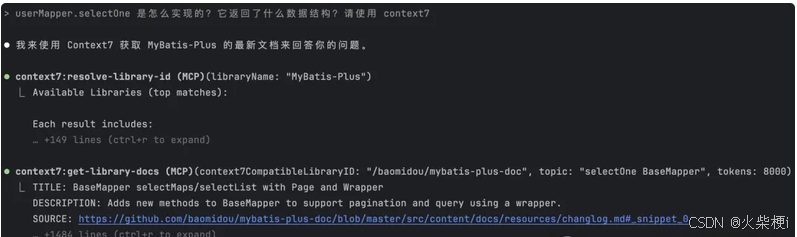
userMapper.selectOne 是怎么实现的?它返回了什么数据结构?请使用 context7
■■■■■■■■■■■■■■■■■■■■■■■■■■■■■■■■■■■■■■■■■■■■■■■■■■■■■■
■■■■■■■■■■■■■■■■■■■■■■■■■■■■■■■■■■■■■■■■■■■■■■■■■■■■■■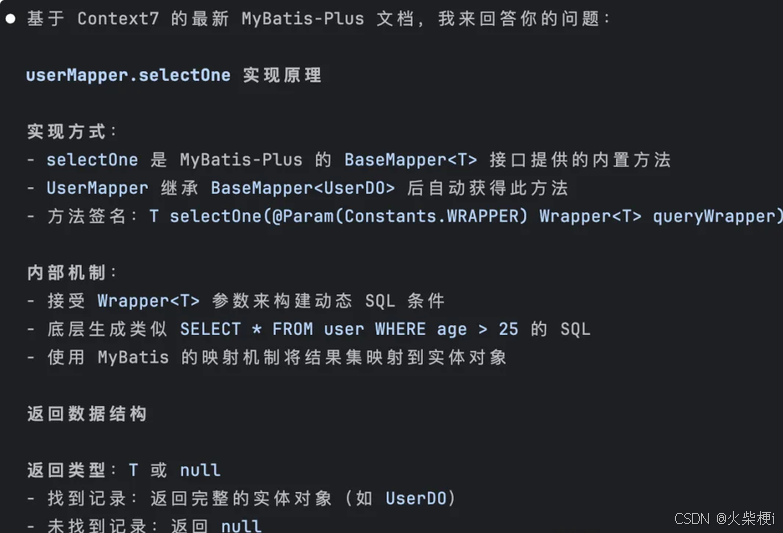
如图,它会告诉你使用 Context7相关工具来获取 MyBatis-Plus的最新文档来回答问题。
21、使用之前的消息 🔄
连续按两次 ESC 键可以跳到之前的消息:
■■■■■■■■■■■■■■■■■■■■■■■■■■■■■■■■■■■■■■■■■■■■■■■■■■■■■■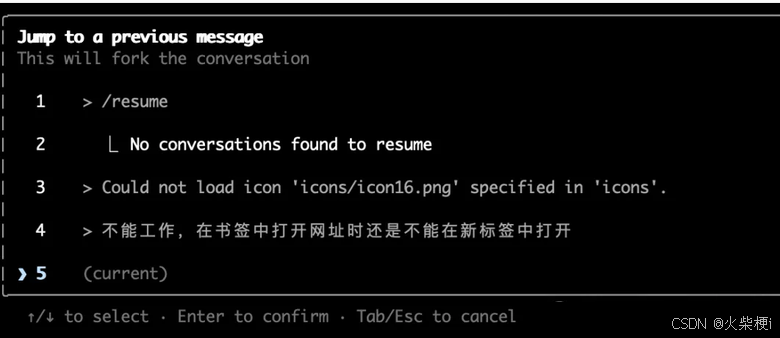
上下方向键选择一条消息,然后就会回到对应的提示词命令行窗口,也可以在此基础h重新编辑提示词。
22、回滚代码 ↩️
直接发送「回滚」即可:
■■■■■■■■■■■■■■■■■■■■■■■■■■■■■■■■■■■■■■■■■■■■■■■■■■■■■■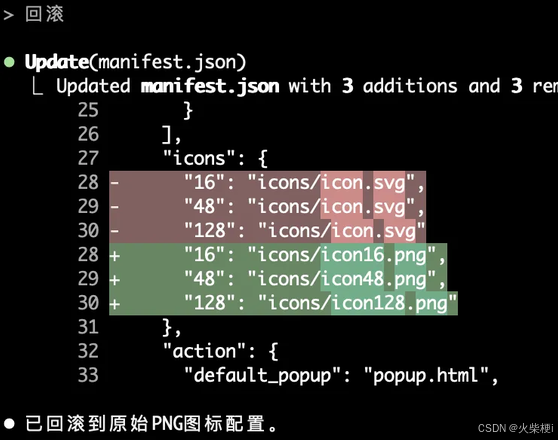
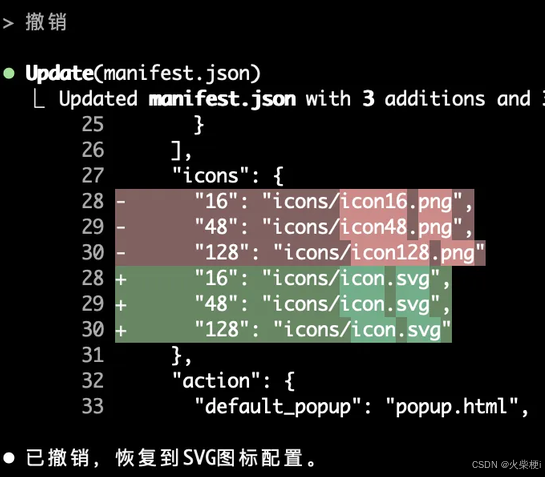
这个类似 Cursor 的 checkpoint 检查点功能,如果不想回滚了,再发送一次「撤销」即可:
■■■■■■■■■■■■■■■■■■■■■■■■■■■■■■■■■■■■■■■■■■■■■■■■■■■■■■■
另外,建议再配合 Git版本控制管理,以防代码丢失。
23、版本升级 ⬆️
Claude Code 安装后可以手动升级最新版:
sudo npm install -g @anthropic-ai/claude-code
其实和安装命令是一样的,及时升级以使用最新玩法。
检查是否升级成功:
claude --version
成功安装会显示最新版本号。
更多推荐



 6
6 0
0- 0


 已为社区贡献12条内容

所有评论(0)