
用 Codex 和 XMind 将 Apple Books 批注生成读书复盘思维导图
适用环境:Mac 电脑、Apple Books、Obsidian、Codex、XMind。
这篇文章记录一个读书笔记自动化工作流:在 Apple Books 阅读时做高亮和批注,通过 Obsidian 导出 Markdown,再让 Codex 基于批注整理成“读后学习复盘思维导图”,最后导入 XMind,方便后续复习和实践。
很多时候,我们在 Apple Books 里边读边标注,读完一本书后却很少再回看这些批注。高亮越多,越容易变成“收藏式学习”:当时觉得重要,之后却没有形成结构化理解。
我想要的不是简单摘录,也不是按章节复述,而是一份能帮助自己复盘的问题地图:
- 这本书到底解决什么问题?
- 核心观点和方法框架是什么?
- 哪些内容是我重点标注过的?
- 这些方法可以迁移到我的真实工作里吗?
- 下次复习时,能不能快速回到整本书的知识结构?
下面是完整配置流程。
一、在 Codex 中安装 XMind MCP 服务器
打开 Codex 设置,选择 MCP 服务器。
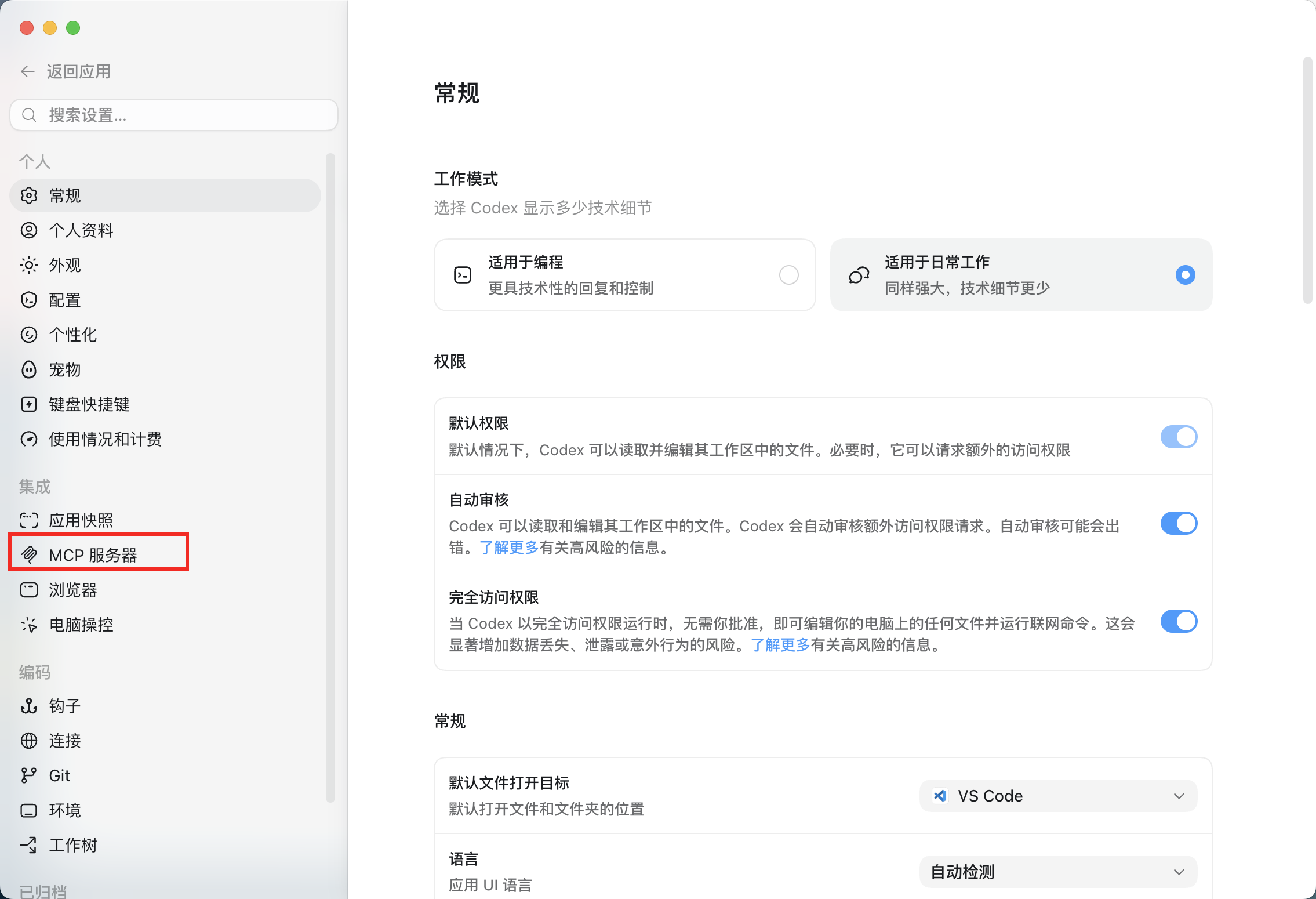
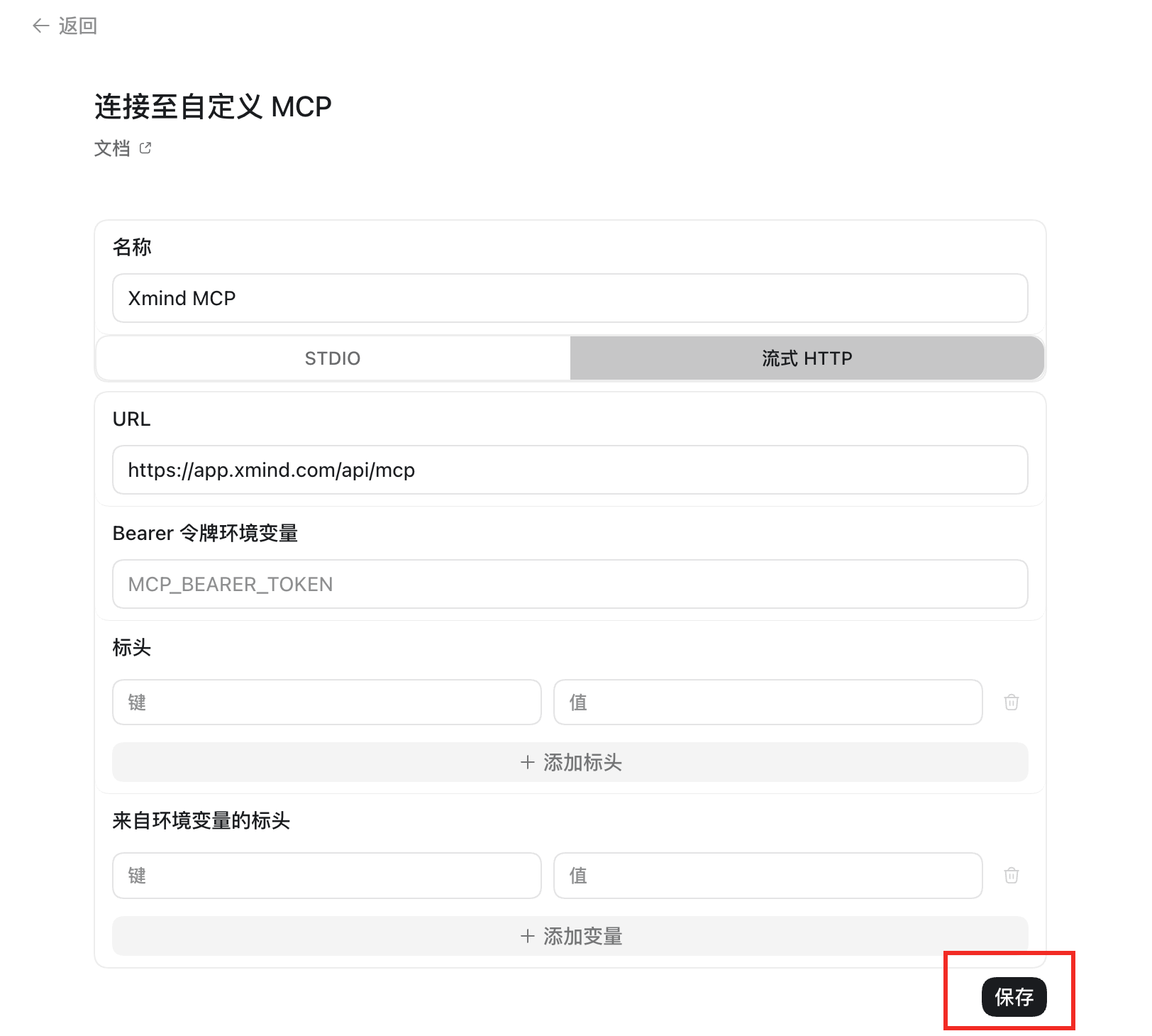
点击 添加服务器,为服务器命名,类型选择 可流式 HTTP,然后输入 XMind MCP 地址:
https://app.xmind.com/api/mcp
保存之后回到 MCP 列表,点击身份验证。页面会跳转到 XMind 网页,按提示授权即可。
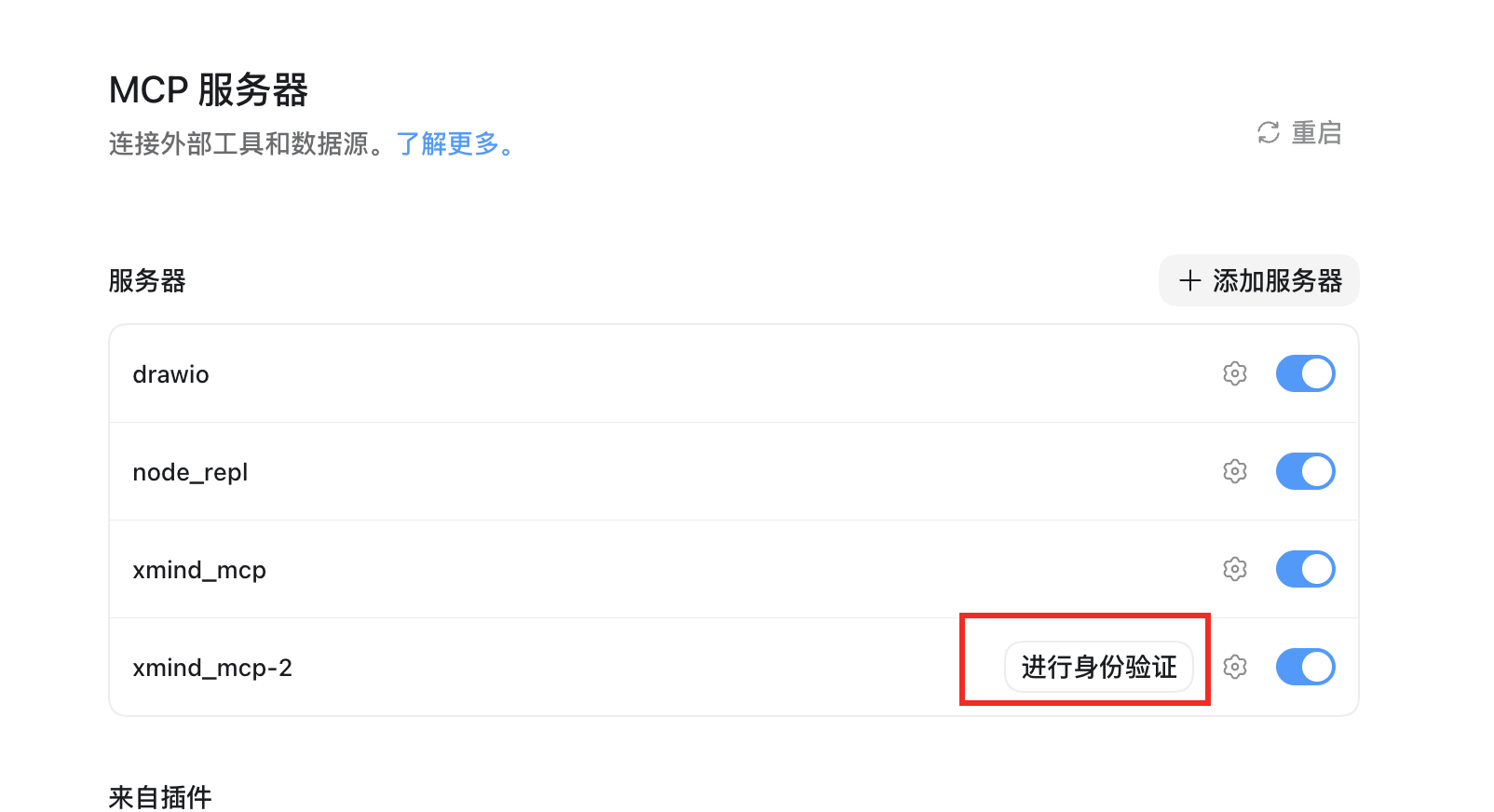
完成后,Codex 就可以通过 XMind MCP 生成可在线查看和编辑的思维导图。
二、在 Obsidian 中安装 Apple Books 批注导入插件
接下来需要把 Apple Books 中的高亮和批注导入 Obsidian。
在 Obsidian 中打开 设置,进入 第三方插件。如果刚开始看不到社区插件市场,需要先关闭安全模式。
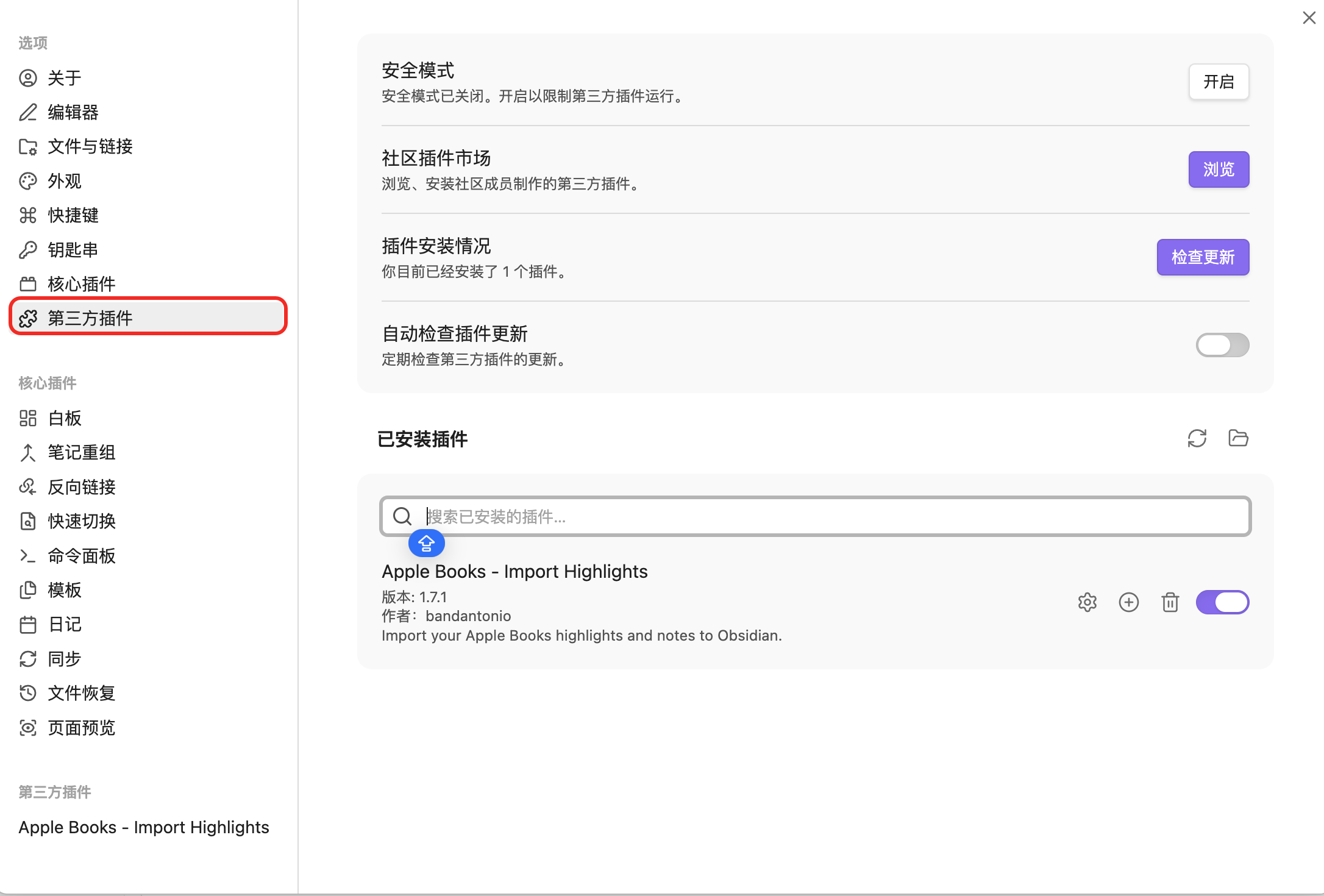
点击社区插件市场后面的浏览按钮,搜索并安装:
Apple Books - Import Highlights
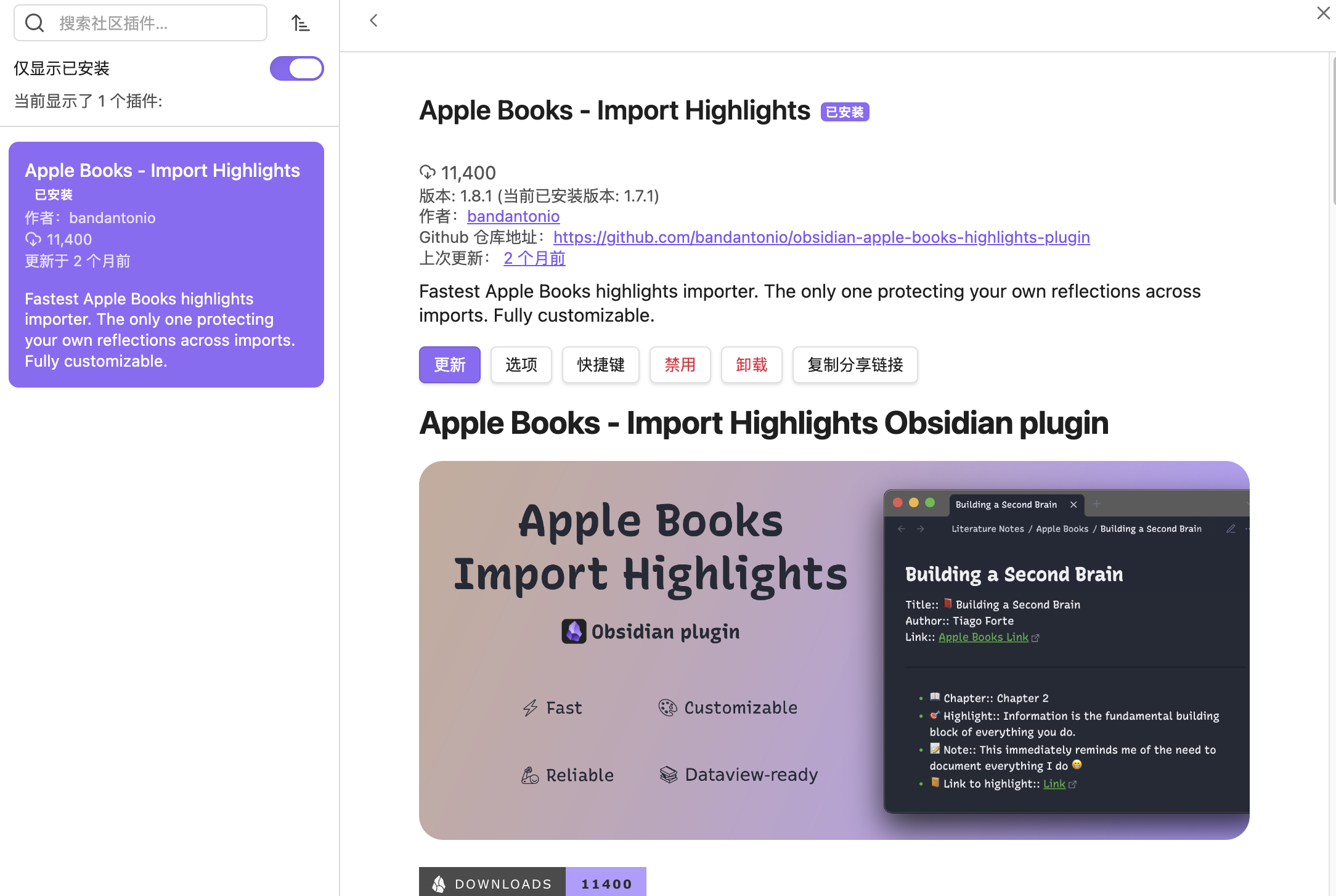
安装完成后,Apple Books 里的标注和批注就可以同步生成到 Obsidian 的 Markdown 文档中。插件也支持快捷键,可以按自己的习惯修改。

三、让 Codex 根据批注生成读书复盘思维导图
安装好 Obsidian 插件和 XMind MCP 后,就可以把某本书的批注文档发给 Codex。
我常用的提示词是:
请把我上传的《书名》读书批注整理为学习复盘思维导图。
优先保留我的高亮和笔记;
不按章节复述,按知识体系重组;
结合本书核心框架补全逻辑,但不要引入其他书的观点;
最后导入到 XMind 中。
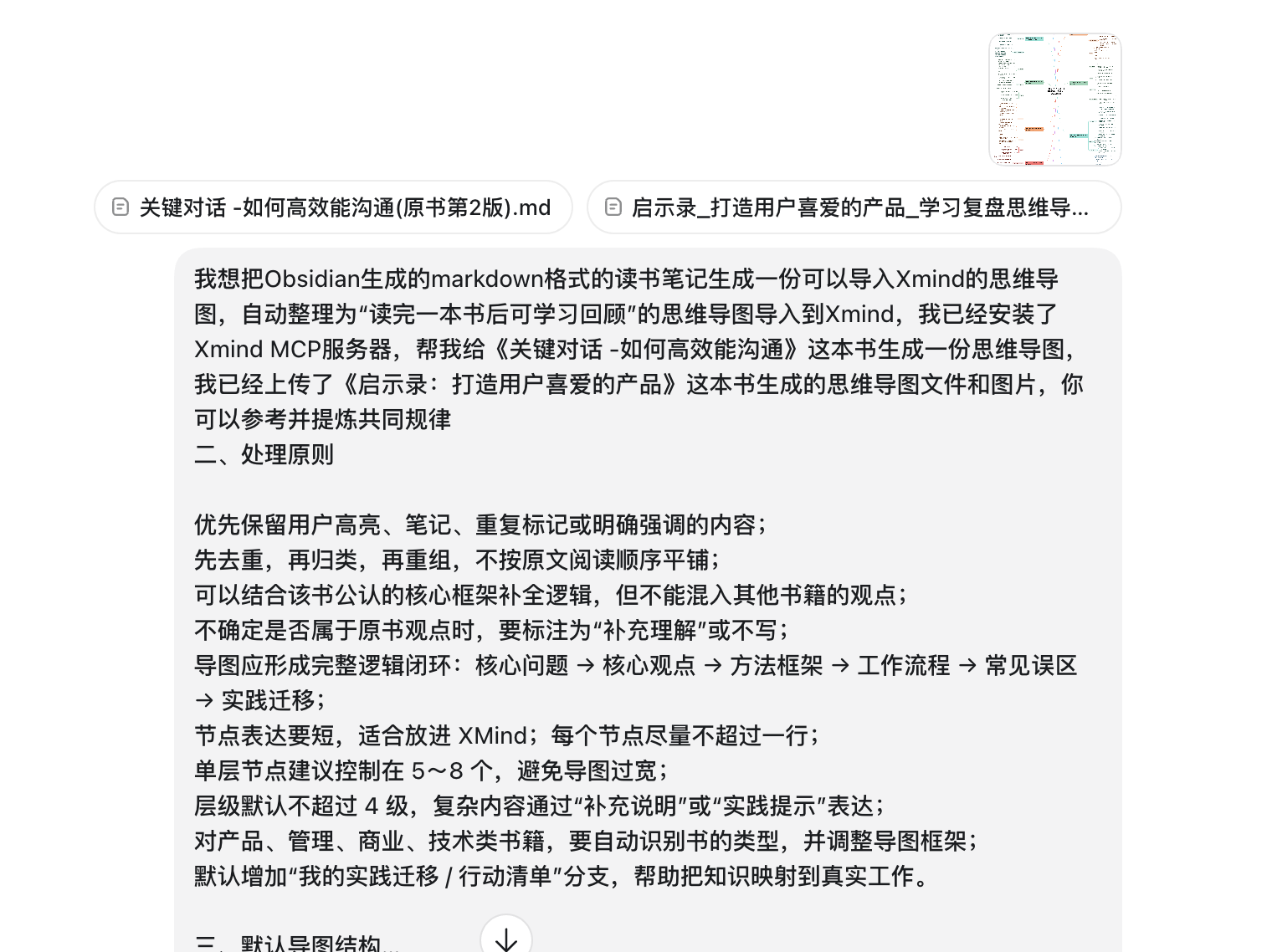
这里最重要的是明确生成标准:
- 不是简单摘要;
- 不是目录复述;
- 优先使用自己的高亮和批注;
- 可以补全本书自身的核心框架;
- 不混入其他书或外部资料的观点;
- 最后要能导入 XMind,方便继续编辑。
四、生成 XMind 在线导图和 OPML 文件
Codex 处理完成后,会生成一份可以在 XMind 中查看和编辑的思维导图。
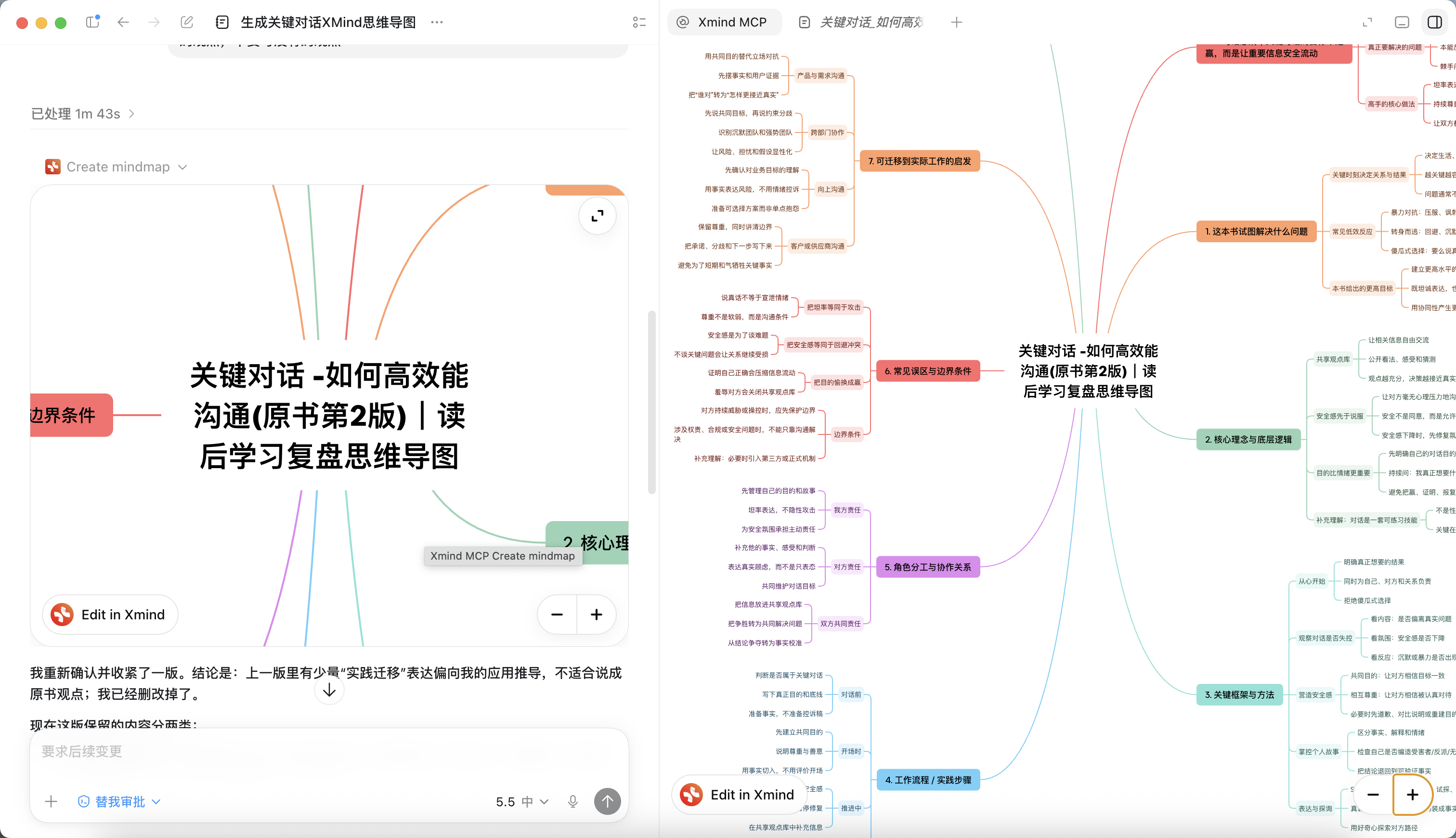
如果想在本地 XMind 应用里继续编辑,也可以下载 OPML 文件,再导入到 XMind。
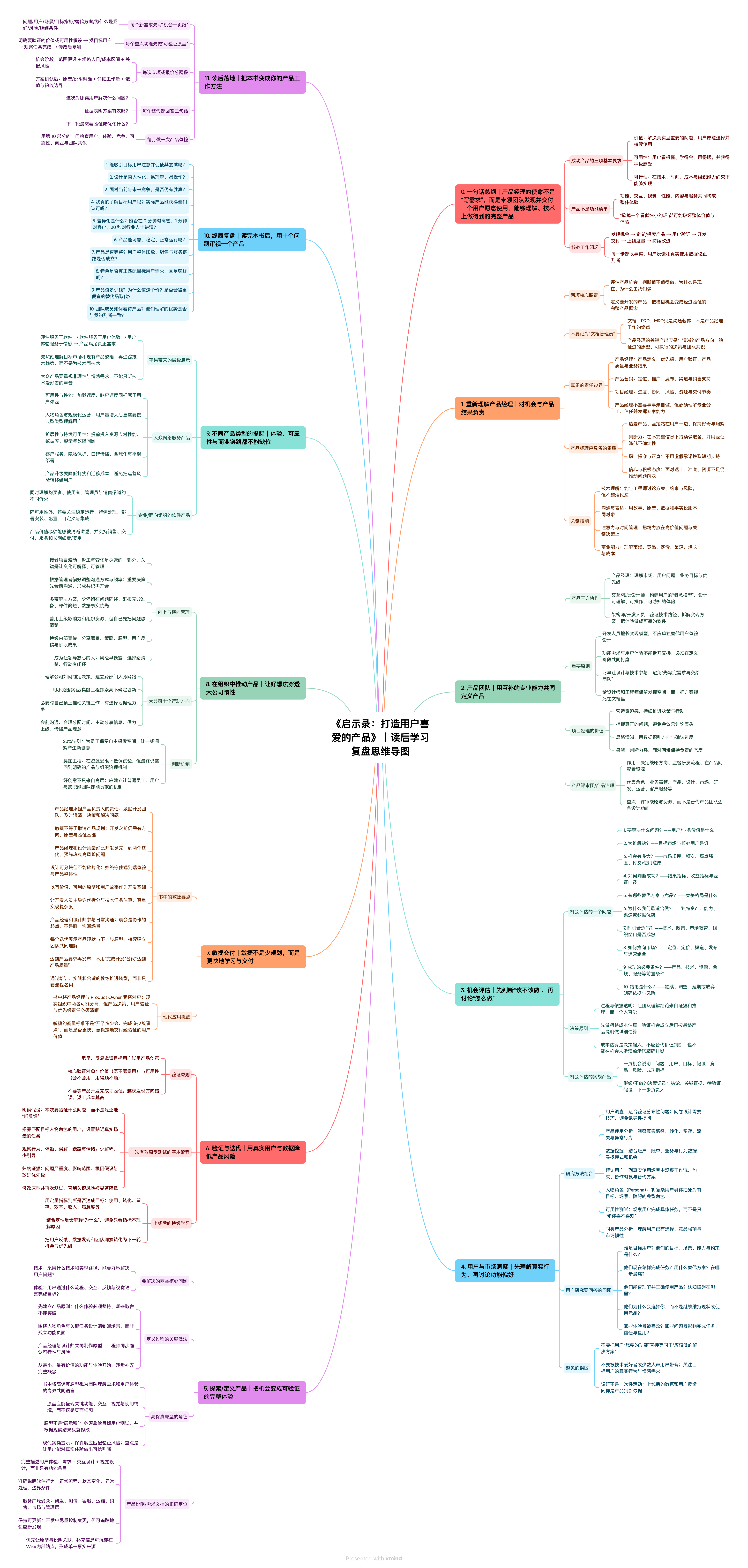
这样一来,一本书的 Apple Books 高亮就不再只是零散摘录,而会变成一份可复习、可搜索、可继续加工的知识结构。
五、我把这个流程提炼成了一个 Codex Skill
为了避免每次都重新描述处理规则,我把这套流程整理成了一个 Codex Skill:
https://github.com/STRUGGLE1999/obsidian-reading-map-skill
这个 Skill 固化了以下规则:
- 读取 Obsidian / Apple Books 导出的 Markdown 批注;
- 优先保留用户高亮、笔记和重复标记;
- 先去重,再归类,再重组;
- 不按章节顺序平铺;
- 不混入其他书籍观点;
- 默认生成 XMind 可导入 OPML;
- 如果配置了 XMind MCP,可以同时生成在线导图。
总结
这套工作流的价值,不在于“让 AI 帮我总结一本书”,而在于把自己真实读过、标注过、思考过的内容重新组织成一张可复盘的知识地图。
完整链路是:
Apple Books 阅读和标注
→ Obsidian 导入批注 Markdown
→ Codex 按学习复盘结构重组
→ XMind 查看、编辑和沉淀
如果你也经常在 Apple Books 中做批注,但读完后很少回看,可以试试这个方法。它能把零散高亮变成一份真正能复习、能迁移、能落地的读书思维导图。
更多推荐

 8
8 0
0- 0


 已为社区贡献8条内容

所有评论(0)