
AutoDL 云服务器连接到 Codex / 本机终端教程
Hi,大家好,我是半亩花海。本文主要介绍了将 AutoDL 云服务器通过 SSH 密钥对方式接入 Codex/本机终端的完整流程。核心步骤包括:1) 生成本机 SSH 密钥对;2) 首次用密码登录服务器并写入公钥;3) 配置本地 SSH 别名;4) 使用
ssh autodl-721快捷连接。该方法比保存密码更安全,支持 Codex直接调用 SSH 管理远程服务器。适用于 Windows 系统环境,实现一键式免密登录与文件传输。
目录
2. 连接提示 Permission denied 怎么办?
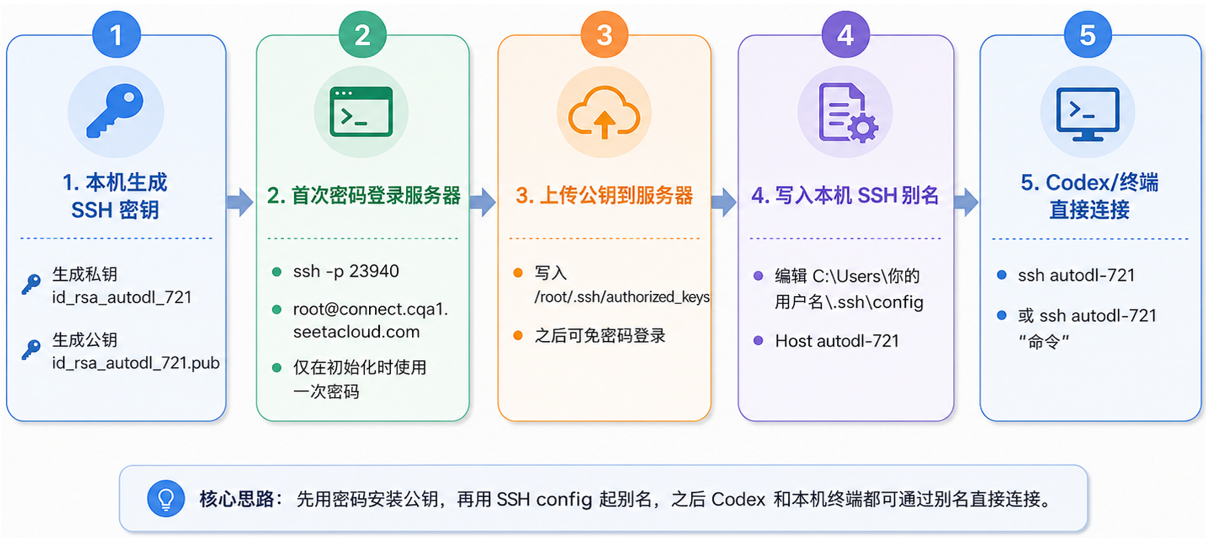
关于如何将AutoDL 云服务器连接到 Codex / 本机终端,你可以选择直接告诉 Codex 你需要做什么,也可以选择参考以下详细教程。
直接告诉 Codex:
现在我想将https://www.autodl.com/console/instance/list我的autodl云服务器(我需要连接重庆A区 / 721机)连接到我的codex上。登录指令:ssh -p 23940 root@connect.cqa1.seetacloud.com,密码: <我的密码>。
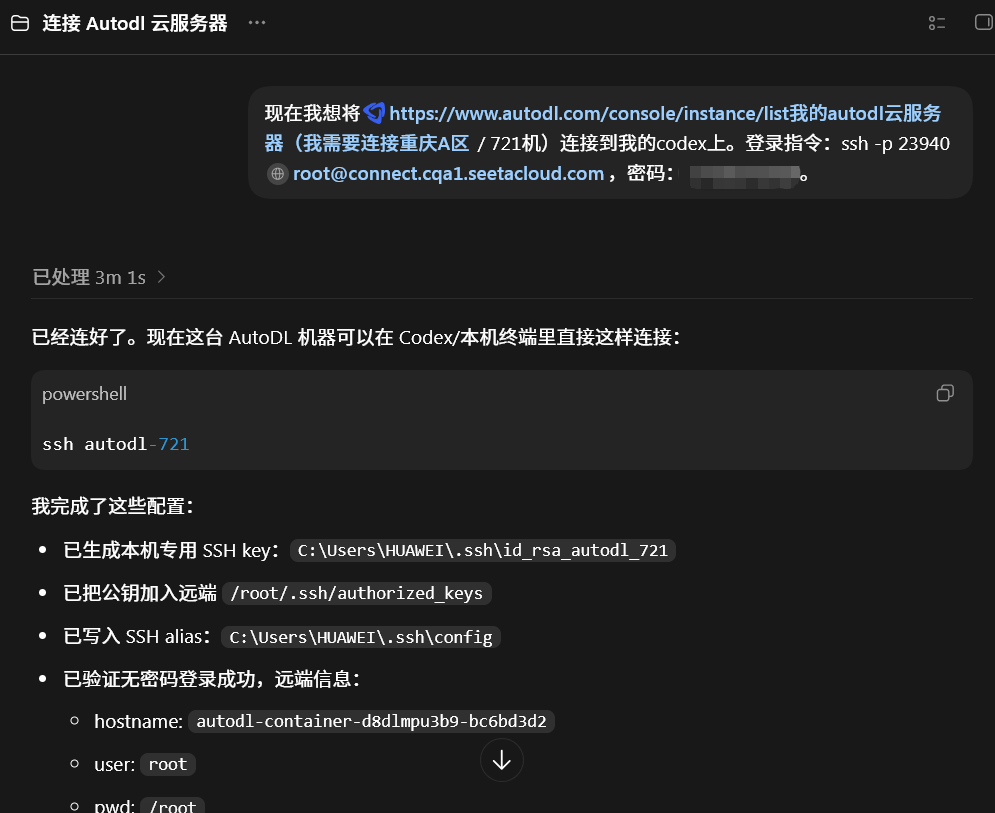
一、准备 AutoDL 原始连接信息
在 AutoDL 控制台实例列表中找到目标实例,记录 SSH 登录信息。以本文实例为例:
- 地区/机器:重庆 A 区 / 721 机
- SSH 地址:connect.cqa1.seetacloud.com
- SSH 端口:23940
- 用户名:root
- 密码:<我的密码>
这些信息会组合成 AutoDL 提供的原始 SSH 登录命令(命令如下,含义是使用 root 用户,通过 23940 端口,连接 connect.cqa1.seetacloud.com 这台 AutoDL 服务器)。这个命令只在第一次配置公钥时使用,可以在 Codex 的终端 里输入,也可以在 Windows 的 PowerShell / CMD / Windows Terminal 里输入:
ssh -p 23940 root@connect.cqa1.seetacloud.com注意:本文后面配置好别名后,日常使用不需要再输入这条长命令,只需要输入 ssh autodl-721。
二、配置思路
核心思路不是把密码保存到 Codex,而是做 SSH 公钥免密登录:
- 本机生成一对 SSH 密钥:私钥保存在本机,公钥可以放到服务器。
- 首次用密码登录服务器,把公钥写入 /root/.ssh/authorized_keys。
- 在本机 C:\Users\用户名\.ssh\config 中配置 Host 别名。
- 之后 Codex 和本机终端都可以用 ssh autodl-721 连接。
三、具体操作步骤
步骤 1:在本机生成 SSH 密钥
在 Windows PowerShell 中执行。这里给 AutoDL 单独创建一个 key,便于管理:
ssh-keygen -t rsa -b 4096 -f $env:USERPROFILE\.ssh\id_rsa_autodl_721 -C "codex-autodl-721"一路回车即可。如果提示输入 passphrase,可直接留空,方便 Codex 自动连接。
步骤 2:首次用 AutoDL 原始命令登录服务器
这一步只用于初始化公钥,命令如下:
ssh -p 23940 root@connect.cqa1.seetacloud.com首次连接会提示是否信任主机,输入 yes。随后输入 AutoDL 控制台给出的密码。
步骤 3:把本机公钥写入服务器 authorized_keys
(1)在本机查看公钥内容:
Get-Content $env:USERPROFILE\.ssh\id_rsa_autodl_721.pub(2)复制输出的整行公钥。然后在远程服务器中执行:
mkdir -p ~/.ssh
chmod 700 ~/.ssh
nano ~/.ssh/authorized_keys
(3)把刚才复制的公钥粘贴进去,保存退出,然后设置权限:
chmod 600 ~/.ssh/authorized_keys说明:我这次实际操作时是用 Python 的 paramiko 自动完成这一步,本质上就是把公钥追加到了 /root/.ssh/authorized_keys。
步骤 4:在本机 SSH config 中配置别名
(1)编辑本机文件:
C:\Users\你的用户名\.ssh\config
(2)加入以下内容:
Host autodl-721
    HostName connect.cqa1.seetacloud.com
    Port 23940
    User root
    IdentityFile C:/Users/你的用户名/.ssh/id_rsa_autodl_721
    IdentitiesOnly yes
    ServerAliveInterval 30
    ServerAliveCountMax 3
StrictHostKeyChecking accept-new注意:IdentityFile 建议使用正斜杠 /,Windows OpenSSH 可以识别。
步骤 5:验证连接
回到 Codex 终端或本机 PowerShell ,执行最终登录命令:
ssh autodl-721如果能进入远程服务器,说明配置成功。
本文实例验证结果大致显示为:
- 远端 hostname:autodl-container-d8dlmpu3b9-bc6bd3d2
- 远端用户:root
- 远端目录:/root
四、平常在 Codex 里怎么用
配置完成以后,Codex 和本机终端使用的是同一套 SSH 配置日常,我们只需要记住这一条命令(日常登录命令)。平常登录Autodl服务器的方式如下,终端指令或者口头的命令都可以:
(1)可以直接让 Codex 执行:
ssh autodl-721这条命令的作用是:通过我们在本机 SSH config 中设置好的别名 autodl-721,直接登录 AutoDL 服务器。
(2)也可以在 Codex 对话里直接说:
帮我登录 autodl-721,查看 /root 目录Codex 会在本机终端里调用 SSH,远程执行命令并把结果返回。
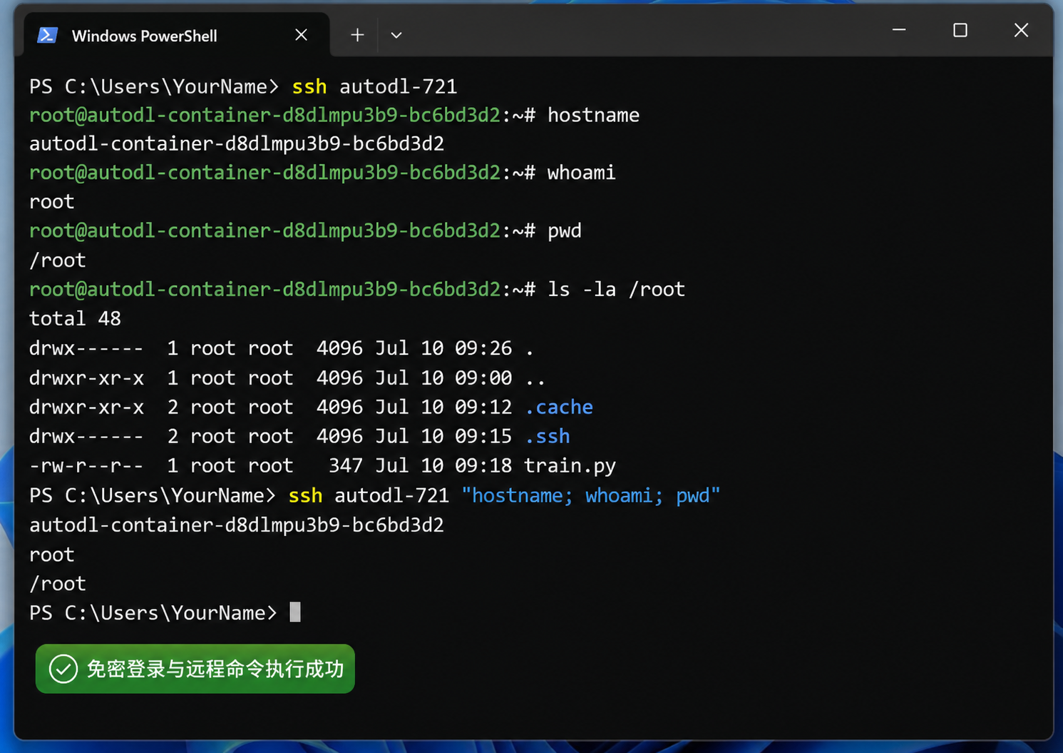
五、常见问题
1. 为什么不把密码保存到 Codex?
因为密码属于敏感信息,不适合长期保存或公开。SSH 公钥登录更安全:私钥留在本机,服务器只保存公钥。
2. 连接提示 Permission denied 怎么办?
-
检查公钥是否完整写入 /root/.ssh/authorized_keys。
-
检查服务器权限:~/.ssh 为 700,authorized_keys 为 600。
-
检查本机 config 的 IdentityFile 路径是否正确。
3. AutoDL 重开实例后还有效吗?
如果 AutoDL 分配的 SSH 地址或端口变了,需要更新本机 .ssh/config 里的 HostName 和 Port。如果服务器磁盘环境被重置,则需要重新上传公钥。
4. 怎么复制文件到服务器?
scp 本地文件 autodl-721:/root/
scp -r 本地文件夹 autodl-721:/root/
5. 怎么从服务器下载文件?
scp autodl-721:/root/远程文件 ./
六、本文可直接替换的模板
Host autodl-721
HostName <AutoDL SSH 地址>
Port <AutoDL SSH 端口>
User root
IdentityFile C:/Users/<你的用户名>/.ssh/id_rsa_autodl_721
IdentitiesOnly yes
总结:配置完成后,连接 AutoDL 不再需要记住长命令,只需要 ssh autodl-721。Codex 也可以通过这个别名直接管理远程服务器、查看文件、运行训练脚本。
更多推荐

 24
24 0
0- 0


 已为社区贡献2条内容

所有评论(0)