
Cursor中启动Vue项目
运行vue项目之前必须先安装node.js,并配置好环境变量
https://www.cnblogs.com/xiang1/articles/19674106
没接触过vue的项目,图省事直接让cursor帮我启动了
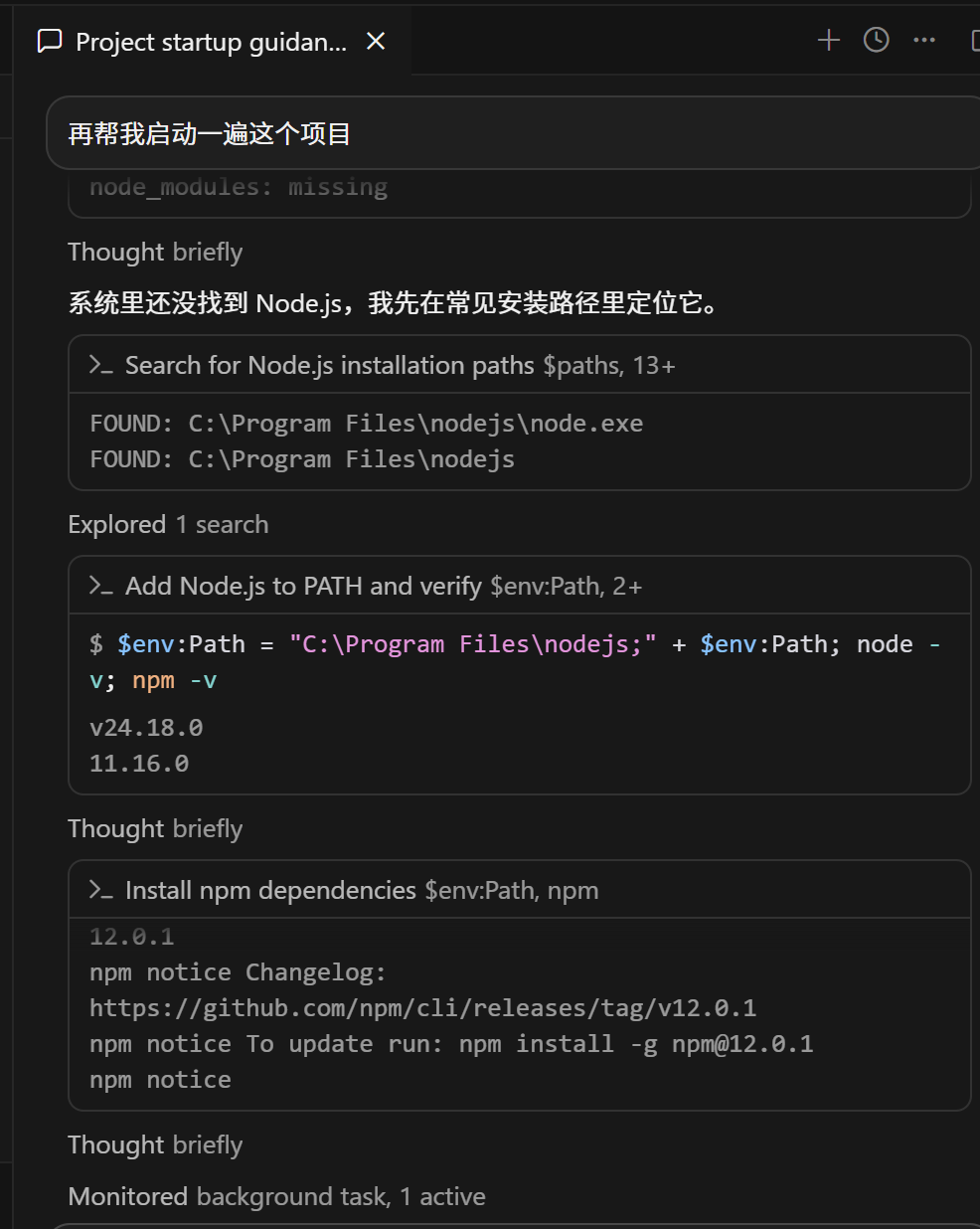
环境变量明明配置好了,验证都没问题,还是找不到,虽然cursor很善解人意,但也不能每次都让它这么费劲,还是要能让系统自动识别
解决方案:
打开 Cursor → 文件 → 首选项 → 设置(或按 Ctrl+,)
搜索 terminal.integrated.defaultProfile.windows
将其值改为 Command Prompt 或 PowerShell(推荐 PowerShell,兼容性更好)
重启 Cursor
然后还是报错
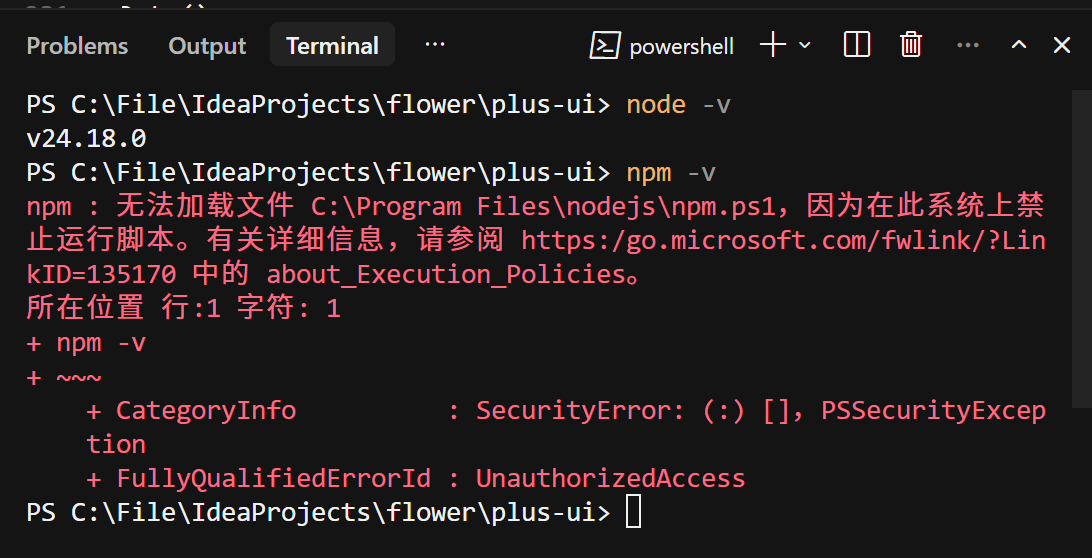
解决方法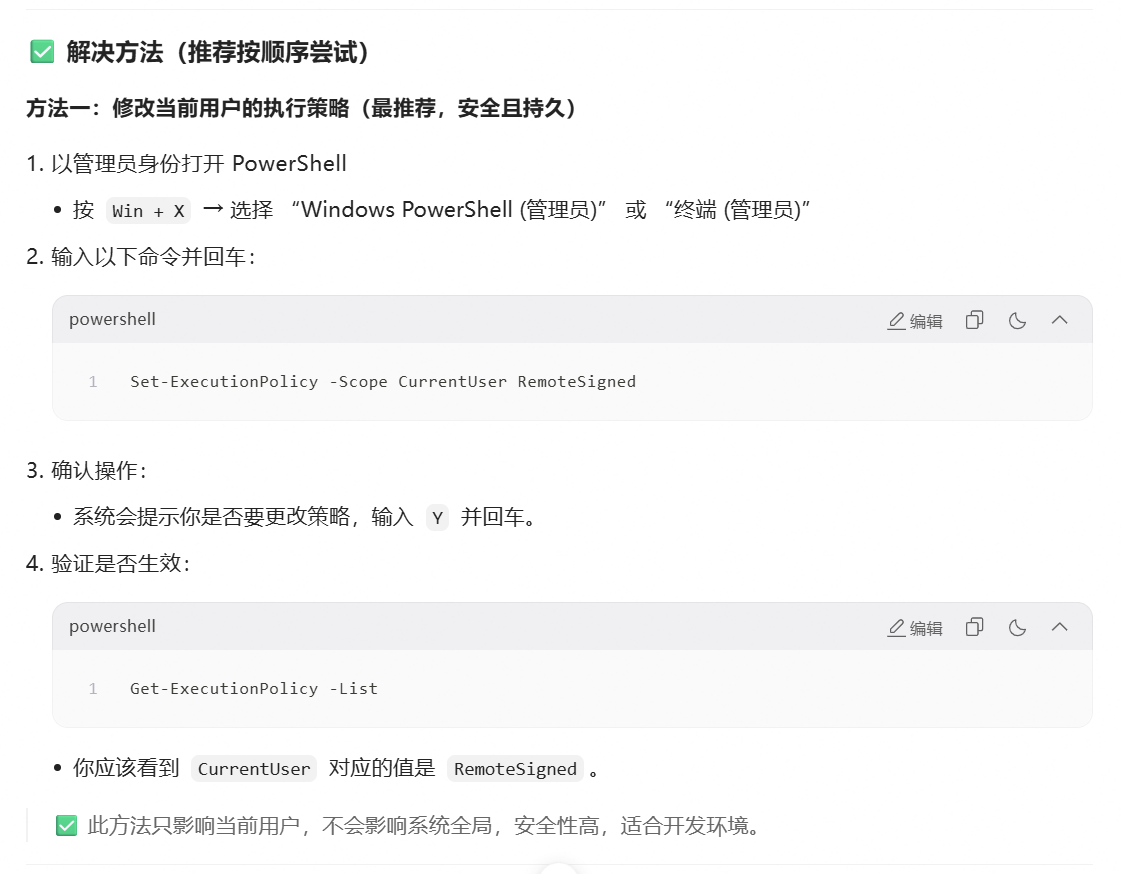
然后npm run dev就可以启动了
dev这个是项目中的package.json中定义的脚本别名
npm run dev 中的 dev 是 “development”(开发)的缩写,它代表的是启动本地开发服务器的命令。这个命令本身不是 npm 内置的,而是由你在项目的 package.json 文件中自定义的脚本别名。
核心作用
当你执行 npm run dev 时,npm 会去 package.json 的 “scripts” 字段里查找名为 “dev” 的指令并执行它。这个指令通常会启动一个本地开发服务器(如 Vite、Webpack Dev Server),并提供以下功能:
热更新(HMR):修改代码后浏览器自动刷新,无需手动刷新页面。
源码映射(Source Map):方便调试,能直接定位到原始代码而非打包后的文件。
环境变量注入:自动加载 .env.development 等开发环境配置文件。
错误提示友好化:在浏览器或终端中显示清晰的编译错误信息。
常见配置示例
在 package.json 中,你可能会看到类似这样的配置:
"scripts": {
  "dev": "vite",        // Vite 项目
  "dev": "vue-cli-service serve",  // Vue CLI 项目
  "dev": "next dev",    // Next.js 项目
  "dev": "react-scripts start"     // Create React App 项目
}
所以,dev 的具体行为完全取决于你的项目使用了什么脚手架工具。
与 serve 的区别
Vue CLI 项目:通常用 npm run serve,这是 Vue CLI 4+ 的默认命令。
Vite / Next.js / CRA 等项目:通常用 npm run dev,这是它们官方推荐的开发启动命令。
本质无区别:两者都是启动开发服务器,只是不同框架/工具的命名习惯不同。你可以通过查看 package.json 确认你的项目到底用的是哪个命令。
如何查看你的项目支持哪些脚本?
在项目根目录打开终端,运行:
npm run
这会列出所有可用的脚本命令及其对应的实际执行语句,帮助你快速了解当前项目支持哪些操作。
更多推荐

 4
4 0
0- 0


 已为社区贡献1条内容

所有评论(0)