
WorkBuddy Skill 详解:把你的经验做成可复用的能力包
WorkBuddy Skill 详解:把你的经验做成"可复用的能力包"
摘要:Skill(技能)是 WorkBuddy 的"超能力插件"。本文讲清 Skill 是什么、它如何被自动触发、目录结构怎么组织、三层渐进式加载机制,以及从零创建并分享一个属于你自己的 Skill 的完整流程。
目录
一、什么是 Skill
Skill 是 WorkBuddy 的"专项能力包"——每个技能封装了一套针对特定场景的专业工作流,可以理解为给 AI 同事安装的"岗前培训指南"或"岗位说明书"。
举个例子:处理 PDF 是一个 Skill,生成图表是另一个 Skill,写周报、做会议纪要、自动化 Excel 也都是 Skill。当 WorkBuddy 碰到对应任务时,会自动调用最匹配的技能。
Skill 生态已经相当繁荣:SkillHub 已收录 7 万+ 技能,上线两月累计下载 3000 万+,覆盖文档处理、数据分析、代码开发、设计创意等多个领域。你既可以在技能市场一键安装,也可以自己从零造一个。
二、Skill 的目录结构
一个典型的 Skill 长这样:
skill-name/
├── SKILL.md      # 必需:技能的核心指令文件
├── scripts/      # 可选:可执行脚本(Python/Bash 等)
├── references/   # 可选:参考文档(制度、schema、API 文档)
└── assets/       # 可选:输出资源(模板、图片、品牌 logo)
- SKILL.md:最重要,写明这个技能"做什么、何时用、怎么做"。没有它就不算一个 Skill。
- scripts/:当同一段代码被反复重写、或需要确定性可靠性时使用,比如
rotate_pdf.py。 - references/:需要反复查阅的文档,比如公司财务制度有二十页,全塞进 SKILL.md 太臃肿,放这里,AI 需要时自己读。
- assets/:直接用于最终输出的文件,比如 PPT 生成技能里的
.pptx模板。
不是每个 Skill 都需要这三个文件夹。很多好用的 Skill 只有 SKILL.md 一个文件;有脚本需求才建
scripts,有参考文档才建references,别为了凑结构硬建空目录。
三、三层渐进式加载机制
Skill 采用精巧的三级加载系统来高效管理上下文窗口:
| 层级 | 内容 | 加载时机 | 大小 |
|---|---|---|---|
| 第一层 | 元数据(name + description) | 始终在上下文中 | ~100 词 |
| 第二层 | SKILL.md 正文 | 技能触发时 | < 5000 词 |
| 第三层 | 捆绑资源(scripts/references/assets) | 按需加载 | 无限制 |
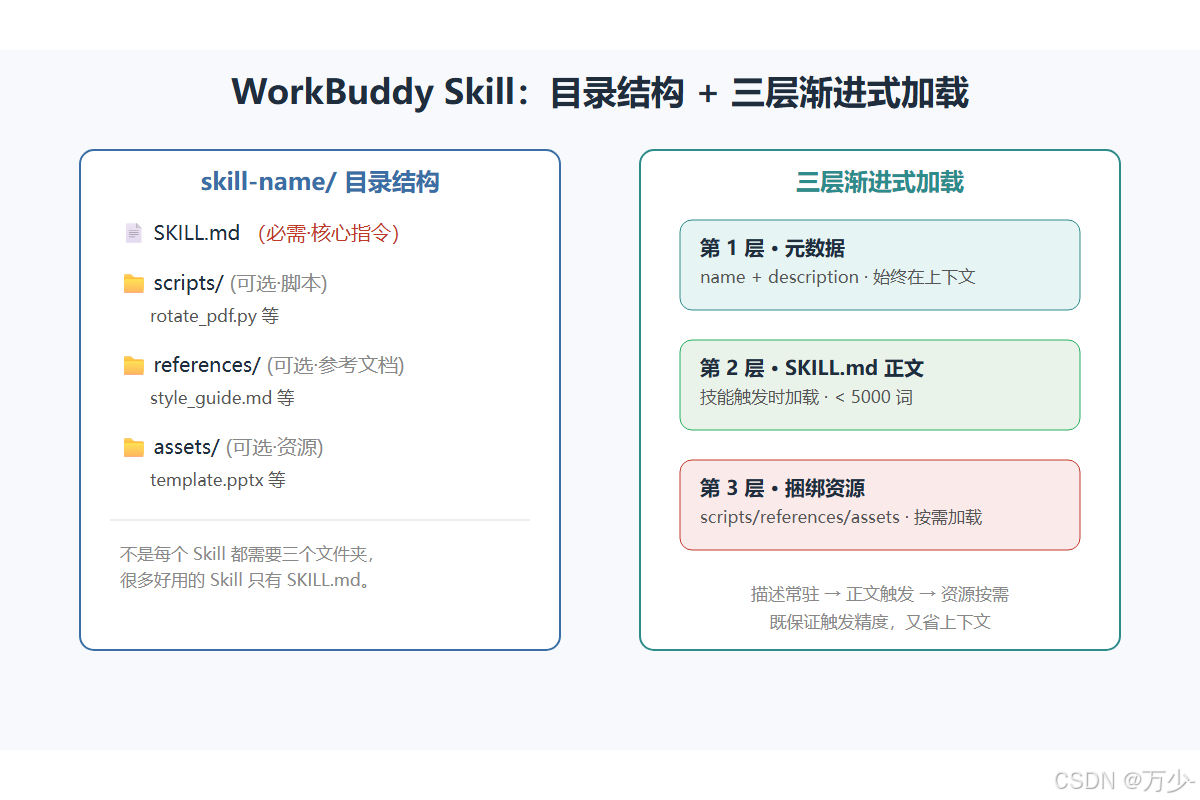
图:Skill 的目录结构(SKILL.md 为核心)与三层渐进式加载——描述常驻、正文触发时加载、资源按需读取。
这种设计意味着:技能的描述信息始终在场,但具体指令只在需要时才加载,既保证触发精度,又不浪费宝贵的上下文空间。脚本还能直接执行,完全不占上下文。
四、Skill 如何被触发
有三种使用方式:
- 自动触发(推荐):输入中包含触发词,系统自动加载。例如你说"画一个架构图"“帮我处理这个 Excel 文件”,匹配到的 Skill 会被自动唤起。
- 手动指定:用
@skill:语法明确指定,例如@skill:diagram-builder 画一个微服务架构图、@skill:xlsx 分析这个 Excel。 - 查看可用 Skill:在输入框输入
/skills即可列出已安装的技能。
触发靠的是 SKILL.md 头部的 description 字段——系统会在你的输入和 description 之间做关键词匹配。所以描述写得好不好,直接决定了 Skill 能不能被用对。
五、从零创建一个 Skill
创建 Skill 有两种方式:用 skill-creator 向导(推荐)、或手动创建。
方式 A:skill-creator 向导
在对话框里选中 skill-creator(或直接说"帮我创建一个 Skill"),用大白话描述需求即可,例如:
帮我创建一个 Skill,用户输入公众号文章后,帮我分析这篇文章为什么会火、有哪些可借鉴之处、以及如何优化。
系统会引导你完成:输入名称 → 编写描述 → 编写指令 →(可选)添加参考文档 →(可选)添加辅助脚本。
方式 B:手动创建
直接建目录 + 写 SKILL.md:
mkdir -p ~/.workbuddy/skills/my-skill/references
mkdir -p ~/.workbuddy/skills/my-skill/scripts
mkdir -p ~/.workbuddy/skills/my-skill/assets
然后编写 SKILL.md 的头部:
---
name: my-skill
description: "你的 Skill 描述。触发词:关键词1、关键词2"
agent_created: true
---

# my-skill — Skill 标题
## 概述
简要说明这个 Skill 的用途。
## 使用方式
详细描述如何使用。
## 注意事项
列出需要注意的事项。
Skill 可存两个位置:用户级(~/.workbuddy/skills/,跨所有项目可用)和项目级(.workbuddy/skills/,在当前仓库共享)。不确定时优先选用户级。
六、编写 SKILL.md 的关键技巧
- description 是第一要务:它是 Skill 被触发的唯一依据。含糊的描述(如 “A skill for working with files”)会让 AI 找不到或误触发;具体描述(说明做什么、何时用)才能精准命中。
- 写操作手册,不写论文:每条规则直接说"做什么"和"不做什么",不用解释为什么。例如公众号写作 Skill 可写:“标题控制在 20 字以内;不用标题党;每段不超过 4 行。”
- 用祈使语气:动词开头的指令式(“要完成 X,执行 Y”),而非第二人称(“你应该做 X”)。
- 信息只存一处:详情放 references,SKILL.md 保持精简(< 5000 词),避免重复。
- YAML 头部三要素:
name、description、agent_created: true(允许后续管理修改)都要有。 - 注意安全:别硬编码密钥/密码;涉及发邮件、发消息等外部操作,在 SKILL.md 中明确"需用户确认";文件操作脚本做路径安全检查,防误删。
七、打包分享与迭代
技能准备好后,可打包成分发用的 zip:
cd ~/.workbuddy/skills/
zip -r my-skill.zip my-skill/
其他人解压到自己的 ~/.workbuddy/skills/ 即可使用。专家(expert)则可打包成 .wbp 文件双击安装。
Skill 不是一次性的,要持续迭代:在真实任务里用 → 发现困难或低效处 → 改进 SKILL.md 或捆绑资源 → 再测试。每创建一个 Skill,都是在构建自己的"能力库",产生复利式的生产力提升。
八、总结
Skill 把过去只能存在脑子里的经验,第一次变成了"可文件化、可反复调用、可随处迁移"的资产。它让隐性知识显性化、跨会话持久化、团队标准化、上下文高效化。
当你发现自己反复向 AI 解释同一个流程时,就是创建 Skill 的信号——一次编写,永久受益。从你最拿手的那个领域开始,五分钟就能搓出第一个属于你的 AI 技能。
参考资料
- 《揭秘 Skill:让 AI 成为你的专业助手》
- 《从零开始打造你的专属 Skill:WorkBuddy 技能开发全指南》
- 《5 分钟零代码:用 WorkBuddy 创建你的第一个 AI 技能》
- 《教你用 WorkBuddy 手搓专属于你的 Skill》
更多推荐



 10
10 0
0- 0


 已为社区贡献4条内容

所有评论(0)