
从零搭建 Remotion 视频开发环境:Codex AI 自动生成视频实践
从零搭建 Remotion 视频开发环境:Codex AI 自动生成视频实践
前言
传统剪辑软件很适合处理实拍素材,但面对文字动效、数据动画和需要反复修改的宣传视频时,时间往往消耗在轨道整理、关键帧调整和版本复制上。客户改一个数字或一句文案,可能就要重新检查整条时间线。
Remotion提供了另一种制作思路:把视频拆成React组件,通过代码控制画面、时间、动画和素材。标题、数据、配色和时长都可以作为参数修改,一套结构也能生成多个内容不同的视频版本。
过去这种方式更适合熟悉前端开发的人,因为创作者需要自己处理组件、样式和动画逻辑。接入Codex后,可以先用自然语言描述分镜、画面比例和动效要求,再让AI分析项目并生成对应代码。
本文会在Windows中安装Node.js和FFmpeg,通过Remotion脚手架创建项目,再在VS Code中使用Codex启动工程、设计分镜、生成动画并渲染为MP4文件,完整走一遍“描述需求—预览调整—导出视频”的流程。
最后再通过cpolar将本地3000端口映射到公网。这样无需先导出多个测试版本,客户或团队成员就能直接打开预览页面,远程查看当前效果并反馈修改意见。
1 什么是 Remotion?

Github 上拥有 44k+ 星的 Remotion,并不是简单的在线剪辑工具,而是一场关于视频生产范式的革命。Remotion 是一个可以使用 React 编写 Video 的框架。它的核心逻辑就是把每一帧视作为网页的一个页面来处理。利用HTML、CSS、JS渲染技术以及结合了视频编码的技术之后,就可以用上Web生态里所有的强大能力(Canvas、SVG、WebGL、Lottie),从而制作出动画效果。也就是说,只要浏览器能实现的效果都可以被“转化”成视频形式存在。
Remotion的核心特性:
- 视频即代码(Video as Code): 基本上取消了传统非线性编辑器中轨道逻辑的存在,用 HTML、CSS、JavaScript 以及完整的 React 生态系统来构建每一帧画面。
- 参数化大规模生产:类似调用函数一样给视频传参。支持使用JSON或者API来实时驱动视频内容,从而达到“一套模板、万人万面”的个性化自动化生成效果。
- 像素级精准控制: 借助 Web 动画强大的精度,在 60 FPS 的帧率下精确捕捉到每一毫秒的动画效果,避免了传统软件中繁复的关键帧提取过程。
- Git 版本化管理: 视频工程文件不再是难以理解的二进制包,而是清晰明了的代码行。支持团队协作、代码审查(Code Review)和完美的分支控制。
- 分布式云端渲染:原生支持AWS Lambda的分布式渲染,可以把渲染任务分发到上千个云节点上并行处理,把渲染耗时从“小时级”压缩至“秒级”。
- 无缝对接 AI 生态:由于其纯代码的特性,可以和 Codex、Cursor 等 AI 编程工具完美结合。只需要描述逻辑就可以生成复杂的视频组件了,大大降低了技术门槛。
2 安装基础环境
2.1 Node.js环境
在使用Remotion之前,我们需要确保电脑上已经安装了Node.js环境。推荐用nvm来装node.js,NVM是一个Node.js版本控制器,在这个包里可以很容易地切换不同版本的Node.js。首先打开nvm官方GitHub仓库当前最新版本1.2.2发布页面:
https://github.com/coreybutler/nvm-windows/releases/tag/1.2.2
下载之后,双击运行启动安装程序【nvm-setup.exe】,再同意协议后点击下一步即可
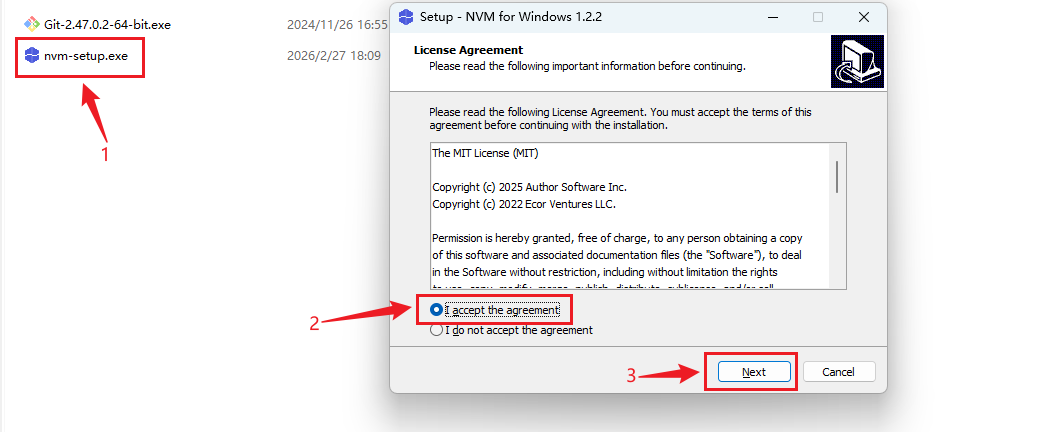
来到选择安装目录,这里选择【D:\nvm】,将nvm安装在D盘中,然后继续点击【Next】: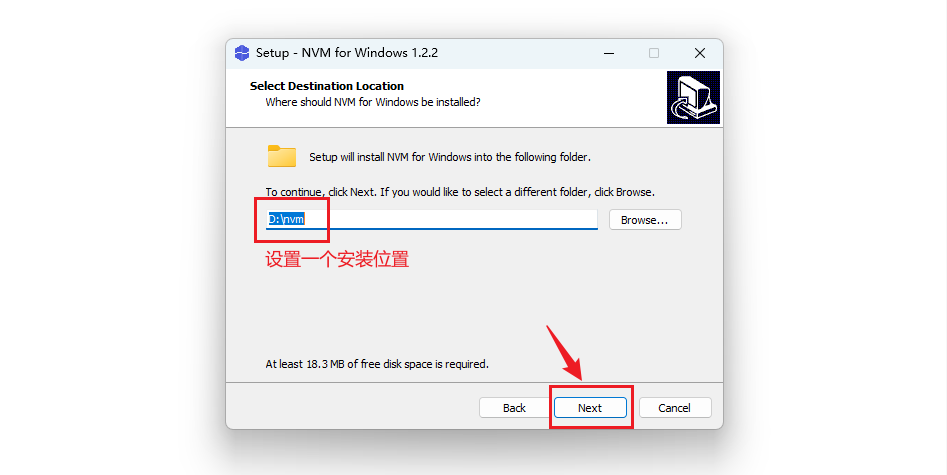
接着设置nodejs的下载位置,这里直接也选择下载在nvm文件夹中,继续点击【Next】: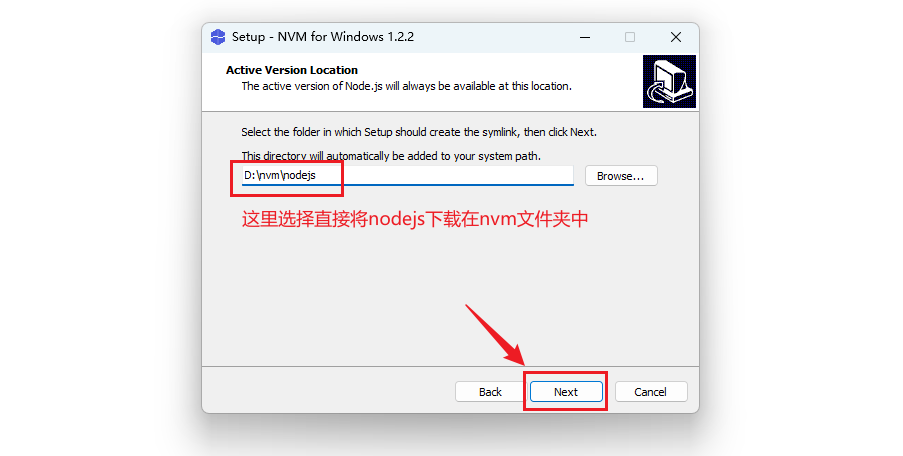
接下来,一路选择【Next】即可,过程中的复选框及邮箱地址都可以不用修改和输入,直到最后一步点击【install】即可:
安装完毕后,回到刚才设置nvm的地方【D:\nvm】双击打开settings.txt文件,在其中粘贴下面的代码之后按下Ctrl+S保存:
node_mirror: https://npmmirror.com/mirrors/node/
npm_mirror: https://npmmirror.com/mirrors/npm/
该地址为国内淘宝镜像源,添加之后可以更快地下载nodejs环境: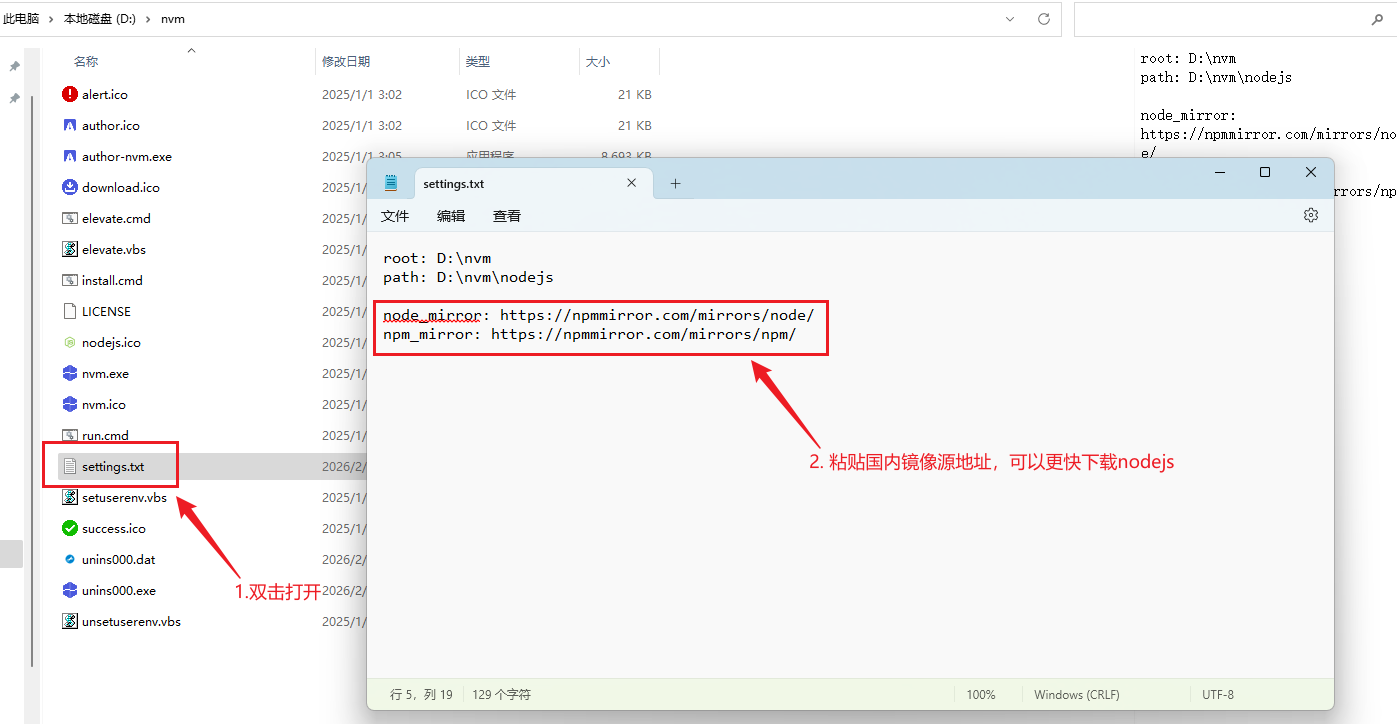
接下来,电脑上按【Win+R】键打开运行窗口,在里面输入cmd并回车即可打开命令提示符(CMD)窗口;然后在CMD中依次执行以下操作以查看版本是否安装:
nvm -v

然后依次输入以下命令来安装nodejs环境(需要22版本以上)并且启用该版本:
nvm install 22
nvm use 22.20.0
node -v
npm -v
安装完毕后,用该版本进行验证,并且确认node环境的版本是否有效果,如上图所示: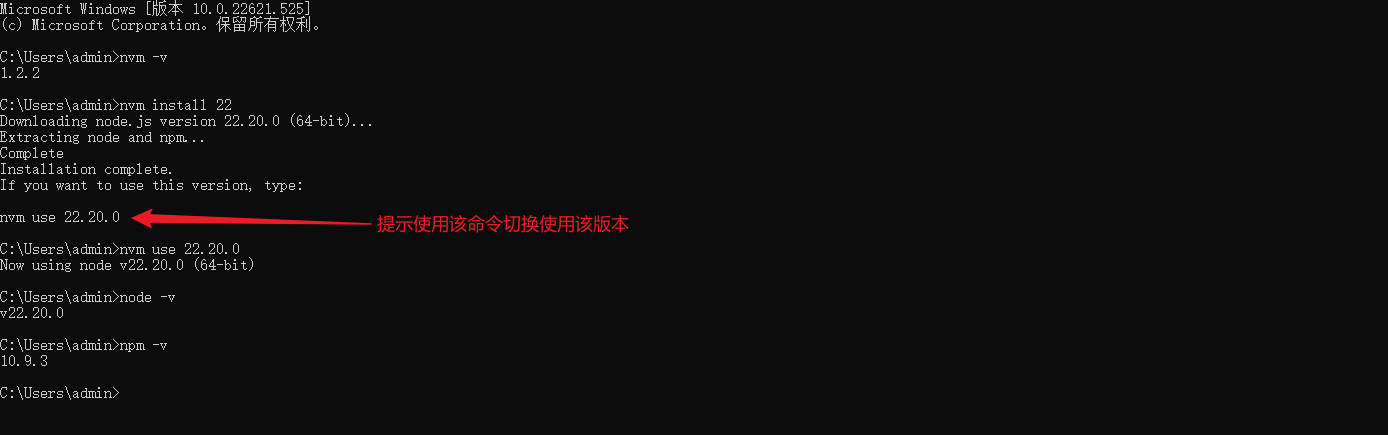
Node.js 安装完成之后,可以使用 nvm 管理器来安装并切换不同的 Node.js 版本。
2.2 安装FFmpeg
访问 FFmpeg 官方推荐的 Windows 编译版本网站
在 “release builds” 栏目下,找到 ffmpeg-release-essentials.zip进行下载,下载下来后,将压缩包解压重命名一下: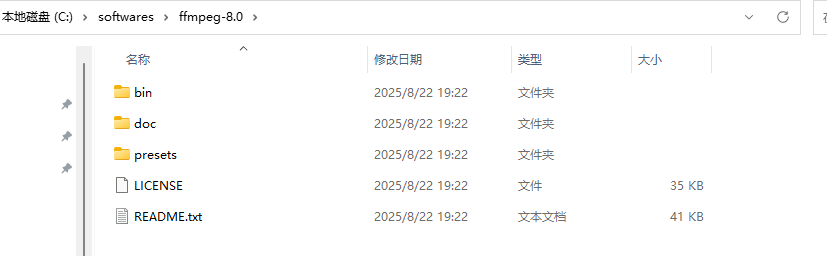
存放路径设置为【C:\softwares\ffmpeg-8.0】,然后按住Win键再按下R组合键,在打开的对话框中输入下面命令:
control sysdm.cpl,,3
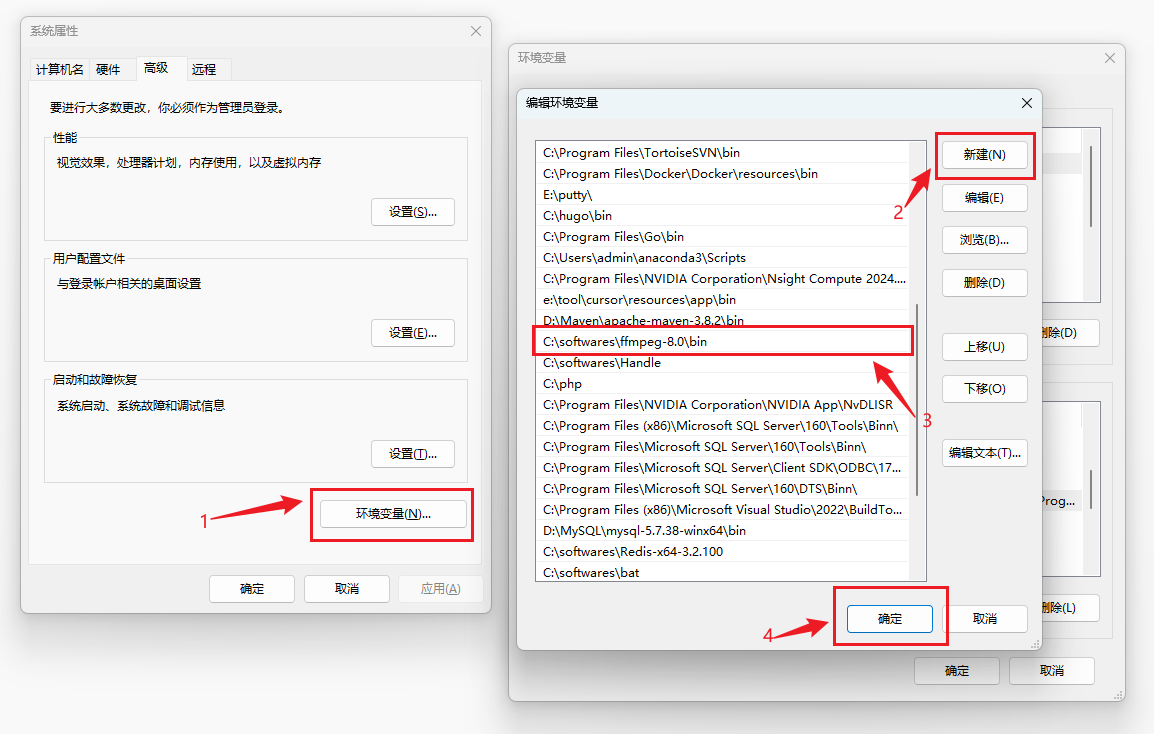
配置完成后,在cmd中验证版本:
ffmpeg -version
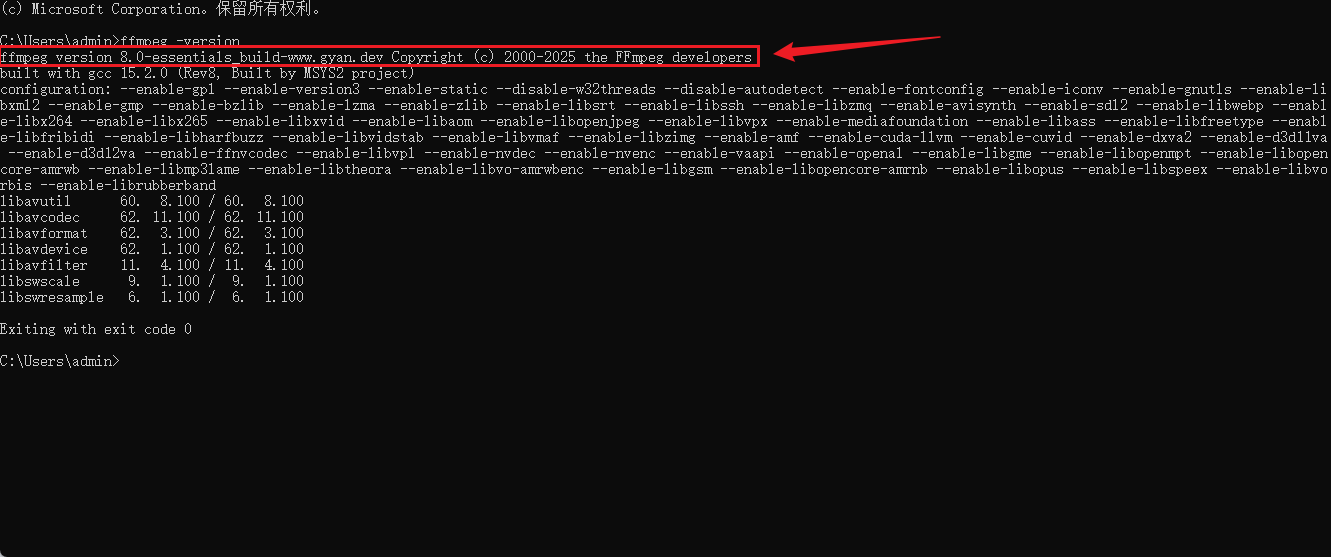
终端输出版本信息,代表FFmpeg安装完成。
3 Windows 本地环境实战:从零拉取你的第一个视频项目
想要在本地“写”视频的第一步不是学代码,而是搭建运行环境。Remotion脚手架能大幅缩短环境部署时间。
3.1 初始化项目
打开PowerShell或者CMD(Win+X选择终端即可),执行初始化命令:
npx create-video@latest
按照终端提示完成配置,全程回车默认即可,最后选择Yes用VS Code打开项目。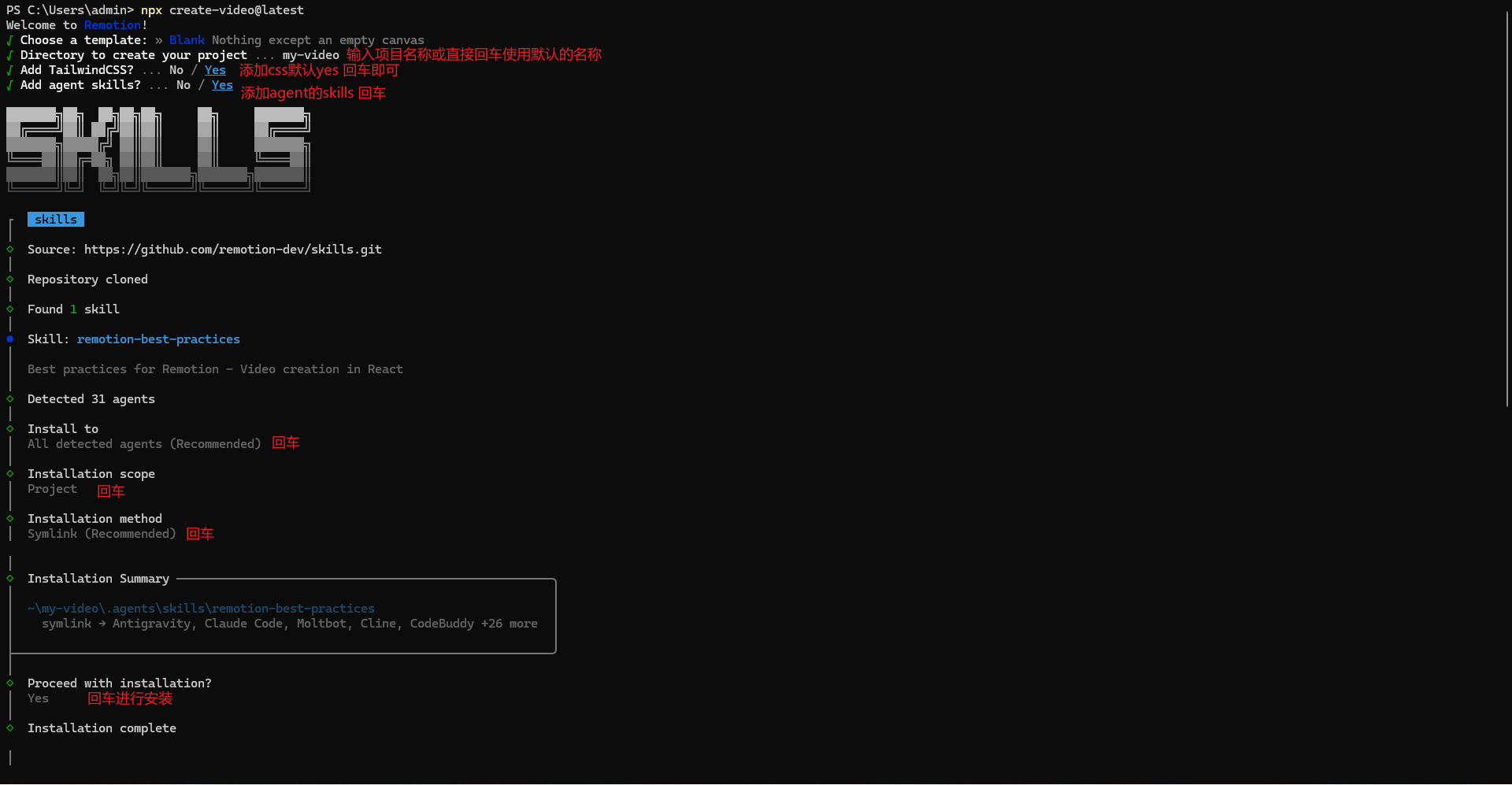
未安装VS Code可前往官网下载,打开项目时选择信任工程文件: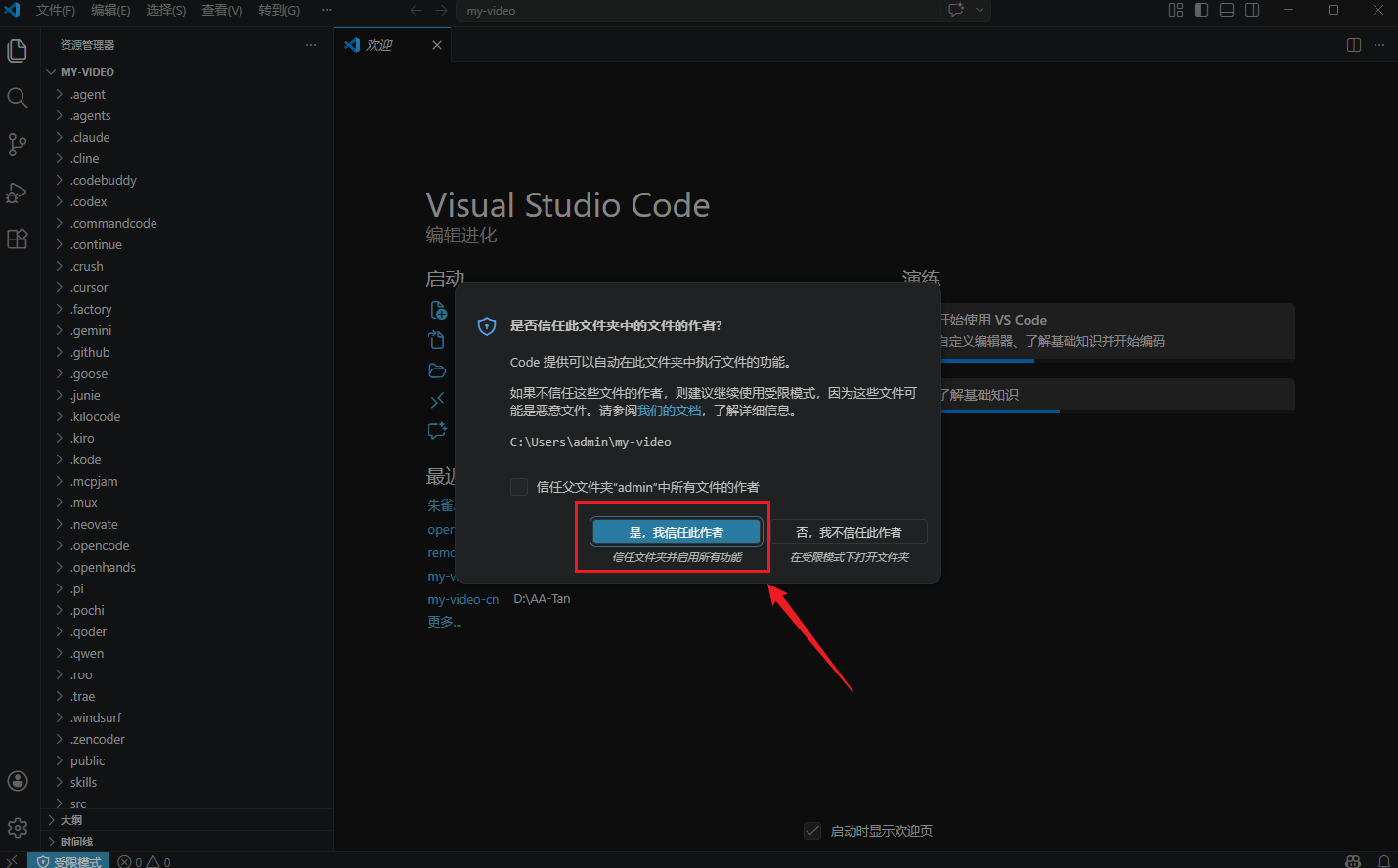
3.2 安装Codex插件
VS Code侧边栏点击插件图标,搜索Codex并安装:
安装完成后左侧出现插件入口,可自定义调整位置,登录账号即可使用。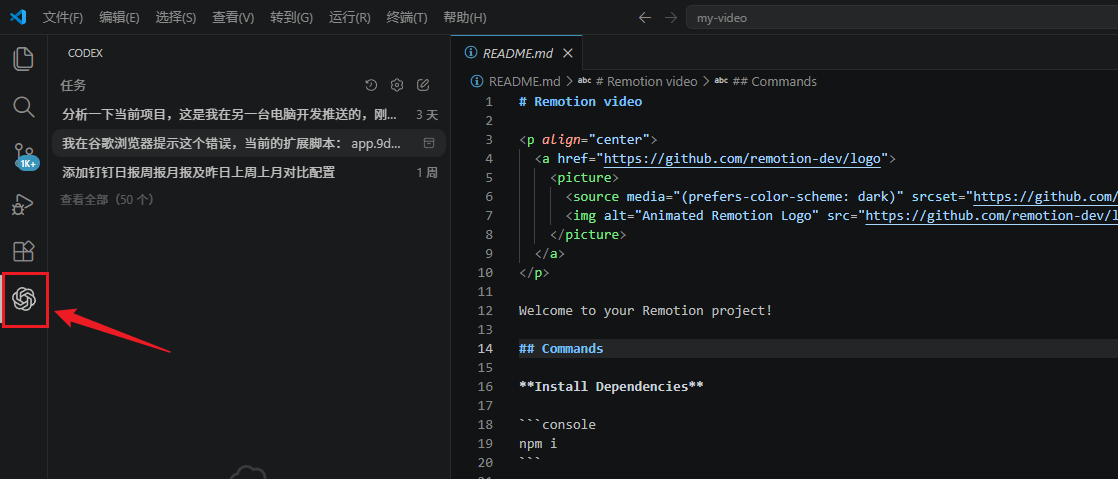
3.3 启动项目
方式1:终端手动执行命令
npm install
npm run dev
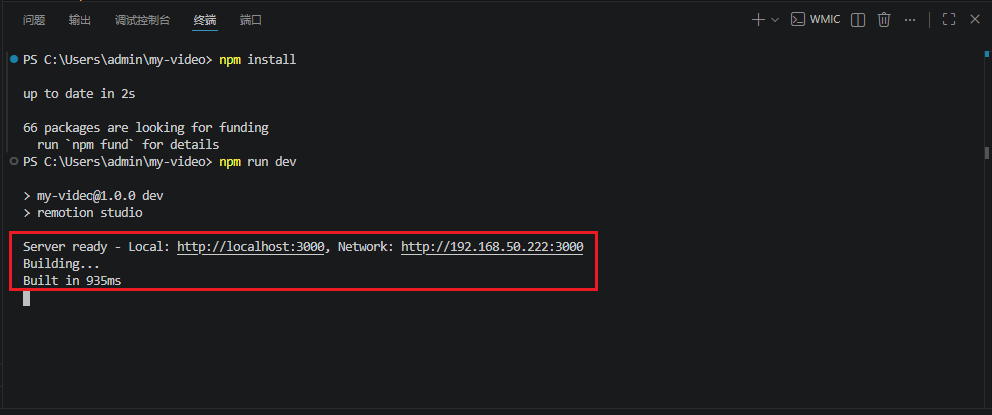
方式2:Codex AI辅助启动,直接输入指令:
分析一下当前项目,并且帮我启动它
执行完成后访问本地地址:http://localhost:3000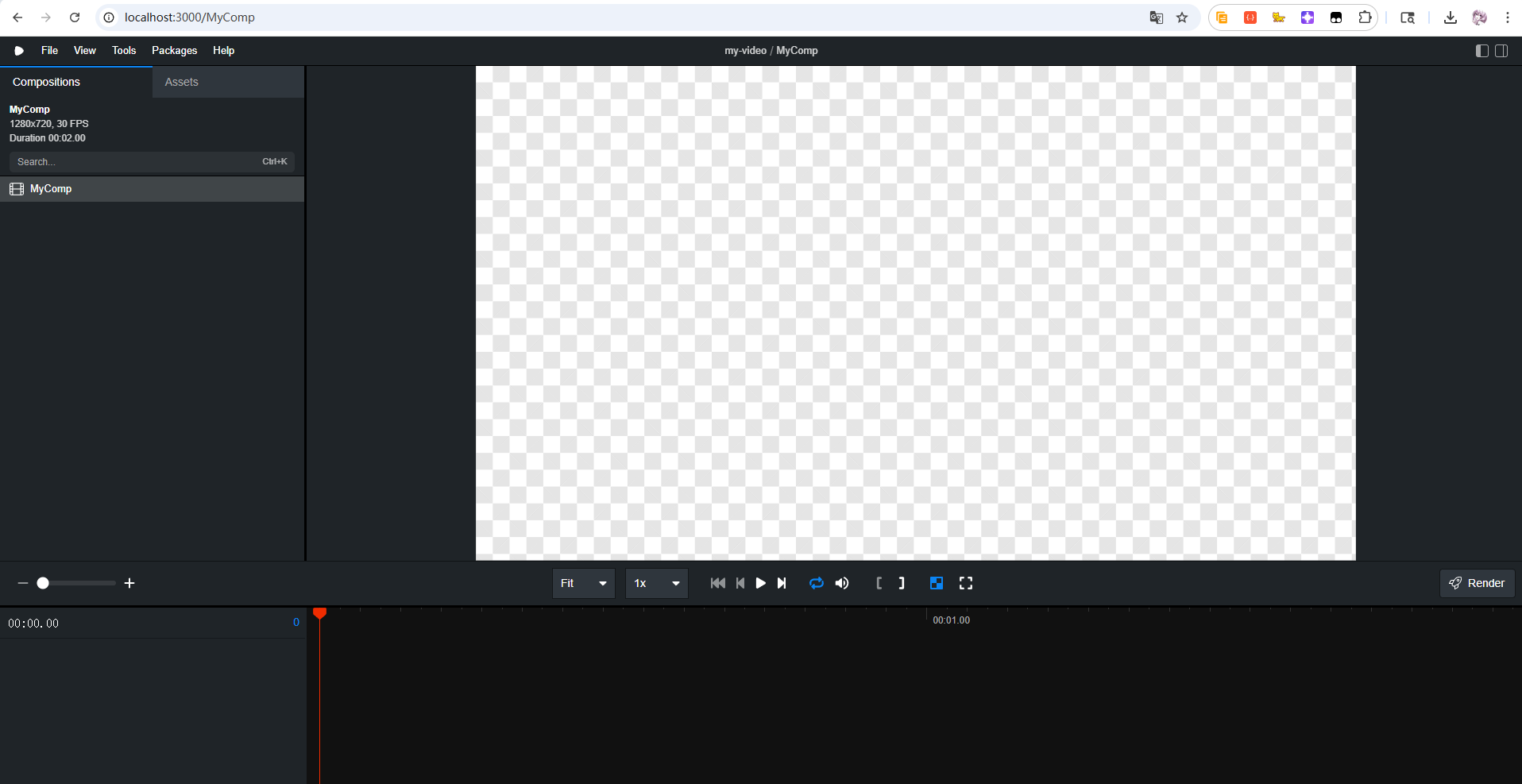
页面正常打开即项目启动成功。
4 视频创作实操演示
在Codex输入自然语言指令生成视频分镜与动画代码:
当前项目my-video中,有一个.codex的skill 查看一下,然后根据其中的skill给我设计一个cpolar内网穿透的宣传视频分镜特效脚本,需要16:9的画面。
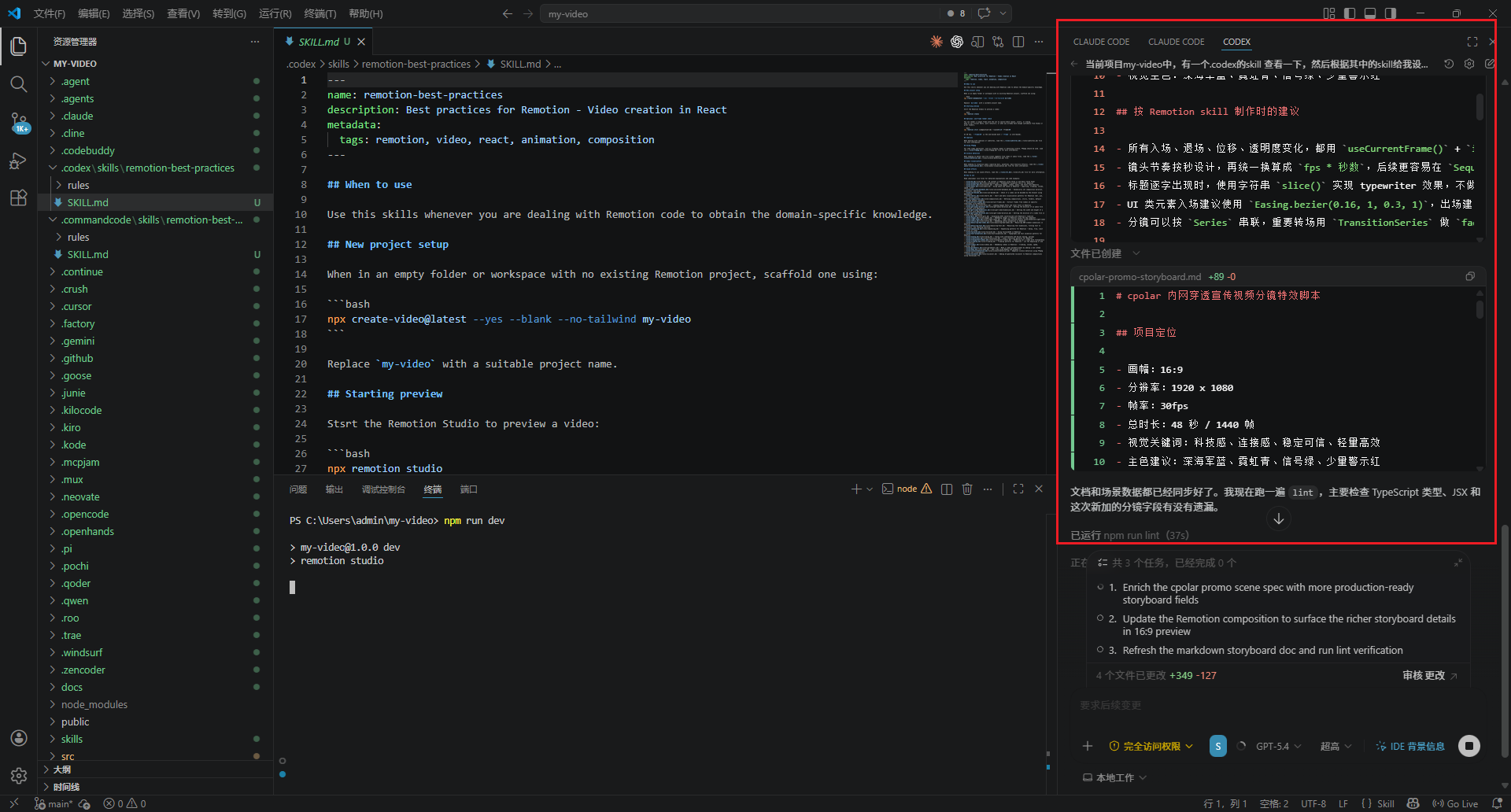
AI自动解析项目、输出文字分镜与React动画代码,实时预览渲染效果。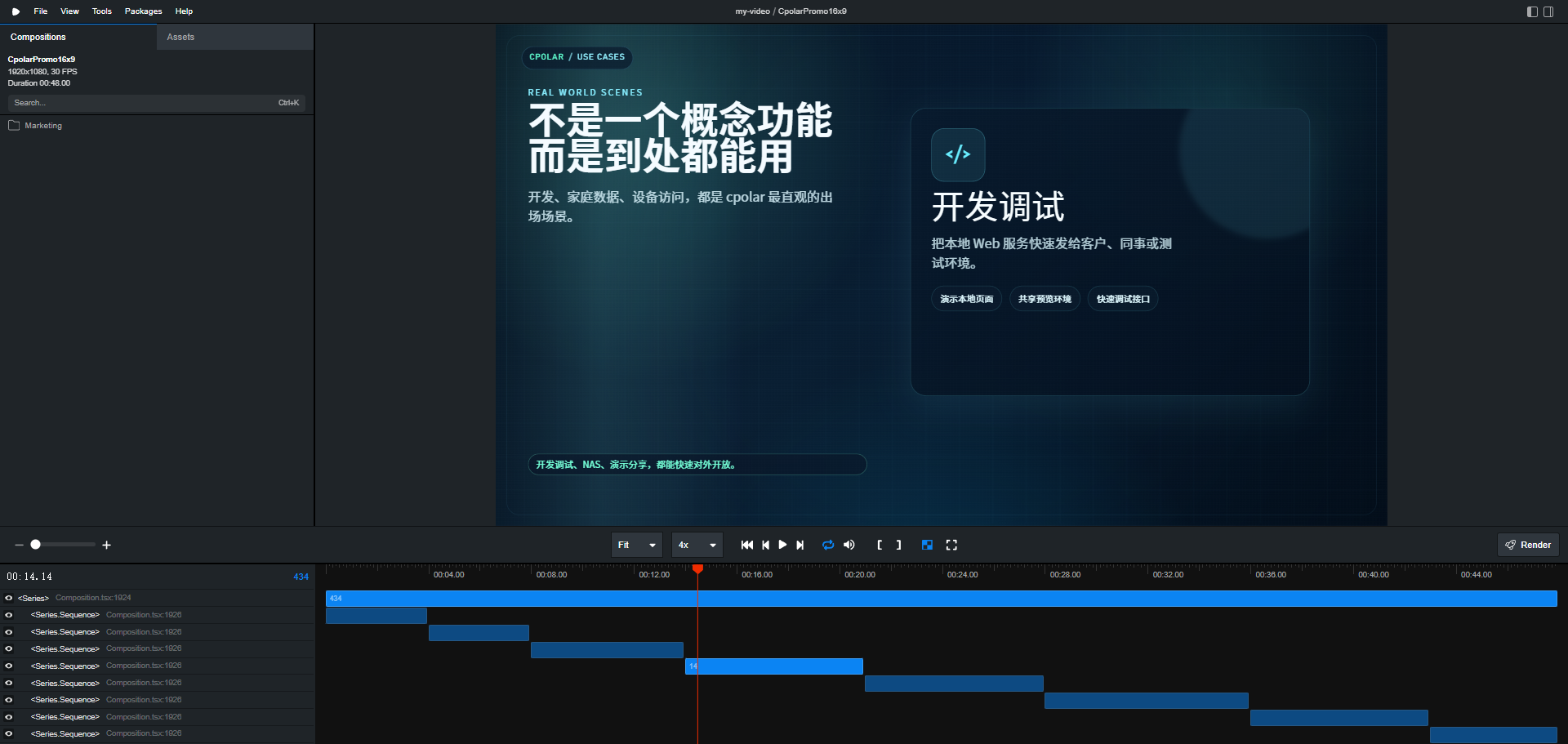
完整渲染预览GIF(加速处理):
预览效果确认无误后,点击页面右下角Render按钮,自定义渲染参数导出视频: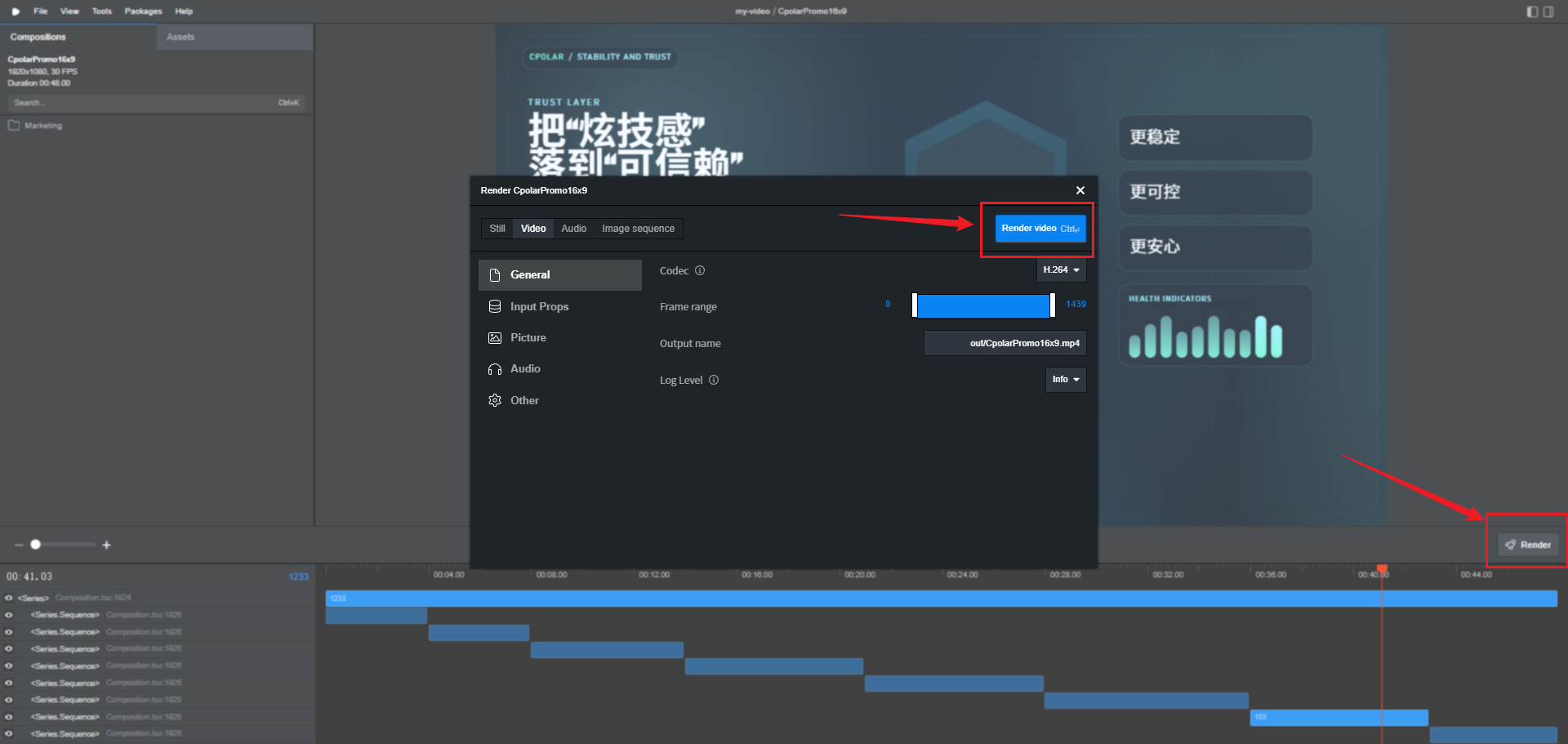
导出时后台逐帧处理画面:
渲染结束后得到成品MP4视频文件:
5 下载安装cpolar
本地localhost:3000仅本机访问,无法远程给客户、团队预览。借助cpolar内网穿透,将本地服务映射为公网链接,实现远程协作预览。
5.1 什么是cpolar?
- cpolar是内网穿透工具,通过加密隧道将局域网端口、Web服务映射至公网,无需配置路由器即可外网访问。
- 支持Windows、macOS、Linux、树莓派、群晖NAS全平台,提供一键安装脚本。
5.2 下载安装cpolar
前往官方下载页获取Windows 64位安装包,解压后默认流程安装。
安装完成CMD验证:
cpolar version

输出版本号即安装成功。
5.3 注册及登录cpolar web ui管理界面
官网完成免费账号注册: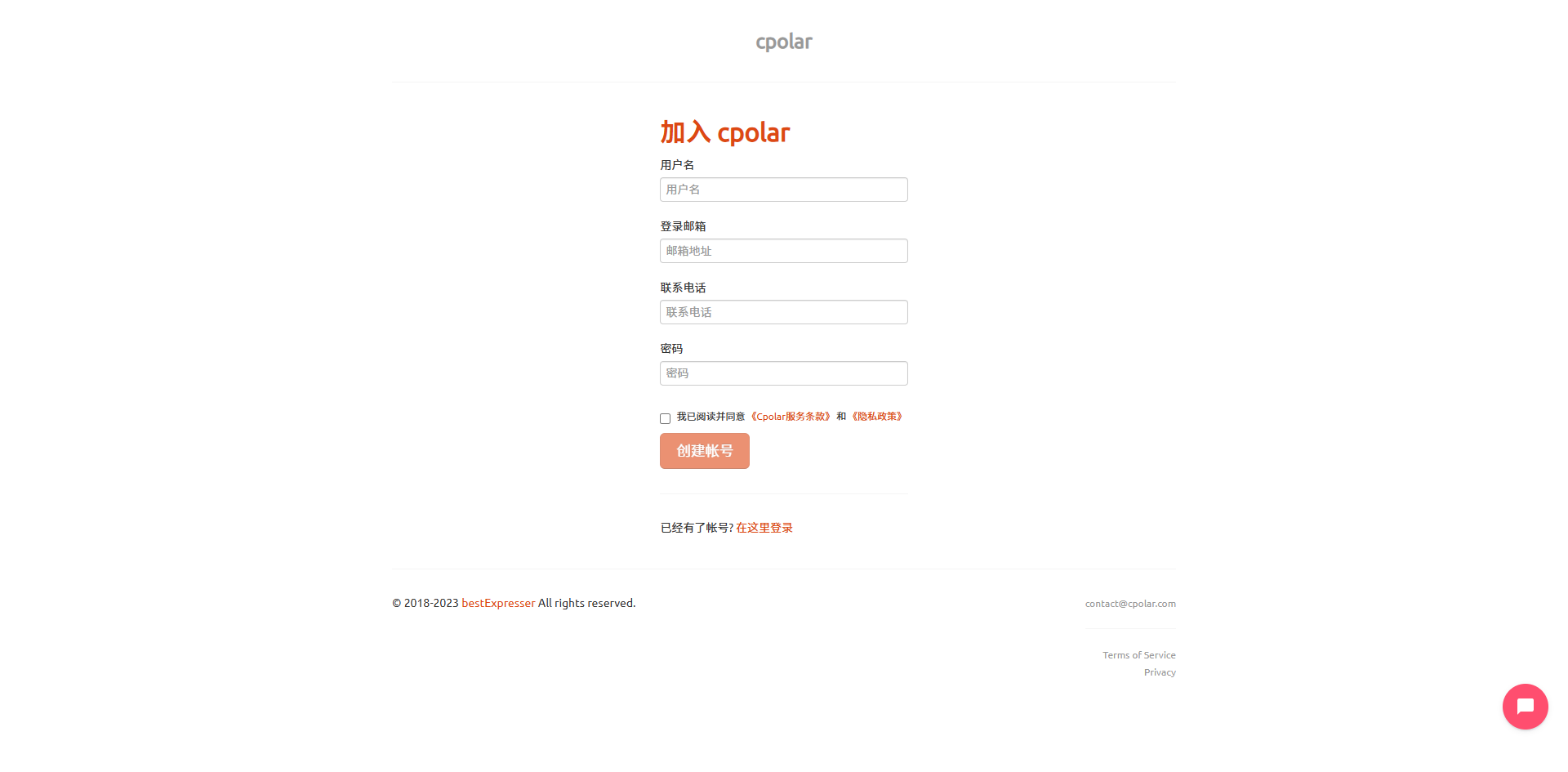
本地管理后台地址:
http://127.0.0.1:9200
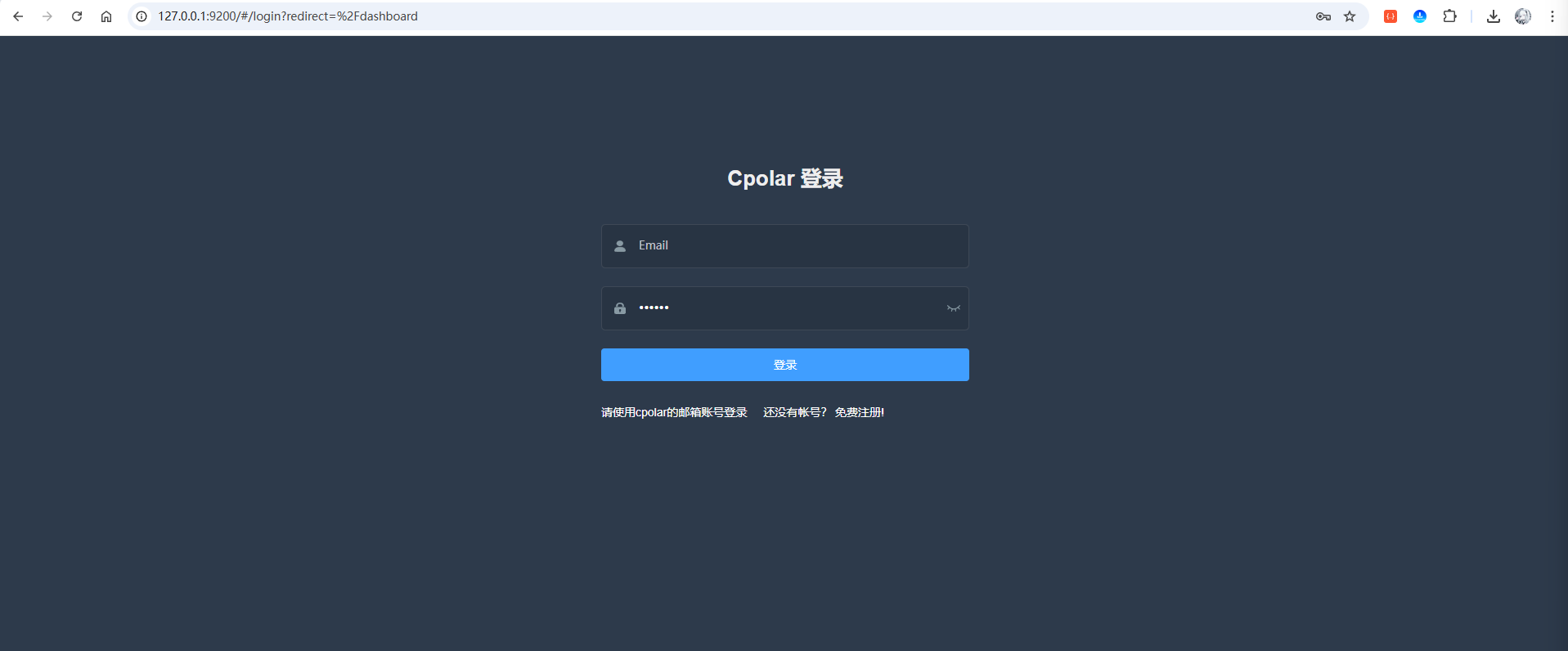
输入注册账号密码登录后台: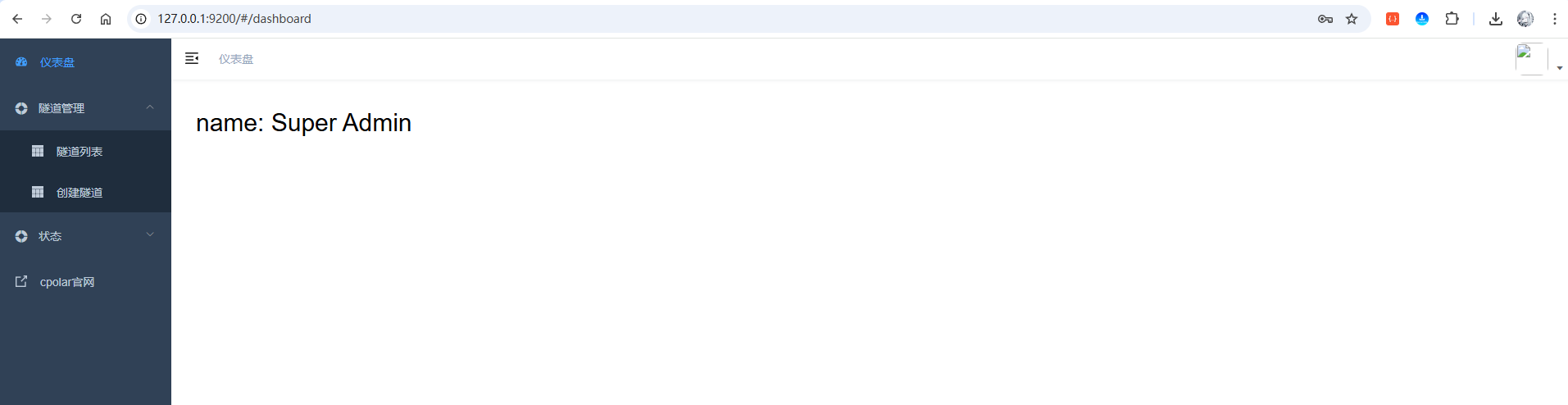
6 穿透Remotion以实现公网访问
Remotion预览端口3000,两种隧道方案按需选择。
6.1 随机域名方式(免费方案)
免费隧道域名每24小时自动更换,适合短期临时演示。
- 左侧【隧道管理】-【隧道列表】,点击创建隧道;
- 隧道名称填remotion,本地端口3000,地区China Top;
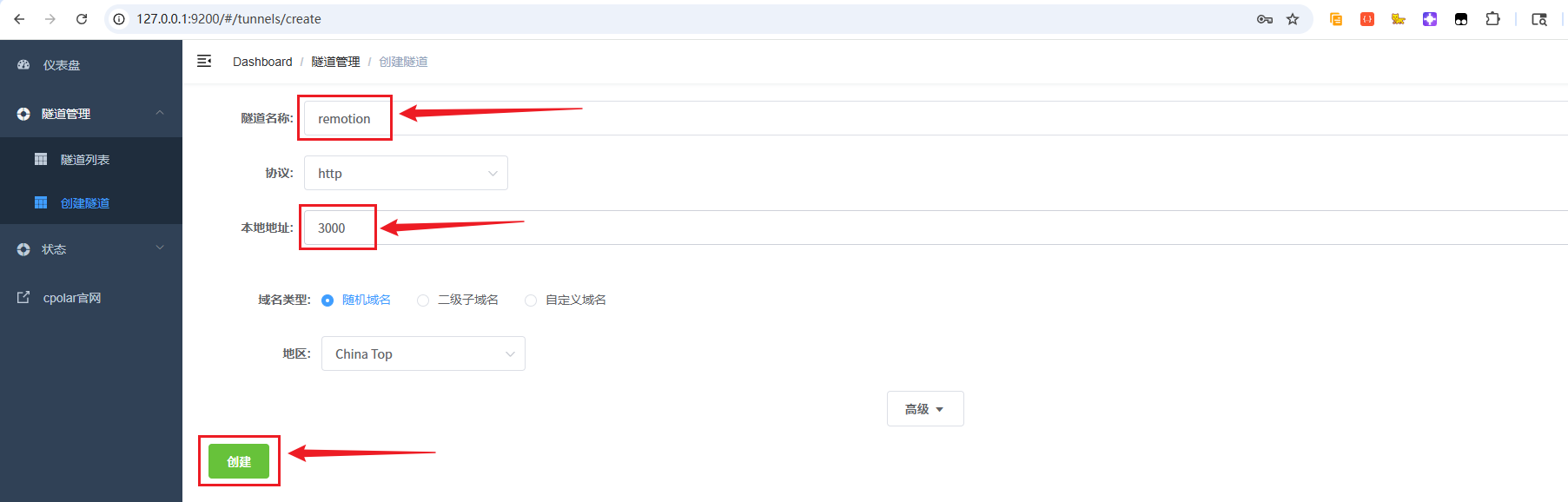
- 创建完成后进入【状态】-【在线隧道列表】查看公网地址;
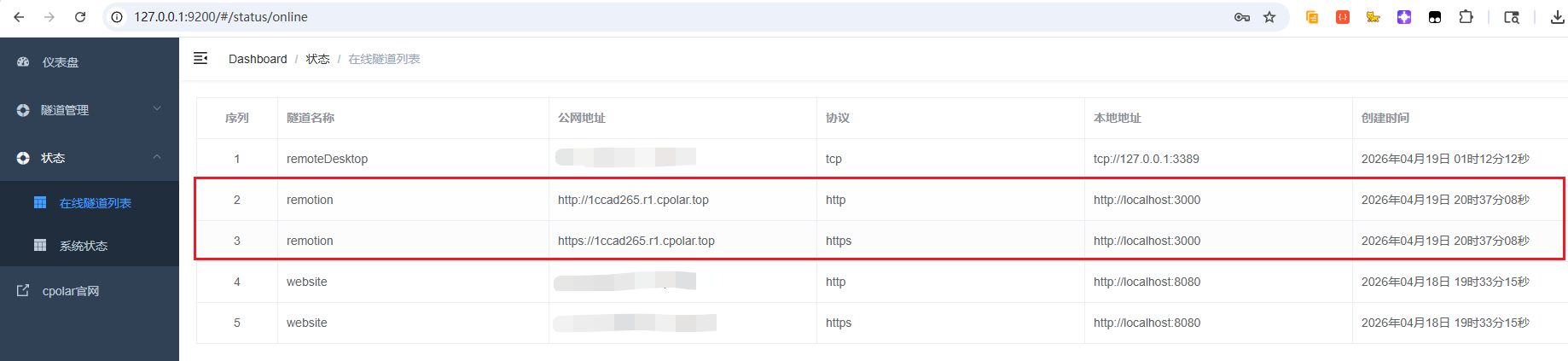
- 复制HTTPS链接浏览器打开,远程访问Remotion预览页。
6.2 固定域名方式(升级任意套餐皆可)
免费域名会定时变更,长期协作推荐付费套餐预留固定二级子域名。
-
进入云端预留页面,选择保留二级子域名,地区China Top,自定义域名名称保存;
-
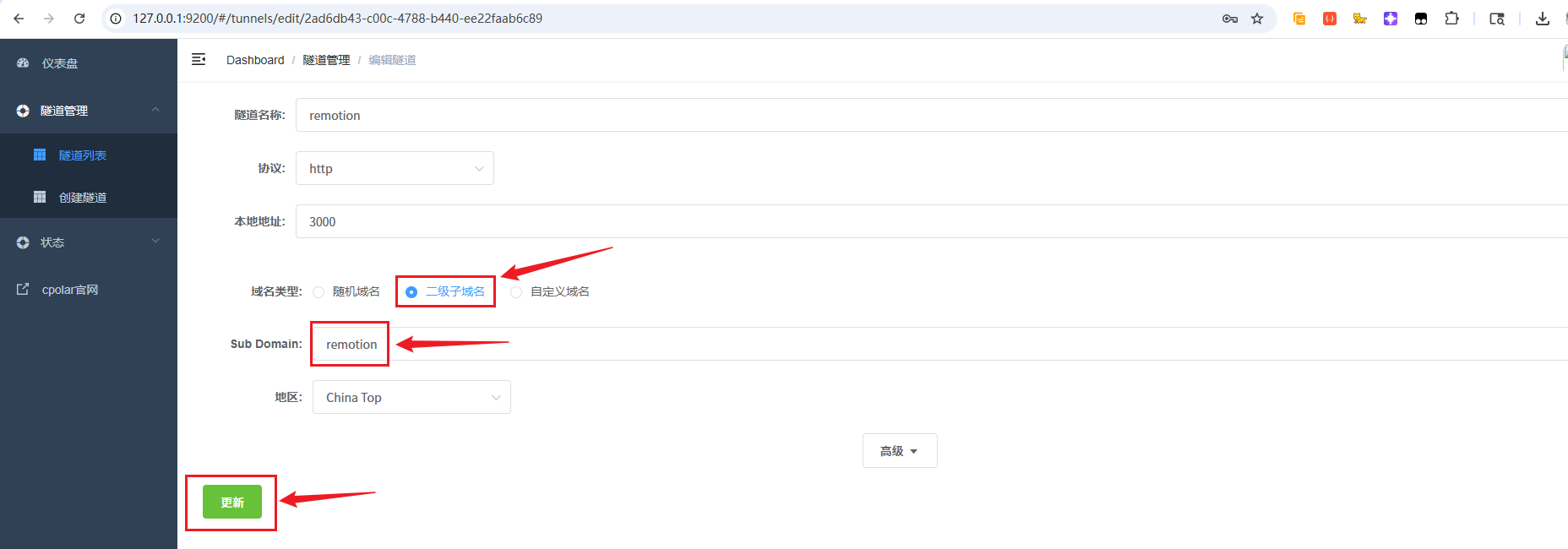
返回本地隧道列表,编辑remotion隧道;

-
域名类型改为二级子域名,填入预留名称更新隧道;
-
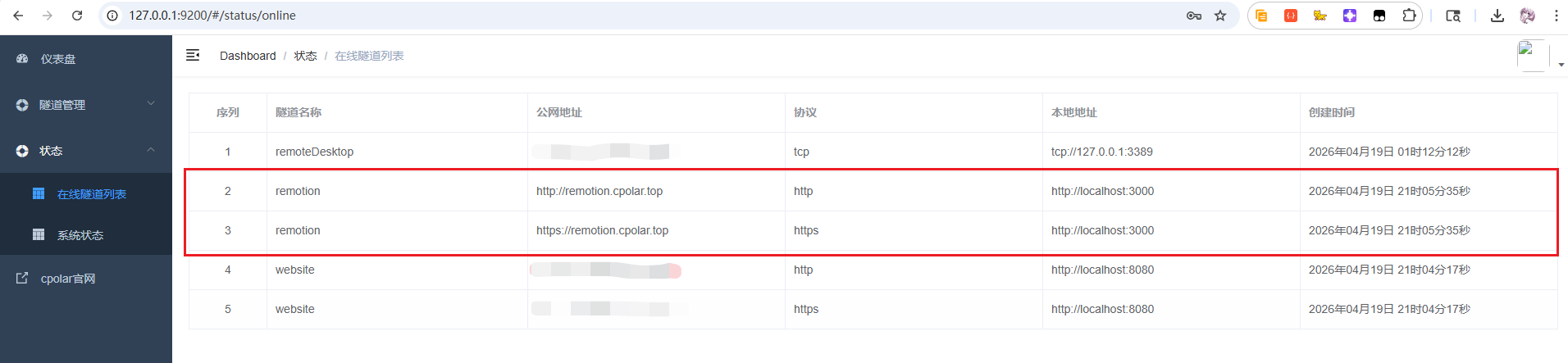
刷新在线隧道列表,获得永久不变公网地址;
-
使用固定地址长期访问预览页面。
总结
完成整套流程后,Remotion属于可编程视频模板系统,画面、字幕、动画全部由代码管理,修改文案、配色、数据无需手动调整时间轴与关键帧。
Codex大幅降低React动画代码编写门槛,但AI生成代码必须预览校验,复杂动画易出现节奏错乱、元素遮挡、字体缺失、性能卡顿等问题,不能直接交付。
该方案适配品牌片头、产品演示、数据短视频、批量模板项目;纯实拍、重度调色、多镜头人工剪辑场景仍更适合传统剪辑软件。
cpolar映射3000端口可临时对外分享预览页面:随机域名用于短期验收,固定二级域名适合长期协作。不建议将Remotion开发预览页长期公开作为线上视频站点。
公网分享前务必清理项目内密钥、未公开素材、本地私有路径,并增加访问限制;所有图片、字体、音视频素材确认版权授权范围。
三者分工清晰:Remotion实现视频参数化模板,Codex加速代码生成迭代,cpolar提供远程预览通道,组合形成一套可复用、可协作、批量产出的代码化视频生产工作流。
更多推荐

 4
4 0
0- 0


 已为社区贡献6条内容

所有评论(0)