
Codex如何通过cc-switch连接大模型辅助编程
Codex是近期最流行AI编程助手之一,可以作为桌面工具,也可以作为命令行工具。
这里参考网络资料,尝试探索Codex如何安装,通过cc-switch连接大模型,并给出编程测试示例。
1 Codex
Codex指OpenAI推出的AI编程智能体,有桌面App、命令行工具CLI着两种主要形式。
1.1 codex安装
codex安装非常简单,示例如下。
npm install -g @openai/codex
过程如下,说明安装成功
added 2 packages in 30s
若安装缓慢,可以使用镜像加速
npm i -g @openai/codex --registry=https://registry.npmmirror.com
1.2 Codex版本
查看Codex版本
codex --version
输出如下
codex-cli 0.146.0
这里还可以进一步安装Codex桌面版本的app。
codex app
安装过程如下
Desktop app not found; downloading installer...
...
2 cc-switch
从以下链接下载最新版cc-switch,然后点击安装。
https://github.com/farion1231/cc-switch/releases
2.1 cc-switch
Codex默认OpenAI的Responses API,deepseeker、kimi、glm等都是Chat Completions API。
Codex不能直接访问这些模型,这里引入cc-switch来解决Codex和kimi等大模型的连接问题。
cc-switch把Codex请求翻译成目标模型API,再把回复翻译回来,整个过程对用户透明。
2.3 接入模型
下面是详细配置步骤,qwen、deepseek、GLM、Kimi、MiniMax、豆包等的操作基本类似。
1)接入准备
开始介入配置前,请确保以下条件已满足:
Codex CLI:已安装并至少成功启动过一次,以生成必要的配置文件。
cc-switch:版本需 ≥ v3.16.0。
API Key:在模型平台如deepseek、kimi注册账号,并创建的API Key。
2)配置模型
打开cc-switch桌面应用,点击界面上的“+”按钮。
在弹出的预设列表中选择你的模型,例如“kimi”。
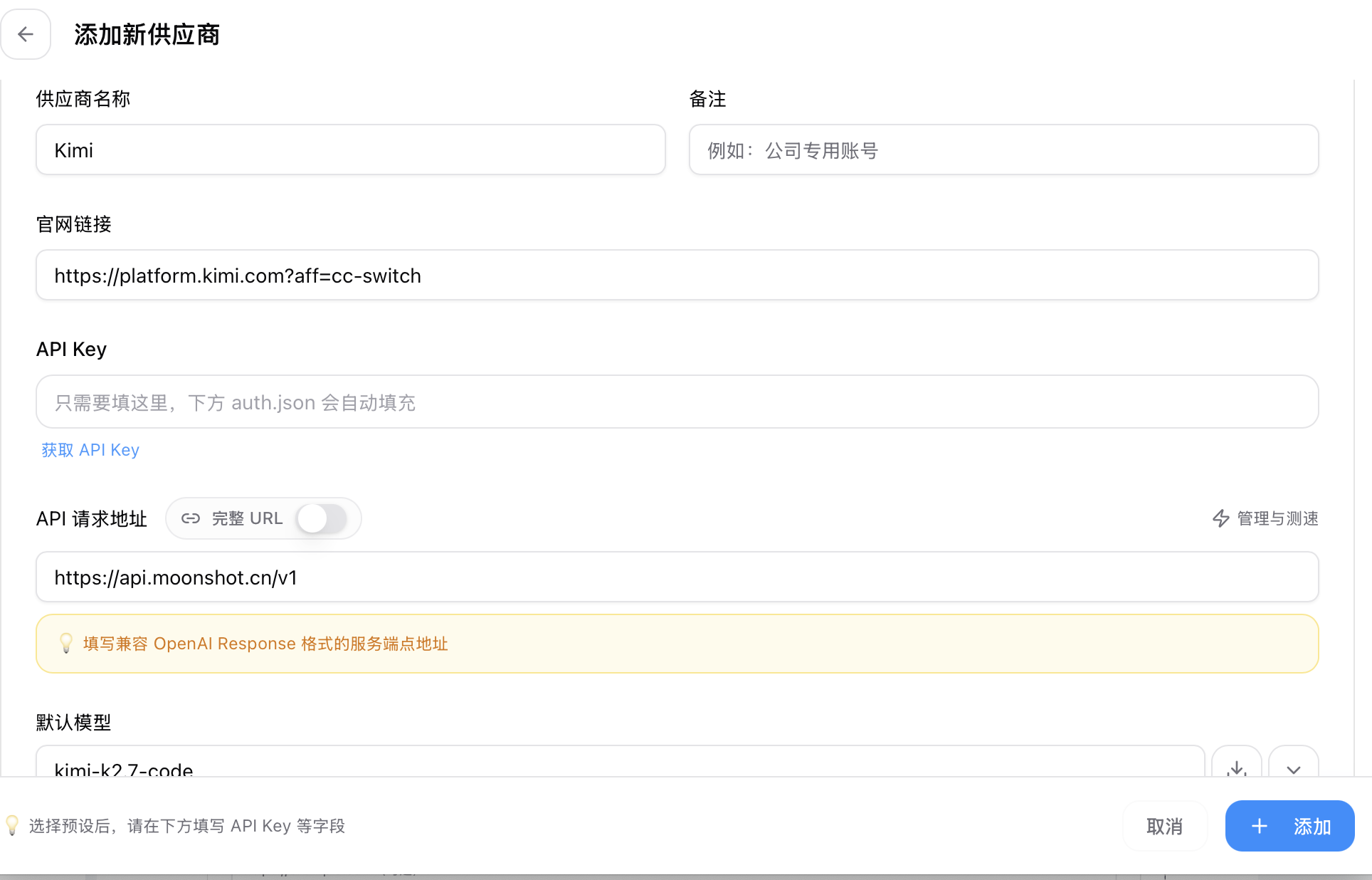
这里继续下拉,然后更改base_url, api_key、model的基础配置。
示例如下
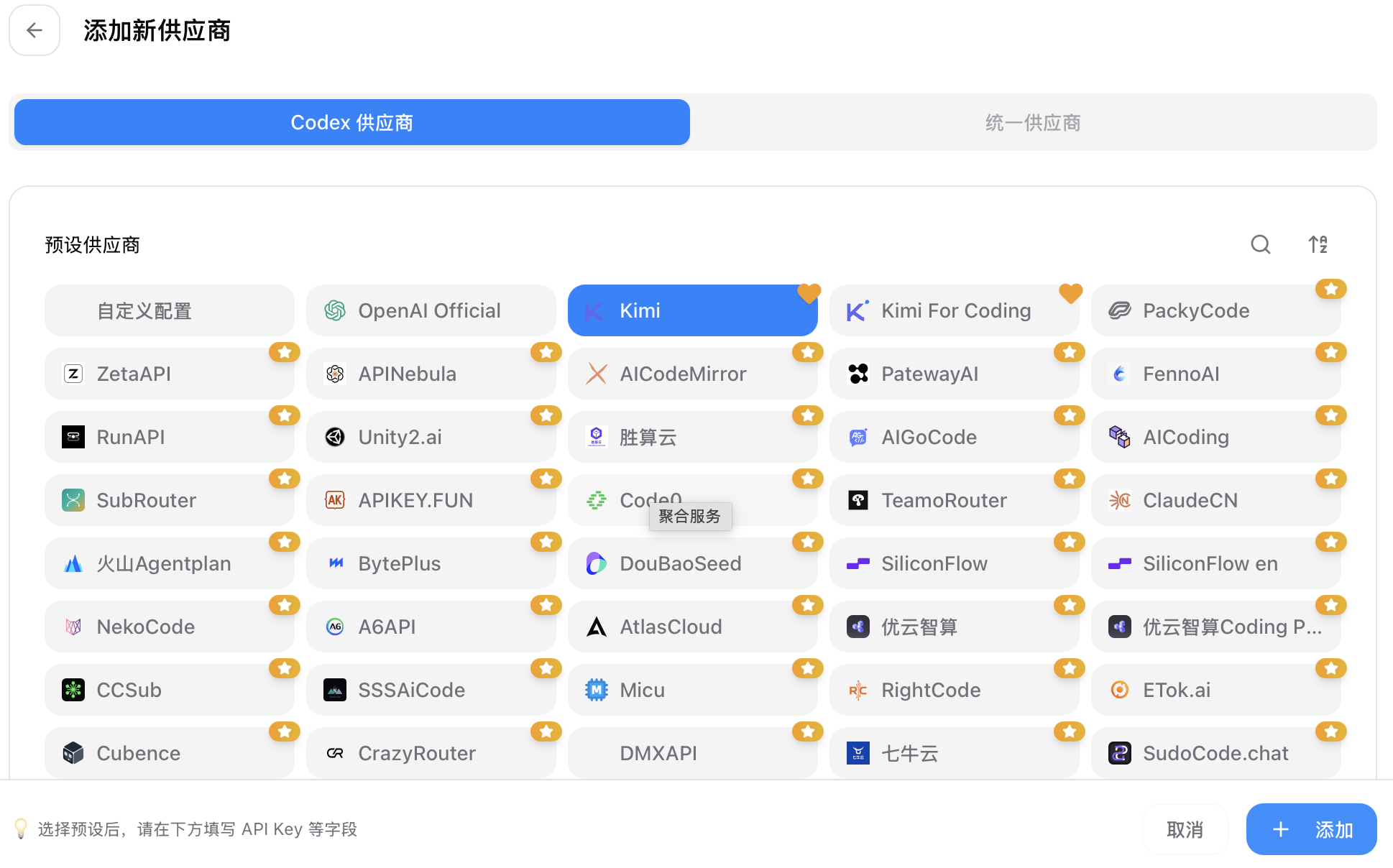
虽然选择kimi,但实际可以配置自己的base_url,api_key、model等,示例如下
3)配置路由
进入 cc-switch 的“设置”页面,找到”本地路由“选项。
依次开启两个核心开关:“路由总开关"和"Codex 应用开关"
示例如下
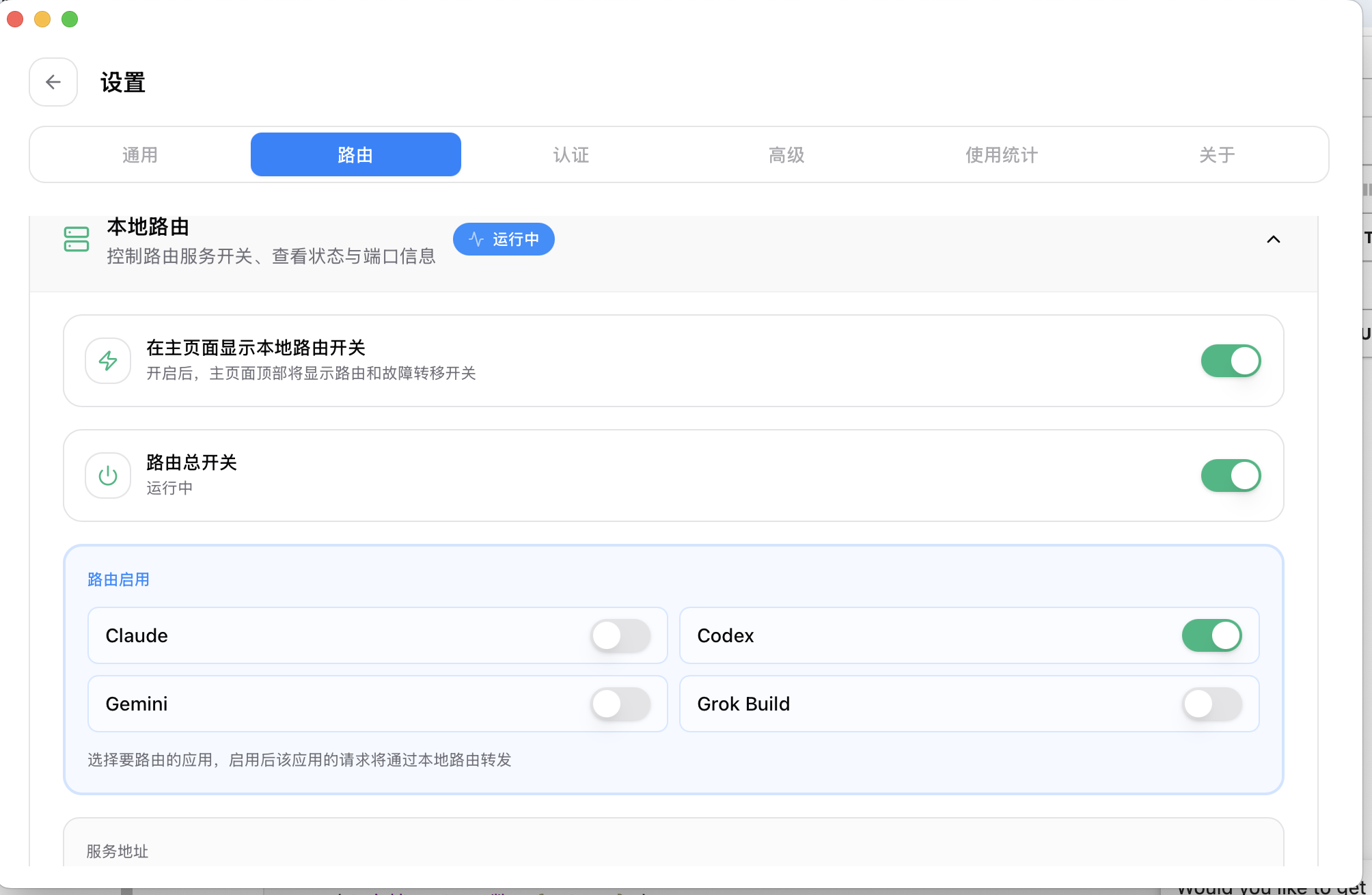
开启后,cc-switch会自动接管 Codex 的配置。
将所有 API 请求指向本地代理地址 http://127.0.0.1:15721。
4)验证生效
为确保cc-switch已接管Codex的配置,请务必完全退出并重新启动Codex CLI。
重启后,Codex所有请求都会经由cc-switch路由到之前配置的这些模型上
这里通过查看Codex配置文件的方式,判断cc-switch是否已成功接管Codex的配置。
具体为cat~/.codex/config.toml,查看base_url、model等是否按cc-switch配置重置。
示例如下,显然此时codex的配置文件已经被cc-switch复写,说明接管生效。
% cat ~/.codex/config.toml
---
model_provider = "custom"
model = "xxxxx"
model_reasoning_effort = "high"
disable_response_storage = true
model_catalog_json = "cc-switch-model-catalog.json"
[model_providers.custom]
name = "kimi"
wire_api = "responses"
requires_openai_auth = true
base_url = "http://127.0.0.1:15721/v1"
experimental_bearer_token = "PROXY_MANAGED"
[marketplaces.openai-bundled]
last_updated = "2026-08-04T07:19:53Z"
source_type = "local"
source = "/Users/user/.codex/.tmp/bundled-marketplaces/openai-bundled"
如果cc-switch接管配置没有生效,可进一步做如下检查。
1)检查路由状态
打开 cc-switch,进入 设置 → 路由 页面
确认 “路由总开关” 和 “Codex 应用开关” 是否都处于开启状态。
2)检查供应商状态
在 cc-switch 的 Codex 面板中
确认添加模型供应商如kimi处于“已启用”状态。
检查base_url、api_key、model等配置是否正确。
3 Code编程测试
这里采用Codex CLI在终端直接运行任务方式,验证Codex是否能连接达模型运行变成任务。
编程任务示例如下
“编写一个hello word的示例”
在term终端运行这个辅助编程任务。
codex exec "编写一个hello word的示例" --skip-git-repo-check
如果配置正确,Codex会完成该任务并输出结果。
实际输出示例如下,说明codex能成功运行。
OpenAI Codex v0.146.0
--------
workdir: /Users/user/Desktop/apps/codex
model: xxxx
provider: custom
approval: never
sandbox: read-only
reasoning effort: high
reasoning summaries: none
session id: 019fcc52-74a3-7023-af29-a452399db23c
--------
user
编写一个hello word的示例
The user wants me to create a simple "Hello World" example. This is a straightforward task - I'll create a simple hello world Python script
.......### Python — `hello.py`
```python
print("Hello, World!")
```运行方式:
```bash
python3 hello.py
```输出:
```
Hello, World!
```...
reference
---
2026年7月最新国内 Codex 安装教程和使用教程
更多推荐



 6
6 0
0- 0


 已为社区贡献4条内容

所有评论(0)