
项目实战:PDF 解析难题解决,PaddleOCR 完整落地分享
前言
最近在开发人工智能文档处理项目时,PDF 解析环节卡了很久,大量扫描版 PDF 无法被大模型直接读取文本,多方调研后选用 PaddleOCR 完成图像类 PDF 文字提取,整套流程跑通后整理完整实操经验与工具基础介绍,给同样遇到文档解析问题的开发者参考。
一、项目痛点:两类 PDF 解析的巨大差异
项目需求是批量读取 PDF 文档内容,输入大模型做摘要、信息抽取,但实际测试发现 PDF 分为两种完全不同的存储结构,解析难度天差地别:
1.1 原生文字型 PDF(Word/WPS 导出文档)
由办公软件直接导出,文件内部存储可复制文本流,文字、段落、表格都以字符对象形式存在,不存在图像图层。 处理优势:
- 无需额外视觉识别工具,使用 PyPDF2、pdfplumber、PyMuPDF 即可一键提取全文;
- 提取速度快、无识别误差,直接输出纯文本送入大模型就能完成后续任务;
- 支持精准定位文字坐标,区分标题、正文、表格等区块。
常规提取代码极简,直接读取页面文本即可:
from pdfplumber import open as pdf_open
def extract_text_pdf(pdf_path):
    all_text = ""
    with pdf_open(pdf_path) as pdf:
        for page in pdf.pages:
            page_text = page.extract_text()
            if page_text:
                all_text += page_text + "\n"
    return all_text
这类文档是大模型最适配的输入素材,几乎不会出现文字丢失、乱码问题。
1.2 图像扫描型 PDF(纸质扫描件、拍照存档 PDF)
这类 PDF 没有内置文本,每一页本质是一张高清图片,纸张文字全部以像素形式存储,传统文本提取库读取后返回空内容,直接丢给大模型完全无法识别有效文字,这也是项目初期最大卡点。
初期尝试的替代方案均存在明显缺陷:
- 在线 OCR 工具:文件存在企业涉密数据,禁止上传第三方平台;
- Tesseract-OCR:中文识别准确率极低,票据、模糊扫描件大量错字;
- 商用付费 OCR 接口:批量处理上千份文档成本过高,不适合项目长期迭代。
最终解决方案:先通过 PyMuPDF 将 PDF 每页批量转换成独立图片,再调用 PaddleOCR 逐张识别图片内全部文字,拼接每页文本后送入大模型完成业务流程。
二、整体技术处理流程
完整扫描 PDF 解析链路分为 4 步,适配项目自动化批量处理:
- 文件判定:先调用 pdfplumber 尝试提取文本,若返回内容长度低于阈值,则判定为图像 PDF;
- PDF 分页转图:使用 PyMuPDF(fitz)将 PDF 每一页渲染为高清图片,缩放系数 2.0 提升文字清晰度;
- PaddleOCR 图像识别:加载轻量中文模型,自动矫正倾斜文字、定位文本框、输出结构化文字;
- 文本整合:按页面顺序拼接识别结果,过滤低置信度乱码,输出完整文档文本供给大模型。
三、PaddleOCR 基础认知:为什么选它处理 PDF 扫描件
3.1 PaddleOCR 核心定位
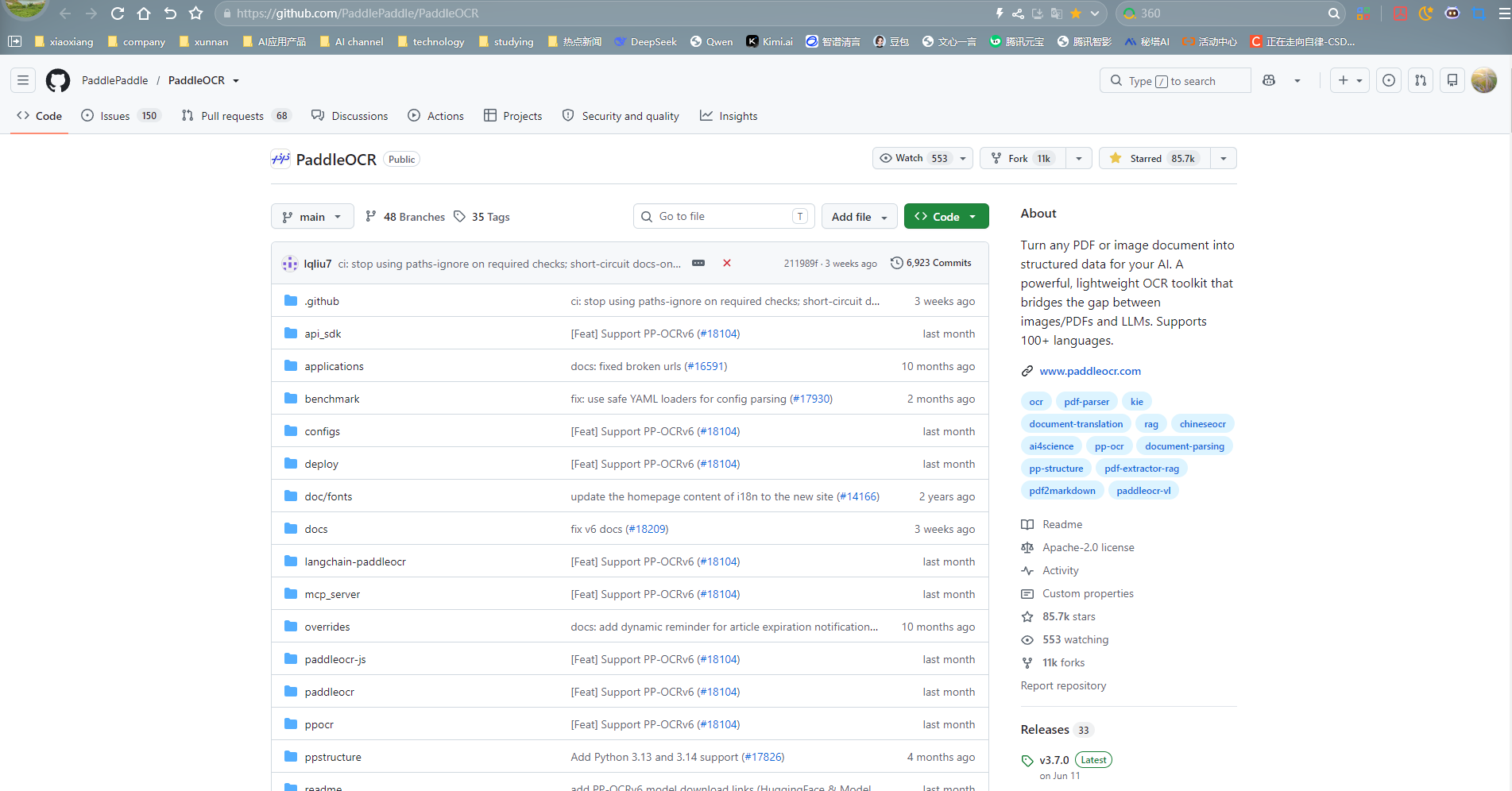
PaddleOCR 是百度飞桨开源的工业级 OCR 工具库,专门针对中文场景深度优化,兼顾轻量化与高精度,无需复杂深度学习环境配置,CPU 电脑即可本地离线运行,完美适配文档扫描识别需求,也是目前国内开源 OCR 中适配 PDF 图像识别最优方案。
PaddleOCR官方开源地址:https://github.com/PaddlePaddle/PaddleOCR
3.2 适配 PDF 扫描件的核心优势
- 中文识别精度领先 针对简体中文、繁体、中英文混合、印刷扫描字体专项训练,模糊、反光、轻微倾斜的纸质扫描页识别准确率远超传统 OCR 工具,发票、合同、档案类文档几乎无错字。
- 轻量化离线部署,无网络依赖 PP-OCRv6 tiny 轻量模型整体不足 10MB,本地一次性下载模型后永久离线使用,解决项目涉密文件不能联网上传的安全要求,普通办公电脑 CPU 就能批量推理。
- 内置倾斜矫正、文本检测双模块 拍照扫描的 PDF 经常存在页面旋转、文字倒置问题,开启
use_angle_cls参数后自动识别 0°/90°/180°/270° 旋转角度,矫正后再识别,大幅减少漏识别、乱序问题。 - 原生支持 PDF 直接识别,无需手动转图 官方接口内置 PDF 解析逻辑,可直接传入 PDF 路径批量识别全页,底层自动完成分页转图逻辑,简化开发代码;也支持自主分页转图自定义预处理,适配高清放大、降噪等优化操作。
- 模块化可调节参数,适配各类扫描质量 可自定义检测阈值、文本框膨胀系数,针对浅淡打印文字、密集票据文字调参,解决扫描件文字过淡、文本框截断文字的常见问题。
3.3 PaddleOCR 核心技术架构(PDF 识别相关模块)
整套识别流水线分为三大可插拔模块,处理扫描 PDF 时仅需启用核心模块 + 角度矫正模块:
- 文档角度分类模块(可选,必开) 自动矫正整张 PDF 页面旋转问题,模型体积小、推理耗时极低,解决拍照扫描文档歪斜导致识别失效问题。
- DB 文本检测模块(核心必备) 自研可微二值化算法,精准定位图片内所有文字区域,区分文字与背景污渍、纸张边框,避免无关像素干扰识别,对密集多行文档适配性极强。
- CRNN 文本识别模块(核心必备) 采用 CTC 时序解码,适配中文长文本、多行段落识别,输出文字 + 置信度分数,可过滤低于 0.5 置信度的无效识别字符,提升文档文本整洁度。
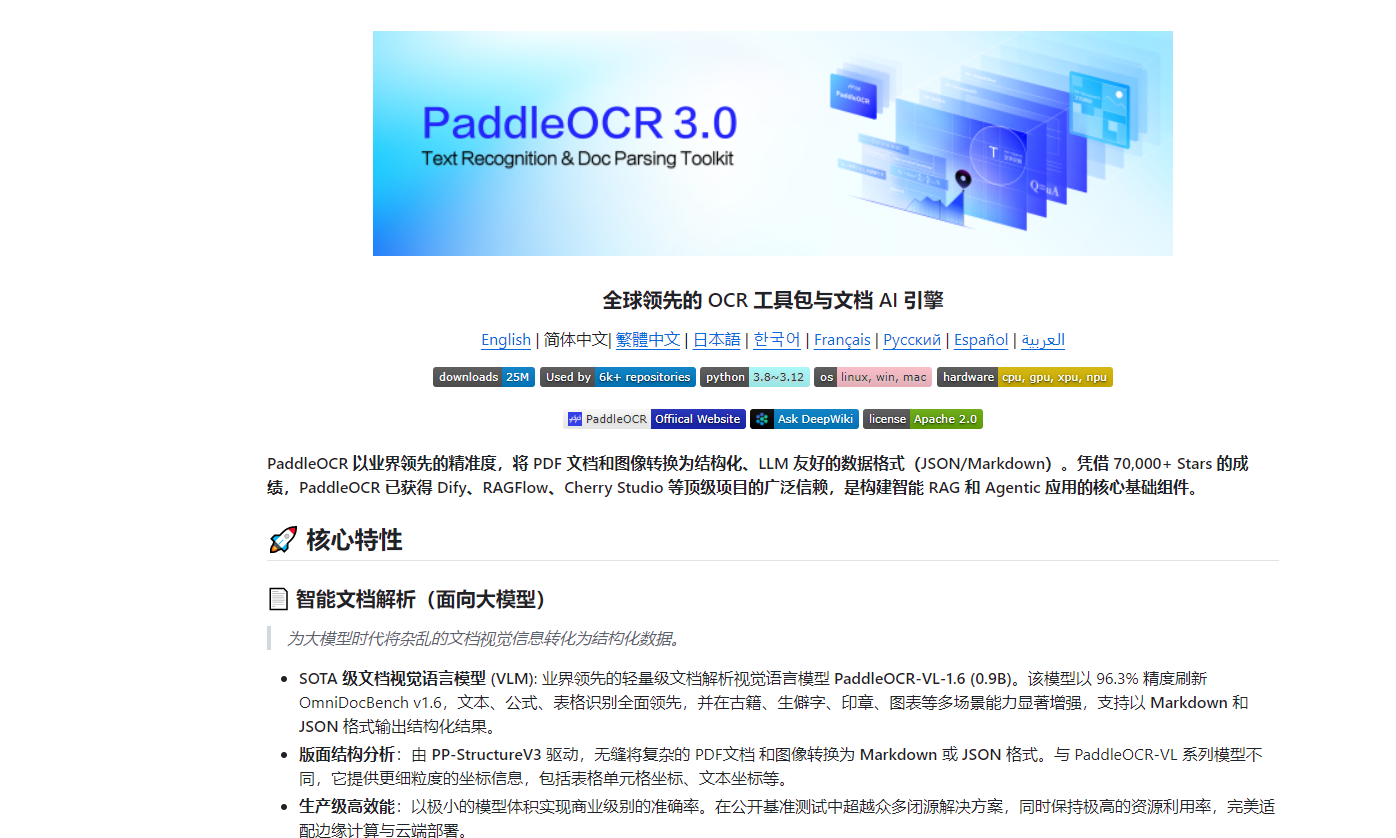
PaddleOCR官方中文文档:https://github.com/PaddlePaddle/PaddleOCR/blob/main/readme/README_cn.md
四、完整环境搭建与代码实战
4.1 环境依赖安装
推荐使用虚拟环境隔离依赖,安装顺序为先飞桨框架,再 PaddleOCR,搭配 PDF 处理辅助库:
# 升级pip
python -m pip install --upgrade pip
# 安装CPU版飞桨框架(无独立显卡推荐)
pip install paddlepaddle -i https://pypi.tuna.tsinghua.edu.cn/simple
# 安装PaddleOCR完整版(含PDF、可视化拓展功能)
pip install "paddleocr[all]"
# PDF处理依赖库:PyMuPDF、pdfplumber
pip install pymupdf pdfplumber numpy opencv-python pillow
4.2 方案一:PaddleOCR 原生 PDF 识别(最简代码)
无需手动拆分图片,直接传入 PDF 路径,自动分页识别,适合快速开发:
from paddleocr import PaddleOCR

# 初始化OCR模型,开启角度矫正,中文识别
ocr = PaddleOCR(use_angle_cls=True, lang="ch", page_num=5)
pdf_file = "扫描版合同.pdf"
# 识别PDF全部页面
result = ocr.ocr(pdf_file, cls=True)
full_text = ""
# 遍历每页识别结果
for page_idx, page_res in enumerate(result):
    if not page_res:
        full_text += f"=====第{page_idx+1}页无文字=====\n"
        continue
    page_content = ""
    for line in page_res:
        text, score = line[1][0], line[1][1]
        # 过滤置信度低于0.5的识别结果
        if score >= 0.5:
            page_content += text + " "
    full_text += f"=====第{page_idx+1}页=====\n{page_content}\n\n"
# 输出完整文档文本,送入大模型处理
print(full_text)
# 保存识别文本到本地文件
with open("pdf识别结果.txt", "w", encoding="utf-8") as f:
    f.write(full_text)
4.3 方案二:自主分页转图 + OCR 识别(高清优化版)
针对模糊扫描 PDF,手动控制图片缩放倍数提升清晰度,可控性更强,适合批量高精度处理:
import fitz
import cv2
import numpy as np
from paddleocr import PaddleOCR

# 初始化OCR
ocr = PaddleOCR(use_angle_cls=True, lang="ch")

def pdf_convert_image(pdf_path, zoom=2.0):
    """PDF分页转为高清图片数组"""
    doc = fitz.open(pdf_path)
    img_list = []
    for page_num in range(len(doc)):
        page = doc.load_page(page_num)
        mat = fitz.Matrix(zoom, zoom)
        pix = page.get_pixmap(matrix=mat)
        # 转为RGB图像数组
        img_arr = np.frombuffer(pix.samples, dtype=np.uint8).reshape(pix.height, pix.width, pix.n)
        img_arr = cv2.cvtColor(img_arr, cv2.COLOR_RGB2BGR)
        img_list.append(img_arr)
    doc.close()
    return img_list

def batch_ocr_image(img_arr_list):
    """批量识别图片列表,拼接全文"""
    total_text = ""
    for idx, img in enumerate(img_arr_list):
        res = ocr.ocr(img, cls=True)
        page_text = ""
        if res[0]:
            for line in res[0]:
                txt, conf = line[1]
                if conf > 0.5:
                    page_text += txt + " "
        total_text += f"【第{idx+1}页】\n{page_text}\n\n"
    return total_text

# 执行完整流程
if __name__ == "__main__":
    pdf_path = "扫描档案.pdf"
    page_images = pdf_convert_image(pdf_path, zoom=2.5) # 放大2.5倍提升清晰度
    doc_text = batch_ocr_image(page_images)
    print(doc_text)
五、PDF 扫描件识别高频调参技巧
实际项目中不同质量扫描 PDF 识别效果差异较大,修改初始化参数即可针对性优化,核心参数说明:
use_angle_cls=True:必开,自动矫正倾斜、倒置页面,拍照扫描 PDF 必备;规整电子文档可关闭提升速度;det_db_unclip_ratio=1.8:文本框膨胀系数,默认 1.6,扫描文字紧贴页面边缘时上调至 1.8~2.2,避免文字被截断;det_db_box_thresh=0.4:文本框置信阈值,模糊淡色扫描件调低至 0.3~0.4,减少漏检;干净清晰文档调高至 0.6 过滤污渍误识别;enable_mkldnn=True:CPU 部署开启,推理速度提升 50% 以上,批量处理大量 PDF 时显著节省时间;lang="ch":语言参数,中英文混合文档默认 ch,纯英文扫描件切换为 en。
六、项目落地踩坑总结
- 模型下载失败:首次运行会自动下载预训练模型,网络卡顿可手动下载模型放置本地,初始化时指定模型路径;
- PDF 转图模糊、识别错字:调高 zoom 缩放系数至 2.0~3.0,放大页面分辨率,弱化纸张模糊带来的识别误差;
- 批量处理内存溢出:超大百页 PDF 不要一次性全部转图存入列表,采用逐页转图、识别、释放内存的流式处理;
- 识别文字顺序错乱:PaddleOCR 默认按文本框从上到下、从左到右排序,多栏复杂文档可搭配版面分析 PP-Structure 还原阅读顺序;
- 涉密离线项目:安装完成后断开网络即可使用,所有推理流程本地完成,无文件上传行为,满足数据安全要求。
七、总结
本次 AI 文档项目的 PDF 解析卡点,核心根源是区分文字原生 PDF与图像扫描 PDF两套处理逻辑,原生文本直接提取,扫描图像依赖 OCR 工具转文字。
PaddleOCR 凭借离线轻量化、中文高识别率、开箱即用的特性,完美解决扫描 PDF 无法送入大模型的痛点,整套流程代码简洁、部署门槛低,不需要深厚深度学习基础即可落地。不管是个人小工具、企业批量文档归档,还是 RAG 知识库前置文档解析,都可以采用这套「PDF 分页转图 + PaddleOCR 识别」方案,规避商用 OCR 接口成本与数据安全风险。
后续可基于该流程拓展表格识别、手写文字识别、PDF 结构化导出等功能,适配更多复杂办公、政务、金融类 PDF 解析场景。
知识拓展:
对于本地使用,请根据您的需求参考以下文档:
- PP-OCR系列:查看PP-OCR文档
- PaddleOCR-VL系列:查看PaddleOCR-VL文档
- PP-StructureV3:查看PP-StructureV3文档
- 更多能力:查看更多能力文档
例如API常用 PaddleOCR-VL系列:
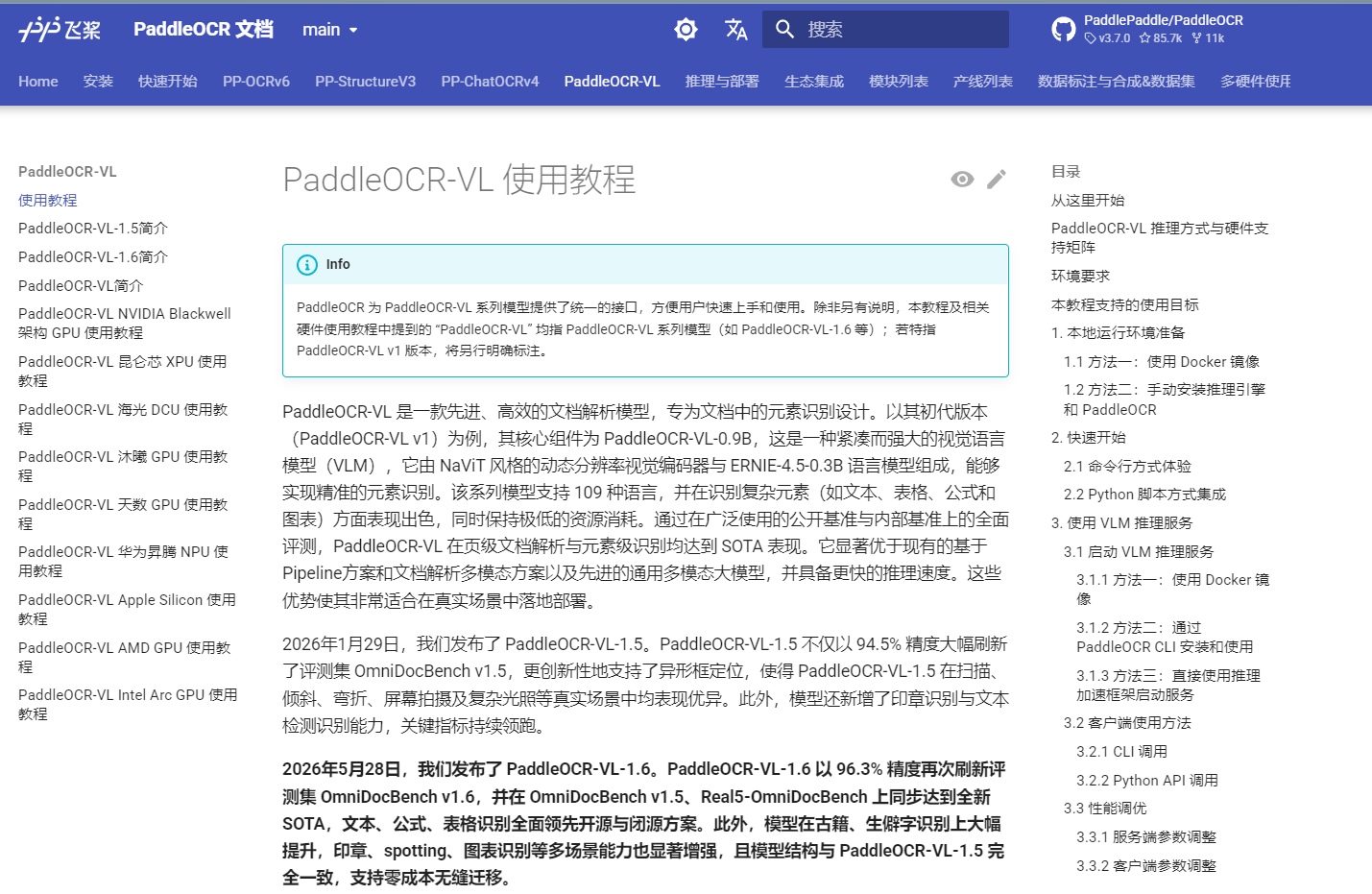
2026年5月28日,官方发布了 PaddleOCR-VL-1.6。PaddleOCR-VL-1.6 以 96.3% 精度再次刷新评测集 OmniDocBench v1.6,并在 OmniDocBench v1.5、Real5-OmniDocBench 上同步达到全新 SOTA,文本、公式、表格识别全面领先开源与闭源方案。此外,模型在古籍、生僻字识别上大幅提升,印章、spotting、图表识别等多场景能力也显著增强,且模型结构与 PaddleOCR-VL-1.5 完全一致,支持零成本无缝迁移。
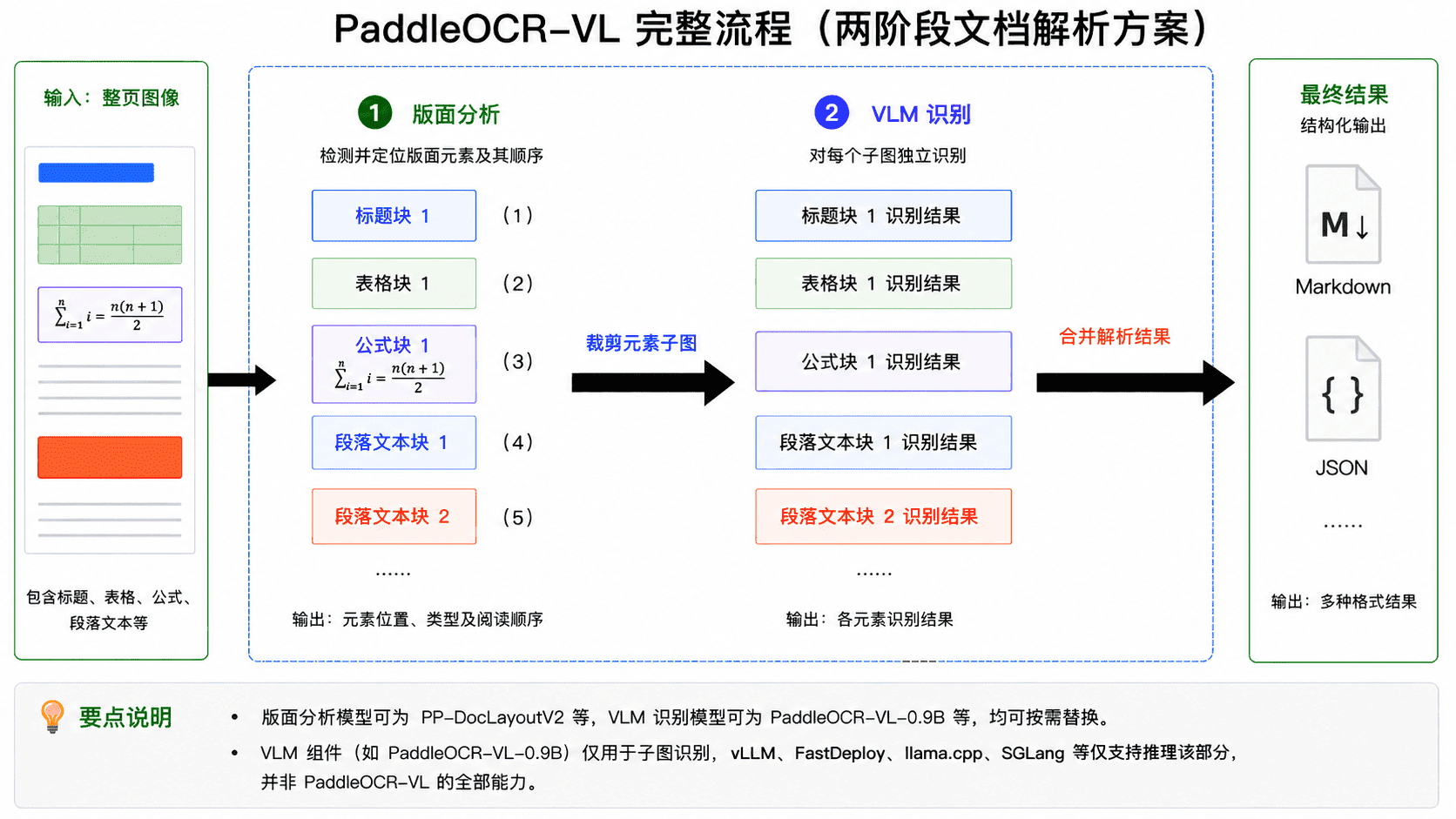
PaddleOCR-VL 整体由版面分析与 VLM 识别两个核心阶段组成。下图展示了一个简化的流程:
更多推荐
 0
0 0
0- 0



 已为社区贡献11条内容

所有评论(0)