
1.1 Python 开发环境搭建(Anaconda、PyCharm、VSCode)详解
·
本文目录
本文将详细介绍 Anaconda、PyCharm、VSCode 三种常见的开发方式,并结合实际案例展示如何快速上手。
一、为什么要搭建开发环境?
在学习 Python 之前,我们需要一个舒适的“工作台”,这就好比木匠需要工具、画家需要画笔。
常见的 Python 开发环境有三种:
- 直接安装官方 Python(适合轻量级用户)
- Anaconda 集成环境(适合数据分析、机器学习)
- 专业 IDE(PyCharm / VSCode)(适合项目开发)
本文将带你逐一安装和配置。
二、安装 Python 官方环境
2.1 下载 Python
- 打开官网:https://www.python.org/downloads/
- 选择对应系统版本(Windows / macOS / Linux)。

2.2 Windows 安装
- 下载
.exe安装包并运行。 - 记得勾选 Add Python to PATH,否则命令行找不到 Python。
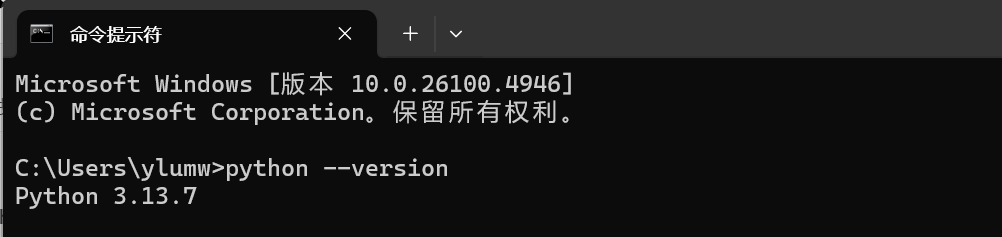
- 打开命令行,输入:
python --version
输出结果类似:
Python 3.13.7
2.3 macOS / Linux 安装
- macOS 推荐使用 Homebrew:
brew install python3
- Linux (Ubuntu/Debian):
sudo apt-get update
sudo apt-get install python3
三、安装 Anaconda 环境
3.1 为什么选择 Anaconda?
Anaconda 集成了 Python 解释器和大量科学计算库(numpy、pandas、matplotlib 等),同时自带包管理工具 conda。适合做数据分析、机器学习的初学者。
3.2 下载与安装
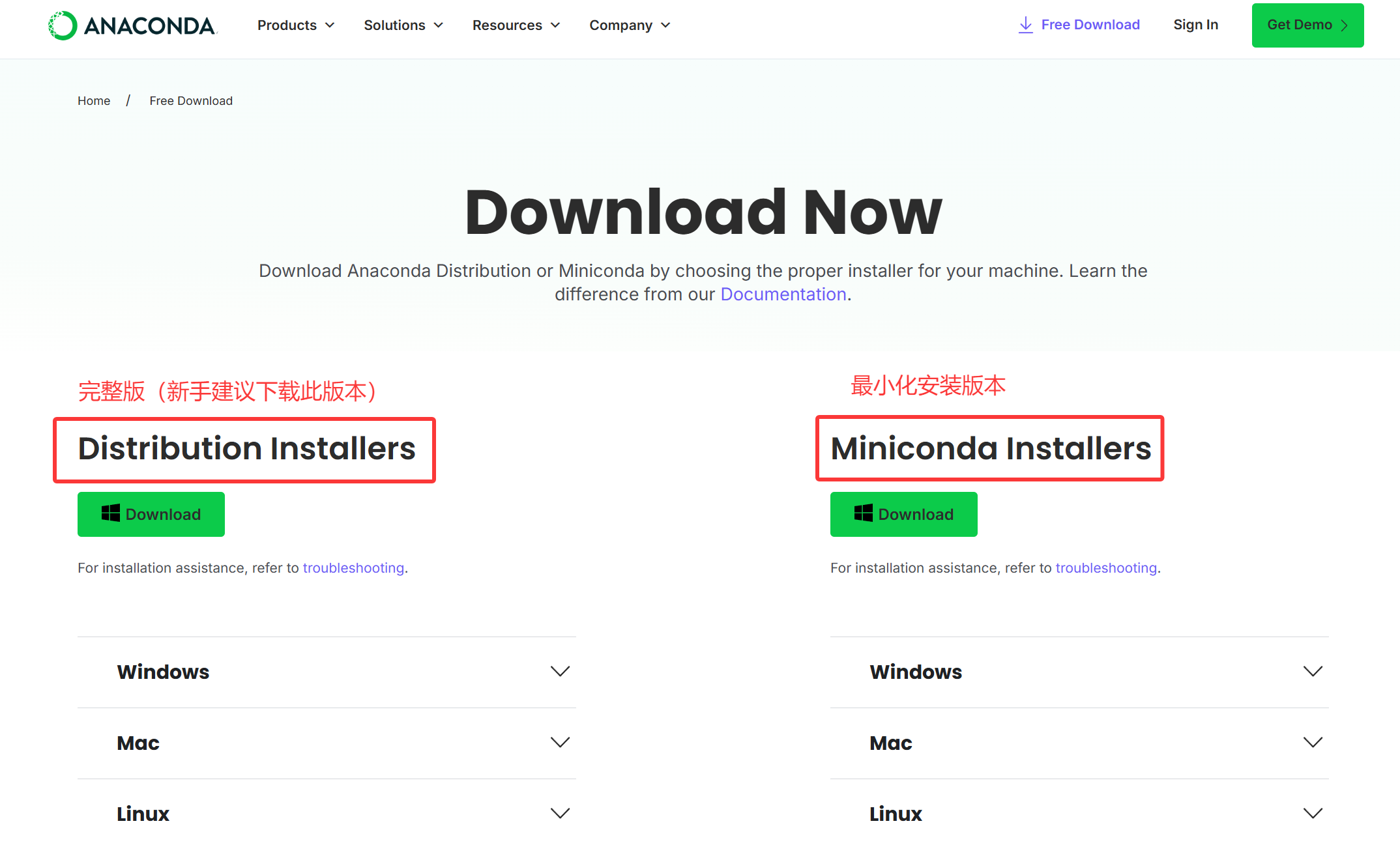
- 官网地址:https://www.anaconda.com/download/success
- 下载对应版本(推荐 Python 3.x 的 Anaconda)。
安装完成后,打开命令行输入:
conda --version
3.3 使用 conda 创建虚拟环境
conda create -n py_learn python=3.13
conda activate py_learn
小技巧:不同项目可以用不同虚拟环境,避免包冲突。
四、使用 PyCharm 进行开发
4.1 为什么用 PyCharm?
- 智能代码提示(自动补全、函数提示)
- 内置调试器
- 强大的项目管理功能
适合 中大型项目开发。
4.2 安装 PyCharm
- 下载地址:https://www.jetbrains.com/pycharm/download/
- 社区版(免费) vs 专业版(付费)
| 功能 | 社区版(免费) | 专业版(付费) |
|---|---|---|
| Python 开发 | ✅ | ✅ |
| Web 框架支持 | ❌ | ✅ |
| 数据库工具 | ❌ | ✅ |
| 科研/AI 集成 | ❌ | ✅ |
4.3 创建 Python 项目
- 打开 PyCharm → New Project
- 选择解释器(可选 Anaconda 环境)
- 输入以下代码:
print("Hello PyCharm!")
运行结果:
Hello PyCharm!
五、使用 VSCode 进行开发
5.1 为什么选 VSCode?
- 轻量、跨平台
- 插件生态丰富
- 适合 Web + Python 混合项目
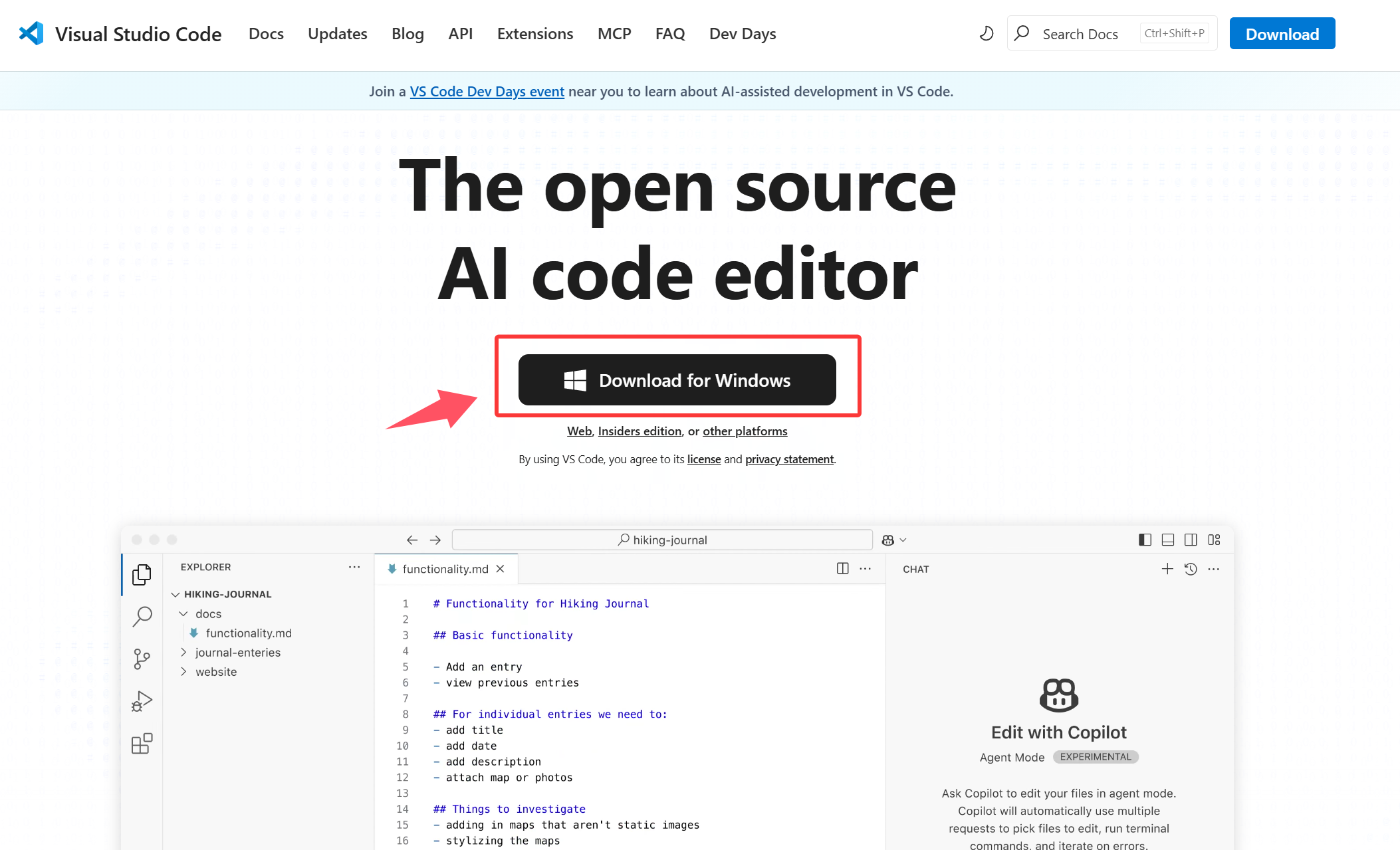
5.2 安装 VSCode
5.3 必装插件
- Python
- Pylance(智能提示)
- Jupyter(支持 notebook)
- Code Runner(快速运行代码)
5.4 在 VSCode 中运行 Python
- 打开
.py文件 - 右键 → Run Python File
- 或者直接在终端输入:
python hello.py
六、三种环境对比与选择
| 开发方式 | 优点 | 缺点 | 适合人群 |
|---|---|---|---|
| Python 官方 | 轻量、简洁 | 手动装库麻烦 | 初学者 |
| Anaconda | 库齐全、科学计算友好 | 占用空间大 | 数据分析/AI 从业者 |
| PyCharm | 功能强大、适合大型项目 | 占用内存多 | 专业开发者 |
| VSCode | 插件丰富、轻量、跨平台 | 配置稍繁琐 | 初学者到中级用户 |
七、综合案例:学生成绩分析系统
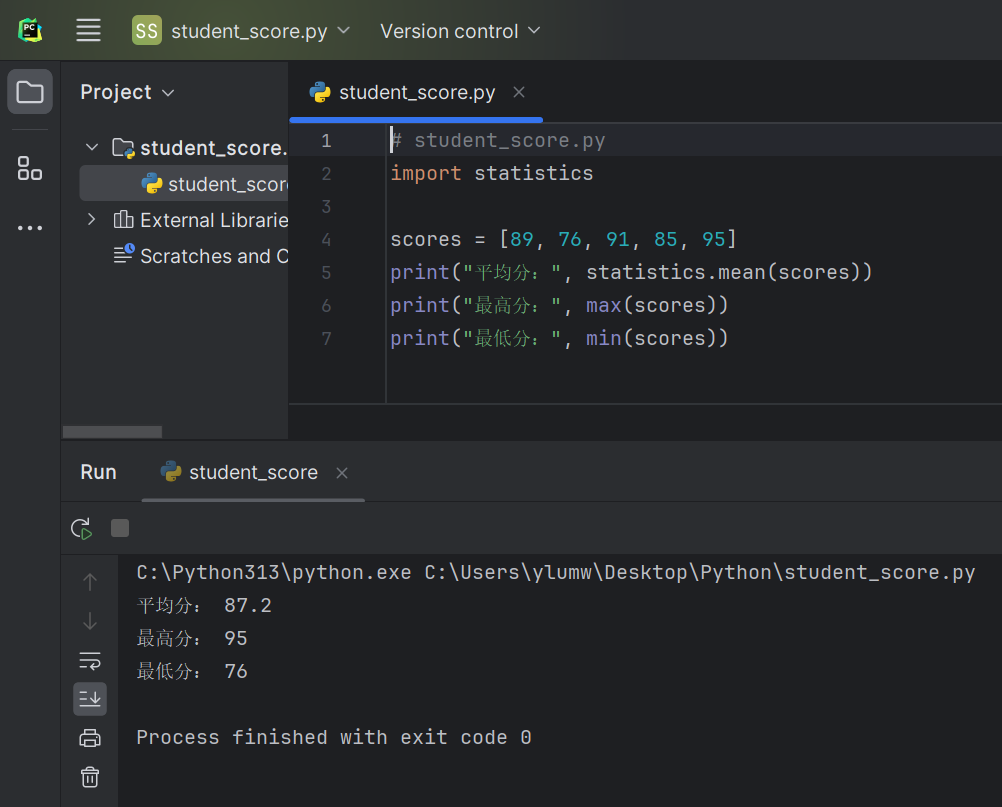
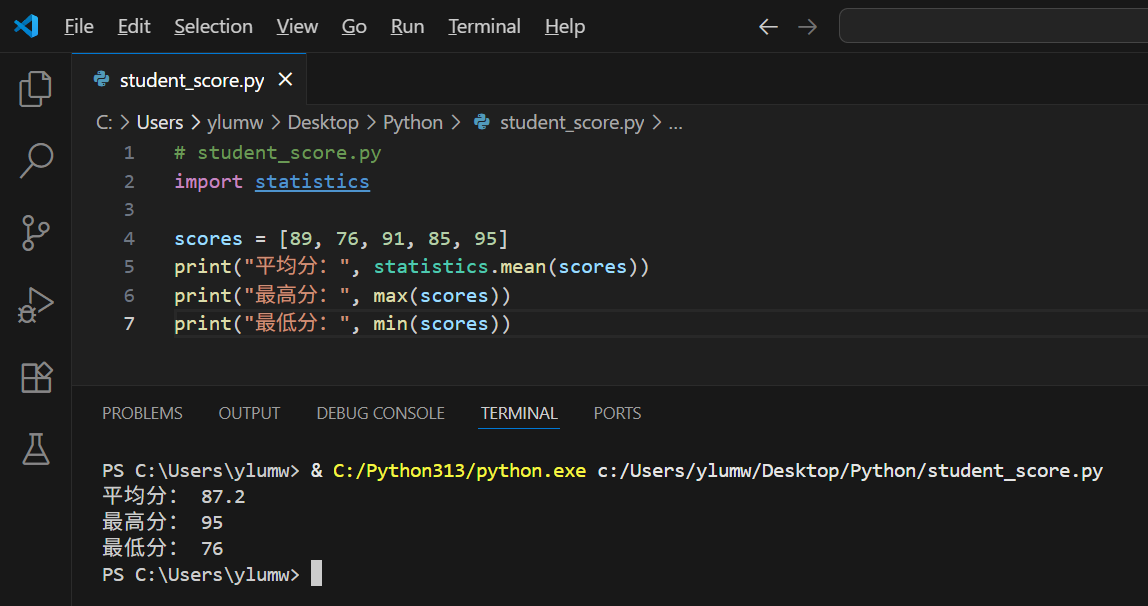
下面我们用三种环境分别运行一个小项目:学生成绩统计。
7.1 示例代码
# student_score.py
import statistics

scores = [89, 76, 91, 85, 95]
print("平均分:", statistics.mean(scores))
print("最高分:", max(scores))
print("最低分:", min(scores))
运行结果:
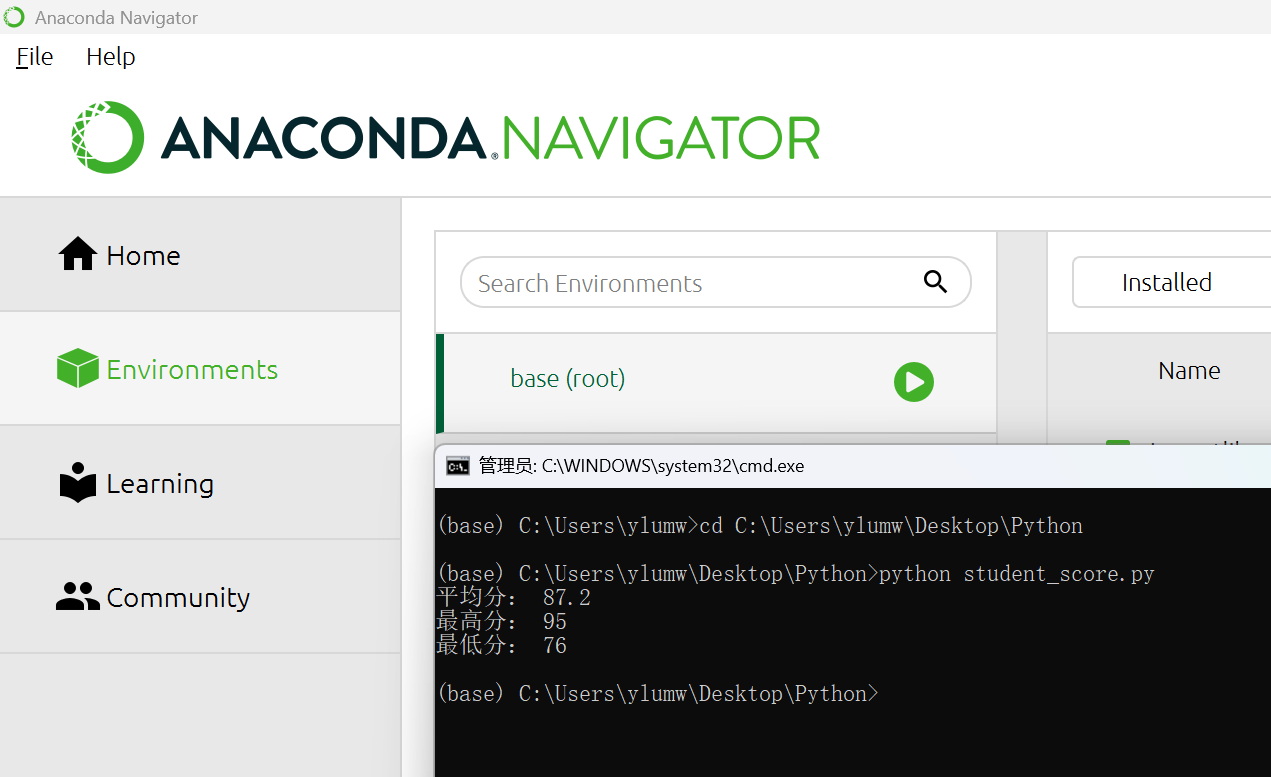
平均分:87.2
最高分:95
最低分:76
7.2 实战演示
-
在 Anaconda 环境中运行(命令行)
-
在 PyCharm 中创建项目运行
-
在 VSCode 中打开文件运行
[图片占位符:三种环境运行截图对比]
八、总结与建议
- 初学者 → 建议直接安装 Python 或 VSCode。
- 做数据分析 / AI → 建议使用 Anaconda + Jupyter Notebook。
- 从事企业开发 → 建议使用 PyCharm(专业版最佳)。
九、练习题
- 尝试用 conda 创建两个不同版本的 Python 环境(3.9 和 3.13)。
- 在 PyCharm 中配置一个 Django 项目。
- 在 VSCode 中安装 Jupyter 插件,运行一个简单的 Notebook。
更多推荐


 31
31 0
0- 0


 已为社区贡献38条内容

所有评论(0)