
Vue.js集成富文本编辑器实战项目

简介:Vue.js是一款轻量级前端框架,适用于构建用户界面,尤其在单页面应用中表现出色。将Vue与富文本编辑器结合,可实现类似Word的文本编辑功能,支持字体、颜色、图片插入等操作。本项目以UEditor为核心,提供了完整的集成方案,包含初始化文件、配置项、主题样式和第三方插件。通过本课程设计,开发者将掌握在Vue中引入编辑器、实现双向绑定、处理上传功能及优化性能的关键技巧,适用于内容管理系统、博客平台等实际应用场景。 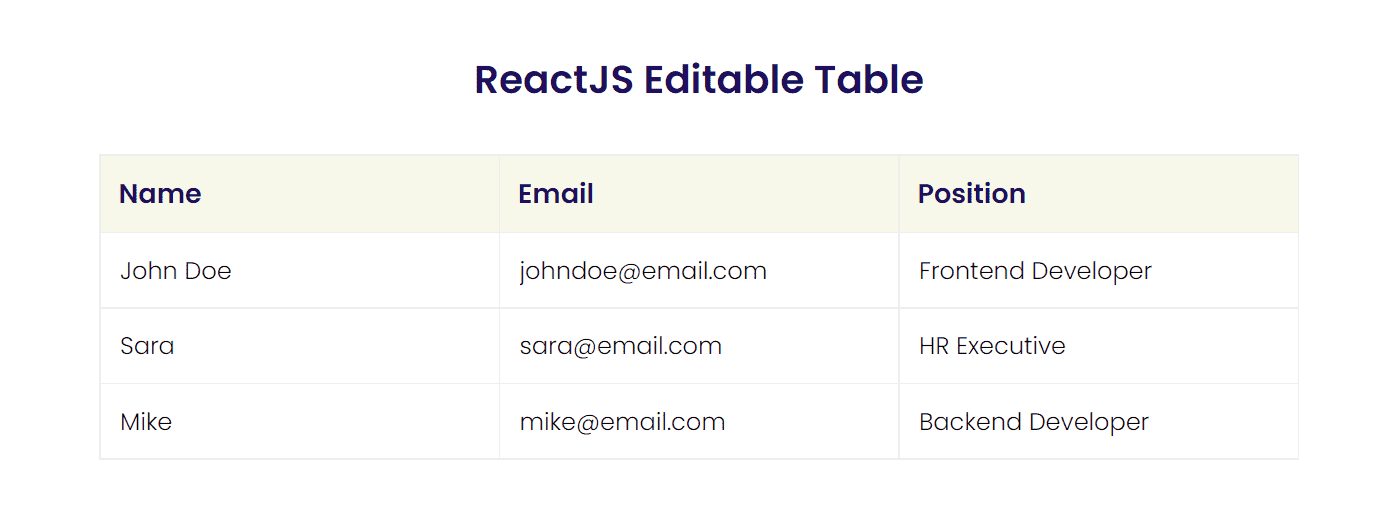
1. Vue.js框架基础与富文本编辑器概述
Vue.js 是一款渐进式 JavaScript 框架,凭借其轻量、易集成、响应式数据绑定和组件化开发理念,已成为现代前端开发中不可或缺的技术栈之一。其核心特性包括虚拟 DOM、指令系统、计算属性和响应式数据流,使得开发者能够高效构建可维护的单页应用(SPA)。
富文本编辑器作为内容创作的重要工具,广泛应用于文章发布、内容管理系统(CMS)、博客平台等场景。它提供了文本格式化、图片插入、超链接、代码块、表格等基础功能,极大地提升了用户的输入体验和内容表现力。
在 Vue 项目中集成富文本编辑器,不仅能提升交互体验,还能借助 Vue 的组件化机制实现灵活封装与复用。例如,将编辑器封装为可配置的 Vue 组件,便于在多个页面或项目中复用,并通过数据绑定实现内容的双向同步。这为构建复杂内容管理平台奠定了坚实基础。
2. UEditor核心结构与基础实践
UEditor(由百度开源的富文本编辑器)在前端开发中具有广泛的使用场景,尤其适用于需要富文本编辑能力的 Web 应用。它不仅功能丰富,而且具备良好的可扩展性。本章将深入解析 UEditor 的核心结构,从源码目录、核心资源、插件机制等角度切入,并结合基础实践操作,帮助开发者快速上手并理解其运行机制。
2.1 UEditor的架构组成与功能模块
UEditor 的整体架构设计具有模块化、插件化和可配置化的特点,便于开发者根据需求进行定制与扩展。其核心结构主要由以下几个部分组成:
- 核心编辑器引擎 :负责内容的编辑、渲染与事件管理。
- 插件系统 :支持多种插件,如图片上传、代码高亮、表格操作等。
- UI 组件 :提供工具栏、菜单、弹窗等交互组件。
- 配置系统 :允许开发者通过配置项对编辑器行为进行定制。
2.1.1 源码目录结构分析
UEditor 的源码结构清晰,主要包括以下几个目录:
| 目录名 | 作用说明 |
|---|---|
dialogs/ |
存放各类弹窗页面,如插入图片、链接等对话框 |
lang/ |
多语言支持文件,如中文、英文语言包 |
themes/ |
主题样式文件,可自定义界面风格 |
third-party/ |
第三方库依赖,如代码高亮库、图片裁剪库等 |
ueditor.all.js |
核心 JS 文件,包含编辑器全部功能 |
ueditor.config.js |
配置文件,定义默认配置项 |
editor.js |
编辑器主程序入口 |
utils.js |
工具函数库,如字符串处理、DOM操作等 |
通过理解目录结构,可以快速定位功能模块的实现位置,为后续的定制与调试提供便利。
2.1.2 核心JS、CSS资源与配置文件解析
UEditor 的运行依赖于以下几个核心资源:
-
ueditor.config.js:定义编辑器的基本配置,如工具栏按钮、上传接口、语言等。 -
ueditor.all.js:编辑器主程序,包含所有功能模块。 -
themes/default/css/ueditor.css:默认样式文件,控制编辑器界面样式。
配置文件示例( ueditor.config.js ):
window.UEDITOR_HOME_URL = "/static/ueditor/";
var UEDITOR_CONFIG = {
    // 工具栏功能按钮
    toolbars: [[
        'fullscreen', 'source', '|', 'undo', 'redo', '|',
        'bold', 'italic', 'underline', 'fontborder', 'strikethrough', '|',
        'forecolor', 'backcolor', 'formatmatch', 'autotypeset', '|',
        'link', 'unlink', 'anchor', '|', 'imagenone', 'imageleft', 'imageright', 'imagecenter'
    ]],
    // 默认语言
    lang: 'zh-cn',
    // 图片上传路径
    serverUrl: '/api/ueditor/upload'
};
上述配置项定义了编辑器的基本功能、语言设置和图片上传接口,开发者可以根据项目需求进行修改。
2.1.3 插件机制与扩展能力概述
UEditor 的插件机制非常灵活,允许开发者通过添加插件来扩展编辑器功能。插件通常包括:
- UI 插件 :如插入表格、插入代码块等。
- 功能插件 :如自动保存、内容过滤、Markdown 支持等。
插件加载方式:
// 在配置中加载插件
UEDITOR_CONFIG.plugins = ['autosave', 'wordcount', 'markdown'];
插件机制的核心是模块化设计,每个插件都可以独立开发、测试和部署。开发者可以通过编写插件来满足特定业务需求,例如:
// 自定义插件:添加一个插入时间按钮
UE.registerUI('inserttime', function(editor, uiName) {
    editor.registerCommand(uiName, {
        execCommand: function() {
            var now = new Date();
            editor.execCommand('inserthtml', now.toLocaleString());
        }
    });

    var btn = new UE.ui.Button({
        name: '插入当前时间',
        title: '插入当前时间',
        cssRules: 'background-position: -400px 0;',
        onclick: function() {
            editor.execCommand(uiName);
        }
    });
    return btn;
});
这段代码注册了一个名为 inserttime 的按钮插件,点击后会将当前时间插入到编辑器中。通过这种方式,开发者可以轻松扩展 UEditor 的功能。
2.2 UEditor的初始化流程与基础功能实践
UEditor 的初始化流程相对简单,但理解其背后的执行机制有助于更好地进行调试与优化。
2.2.1 独立引入UEditor并运行的步骤
在独立引入 UEditor 的情况下,可以按照以下步骤进行初始化:
- 引入静态资源 :
<link rel="stylesheet" href="/static/ueditor/themes/default/css/ueditor.css" />
<script src="/static/ueditor/ueditor.config.js"></script>
<script src="/static/ueditor/ueditor.all.js"></script>
- 创建容器元素 :
<div id="editor"></div>
- 初始化编辑器 :
var editor = new UE.ui.Editor();
editor.render("editor");
上述代码创建了一个编辑器实例,并将其渲染到指定的 DOM 元素中。初始化过程包括加载配置、绑定事件、渲染 UI 等多个阶段。
2.2.2 基础编辑功能的使用与验证
UEditor 提供了丰富的编辑功能,包括加粗、斜体、字体颜色、插入图片等。以下是一些常用功能的使用示例:
// 获取编辑器内容
var content = editor.getContent();

// 设置编辑器内容
editor.setContent("这是一个测试内容");

// 获取纯文本内容
var plainText = editor.getPlainTxt();

// 判断是否有内容
var hasContent = editor.hasContent();
开发者可以通过这些 API 实现与编辑器的内容交互,比如保存草稿、预览内容等。
2.2.3 配置项详解与个性化设置
UEditor 的配置项非常丰富,以下是一些常用配置项的说明:
| 配置项名 | 说明 |
|---|---|
toolbars |
工具栏按钮列表,支持多行布局 |
lang |
语言设置,如 zh-cn |
serverUrl |
服务器接口地址,用于图片上传、内容保存等 |
autoHeightEnabled |
是否自动调整编辑器高度 |
elementPathEnabled |
是否显示元素路径信息 |
wordCount |
是否启用字数统计功能 |
示例配置:
var editor = new UE.ui.Editor({
    toolbars: [
        ['bold', 'italic', 'underline', 'fontborder'],
        ['insertimage', 'link', 'unlink']
    ],
    lang: 'en',
    autoHeightEnabled: true,
    wordCount: true
});
editor.render("editor");
通过自定义配置,可以实现编辑器的个性化展示和功能裁剪,适应不同项目的需求。
2.3 Vue组件化开发模式与富文本需求匹配
在 Vue 项目中集成 UEditor 时,组件化开发是关键。Vue 的响应式机制与组件生命周期为富文本编辑器的封装提供了良好的支持。
2.3.1 Vue组件生命周期与渲染机制
Vue 组件的生命周期包括 beforeCreate 、 created 、 beforeMount 、 mounted 、 beforeDestroy 、 destroyed 等阶段。在集成 UEditor 时,通常会在 mounted 阶段初始化编辑器,在 beforeDestroy 阶段销毁实例以释放资源。
示例代码:
<template>
  <div>
    <div ref="editorContainer"></div>
  </div>
</template>

<script>
export default {
  name: 'UEditor',
  data() {
    return {
      editor: null
    };
  },
  mounted() {
    this.editor = new UE.ui.Editor();
    this.editor.render(this.$refs.editorContainer);
  },
  beforeDestroy() {
    if (this.editor && this.editor.destroy) {
      this.editor.destroy();
    }
  }
};
</script>
2.3.2 富文本组件在Vue项目中的典型使用场景
在 Vue 项目中,富文本编辑器常用于以下场景:
- 文章发布系统 :用于编辑文章内容。
- 表单提交 :用于富文本字段的输入。
- 评论系统 :支持用户发布带格式的评论。
- CMS 系统 :用于内容编辑与管理。
2.3.3 组件封装思路与数据通信方式
在 Vue 中封装 UEditor 组件时,需考虑以下几点:
- props 传参 :允许外部传入配置项。
- v-model 支持双向绑定 :实现内容的双向同步。
- 事件机制 :提供
content-change等事件通知外部组件。
封装示例:
<template>
  <div>
    <div ref="editorContainer"></div>
  </div>
</template>

<script>
export default {
  name: 'UEditor',
  props: {
    value: {
      type: String,
      default: ''
    },
    config: {
      type: Object,
      default: () => ({})
    }
  },
  data() {
    return {
      editor: null
    };
  },
  mounted() {
    this.editor = new UE.ui.Editor(this.config);
    this.editor.render(this.$refs.editorContainer);
    this.editor.setContent(this.value);

    this.editor.addListener('contentChange', () => {
      this.$emit('input', this.editor.getContent());
    });
  },
  beforeDestroy() {
    if (this.editor && this.editor.destroy) {
      this.editor.destroy();
    }
  }
};
</script>
通过上述封装,可以在 Vue 中像使用原生组件一样使用富文本编辑器:
<template>
  <u-editor v-model="content" :config="editorConfig" />
</template>
本章深入分析了 UEditor 的核心结构、初始化流程及其在 Vue 中的集成思路,为后续章节中更高级的功能开发与优化打下坚实基础。
3. 在Vue中集成UEditor并实现基础功能
在现代前端开发中,Vue.js以其组件化和响应式数据绑定的优势,成为构建复杂应用的首选框架之一。而UEditor作为百度开源的富文本编辑器,功能强大、插件丰富,是内容编辑场景中的重要工具。本章将深入探讨如何在Vue项目中集成UEditor,并实现其基础功能,包括引入方式、生命周期管理、数据绑定等,帮助开发者在实际项目中高效应用UEditor。
3.1 将UEditor引入Vue项目的几种方式
UEditor作为独立的JavaScript库,可以通过多种方式集成到Vue项目中。每种方式都有其适用场景和优缺点,开发者应根据项目需求选择最合适的集成方式。
3.1.1 通过script标签全局引入
这是最简单、最直接的方式,适用于小型项目或快速原型开发。
操作步骤:
- 下载UEditor的官方版本包,将
ueditor.all.min.js和相关资源放入public目录下。 - 在
index.html中添加如下<script>标签:
<script src="/ueditor/ueditor.all.min.js"></script>
<link rel="stylesheet" href="/ueditor/themes/default/css/ueditor.css">
- 在Vue组件中使用全局变量
UE初始化编辑器:
mounted() {
  this.editor = UE.getEditor('container');
}
优缺点分析:
| 优点 | 缺点 |
|---|---|
| 集成简单,无需配置模块打包 | 无法利用Vue的组件化机制 |
| 不依赖npm包管理 | 不利于组件复用与维护 |
| 适合快速上手 | 与Vue的生命周期管理脱节 |
3.1.2 使用npm安装并通过Vue组件封装
适用于中大型项目,便于模块化管理和组件复用。
操作步骤:
- 安装UEditor的npm包(如使用
ueditor或vue-ueditor-wrap等封装包):
npm install ueditor --save
- 在Vue组件中引入并封装:
import * as UE from 'ueditor';

export default {
  mounted() {
    this.editor = new UE.ui.Editor();
    this.editor.render('container');
  },
  beforeDestroy() {
    if (this.editor) {
      this.editor.destroy();
    }
  }
}
- HTML结构中添加容器:
<div id="container"></div>
优点分析:
- 利用npm进行依赖管理
- 更好地融入Vue项目结构
- 可以结合Vue的生命周期钩子管理编辑器实例
3.1.3 自定义UEditor组件模板与结构
为了实现更灵活的控制和样式定制,可以将UEditor封装为一个可复用的Vue组件。
封装组件示例:
<template>
  <div class="ueditor-container">
    <div :id="editorId"></div>
  </div>
</template>

<script>
import * as UE from 'ueditor';

export default {
  name: 'UEditor',
  props: {
    value: {
      type: String,
      default: ''
    },
    config: {
      type: Object,
      default: () => ({})
    }
  },
  data() {
    return {
      editorId: `editor-${Math.random().toString(36).substr(2, 9)}`,
      editor: null
    };
  },
  mounted() {
    this.editor = new UE.ui.Editor(this.config);
    this.editor.render(this.editorId);
    this.editor.addListener('ready', () => {
      this.editor.setContent(this.value);
    });
  },
  beforeDestroy() {
    if (this.editor) {
      this.editor.destroy();
    }
  }
};
</script>

<style scoped>
.ueditor-container {
  width: 100%;
  height: 300px;
}
</style>
优势说明:
- 支持自定义配置(如工具栏、上传路径等)
- 支持双向数据绑定(通过
value和事件) - 易于在多个页面中复用
3.2 UEditor在Vue组件中的初始化与销毁
UEditor的生命周期管理是集成过程中不可忽视的一部分,尤其是在Vue组件的生命周期钩子中合理地初始化和销毁编辑器,可以有效避免内存泄漏和渲染异常。
3.2.1 mounted钩子中初始化UEditor
在Vue组件挂载完成后,使用 mounted 钩子来初始化UEditor是标准做法。
mounted() {
  this.editor = UE.getEditor('container');
}
执行逻辑分析:
mounted钩子确保DOM节点已渲染完成,可以安全地绑定编辑器。UE.getEditor方法会查找指定ID的DOM元素并将其转换为编辑器实例。- 可在此阶段设置默认内容或绑定事件监听器。
3.2.2 beforeDestroy钩子中释放资源
为了避免内存泄漏,必须在组件销毁前调用UEditor的销毁方法。
beforeDestroy() {
  if (this.editor) {
    this.editor.destroy();
    this.editor = null;
  }
}
逻辑说明:
beforeDestroy钩子在组件销毁前执行,是释放资源的最佳时机。- 调用
destroy()方法会移除编辑器DOM结构并释放相关资源。 - 设置
this.editor = null可防止引用残留,有助于垃圾回收。
3.2.3 多实例场景下的管理策略
在某些场景下,页面中可能需要多个UEditor实例,如多Tab编辑器或表单动态添加字段。
解决方案:
- 使用数组存储多个编辑器实例:
data() {
  return {
    editors: []
  };
},
methods: {
  initEditor(id) {
    const editor = UE.getEditor(id);
    this.editors.push(editor);
  }
}
- 在销毁时统一处理:
beforeDestroy() {
  this.editors.forEach(editor => {
    if (editor) editor.destroy();
  });
  this.editors = [];
}
优化建议:
- 使用唯一ID命名策略(如
editor-1,editor-2等) - 动态生成编辑器容器并绑定唯一ID
- 结合
v-for渲染多个编辑器组件
3.3 实现Vue与UEditor的双向数据绑定
在Vue项目中,数据驱动视图是核心理念。为了让UEditor的内容与Vue组件的数据保持同步,需要实现双向数据绑定。
3.3.1 数据绑定的核心逻辑与实现原理
UEditor的内容变更需要通过事件监听机制捕获,再通过Vue的 $emit 触发更新;而Vue的数据更新则需要通过 setContent 方法注入到UEditor中。
实现原理流程图:
graph LR
    A[Vue组件数据更新] --> B[调用setContent更新UEditor内容]
    C[UEditor内容变更] --> D[监听contentChange事件]
    D --> E[通过$emit通知Vue组件更新数据]
3.3.2 v-model与自定义事件结合的绑定方式
借助Vue的 v-model 语法,可以实现简洁的数据绑定。
组件代码:
export default {
  props: ['value'],
  methods: {
    initEditor() {
      this.editor = UE.getEditor('editor');
      this.editor.addListener('contentChange', () => {
        this.$emit('input', this.editor.getContent());
      });
    }
  },
  watch: {
    value(newVal) {
      if (this.editor && newVal !== this.editor.getContent()) {
        this.editor.setContent(newVal);
      }
    }
  }
}
使用方式:
<template>
  <UEditor v-model="content" />
</template>

<script>
export default {
  data() {
    return {
      content: '<p>初始内容</p>'
    };
  }
};
</script>
3.3.3 内容同步与状态监听机制
除了内容同步,还可以监听其他状态变化,如是否为空、光标位置等。
监听编辑器空状态:
this.editor.addListener('selectionchange', () => {
  const isEmpty = this.editor.queryCommandState('bold') === -1;
  this.$emit('update:empty', isEmpty);
});
监听内容长度变化:
this.editor.addListener('contentChange', () => {
  const contentLength = this.editor.getContentLength();
  this.$emit('update:length', contentLength);
});
应用场景举例:
- 表单提交前检查内容是否为空
- 实时显示字符计数器
- 根据内容状态切换按钮状态(如禁用提交按钮)
通过本章的深入分析与实践,我们系统地了解了如何在Vue项目中集成UEditor,包括多种引入方式、生命周期管理策略以及数据双向绑定机制。下一章将进一步探讨UEditor的高级交互功能与插件扩展能力,帮助开发者构建更加丰富的内容编辑体验。
4. UEditor高级交互与功能扩展
在现代前端开发中,富文本编辑器不仅仅是内容输入的工具,更需要具备强大的交互能力、扩展性和可定制性。UEditor 作为百度开源的富文本编辑器,其设计具有良好的事件驱动机制、插件系统和样式管理能力,能够满足复杂场景下的需求。本章将深入探讨 UEditor 的高级交互机制、图片上传流程、主题样式自定义以及第三方插件的集成与优化。
4.1 UEditor事件机制与用户行为监听
UEditor 提供了丰富的事件系统,允许开发者在编辑器生命周期中的不同阶段绑定自定义逻辑,从而实现用户行为的监听与响应。
4.1.1 编辑器生命周期事件与自定义事件绑定
UEditor 的核心对象 UE.Editor 提供了多个内置事件,例如 ready 、 contentChange 、 selectionchange 等,开发者可以通过 addListener 方法进行监听。
const editor = UE.getEditor('container');

editor.addListener('ready', function () {
    console.log('编辑器已就绪');
});

editor.addListener('contentChange', function () {
    console.log('内容发生改变');
});
| 事件名称 | 触发时机 | 说明 |
|---|---|---|
| ready | 编辑器初始化完成后 | 通常用于初始化后的逻辑处理 |
| contentChange | 编辑器内容发生变化 | 可用于实时保存或状态更新 |
| selectionchange | 用户选区发生变化 | 用于响应格式化操作或高亮显示 |
| beforeExecCommand | 在执行命令前触发 | 可用于拦截某些命令执行 |
| afterExecCommand | 在执行命令后触发 | 用于执行命令后的逻辑处理 |
4.1.2 用户输入、选区变化等行为的响应逻辑
通过监听 selectionchange 和 input 事件,可以实现对用户输入行为的实时响应。例如,高亮当前选中区域或动态提示内容。
editor.addListener('selectionchange', function () {
    const range = editor.selection.getRange();
    const text = range.toString();
    if (text.length > 0) {
        console.log(`用户选中了:${text}`);
        // 可以在此触发高亮、格式化等操作
    }
});
代码逻辑分析:
editor.selection.getRange()获取当前选区范围对象。range.toString()获取选区中的文本内容。- 根据内容长度判断是否选中了文字,进而执行高亮或其他逻辑。
4.2 图片上传与后端交互流程
图片上传是富文本编辑器的核心功能之一。UEditor 默认提供了一个上传接口,但在实际项目中,往往需要对接后端接口以实现文件上传、权限验证、进度显示等功能。
4.2.1 UEditor默认上传机制分析
UEditor 默认使用 serverUrl 配置项指定上传接口,其上传逻辑封装在 UE.Editor 的内部。默认上传流程如下:
graph TD
    A[用户点击上传按钮] --> B[触发上传事件]
    B --> C{是否配置serverUrl?}
    C -->|是| D[调用默认上传接口]
    C -->|否| E[抛出错误或不执行]
    D --> F[等待服务器响应]
    F --> G{上传是否成功?}
    G -->|是| H[插入图片到编辑器]
    G -->|否| I[提示上传失败]
4.2.2 自定义上传接口与Vue组件通信
在 Vue 项目中,可以使用自定义上传函数替代默认行为,以实现更灵活的控制。
const editor = UE.getEditor('container', {
    serverUrl: '/api/upload', // 自定义上传地址
    catchRemoteImageEnable: false,
    autoSyncData: true
});
此外,可以监听上传事件并使用 Axios 等工具上传:
editor.addListener('beforeInsertImage', function (t, arg) {
    arg.forEach(file => {
        const formData = new FormData();
        formData.append('file', file);

        axios.post('/api/upload', formData, {
            headers: { 'Content-Type': 'multipart/form-data' },
            onUploadProgress: progressEvent => {
                const percent = Math.round(
                    (progressEvent.loaded * 100) / progressEvent.total
                );
                console.log(`上传进度:${percent}%`);
            }
        }).then(res => {
            editor.execCommand('insertimage', res.data.url);
        }).catch(err => {
            console.error('上传失败', err);
        });
    });
});
代码参数说明:
FormData():用于构建上传数据。onUploadProgress:监听上传进度。execCommand('insertimage'):将图片插入到编辑器中。
4.2.3 文件上传进度、错误处理与响应解析
为了提升用户体验,上传过程中的进度提示和错误反馈尤为重要。可以通过监听 onprogress 和 onerror 来实现:
const config = {
    onprogress: (event) => {
        const percent = Math.round((event.loaded / event.total) * 100);
        document.getElementById('upload-progress').innerText = `${percent}%`;
    },
    onerror: (err) => {
        alert('上传失败,请重试');
        console.error(err);
    }
};
4.3 UEditor主题与样式自定义
UEditor 提供了灵活的样式配置能力,允许开发者根据项目需求定制主题样式,甚至实现主题切换功能。
4.3.1 主题文件结构与CSS覆盖方式
UEditor 的样式文件主要位于 ueditor/themes/default/css/ 目录下,包括 editor.css 、 icon.css 等。开发者可以通过以下方式修改样式:
- 直接修改主题文件 :适用于整体替换主题。
- 通过外部CSS文件覆盖 :适用于局部样式调整。
/* 自定义样式 */
.ueditor .edui-default .edui-toolbar {
    background-color: #f5f5f5;
}

.ueditor .edui-body-container {
    font-family: 'Arial', sans-serif;
}
4.3.2 动态切换主题的实现思路
可以通过动态加载 CSS 文件或使用类名切换来实现主题切换功能:
function switchTheme(themeName) {
    const link = document.getElementById('ueditor-theme');
    link.href = `/themes/${themeName}/css/editor.css`;
}
4.3.3 在Vue中实现样式模块化与按需加载
在 Vue 项目中,可以使用 CSS Modules 或 Scoped 样式来避免样式污染:
<style module scoped>
.editor-container {
    border: 1px solid #ccc;
}
</style>
此外,可以结合懒加载策略按需加载主题样式,提升性能:
import('@/assets/themes/dark/editor.css').then(() => {
    console.log('深色主题已加载');
});
4.4 第三方插件集成与功能增强
UEditor 支持插件机制,可以扩展其功能,如支持 Markdown、代码高亮、数学公式等。
4.4.1 插件加载机制与依赖管理
UEditor 插件通常是一个 JS 文件,需在编辑器初始化前加载:
<script src="/plugins/markdown.js"></script>
<script src="/plugins/highlight.js"></script>
然后在配置中启用插件:
const editor = UE.getEditor('container', {
    markdown: true,
    highlight: true
});
4.4.2 集成Markdown支持、代码高亮等功能
以 Markdown 插件为例,其加载流程如下:
graph TD
    A[编辑器初始化] --> B[加载插件脚本]
    B --> C[注册插件功能]
    C --> D[配置插件参数]
    D --> E[编辑器支持Markdown]
代码实现:
UE.registerUI('markdown', function(editor, uiName) {
    editor.commands['toggleMarkdown'] = {
        execCommand: function() {
            // 切换Markdown模式
        }
    };
    return new UE.ui.Button({
        name: 'markdown',
        title: 'Markdown模式',
        onclick: function() {
            editor.execCommand('toggleMarkdown');
        }
    });
});
4.4.3 插件冲突排查与兼容性处理
插件冲突常见于多个插件同时修改编辑器 DOM 或命令集。排查方式如下:
- 使用浏览器调试工具检查控制台是否有报错。
- 禁用部分插件逐一排查。
- 查阅插件文档,确认是否支持当前 UEditor 版本。
兼容性建议:
- 使用官方推荐的插件版本。
- 在 Vue 组件中隔离插件加载逻辑,防止全局污染。
- 对于冲突插件,考虑使用条件加载或自定义适配器。
5. UEditor在生产环境中的优化与应用
5.1 兼容性问题与跨平台适配
5.1.1 Vue3与UEditor的兼容性挑战
UEditor作为早期基于Vue2设计的富文本编辑器,在Vue3中使用时可能会遇到兼容性问题。Vue3采用了 Composition API 与 Proxy 响应式系统,而 UEditor 默认依赖 Vue2 的 Options API 与 Object.defineProperty。
解决方法如下:
- 使用 Vue2 兼容模式 :通过
@vitejs/plugin-vue2插件在 Vue3 项目中运行 Vue2 组件。 - 使用 UEditor 的独立版本 :将 UEditor 作为原生 JavaScript 组件引入,不依赖 Vue 版本。
- 使用社区适配的 Vue3 UEditor 封装组件 ,如
vue3-ueditor-wrap。
npm install vue3-ueditor-wrap
<template>
  <ueditor v-model="content" />
</template>

<script setup>
import { ref } from 'vue'
import Ueditor from 'vue3-ueditor-wrap'

const content = ref('<p>初始内容</p>')
</script>
5.1.2 不同浏览器下的表现差异与解决方案
UEditor 在不同浏览器中的渲染行为可能会有所不同,尤其是在旧版浏览器如 IE11 中,可能出现兼容性问题。常见问题包括:
- 图片插入异常 :IE11 不支持
FileReader的readAsDataURL。 - 样式错位 :部分 CSS 属性未被支持。
解决方案:
- 使用 polyfill 为旧浏览器提供兼容支持。
- 对于图片上传功能,使用
<input type="file">的accept="image/*"并结合兼容性上传逻辑。
5.1.3 移动端适配与响应式布局处理
UEditor 默认未针对移动端进行适配,需手动处理以下方面:
- 编辑器容器宽度适配 :设置
width: 100%,并使用@media查询适配不同屏幕。 - 工具栏按钮简化 :移动端可隐藏复杂按钮,使用图标化操作。
- 软键盘优化 :避免软键盘弹出时页面缩放。
@media (max-width: 768px) {
  .edui-default {
    font-size: 14px;
  }
  .edui-toolbar .edui-btn {
    padding: 6px;
  }
}
5.2 生产环境性能优化策略
5.2.1 资源加载优化与懒加载机制
UEditor 本身资源较大,包含多个 JS、CSS 和语言包文件。优化建议如下:
- 按需加载插件 :只加载需要的功能模块。
- 使用 CDN 加速资源加载 。
- Vue 中实现懒加载 :使用
v-if控制组件是否加载。
<template>
  <div>
    <button @click="showEditor = true">打开编辑器</button>
    <ueditor v-if="showEditor" v-model="content" />
  </div>
</template>

<script setup>
import { ref } from 'vue'
const showEditor = ref(false)
const content = ref('')
</script>
5.2.2 UEditor初始化性能调优
初始化 UEditor 时,可通过配置减少不必要的初始化操作,例如关闭自动聚焦、隐藏冗余工具栏。
const editor = new UE.ui.Editor({
  autoFloatEnabled: false,
  enableAutoSave: false,
  toolbars: [
    ['bold', 'italic', 'underline', 'fontborder', 'strikethrough']
  ]
})
editor.render('editor')
5.2.3 减少内存占用与提升渲染效率
- 避免频繁创建和销毁编辑器实例 ,推荐复用或隐藏。
- 使用
editor.setContent('')清空内容而非销毁重建。 - 定期调用
editor.destroy()释放资源,防止内存泄漏。
5.3 富文本编辑器在内容管理系统中的应用
5.3.1 CMS系统中富文本编辑的需求分析
在内容管理系统中,富文本编辑器需满足以下需求:
| 需求 | 说明 |
|---|---|
| 内容格式丰富 | 支持文字样式、图片、表格、链接等 |
| 内容安全 | 防止 XSS 注入,过滤非法标签 |
| 数据持久化 | 支持保存、版本控制、草稿功能 |
| 多人协作 | 支持权限控制与内容审核机制 |
5.3.2 结合Vue实现文章编辑与发布流程
以下为一个典型的 Vue + UEditor 实现文章编辑流程的代码片段:
<template>
  <div>
    <ueditor v-model="article.content" />
    <button @click="saveDraft">保存草稿</button>
    <button @click="publish">发布</button>
  </div>
</template>

<script setup>
import { ref } from 'vue'
import axios from 'axios'

const article = ref({
  title: '',
  content: ''
})

const saveDraft = async () => {
  await axios.post('/api/article/draft', article.value)
  alert('已保存为草稿')
}

const publish = async () => {
  await axios.post('/api/article/publish', article.value)
  alert('已发布')
}
</script>
5.3.3 安全过滤、内容净化与富文本存储
为防止 XSS 攻击,需对用户输入内容进行净化处理:
- 使用
DOMPurify对 HTML 内容进行清洗。 - 在后端也进行内容过滤,如使用
sanitize-html。
import DOMPurify from 'dompurify'

const safeContent = DOMPurify.sanitize(dirtyHTML)
5.4 常见问题与调试技巧
5.4.1 初始化失败、内容不更新等问题排查
常见问题及排查方法:
| 问题现象 | 原因 | 解决方案 |
|---|---|---|
| 初始化失败 | DOM未加载完成 | 使用 nextTick() 延迟初始化 |
| 内容不更新 | 数据未响应式绑定 | 使用 ref 或 reactive 包裹数据 |
| 工具栏不可见 | 样式未加载 | 检查 CSS 文件路径与加载顺序 |
示例代码:
import { onMounted, nextTick, ref } from 'vue'

const editor = ref(null)

onMounted(async () => {
  await nextTick()
  editor.value = new UE.ui.Editor()
  editor.value.render('container')
})
5.4.2 使用Vue Devtools辅助调试
- 在 Vue Devtools 中查看组件树与 props 数据绑定。
- 检查 UEditor 组件是否正确响应
v-model数据变化。 - 使用时间线功能查看组件生命周期钩子调用顺序。
5.4.3 日志记录与错误上报机制
在生产环境中,建议加入全局错误捕获与日志记录:
window.onerror = function(message, source, lineno, colno, error) {
  console.error('全局错误:', message, error)
  // 上报至服务器
  sendErrorLog({ message, error: error.stack })
  return true
}

function sendErrorLog(data) {
  fetch('/api/error', {
    method: 'POST',
    body: JSON.stringify(data),
    headers: { 'Content-Type': 'application/json' }
  })
}
简介:Vue.js是一款轻量级前端框架,适用于构建用户界面,尤其在单页面应用中表现出色。将Vue与富文本编辑器结合,可实现类似Word的文本编辑功能,支持字体、颜色、图片插入等操作。本项目以UEditor为核心,提供了完整的集成方案,包含初始化文件、配置项、主题样式和第三方插件。通过本课程设计,开发者将掌握在Vue中引入编辑器、实现双向绑定、处理上传功能及优化性能的关键技巧,适用于内容管理系统、博客平台等实际应用场景。
更多推荐
 13
13 0
0- 0


 已为社区贡献29条内容

所有评论(0)