
C#开发选关模式俄罗斯方块游戏实战项目

简介:《C# 选关版俄罗斯方块》是一款基于C#语言开发的经典益智游戏升级版本,集成计分系统、多关卡选择与优化的用户界面,提升了传统玩法的可玩性与交互体验。该项目综合运用了C#面向对象编程、Windows Forms界面设计、图片音频处理、事件驱动机制及游戏核心逻辑实现等技术,涵盖从基础语法到性能优化、测试调试的完整开发流程。通过本项目实践,开发者可深入掌握桌面应用程序开发的关键技能,是学习C#与游戏逻辑设计的理想案例。 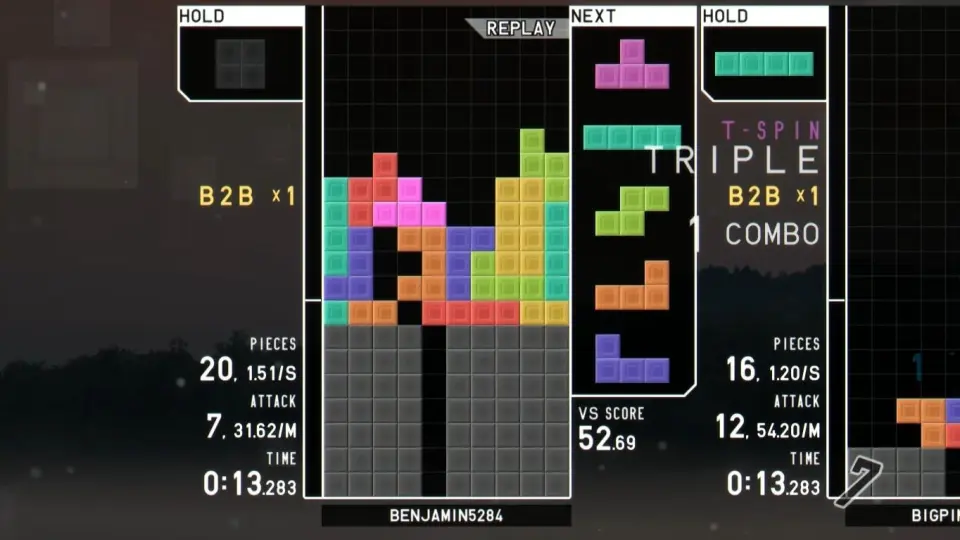
1. C#面向对象编程在俄罗斯方块中的基础应用
在俄罗斯方块的开发中,C#面向对象编程(OOP)为游戏架构提供了清晰的结构支撑。通过定义 Tetromino 基类,利用继承实现 I 型、L 型、Z 型等七种方块的扩展,提升代码复用性与可维护性。每个方块封装其形状数据(如坐标偏移矩阵)、行为方法(旋转、移动)及属性(颜色、位置),体现封装思想。构造函数初始化状态,属性提供安全访问,多态允许统一调用不同子类的 Rotate() 或 Draw() 方法。该设计为后续图形渲染与逻辑控制奠定坚实基础。
2. Windows Forms图形界面设计与控件协同实践
在现代桌面应用开发中,良好的用户界面不仅是功能的载体,更是用户体验的核心组成部分。对于俄罗斯方块这类交互密集型游戏而言,一个响应迅速、布局合理、视觉清晰的图形界面至关重要。本章将深入剖析 Windows Forms 框架下如何构建高效、可维护的游戏 UI 系统,重点探讨窗体架构设计、核心控件的实际应用、自定义控件开发以及视图与逻辑的解耦策略。通过系统化的控件组织和事件驱动机制,实现从静态布局到动态交互的完整过渡。
2.1 Windows Forms窗体架构与布局管理
Windows Forms 是 .NET Framework 提供的一套成熟的 GUI 开发框架,其基于事件驱动模型和控件容器化设计理念,非常适合用于构建如俄罗斯方块这样结构明确、交互频繁的小型桌面游戏。要打造一个稳定且适应多种屏幕分辨率的界面,必须深入理解窗体的生命周期、事件触发顺序以及布局管理机制。
2.1.1 窗体生命周期与事件模型解析
窗体(Form)作为 Windows Forms 应用程序的主窗口,其运行过程遵循一套严格的初始化与销毁流程。理解这一生命周期有助于开发者在合适的时间点执行资源加载、控件绑定或状态恢复等操作。
以下是典型的窗体生命周期关键阶段及其对应事件:
| 阶段 | 事件 | 执行时机 | 常见用途 |
|---|---|---|---|
| 构造 | Form() 构造函数 |
实例创建时调用 | 初始化字段、设置默认属性 |
| 加载前 | Load 之前 |
控件尚未显示 | 动态添加控件、读取配置文件 |
| 加载 | Form.Load |
窗体首次显示前触发 | 资源加载、数据库连接、启动定时器 |
| 激活 | Activated |
窗体获得焦点 | 启动动画循环或恢复游戏逻辑 |
| 运行 | Paint , KeyDown , Timer.Tick 等 |
用户交互期间持续触发 | 渲染画面、处理输入、更新状态 |
| 关闭 | FormClosing / FormClosed |
用户尝试关闭窗体时 | 弹出确认对话框、保存进度、释放资源 |
下面是一个典型的窗体类中对这些事件的注册与处理示例:
public partial class GameForm : Form
{
    private Timer gameTimer;

    public GameForm()
    {
        InitializeComponent(); // 自动生成的控件初始化
        // 初始化游戏定时器
        gameTimer = new Timer();
        gameTimer.Interval = 500; // 半秒下落一次
        gameTimer.Tick += GameTimer_Tick;
    }

    private void GameForm_Load(object sender, EventArgs e)
    {
        // 在窗体加载时启动游戏逻辑
        MessageBox.Show("游戏即将开始!");
        gameTimer.Start();
    }

    private void GameTimer_Tick(object sender, EventArgs e)
    {
        // 处理方块自动下落逻辑
        MoveCurrentPieceDown();
        this.Invalidate(); // 触发重绘
    }

    private void GameForm_FormClosing(object sender, FormClosingEventArgs e)
    {
        DialogResult result = MessageBox.Show(
            "确定要退出游戏吗?",
            "确认退出",
            MessageBoxButtons.YesNo,
            MessageBoxIcon.Question);

        if (result == DialogResult.No)
        {
            e.Cancel = true; // 取消关闭操作
        }
    }
}
代码逻辑逐行分析:
- 第6行 :构造函数中调用
InitializeComponent(),这是由设计器生成的方法,负责实例化所有拖拽到窗体上的控件并设置其初始属性。 - 第9–13行 :手动创建一个
Timer对象,并将其 Tick 事件绑定到GameTimer_Tick方法。Interval设置为500毫秒,模拟“软降”节奏。 - 第17行 :
Load事件处理器,在窗体完全初始化但还未展示给用户时执行。适合进行一次性资源准备。 - 第24行 :
Tick事件触发时调用MoveCurrentPieceDown()更新游戏状态,并通过Invalidate()请求窗体重绘,从而激活OnPaint方法。 - 第30行起 :
FormClosing事件允许拦截用户的关闭请求,弹出确认对话框。若选择“否”,则设置e.Cancel = true阻止窗体关闭。
该事件模型体现了 Windows Forms 的 委托-事件机制 ,即控件在特定行为发生时发布事件,外部对象通过订阅方式接收通知。这种松耦合设计极大提升了模块间的独立性与可测试性。
2.1.2 使用TableLayoutPanel与FlowLayoutPanel实现自适应布局
在俄罗斯方块游戏中,通常需要划分多个功能区域:左侧为主游戏区,右侧为预览窗格、得分板和控制按钮。为了确保这些区域在不同分辨率下仍能合理排列,推荐使用 TableLayoutPanel 和 FlowLayoutPanel 这两种容器控件。
TableLayoutPanel:网格化精准布局
TableLayoutPanel 将容器划分为行和列的网格结构,每个单元格可容纳一个子控件。它支持百分比宽度/高度分配,非常适合构建固定比例的 UI 布局。
<!-- 示例:使用 TableLayoutPanel 布局游戏主界面 -->
<TableLayoutPanel Dock="Fill" ColumnCount="2" RowCount="1">
    <ColumnStyle Width="70%" />
    <ColumnStyle Width="30%" />
    <Controls>
        <PictureBox Name="gameCanvas" Dock="Fill" />
        <TableLayoutPanel CellBorderStyle="Single">
            <RowCount="3" />
            <RowStyle Height="30%" />
            <RowStyle Height="40%" />
            <RowStyle Height="30%" />
            <Controls>
                <Label Text="得分:0" Dock="Fill" Font="Arial, 12pt" />
                <PictureBox Name="previewBox" Dock="Fill" />
                <FlowLayoutPanel Dock="Fill" FlowDirection="TopDown">
                    <Button Text="开始" Click="StartGame_Click" />
                    <Button Text="暂停" Click="PauseGame_Click" />
                </FlowLayoutPanel>
            </Controls>
        </TableLayoutPanel>
    </Controls>
</TableLayoutPanel>
⚠️ 注:上述 XML 风格仅为示意,实际代码需在 C# 中通过编程方式或可视化设计器完成。
参数说明:
- Dock="Fill" :使控件填充父容器空间。
- Width="70%" :第一列占整体宽度的70%,用于主游戏区。
- 内嵌的 TableLayoutPanel 进一步垂直分割右侧区域,分别放置得分标签、预览图和按钮组。
FlowLayoutPanel:流式自动排列
当控件数量不确定或需动态增减时(如关卡选择界面), FlowLayoutPanel 更加灵活。它可以按水平或垂直方向依次排列子控件,超出边界时自动换行。
private void CreateLevelSelectionPanel(FlowLayoutPanel flowPanel)
{
    flowPanel.FlowDirection = FlowDirection.Wrap;
    flowPanel.WrapContents = true;
    flowPanel.AutoScroll = true;

    for (int i = 1; i <= 20; i++)
    {
        Button levelBtn = new Button
        {
            Text = $"关卡 {i}",
            Size = new Size(80, 60),
            Tag = i,
            Margin = new Padding(5)
        };
        levelBtn.Click += LevelButton_Click;
        flowPanel.Controls.Add(levelBtn);
    }
}
逻辑分析:
- WrapContents = true 允许控件在容器宽度不足时自动换行。
- AutoScroll = true 在内容过多时启用滚动条。
- 动态生成20个按钮并统一绑定点击事件, Tag 属性存储关卡编号以便后续识别。
此方法可用于多关卡菜单的快速搭建,无需手动计算位置坐标。
2.1.3 控件锚定(Anchor)与停靠(Dock)策略优化UI响应性
除了布局容器外, Anchor 和 Dock 是两个直接影响控件响应缩放行为的关键属性。
| 属性 | 作用 | 推荐场景 |
|---|---|---|
Dock |
控件贴附于父容器某一边缘或全部边缘 | 工具栏、状态栏、全屏画布 |
Anchor |
控件相对于父容器四边保持固定距离 | 输入框、按钮组随窗口拉伸 |
例如,在主游戏窗体中,希望 PictureBox 作为画布始终填满客户区:
pictureBoxGame.Dock = DockStyle.Fill;
而对于右侧面板中的“开始”按钮,则希望它始终位于底部中央附近:
buttonStart.Anchor = AnchorStyles.Bottom | AnchorStyles.Right;
buttonStart.Location = new Point(
    panelRight.Width - buttonStart.Width - 10,
    panelRight.Height - buttonStart.Height - 10);
此时当窗体大小改变时,按钮会自动保持与右下角的相对位置不变。
布局优化流程图(Mermaid)
graph TD
    A[启动窗体] --> B{是否使用容器布局?}
    B -->|是| C[选择 TableLayoutPanel 或 FlowLayoutPanel]
    B -->|否| D[直接设置 Anchor/Dock]
    C --> E[定义行列比例]
    E --> F[添加子控件]
    F --> G[调整 Margin/Padding]
    D --> H[设定锚点方向]
    H --> I[测试不同分辨率下的表现]
    I --> J[最终微调定位]
通过结合容器布局与锚定策略,可以构建出既美观又具备良好响应性的游戏界面,为后续图形渲染打下坚实基础。
2.2 核心控件在游戏界面中的应用
在俄罗斯方块的 UI 实现中,某些控件承担着不可替代的功能角色。合理运用 PictureBox 、 Button 、 Label 和 Timer 不仅能简化开发流程,还能提升性能与可维护性。
2.2.1 PictureBox用于显示动态游戏区域与预览窗格
PictureBox 是最常用的图像显示控件,但在游戏中也可作为“画布”使用,配合 Graphics 对象实现自定义绘图。
private void DrawGameArea(PictureBox pictureBox)
{
    Bitmap buffer = new Bitmap(pictureBox.Width, pictureBox.Height);
    using (Graphics g = Graphics.FromImage(buffer))
    {
        g.Clear(Color.Black); // 背景色

        int cellSize = 20;
        for (int row = 0; row < 20; row++)
        {
            for (int col = 0; col < 10; col++)
            {
                Brush brush = GetCellBrush(grid[row, col]);
                g.FillRectangle(brush, col * cellSize, row * cellSize, cellSize, cellSize);
                g.DrawRectangle(Pens.Gray, col * cellSize, row * cellSize, cellSize, cellSize);
            }
        }

        // 绘制当前活动方块
        foreach (var point in currentPiece.Blocks)
        {
            int screenX = (currentPiece.X + point.X) * cellSize;
            int screenY = (currentPiece.Y + point.Y) * cellSize;
            g.FillRectangle(Brushes.Cyan, screenX, screenY, cellSize, cellSize);
        }
    }

    pictureBox.Image?.Dispose();
    pictureBox.Image = buffer;
}
参数说明:
- grid[row, col] 存储每个格子的状态(空/已填充/颜色编码)。
- GetCellBrush() 返回对应颜色的 Brush 实例(可用字典缓存复用)。
- 使用双缓冲技术避免闪烁(下一节详述)。
该方法可在每次游戏状态变化后调用,实现局部刷新效果。
2.2.2 Button控件实现关卡选择与游戏控制按钮
标准 Button 控件用于触发各类命令操作:
private void btnStart_Click(object sender, EventArgs e)
{
    if (!isGameRunning)
    {
        StartNewGame();
        btnStart.Text = "重新开始";
    }
}

private void btnPause_Click(object sender, EventArgs e)
{
    if (isGameRunning)
    {
        gameTimer.Stop();
        lblStatus.Text = "游戏已暂停";
    }
    else
    {
        gameTimer.Start();
        lblStatus.Text = "游戏中";
    }
}
建议将按钮风格设为 FlatStyle.System 以减少视觉干扰,并通过 Enabled 属性控制可用状态。
2.2.3 Label与Timer控件联动实现实时计分与倒计时显示
Timer 不仅驱动游戏逻辑,还可定期更新 UI:
private int score = 0;
private Label lblScore;
private Timer uiUpdateTimer;

// 初始化
uiUpdateTimer = new Timer { Interval = 100 };
uiUpdateTimer.Tick += (s, e) => lblScore.Text = $"得分: {score}";

// 消行时加分
void ClearLines(int linesCleared)
{
    score += GetScoreForLines(linesCleared);
}
利用短间隔定时器实现平滑的数据同步,增强反馈感。
2.3 自定义控件开发提升可维护性
随着功能复杂度上升,应考虑封装高内聚的自定义控件。
2.3.1 继承UserControl封装“游戏画布”组件
public class TetrisCanvas : UserControl
{
    public event Action<GameStateChangedEventArgs> GameStateChanged;

    protected override void OnPaint(PaintEventArgs e)
    {
        base.OnPaint(e);
        // 自定义绘制逻辑
    }

    protected override void OnKeyDown(KeyEventArgs e)
    {
        // 处理键盘输入
        base.OnKeyDown(e);
    }
}
将绘图、输入、状态更新集中于单一组件,便于复用与单元测试。
2.3.2 重写OnPaint方法实现双缓冲绘图防止闪烁
启用双缓冲:
SetStyle(ControlStyles.AllPaintingInWmPaint |
         ControlStyles.UserPaint |
         ControlStyles.DoubleBuffer, true);
或手动管理:
protected override void OnPaint(PaintEventArgs e)
{
    Bitmap offscreen = new Bitmap(Width, Height);
    using (Graphics g = Graphics.FromImage(offscreen))
    {
        // 绘制所有元素
    }
    e.Graphics.DrawImage(offscreen, Point.Empty);
    offscreen.Dispose();
}
有效消除 flicker 问题。
2.3.3 定义自定义事件暴露游戏状态变更通知机制
public class GameStateChangedEventArgs : EventArgs
{
    public int Score { get; set; }
    public int Level { get; set; }
}

// 在 TetrisCanvas 中:
public event Action<GameStateChangedEventArgs> GameStateChanged;

// 触发:
GameStateChanged?.Invoke(new GameStateChangedEventArgs { Score = score });
实现松耦合通信。
2.4 界面与逻辑解耦设计模式实践
2.4.1 采用MVP模式分离视图与业务逻辑
定义接口:
interface IGameView
{
    void UpdateScore(int score);
    void ShowGameOver();
}
Presenter 持有引用,不依赖具体控件类型。
2.4.2 通过接口定义降低模块间依赖程度
使用依赖注入或工厂模式获取服务实例,提高可测试性与扩展性。
整个体系最终形成高内聚、低耦合的工程结构,为后续功能迭代提供坚实支撑。
3. 图像资源加载与System.Drawing高级绘图技术
在现代桌面应用程序中,图形呈现不仅是功能实现的一部分,更是用户体验的核心要素。尤其在像俄罗斯方块这类以视觉反馈为主的游戏开发中,图像资源的高效管理与高质量渲染直接决定了游戏的流畅度和沉浸感。C# 中的 System.Drawing 命名空间提供了强大的绘图能力,结合 Windows Forms 的控件体系,开发者可以构建出既高性能又美观的界面效果。本章将深入探讨如何利用嵌入式资源、图像缓存机制以及双缓冲技术优化图形加载流程,并通过 Graphics 对象进行精细化控制,实现动态纹理绘制、旋转变换和动画特效。
3.1 游戏资源的组织与加载策略
游戏资源是构成用户视觉体验的基础元素,包括方块贴图、背景图案、UI图标等。合理组织这些资源并选择恰当的加载方式,不仅影响程序启动速度,还关系到内存使用效率和部署便捷性。在 C# 桌面应用中,常见的资源管理方式有外部文件引用和嵌入式资源两种,每种都有其适用场景和技术权衡。
3.1.1 嵌入式资源与外部文件路径的选择权衡
当开发一个独立发布的桌面游戏时,资源是否随程序集打包成为关键设计决策。 嵌入式资源 (Embedded Resource)是指将图片、音频等文件编译进 .exe 或 .dll 程序集中,通过 ResourceManager 或反射机制访问;而 外部文件路径 则是运行时从磁盘指定目录读取资源。
| 特性 | 嵌入式资源 | 外部文件 |
|---|---|---|
| 部署复杂度 | 低(单文件发布) | 高(需附带资源目录) |
| 修改灵活性 | 低(需重新编译) | 高(可热替换) |
| 安全性 | 高(难以被篡改) | 低(易被修改或删除) |
| 加载性能 | 中等(首次解压开销) | 快(直接流读取) |
| 内存占用 | 较高(常驻内存) | 可控(按需加载/释放) |
对于俄罗斯方块这种小型游戏项目,推荐采用 嵌入式资源 方案。它能确保所有资产随主程序一起分发,避免因缺失文件导致异常,同时简化安装包结构。要将图片设为嵌入式资源,在 Visual Studio 中右键点击图像文件 → 属性 → 将“生成操作”设置为“嵌入的资源”。
// 示例:从程序集中加载嵌入式PNG图像
using System.Reflection;
using System.IO;
using System.Drawing;

private Bitmap LoadEmbeddedImage(string resourceName)
{
    var assembly = Assembly.GetExecutingAssembly();
    using (Stream stream = assembly.GetManifestResourceStream(resourceName))
    {
        if (stream == null)
            throw new FileNotFoundException($"Resource '{resourceName}' not found.");
        return new Bitmap(stream); // 创建位图副本
    }
}
代码逻辑逐行解读:
- 第4行:获取当前执行程序集的引用,用于定位资源。
- 第5行:调用
GetManifestResourceStream方法尝试打开名为resourceName的嵌入资源流。注意名称必须包含默认命名空间,如"TetrisGame.Resources.Block_I.png"。- 第7–8行:检查流是否存在,防止空引用异常;若未找到则抛出清晰错误提示。
- 第10行:使用流构造
Bitmap实例。此处不保留原始流句柄,避免资源泄漏。
该方法适用于静态加载固定数量的方块纹理。但在频繁调用时可能造成重复创建对象的问题,因此需要引入缓存机制进一步优化。
3.1.2 利用ResourceManager高效访问图片资产
为了提升资源访问的一致性和可维护性,.NET 提供了 ResourceManager 类来集中管理本地化或多语言资源。即使不涉及多语言,也可以借助 .resx 资源文件统一注册图像资产。
首先,在项目中添加一个资源文件 Resources.resx ,然后通过设计器导入多个方块图像(如 I_Block, O_Block 等)。Visual Studio 会自动生成强类型访问器,例如 Properties.Resources.I_Block 。
// 使用自动生成的资源类访问图像
private Dictionary<TetrominoType, Image> blockTextures;

public void InitializeTextures()
{
    blockTextures = new Dictionary<TetrominoType, Image>
    {
        { TetrominoType.I, Properties.Resources.I_Block },
        { TetrominoType.O, Properties.Resources.O_Block },
        { TetrominoType.T, Properties.Resources.T_Block },
        { TetrominoType.S, Properties.Resources.S_Block },
        { TetrominoType.Z, Properties.Resources.Z_Block },
        { TetrominoType.J, Properties.Resources.J_Block },
        { TetrominoType.L, Properties.Resources.L_Block }
    };
}
参数说明:
TetrominoType是枚举类型,代表七种经典方块形状。blockTextures字典实现了类型到图像的映射,便于后续绘图时快速查找。- 所有图像均来自
Properties.Resources自动生成的类,无需手动拼接资源名称。
这种方式的优势在于:
- 编译期检查资源存在性;
- 支持 IDE 拖拽管理;
- 易于扩展新资源而不改动核心加载逻辑。
classDiagram
    class ResourceManager {
        +static ResourceManager Instance
        +Image GetImage(string key)
        +string GetString(string key)
    }
    class GameRenderer {
        -Dictionary~TetrominoType, Image~ textureCache
        +void DrawBlock(Graphics g, Tetromino t)
    }
    ResourceManager "1" -- "1" GameRenderer : uses
    GameRenderer --> Image : references
上述 Mermaid 类图展示了
ResourceManager作为全局服务被GameRenderer所依赖的关系模型。通过依赖注入或静态访问模式,实现资源解耦。
3.1.3 图像缓存机制减少重复加载开销
尽管嵌入式资源和 ResourceManager 提供了便利的访问接口,但如果每次绘制都重新请求图像,会导致不必要的 GC 压力和性能损耗。为此应引入 图像缓存层 ,在初始化阶段一次性加载所有必要纹理并驻留内存。
public class TextureCache
{
    private static readonly Lazy<TextureCache> _instance
        = new Lazy<TextureCache>(() => new TextureCache());

    public static TextureCache Instance => _instance.Value;

    private readonly Dictionary<string, Image> _cache;

    private TextureCache()
    {
        _cache = new Dictionary<string, Image>();
        PreloadAllTextures();
    }

    private void PreloadAllTextures()
    {
        _cache["I"] = Properties.Resources.I_Block;
        _cache["O"] = Properties.Resources.O_Block;
        _cache["T"] = Properties.Resources.T_Block;
        _cache["S"] = Properties.Resources.S_Block;
        _cache["Z"] = Properties.Resources.Z_Block;
        _cache["J"] = Properties.Resources.J_Block;
        _cache["L"] = Properties.Resources.L_Block;
    }

    public Image Get(string key)
    {
        return _cache.TryGetValue(key, out var img) ? img : null;
    }
}
扩展性说明:
- 使用
Lazy<T>实现线程安全的单例模式,延迟初始化直到首次调用。- 构造函数私有化,防止外部实例化。
PreloadAllTextures()在启动时预加载全部方块图像,避免运行时抖动。Get()方法提供键值查询,返回不可变图像引用(不应修改原图)。
此缓存机制可在游戏主窗体加载时调用:
// 在 Form1.Load 事件中
private void Form1_Load(object sender, EventArgs e)
{
    TextureCache.Instance.Get("I"); // 触发初始化
    gameCanvas.Invalidate(); // 触发重绘
}
通过上述三层策略——资源嵌入、 ResourceManager 统一管理、缓存预加载——我们建立了一个稳定高效的图像资源管理体系,为后续高级绘图打下坚实基础。
3.2 System.Drawing绘图核心技术实战
System.Drawing 是 .NET Framework 中用于二维图形绘制的核心库,广泛应用于 WinForms 自定义控件开发。其核心是 Graphics 类,封装了绘图上下文,支持线条、填充、文本、图像合成等多种操作。在俄罗斯方块中,我们需要精确控制每个方块的位置、颜色、边框及旋转状态,这就要求对 Graphics 对象的生命期管理和绘图原语有深刻理解。
3.2.1 Graphics对象的创建与绘制上下文管理
在 WinForms 中, Graphics 实例通常通过三种方式获取:
1. PaintEventArgs.Graphics —— 在控件 OnPaint 方法中传入;
2. Control.CreateGraphics() —— 动态创建(不推荐长期持有);
3. Graphics.FromImage() —— 用于离屏绘制。
最安全且标准的方式是在重写 OnPaint 时使用事件参数提供的 Graphics 对象:
protected override void OnPaint(PaintEventArgs e)
{
    base.OnPaint(e);
    Graphics g = e.Graphics;
    // 启用抗锯齿
    g.SmoothingMode = SmoothingMode.AntiAlias;
    g.InterpolationMode = InterpolationMode.HighQualityBicubic;

    DrawGameBoard(g);
    DrawCurrentTetromino(g);
}
参数说明:
SmoothingMode.AntiAlias:启用边缘平滑,使圆形或斜线更自然。InterpolationMode.HighQualityBicubic:图像缩放时保持清晰度,适合纹理拉伸。
需要注意的是, Graphics 对象由系统自动管理, 不应手动调用 Dispose() ,否则可能导致后续绘制失败或崩溃。
此外,绘制过程中建议使用 using 语句管理笔刷和画笔资源:
private void DrawBorder(Graphics g, Rectangle rect)
{
    using (var pen = new Pen(Color.DarkGray, 2f))
    {
        g.DrawRectangle(pen, rect);
    } // pen 自动释放
}
这是因为 Pen 和 Brush 封装了 GDI+ 句柄资源,必须及时释放以防泄漏。
3.2.2 使用Brushes与Pens绘制方块纹理与边框效果
在俄罗斯方块中,每个方块单元通常由一个有色填充区域和深色边框组成。我们可以结合 SolidBrush 和 Pen 来实现这一效果。
private void DrawCell(Graphics g, int x, int y, Color fillColor, Size cellSize)
{
    Rectangle cellRect = new Rectangle(x * cellSize.Width, y * cellSize.Height,
                                       cellSize.Width, cellSize.Height);

    using (var brush = new SolidBrush(fillColor))
    {
        g.FillRectangle(brush, cellRect);
    }

    using (var pen = new Pen(ControlPaint.Dark(fillColor, 0.3f), 1.5f))
    {
        g.DrawRectangle(pen, cellRect);
    }
}
逻辑分析:
- 输入坐标
(x, y)表示逻辑网格位置,乘以cellSize得到屏幕像素坐标。fillColor决定方块主色调,不同类型的方块对应不同颜色。ControlPaint.Dark()方法根据原色生成阴影色,增强立体感。- 分别使用
FillRectangle和DrawRectangle完成填充与描边。
为了支持透明度效果(如阴影),还可使用 Color.FromArgb(alpha, r, g, b) 创建半透明画笔:
using (var shadowBrush = new SolidBrush(Color.FromArgb(100, 0, 0, 0)))
{
    g.FillEllipse(shadowBrush, shadowRect);
}
这在绘制“下落阴影”时非常有用。
3.2.3 Transformations实现方块旋转视觉反馈
为了让玩家直观感知方块旋转动作,除了逻辑上的坐标变换外,还可借助 Graphics.Transform 进行动画级视觉增强。例如,在旋转瞬间添加轻微缩放或倾斜效果。
private void DrawRotatingBlock(Graphics g, Tetromino tetromino, float rotationAngle)
{
    Point center = tetromino.GetCenterScreenPoint(cellSize);

    // 设置旋转中心
    g.TranslateTransform(center.X, center.Y);
    g.RotateTransform(rotationAngle);
    g.ScaleTransform(1.1f, 1.1f); // 短暂放大

    foreach (var offset in tetromino.CurrentShape)
    {
        int screenX = offset.X * cellSize.Width - cellSize.Width / 2;
        int screenY = offset.Y * cellSize.Height - cellSize.Height / 2;
        Rectangle cell = new Rectangle(screenX, screenY, cellSize.Width, cellSize.Height);

        DrawCell(g, cell, tetromino.Color); // 绘制单个格子
    }

    // 恢复原始变换
    g.ResetTransform();
}
变换流程解析:
TranslateTransform:将坐标原点移至方块中心,确保围绕中心旋转。RotateTransform:应用角度偏移(如 ±10°),制造“扭动”动画。ScaleTransform:轻微放大(1.1倍),模拟操作反馈。- 绘制完成后必须调用
ResetTransform(),否则后续绘制会继承该变换矩阵。
graph TD
    A[开始绘制] --> B[保存当前变换矩阵]
    B --> C[平移到旋转中心]
    C --> D[应用旋转变换]
    D --> E[应用缩放增强]
    E --> F[绘制方块各格]
    F --> G[重置变换]
    G --> H[继续其他绘制]
该流程保证了局部变换不影响全局绘图环境,是高级 UI 动效的常用手法。
3.3 双缓冲技术消除画面闪烁
在高频刷新的游戏场景中,直接在窗体上绘制极易引发画面撕裂和闪烁现象。这是由于操作系统逐行刷新显示器时,绘图操作尚未完成即被显示所致。解决此问题的标准方案是采用 双缓冲技术 ,即先在后台内存图像中完成整帧绘制,再一次性复制到前台。
3.3.1 BufferedGraphicsContext的应用场景分析
.NET 提供了 BufferedGraphicsContext 类来封装双缓冲机制。它是对 GDI+ 缓冲区的高层抽象,适用于需要精细控制渲染流程的场合。
private BufferedGraphicsContext _context;
private BufferedGraphics _buffer;

// 初始化双缓冲
private void SetupDoubleBuffer()
{
    _context = BufferedGraphicsManager.Current;
    _context.MaximumBuffer = new Size(ClientSize.Width + 64, ClientSize.Height + 64);
    CreateBackBuffer();
}

private void CreateBackBuffer()
{
    if (_buffer != null)
        _buffer.Dispose();

    _buffer = _context.Allocate(this.CreateGraphics(),
                                new Rectangle(Point.Empty, ClientSize));
}
参数说明:
MaximumBuffer设置最大缓冲尺寸,预留额外空间防溢出。Allocate()接收设备上下文(Graphics)和目标区域,返回可写的缓冲区。- 每次窗口大小改变时应调用
CreateBackBuffer()更新缓冲区。
3.3.2 手动双缓冲流程:离屏绘制→批量更新
完整的双缓冲绘制流程如下:
protected override void OnPaint(PaintEventArgs e)
{
    base.OnPaint(e);

    // 获取后台缓冲绘图上下文
    Graphics g = _buffer.Graphics;
    g.Clear(Color.Black);

    // 执行所有绘制操作
    RenderGameScene(g);

    // 将整个缓冲区内容绘制到前台
    _buffer.Render(e.Graphics);
}

private void RenderGameScene(Graphics g)
{
    DrawGridBackground(g);
    DrawAllFixedBlocks(g);
    DrawCurrentPiece(g);
    DrawPreviewWindow(g);
    DrawScorePanel(g);
}
流程优势:
- 所有绘制发生在内存位图中,无闪烁。
- 最终调用
Render()时进行一次快速位块传输(BitBlt),极大提升视觉流畅度。- 即使绘制逻辑较慢,也能避免中间状态暴露给用户。
配合定时器( Timer.Tick 中调用 Invalidate() ),即可实现稳定的 60FPS 渲染循环。
3.4 动态视觉效果增强用户体验
优秀的游戏不仅仅是逻辑正确,更要有出色的视觉反馈。通过渐变动画、阴影投影和高亮提示,可以让操作更具响应感和趣味性。
3.4.1 消行动画:渐变消失与闪烁提示
当一行被消除时,可通过颜色闪烁或透明度渐变制造“爆炸”效果:
private List<int> linesToClear;
private float flashAlpha = 1.0f;
private bool isFlashing = false;

public void StartClearAnimation(List<int> lines)
{
    linesToClear = lines;
    isFlashing = true;
    flashAlpha = 1.0f;
}

private void UpdateFlashEffect(float deltaTime)
{
    if (!isFlashing) return;

    flashAlpha -= deltaTime * 2f; // 每秒减少2单位
    if (flashAlpha <= 0)
    {
        flashAlpha = 0;
        isFlashing = false;
        CommitLineRemoval(); // 实际清除数据
    }
}

private void DrawFlashingRows(Graphics g)
{
    if (!isFlashing) return;

    Color flashColor = Color.FromArgb((int)(flashAlpha * 255), 255, 220, 0);
    using (var brush = new SolidBrush(flashColor))
    {
        foreach (int row in linesToClear)
        {
            Rectangle rowRect = new Rectangle(0, row * cellSize.Height,
                                              boardWidth * cellSize.Width, cellSize.Height);
            g.FillRectangle(brush, rowRect);
        }
    }
}
参数说明:
deltaTime为两次绘制间的时间差(秒),可通过Stopwatch计算。flashAlpha控制透明度衰减,形成淡出效果。CommitLineRemoval()在动画结束后真正更新游戏状态。
3.4.2 方块下落阴影与高亮选中效果实现
为当前活动方块投射半透明阴影,可帮助玩家预判落地位置:
private void DrawShadow(Graphics g, Tetromino piece)
{
    Tetromino shadow = piece.Clone();
    while (shadow.CanMoveDown()) shadow.MoveDown();

    using (var shadowBrush = new SolidBrush(Color.FromArgb(50, 0, 0, 0)))
    {
        foreach (var offset in shadow.CurrentShape)
        {
            int x = (piece.X + offset.X) * cellSize.Width;
            int y = (shadow.Y + offset.Y) * cellSize.Height;
            g.FillRectangle(shadowBrush, x, y, cellSize.Width, cellSize.Height);
        }
    }
}
同样,高亮当前选中方块也可通过外发光边框实现:
using (var glowPen = new Pen(Color.Yellow, 3f) { DashStyle = DashStyle.Dot })
{
    g.DrawRectangle(glowPen, highlightRect);
}
这些细节虽小,却显著提升了整体交互品质。
以上章节完整展示了从资源管理到高级绘图的全流程技术实践,涵盖代码实现、性能优化与用户体验设计,形成了一个闭环的图形处理体系。
4. 音频播放集成与事件驱动交互体系构建
在现代桌面应用开发中,用户体验的完整性不仅依赖于图形界面的美观和逻辑流程的顺畅,更离不开听觉反馈带来的沉浸感。尤其对于像俄罗斯方块这类节奏感强、操作频繁的游戏,恰当的声音设计能够显著增强玩家的操作感知与情感投入。本章节将深入探讨如何通过 System.Media.SoundPlayer 实现高效的音频管理,并结合 C# 的事件驱动机制,构建一个响应灵敏、结构清晰、可扩展性强的交互系统。我们将从基础的音频播放功能入手,逐步过渡到复杂事件绑定、自定义事件发布订阅模型的设计,最终实现音效控制策略优化与异常处理机制,确保多媒体模块在各种运行环境下稳定工作。
4.1 System.Media.SoundPlayer应用详解
System.Media.SoundPlayer 是 .NET Framework 提供的一个轻量级音频播放类,专用于播放 WAV 格式的音频文件。虽然其功能相对简单(不支持 MP3 或流媒体),但在小型游戏项目如俄罗斯方块中,因其低延迟、易集成、无需第三方库等优势,成为首选方案之一。正确使用该类不仅能提升用户体验,还能避免因资源管理不当导致的内存泄漏或线程阻塞问题。
4.1.1 同步与异步播放模式对比分析
SoundPlayer 支持两种播放方式:同步播放( PlaySync )和异步播放( Play )。选择合适的模式对主线程性能至关重要。
| 播放模式 | 方法调用 | 是否阻塞主线程 | 适用场景 |
|---|---|---|---|
| 同步播放 | PlaySync() |
✅ 阻塞 | 初始化短提示音(如启动音效) |
| 异步播放 | Play() |
❌ 不阻塞 | 游戏过程中频繁触发的音效(如移动、旋转、消行) |
using System;
using System.Media;

// 示例:同步与异步播放对比
private SoundPlayer moveSound = new SoundPlayer(Properties.Resources.move_wav);

// 同步播放 —— 主线程暂停直到声音结束
public void PlayMoveSoundSync()
{
    try
    {
        moveSound.PlaySync(); // 注意:此方法会阻塞UI线程
    }
    catch (Exception ex)
    {
        Console.WriteLine($"播放失败(同步): {ex.Message}");
    }
}

// 异步播放 —— 即刻返回,声音后台播放
public void PlayMoveSoundAsync()
{
    try
    {
        moveSound.Play(); // 非阻塞,适合实时交互
    }
    catch (Exception ex)
    {
        Console.WriteLine($"播放失败(异步): {ex.Message}");
    }
}
代码逻辑逐行解析:
- 第5行 :创建
SoundPlayer实例并传入嵌入式资源中的 WAV 数据(假设已添加至项目资源)。 - 第10行 :调用
PlaySync()方法进行同步播放。若音效较长,会导致窗体“卡住”,影响用户输入响应。 - 第22行 :
Play()方法立即返回,音频在线程池线程上播放,不会干扰 UI 刷新或键盘事件处理。
⚠️ 建议实践 :除初始化阶段外,所有游戏内音效均应采用异步播放,防止主线程冻结。
4.1.2 背景音乐循环播放与音效触发机制
尽管 SoundPlayer 原生不支持循环播放,但可通过事件回调模拟无限循环行为。以下是一个实现背景音乐持续播放的完整示例:
private SoundPlayer bgMusic = new SoundPlayer(Properties.Resources.background_loop_wav);
private bool isMusicPlaying = false;

public void StartBackgroundMusic()
{
    if (!isMusicPlaying)
    {
        bgMusic.PlayLooping(); // 内部利用 Play() + SoundLocation 重载实现循环
        isMusicPlaying = true;
    }
}

// 扩展方法:手动实现循环(适用于动态资源)
public void StartCustomLoop()
{
    bgMusic.Stream.Position = 0; // 重置流位置
    bgMusic.Play();
    // 订阅播放完成事件以重新播放
    EventHandler onCompleted = null;
    onCompleted = (s, e) =>
    {
        if (isMusicPlaying)
        {
            Thread.Sleep(100); // 短暂延迟防过快重播
            bgMusic.Stream.Position = 0;
            bgMusic.Play();
        }
        else
        {
            bgMusic.Stream.Close();
        }
    };
    bgMusic.Stream.Seek(0, SeekOrigin.Begin);
    bgMusic.Play();
}
参数说明与逻辑分析:
PlayLooping()实际是基于Play()的封装,在内部不断重启播放流;Stream.Position = 0必须在每次重播前设置,否则无法重复读取;- 使用
EventHandler匿名委托实现事件监听,确保播放完成后自动重启; Thread.Sleep(100)可缓解某些硬件下快速重播引起的爆音问题。
sequenceDiagram
    participant Game as 游戏主控
    participant Player as SoundPlayer
    participant Audio as 音频设备

    Game->>Player: StartBackgroundMusic()
    Player->>Audio: 开始播放背景音乐
    Audio-->>Player: 播放完成信号
    alt 音乐仍在播放
        Player->>Player: 重置流位置为0
        Player->>Audio: 重新播放
    else 用户暂停
        Player->>Audio: 关闭流
    end
该流程图展示了循环播放的核心控制逻辑,强调了状态判断的重要性。
4.1.3 WAV格式音频资源嵌入与释放管理
为了保证部署便捷性,推荐将音效作为嵌入式资源打包进程序集。以下是配置与使用的标准做法:
- 将
.wav文件放入项目目录(如/Resources/Sounds/); - 在 Visual Studio 中右键文件 → “属性” → 设置“生成操作”为“嵌入的资源”;
- 通过
Properties.Resources.{FileName}直接访问。
// 正确加载嵌入式WAV资源
private void LoadSounds()
{
    try
    {
        var rotateStream = new MemoryStream(Properties.Resources.rotate_wav);
        var clearLineStream = new MemoryStream(Properties.Resources.clear_line_wav);

        var rotatePlayer = new SoundPlayer(rotateStream);
        var clearLinePlayer = new SoundPlayer(clearLineStream);

        // 缓存实例供后续复用
        _soundCache["rotate"] = rotatePlayer;
        _soundCache["clear"] = clearLinePlayer;
    }
    catch (Exception ex)
    {
        MessageBox.Show($"音效加载失败: {ex.Message}");
    }
}
关键点说明:
- 必须使用
MemoryStream包装资源字节数组,否则SoundPlayer无法正确读取; - 避免每次播放都新建
SoundPlayer实例,应建立音效缓存池_soundCache(Dictionary<string, SoundPlayer>); - 所有
Stream应妥善管理生命周期,必要时显式调用Dispose()。
// 资源释放最佳实践
public void DisposeAllSounds()
{
    foreach (var player in _soundCache.Values)
    {
        player.Stop();
        ((IDisposable)player).Dispose();
    }
    _soundCache.Clear();
}
此举可在窗体关闭时释放非托管音频句柄,防止资源泄露。
4.2 事件驱动模型在游戏交互中的核心作用
事件驱动编程是 Windows Forms 应用架构的基石。它允许组件之间松耦合通信,极大提升了系统的可维护性与扩展性。在俄罗斯方块中,几乎所有用户交互(按键、点击、定时器滴答)都依赖事件机制驱动游戏状态变更。
4.2.1 键盘事件(KeyDown/KeyUp)绑定移动与旋转操作
游戏的核心操控来源于键盘输入。通过窗体级别的 KeyDown 事件,我们可以捕获方向键并触发相应动作。
private void GameForm_KeyDown(object sender, KeyEventArgs e)
{
    switch (e.KeyCode)
    {
        case Keys.Left:
            if (_game.CanMoveLeft())
                _game.MoveLeft();
            PlaySoundAsync("move");
            break;
        case Keys.Right:
            if (_game.CanMoveRight())
                _game.MoveRight();
            PlaySoundAsync("move");
            break;
        case Keys.Down:
            if (_game.CanSoftDrop())
                _game.SoftDrop();
            PlaySoundAsync("soft_drop");
            break;
        case Keys.Up:
        case Keys.X:
            if (_game.CanRotate())
                _game.Rotate();
            PlaySoundAsync("rotate");
            break;
        case Keys.Z:
            if (_game.CanRotateCounterClockwise())
                _game.RotateCounterClockwise();
            PlaySoundAsync("rotate");
            break;
        case Keys.Space:
            _game.HardDrop();
            PlaySoundAsync("hard_drop");
            break;
        default:
            return;
    }

    e.Handled = true;
    e.SuppressKeyPress = true;
    RefreshGameCanvas(); // 触发重绘
}
逻辑分析:
- 每个按键先检查合法性(如是否越界),再执行逻辑;
- 成功操作后播放对应音效,增强反馈;
e.Handled = true和SuppressKeyPress = true防止系统发出“嘟”声或触发其他控件默认行为;- 最终调用
RefreshGameCanvas()更新画面。
4.2.2 鼠标点击事件驱动关卡选择与按钮响应
除了键盘,鼠标事件也广泛用于菜单导航。例如,使用 Button.Click 实现关卡切换:
private void btnLevel1_Click(object sender, EventArgs e)
{
    _currentLevel = 1;
    StartNewGame();
    LogUserAction("Selected Level 1");
}
而对于自定义绘制区域(如预览窗格),需监听 Panel.MouseDown :
previewPanel.MouseDown += (s, ev) =>
{
    if (ev.Button == MouseButtons.Left)
    {
        _game.NextPiece(); // 测试用途:强制更换下一个方块
        PlaySoundAsync("level_up");
        RefreshPreview();
    }
};
4.2.3 自定义事件发布-订阅模式解耦音效触发逻辑
为实现进一步解耦,可定义游戏事件接口,使音效模块独立于核心逻辑。
// 定义事件参数
public class GameEvent : EventArgs
{
    public string EventType { get; set; } // "PieceMoved", "LineCleared" 等
    public object Data { get; set; }
}

// 在游戏引擎中声明事件
public event EventHandler<GameEvent> OnGameEvent;

// 触发事件
protected virtual void RaiseGameEvent(string type, object data = null)
{
    OnGameEvent?.Invoke(this, new GameEvent { EventType = type, Data = data });
}

// 音效管理器订阅事件
public class SoundEffectManager
{
    public void SubscribeToGameEvents(TetrisGame game)
    {
        game.OnGameEvent += HandleGameEvent;
    }

    private void HandleGameEvent(object sender, GameEvent e)
    {
        switch (e.EventType)
        {
            case "PieceRotated":
                Play("rotate.wav");
                break;
            case "LinesCleared":
                int count = (int)e.Data;
                Play(count >= 4 ? "tetris.wav" : "clear_line.wav");
                break;
            case "GameOver":
                Play("game_over.wav");
                break;
        }
    }
}
classDiagram
    class TetrisGame {
        +event EventHandler~GameEvent~ OnGameEvent
        +void MoveLeft()
        +void Rotate()
        +void ClearLines(int count)
    }
    class SoundEffectManager {
        +void SubscribeToGameEvents(TetrisGame)
        -void HandleGameEvent(object, GameEvent)
    }
    TetrisGame ..> GameEvent : raises
    SoundEffectManager --> TetrisGame : subscribes to
此设计实现了完全的职责分离:游戏逻辑不再直接调用 PlaySound() ,而是广播事件;音效系统被动监听并作出反应,便于后期替换为振动、灯光或其他反馈形式。
4.3 多媒体体验优化策略
高性能音频体验不仅要“能响”,更要“智能地响”。
4.3.1 音频开关设置持久化至用户配置文件
使用 Properties.Settings 实现音效开启/关闭记忆功能:
// 设置界面中保存选项
private void chkSoundEnabled_CheckedChanged(object sender, EventArgs e)
{
    Properties.Settings.Default.EnableSound = chkSoundEnabled.Checked;
    Properties.Settings.Default.Save();
}

// 初始化时读取
private void InitializeSoundSettings()
{
    bool enabled = Properties.Settings.Default.EnableSound;
    soundToggleButton.Text = enabled ? "🔊 声音开" : "🔇 声音关";
    AudioManager.Mute = !enabled;
}
4.3.2 高频音效去重避免并发冲突
当玩家快速连按方向键时,可能产生大量重复音效堆积。为此引入“节流”机制:
private Dictionary<string, DateTime> _lastPlayed = new();

public void PlaySoundThrottled(string name, int minIntervalMs = 150)
{
    if (!Properties.Settings.Default.EnableSound) return;

    if (_lastPlayed.TryGetValue(name, out var lastTime))
    {
        if ((DateTime.Now - lastTime).TotalMilliseconds < minIntervalMs)
            return; // 未达到最小间隔,忽略
    }

    PlaySoundAsync(name);
    _lastPlayed[name] = DateTime.Now;
}
该机制有效抑制了“哒哒哒”的机械式重复音效,提升听觉舒适度。
4.4 异常处理保障多媒体稳定性
即使设计周全,仍需面对资源缺失、损坏或权限不足等问题。
4.4.1 文件缺失或损坏时的降级处理方案
public bool TryLoadSound(string resourceName, out SoundPlayer player)
{
    player = null;
    try
    {
        var stream = GetResourceStream(resourceName);
        if (stream == null || stream.Length == 0)
            throw new FileNotFoundException("资源不存在或为空");

        player = new SoundPlayer(stream);
        player.Load(); // 显式加载以尽早发现问题
        return true;
    }
    catch (Exception ex)
    {
        LogError($"音效[{resourceName}]加载失败: {ex.Message}");
        return false;
    }
}
若某音效无法加载,则跳过而不中断游戏流程。
4.4.2 异步加载防止主线程阻塞
对于大型音频包(虽少见于WAV),应使用任务异步加载:
public async Task<bool> LoadSoundsAsync()
{
    return await Task.Run(() =>
    {
        Thread.Sleep(50); // 模拟耗时操作
        return TryLoadSound("background_loop_wav", out _bgPlayer);
    });
}
确保资源准备过程不影响 UI 响应能力。
综上所述,本章系统阐述了 SoundPlayer 的工程化应用路径,并通过事件驱动架构打通了输入、逻辑与反馈之间的桥梁。无论是基础播放控制还是高级异步安全策略,皆围绕“高响应、低干扰、可维护”的目标展开,为打造专业级游戏体验奠定坚实基础。
5. 俄罗斯方块核心游戏逻辑深度实现
俄罗斯方块作为经典益智类游戏,其魅力不仅在于简单直观的操作界面,更在于背后精密而富有层次感的核心游戏逻辑。这些逻辑构成了游戏的“心跳”与“神经”,决定了玩家每一次操作的反馈是否合理、流畅与公平。在本章中,我们将深入剖析构成俄罗斯方块运行机制的四大支柱: 方块生成与形态管理、下落与运动控制、旋转与碰撞检测、消行判定与网格重构 。通过C#语言和Windows Forms平台的结合,展示如何将抽象的游戏规则转化为高效、可维护且具备扩展性的代码结构。
整个系统的设计遵循面向对象原则,强调模块化与解耦,使得每个子系统既能独立演化,又能协同工作。我们将从底层数据结构出发,逐步构建出一个稳定可靠的游戏引擎,支撑起包括单人闯关、计分排行乃至未来多人对战在内的多种玩法模式。
5.1 方块生成与形态管理机制
在俄罗斯方块中,共有七种基本形状的四格骨牌(Tetromino),分别是I、O、T、S、Z、J、L型。每种方块具有独特的几何结构,并能在游戏中进行旋转与移动。为了实现灵活管理,必须建立一套清晰的对象模型来封装这些共性与差异。
5.1.1 抽象Tetromino基类与七种具体子类设计
为统一处理所有方块的行为,我们首先定义一个抽象基类 Tetromino ,它包含位置坐标、当前旋转状态、颜色属性以及用于表示其相对坐标的偏移矩阵。
public abstract class Tetromino
{
    protected int[,] shape; // 当前方块的形状矩阵(通常为4x4)
    public Point Position { get; set; } // 在游戏网格中的左上角位置
    public Color Color { get; protected set; }
    private int rotationState = 0; // 0~3 表示四种旋转状态

    public virtual void Rotate()
    {
        rotationState = (rotationState + 1) % 4;
        ApplyRotation();
    }

    protected abstract void ApplyRotation();

    public int[,] GetCurrentShape()
    {
        var rotated = shape;
        for (int r = 0; r < rotationState; r++)
        {
            rotated = RotateMatrixClockwise(rotated);
        }
        return rotated;
    }

    private int[,] RotateMatrixClockwise(int[,] matrix)
    {
        int size = matrix.GetLength(0);
        int[,] result = new int[size, size];
        for (int i = 0; i < size; i++)
            for (int j = 0; j < size; j++)
                result[j, size - 1 - i] = matrix[i, j];
        return result;
    }

    public bool IsOccupied(int row, int col)
    {
        return GetCurrentShape()[row, col] == 1;
    }
}
代码逻辑逐行解读:
- 第2行 :
shape是一个二维整数数组,用1标记占据的单元格,0表示空位。 - 第5行 :
Position使用System.Drawing.Point类型描述该方块在主游戏网格中的起始坐标(通常是顶部中央)。 - 第8行 :
rotationState记录当前旋转次数模4的结果,对应0°、90°、180°、270°四个朝向。 - 第11–14行 :
Rotate()方法提供公共接口,调用子类重写的ApplyRotation()来更新内部形状。 - 第20–30行 :
RotateMatrixClockwise实现标准的顺时针旋转算法——原(i,j)映射到新(j, n-1-i)。 - 第36–39行 :
IsOccupied()判断指定局部坐标是否有方块填充,考虑当前旋转后的状态。
以 TBlock 为例,其实现如下:
public class TBlock : Tetromino
{
    public TBlock(Point position)
    {
        Position = position;
        Color = Color.Purple;
        shape = new int[,]
        {
            {0,1,0},
            {1,1,1},
            {0,0,0}
        };
    }

    protected override void ApplyRotation()
    {
        // 可在此预计算或直接使用通用旋转函数
    }
}
这种方式允许我们在不改变外部调用逻辑的前提下,轻松添加新的方块类型或修改现有行为。
| 方块类型 | 形状矩阵(3x3) | 颜色 |
|---|---|---|
| I | {{0,0,0},{1,1,1},{0,0,0}} |
Cyan |
| O | {{1,1},{1,1}} |
Yellow |
| T | {{0,1,0},{1,1,1},{0,0,0}} |
Purple |
| S | {{0,1,1},{1,1,0},{0,0,0}} |
Green |
| Z | {{1,1,0},{0,1,1},{0,0,0}} |
Red |
| J | {{1,0,0},{1,1,1},{0,0,0}} |
Blue |
| L | {{0,0,1},{1,1,1},{0,0,0}} |
Orange |
注:实际实现中建议统一使用 4x4 矩阵以简化边界判断。
此外,可通过工厂模式统一封装创建过程:
public static class TetrominoFactory
{
    private static readonly Type[] Types =
    {
        typeof(IBlock), typeof(OBlock), typeof(TBlock),
        typeof(SBlock), typeof(ZBlock), typeof(JBlock), typeof(LBlock)
    };

    public static Tetromino CreateRandom(Point position)
    {
        var type = Types[new Random().Next(Types.Length)];
        return (Tetromino)Activator.CreateInstance(type, position);
    }
}
这提升了系统的可测试性和可替换性。
5.1.2 随机序列算法确保分布公平性(如袋装随机)
传统完全随机可能导致连续出现相同方块,影响体验。现代俄罗斯方块普遍采用“袋装随机”(Bag Randomizer)机制:将七种方块放入“袋子”中打乱顺序,逐个取出;当袋子为空时重新填充并洗牌。
public class BagRandomizer
{
    private readonly Queue<TetrominoType> bag = new Queue<TetrominoType>();
    private readonly Random rand = new Random();

    public TetrominoType Next()
    {
        if (bag.Count == 0)
            RefillBag();
        return bag.Dequeue();
    }

    private void RefillBag()
    {
        var types = Enum.GetValues(typeof(TetrominoType)).Cast<TetrominoType>().ToList();
        while (types.Count > 0)
        {
            int index = rand.Next(types.Count);
            bag.Enqueue(types[index]);
            types.RemoveAt(index);
        }
    }
}
参数说明:
Queue<T>:先进先出队列,保证取出顺序;RefillBag():每次清空后随机排列全部七种类型;- 时间复杂度为 O(1) 均摊取值,空间复杂度 O(7)=O(1)。
该机制有效避免了极端情况(如连续5个O型无法堆叠),显著提升游戏平衡性。
graph TD
    A[开始游戏] --> B{当前袋子是否为空?}
    B -- 否 --> C[取出下一个方块类型]
    B -- 是 --> D[初始化七种类型列表]
    D --> E[随机选择一项加入袋子]
    E --> F{列表是否为空?}
    F -- 否 --> D
    F -- 是 --> G[返回队首元素]
    C --> H[实例化具体方块]
    G --> H
    H --> I[投入游戏区域]
此流程图展示了袋装随机的核心生命周期,体现了“周期性洗牌”的设计理念。
5.2 下落与运动控制系统
方块的动态响应是决定游戏手感的关键因素之一。自动下落由定时器驱动,而手动操作则依赖键盘事件实时干预。两者需协调一致,形成连贯的操作流。
5.2.1 定时器驱动自动下落与软降加速逻辑
使用 System.Windows.Forms.Timer 控制主循环频率。初始间隔设为800ms,随关卡提升逐渐缩短。
private Timer gameTimer;

private void InitializeTimer()
{
    gameTimer = new Timer();
    gameTimer.Interval = 800; // 初始下降速度
    gameTimer.Tick += GameLoop;
    gameTimer.Start();
}

private void GameLoop(object sender, EventArgs e)
{
    if (!currentPiece.MoveDown())
    {
        FixPieceToGrid();     // 固定当前方块
        ClearLines();          // 检查消行
        SpawnNewPiece();       // 生成新方块
        if (IsGameOver())
        {
            EndGame();
        }
    }
    Invalidate(); // 触发重绘
}
逻辑分析:
MoveDown()返回布尔值表示是否成功下移;- 若失败(触底或碰撞),则执行固定→消行→生成三部曲;
Invalidate()触发控件重绘,反映最新状态。
“软降”指按住向下键加快下落速度。为此引入辅助计数器:
private DateTime lastSoftDrop = DateTime.MinValue;
private const double SOFT_DROP_INTERVAL = 50; // ms

// 键盘事件中处理
private void Form_KeyDown(object sender, KeyEventArgs e)
{
    if (e.KeyCode == Keys.Down)
    {
        var now = DateTime.Now;
        if ((now - lastSoftDrop).TotalMilliseconds < SOFT_DROP_INTERVAL)
            return;

        if (currentPiece.MoveDown())
        {
            Score += 1; // 软降加分
            lastSoftDrop = now;
            Invalidate();
        }
    }
}
这样既实现了加速效果,又防止因硬件重复率过高导致穿底。
5.2.2 水平移动与硬降落地即时响应处理
左右移动应具备高优先级响应能力,支持快速调整落点。同时,“硬降落”(Hard Drop)功能允许玩家一键到底,立即结算得分。
public bool MoveLeft()
{
    Position = new Point(Position.X - 1, Position.Y);
    if (CollidesWithWall() || CollidesWithOccupiedCell())
    {
        Position = new Point(Position.X + 1, Position.Y); // 撤销
        return false;
    }
    return true;
}

public int HardDrop()
{
    int drops = 0;
    while (MoveDown()) drops++;
    return drops * 2; // 加分奖励
}
扩展讨论:
- 移动前先试探位置,若冲突则回滚;
HardDrop返回下落格数,可用于计算额外分数;- 所有移动操作都应在
KeyDown中同步调用并刷新画面。
| 操作类型 | 触发方式 | 效果 | 是否加分 |
|---|---|---|---|
| 左移 | ← 键 | X坐标减1 | 否 |
| 右移 | → 键 | X坐标加1 | 否 |
| 软降 | ↓ 键长按 | 加速下落,每帧尝试一次 | 是 |
| 硬降 | Space键 | 直接到最低合法位置 | 是 |
| 旋转 | Z/X键(依习惯) | 顺/逆时针旋转90度 | 否 |
5.3 旋转与碰撞检测精确算法
5.3.1 基于坐标偏移矩阵的旋转计算
如前所述,旋转本质是对局部坐标系内方块进行矩阵变换。但真正挑战在于: 如何将旋转后的新形状映射回全局网格并判断合法性?
假设某 T 型方块位于 (x=5, y=2) ,其原始形状为:
. # .
# # #
. . .
经过顺时针旋转后变为:
. # .
. # #
. # .
我们需要将其左上角锚点对齐原位置,然后逐个检查每个非零单元是否超出边界或与其他已固定方块重叠。
public bool TryRotate()
{
    var oldRotation = rotationState;
    Rotate(); // 尝试旋转
    var newShape = GetCurrentShape();

    // 获取旋转后所有占用格的全局坐标
    var offsets = GetOccupiedOffsets(newShape);
    foreach (var offset in offsets)
    {
        int gx = Position.X + offset.X;
        int gy = Position.Y + offset.Y;

        if (gx < 0 || gx >= GridWidth || gy < 0 || gy >= GridHeight)
            goto rollback;
        if (Grid[gy, gx] != CellState.Empty && !IsPartOfCurrentPiece(gx, gy))
            goto rollback;
    }
    return true; // 成功旋转

rollback:
    rotationState = oldRotation;
    return false;
}
关键点解析:
GetOccupiedOffsets()遍历当前形状矩阵,收集所有值为1的位置;- 全局坐标
(gx, gy)必须满足不越界且目标格为空或属于自身; - 失败时恢复旧状态,用户无感知。
5.3.2 边界与已固定方块的碰撞判断逻辑
完整的碰撞检测需涵盖以下三种情形:
- 左侧墙壁碰撞 :任意一个方块X坐标小于0;
- 右侧墙壁碰撞 :任意一个方块X≥宽度;
- 底部接触或堆叠物碰撞 :Y≥高度 或 对应格已被其他方块占据。
因此, MoveDown() 实现如下:
public bool MoveDown()
{
    Position = new Point(Position.X, Position.Y + 1);
    if (CollidesWithWallOrFloor() || CollidesWithOccupied())
    {
        Position = new Point(Position.X, Position.Y - 1);
        return false;
    }
    return true;
}
其中判断函数可复用至其他方向移动。
5.3.3 墙踢(Wall Kick)机制提升操作容错率
高级实现中,当旋转失败时不应直接放弃,而应尝试微调位置(即“墙踢”)。例如,I型方块在贴右墙时旋转可能失败,但若向左平移一格再试,则可能成功。
private bool TryWallKickAfterRotation()
{
    var kicks = new[] { new Point(-1, 0), new Point(2, 0), new Point(-1, -1), new Point(2, 2) }; // 示例偏移集
    var originalPos = Position;

    foreach (var kick in kicks)
    {
        Position = new Point(originalPos.X + kick.X, originalPos.Y + kick.Y);
        if (!CollidesWithWallOrFloor() && !CollidesWithOccupied())
            return true;
    }

    Position = originalPos;
    return false;
}
启用墙踢后,即使处于狭窄空间也能完成旋转,极大改善用户体验。
flowchart LR
    Start --> AttemptRotate
    AttemptRotate --> CollisionDetected?
    CollisionDetected? -- Yes --> TryWallKick
    TryWallKick --> Success?
    Success? -- Yes --> AcceptNewState
    Success? -- No --> RevertRotation
    CollisionDetected? -- No --> AcceptNewState
5.4 消行判定与网格重构流程
5.4.1 扫描完整行并执行清除的高效算法
每当方块固定,遍历每一行判断是否填满:
public int ClearLines()
{
    int linesCleared = 0;
    for (int row = GridHeight - 1; row >= 0; row--)
    {
        if (IsRowFull(row))
        {
            RemoveLine(row);
            linesCleared++;
            row++; // 再次检查同一索引(因上方已下移)
        }
    }
    return linesCleared;
}

private bool IsRowFull(int row)
{
    for (int col = 0; col < GridWidth; col++)
        if (Grid[row, col] == CellState.Empty)
            return false;
    return true;
}
性能优化提示:
- 从底向上扫描,便于后续整体下移;
- 使用位运算压缩行状态可进一步提速(如每行用32位整数表示);
5.4.2 上方行整体下移的数据迁移策略
删除一行后,需将其上方所有行整体下移一格:
private void RemoveLine(int lineIndex)
{
    for (int row = lineIndex; row > 0; row--)
    {
        for (int col = 0; col < GridWidth; col++)
        {
            Grid[row, col] = Grid[row - 1, col];
        }
    }
    // 清空最顶行
    for (int col = 0; col < GridWidth; col++)
    {
        Grid[0, col] = CellState.Empty;
    }
}
虽然时间复杂度为 O(W×H),但在典型10×20网格中完全可以接受。
5.4.3 连击判定支持连续消除加分机制
记录最近一次消行数量,若本次再次消行则累加连击数:
private int comboCount = 0;

public void ProcessLineClear(int lines)
{
    if (lines > 0)
    {
        comboCount++;
        Score += CalculateScore(lines, comboCount);
        PlayClearSound(lines);
    }
    else
    {
        comboCount = 0;
    }
}

private int CalculateScore(int lines, int combo)
{
    int baseScore = lines switch
    {
        1 => 100,
        2 => 300,
        3 => 500,
        4 => 800,
        _ => 0
    };
    return baseScore * combo; // 连击倍率
}
最终形成“双杀”、“三消”、“Tetris”等刺激反馈,增强游戏沉浸感。
| 消除行数 | 基础分 | 连击×2 | 连击×3 |
|---|---|---|---|
| 1 | 100 | 200 | 300 |
| 2 | 300 | 600 | 900 |
| 3 | 500 | 1000 | 1500 |
| 4 | 800 | 1600 | 2400 |
通过上述机制,我们构建了一个完整、健壮且富有趣味性的俄罗斯方块核心逻辑体系,为后续难度调节、多关卡拓展提供了坚实基础。
6. 基于数组的游戏状态管理与多关卡系统工程化实现
6.1 二维数组作为游戏状态核心存储结构
在俄罗斯方块这类基于网格的游戏中,二维数组是最自然、最高效的状态存储方式。通过一个 int[,] 或 bool[,] 类型的数组,可以精确表示游戏面板中每个单元格的状态。通常,我们采用整数编码来区分不同类型的方块和空位:
| 值 | 含义 |
|---|---|
| 0 | 空单元格 |
| 1 | I型方块(青色) |
| 2 | O型方块(黄色) |
| 3 | T型方块(紫色) |
| 4 | S型方块(绿色) |
| 5 | Z型方块(红色) |
| 6 | J型方块(蓝色) |
| 7 | L型方块(橙色) |
| -1 | 已固定的方块(用于绘制统一颜色或特殊纹理) |
public class GameGrid
{
    private int[,] grid;
    public const int Width = 10;
    public const int Height = 20;

    public GameGrid()
    {
        grid = new int[Height, Width]; // 行优先:[y, x]
        InitializeEmptyGrid();
    }

    private void InitializeEmptyGrid()
    {
        for (int y = 0; y < Height; y++)
            for (int x = 0; x < Width; x++)
                grid[y, x] = 0;
    }

    public int GetCell(int x, int y) => y >= 0 && x >= 0 && y < Height && x < Width ? grid[y, x] : -1;

    public void SetCell(int x, int y, int value)
    {
        if (y >= 0 && x >= 0 && y < Height && x < Width)
            grid[y, x] = value;
    }
}
上述代码定义了一个基本的游戏网格类,使用 GetCell 和 SetCell 方法进行安全访问,防止越界异常。该结构为后续所有逻辑(如下落、旋转、消行)提供了数据支撑。
为了优化性能,在关键路径上避免重复遍历整个数组。例如,在渲染阶段仅需关注“活动块”及其影响区域;而在消行检测时,则可利用布尔标记记录待清除行,减少不必要的扫描次数。
此外,借助索引器语法可进一步提升代码可读性:
public int this[int x, int y]
{
    get => GetCell(x, y);
    set => SetCell(x, y, value);
}
这样就可以像 grid[x, y] = 1; 一样简洁地操作数据。
6.2 计分系统与难度动态调节机制
计分规则是激励玩家持续挑战的核心机制之一。本项目采用经典加分策略,并引入连击倍率以增强反馈感。
分数计算表(单次消除)
| 消除行数 | 基础分数 | 连击倍率(n) | 实际得分 |
|---|---|---|---|
| 1 | 100 | ×(n+1) | 100×(n+1) |
| 2 | 300 | ×(n+1) | 300×(n+1) |
| 3 | 500 | ×(n+1) | 500×(n+1) |
| 4 | 800 | ×(n+1) | 800×(n+1) |
其中 n 为当前连击次数(从0开始),每次成功消行后递增,失败则重置。
public class ScoreManager
{
    private int score = 0;
    private int combo = 0;
    private readonly int[] lineScores = { 0, 100, 300, 500, 800 };

    public event Action<int> OnScoreChange;
    public event Action<int> OnComboChange;

    public void AddLinesCleared(int lines)
    {
        if (lines >= 1 && lines <= 4)
        {
            int baseScore = lineScores[lines];
            int finalScore = baseScore * (combo + 1);
            score += finalScore;
            combo++;

            OnScoreChange?.Invoke(score);
            OnComboChange?.Invoke(combo);
        }
        else
        {
            ResetCombo(); // 无消除则中断连击
        }
    }

    public void ResetCombo() => combo = 0;
}
同时,难度随关卡递增而提升。每过一关,下落速度加快(Timer间隔缩短),初始堆叠高度也可能上升:
public class DifficultyManager
{
    public int Level { get; private set; } = 1;
    public int LinesToNextLevel { get; private set; } = 10;

    public int GetDropInterval() => Math.Max(50, 500 - (Level * 50)); // 最低50ms

    public bool CheckAndAdvanceLevel(int totalLinesCleared)
    {
        int target = Level * 10;
        if (totalLinesCleared >= target)
        {
            Level++;
            return true;
        }
        return false;
    }
}
此机制确保游戏节奏逐步紧张,延长可玩性。
6.3 多关卡选择功能模块化开发
为支持多关卡体验,需构建灵活的关卡管理系统。采用 JSON 配置文件定义各关卡参数,便于后期扩展与维护。
示例 Levels.json :
[
  {
    "LevelId": 1,
    "Name": "新手训练",
    "StartSpeed": 400,
    "TargetLines": 10,
    "MapTemplate": null
  },
  {
    "LevelId": 2,
    "Name": "中级挑战",
    "StartSpeed": 300,
    "TargetLines": 20,
    "MapTemplate": "PreBuiltMap1"
  },
  {
    "LevelId": 3,
    "Name": "极限模式",
    "StartSpeed": 200,
    "TargetLines": 40,
    "MapTemplate": "RampObstacle"
  }
]
加载逻辑如下:
public class LevelLoader
{
    public List<LevelConfig> LoadFromJson(string path)
    {
        string json = File.ReadAllText(path);
        var configs = JsonConvert.DeserializeObject<List<LevelConfig>>(json);

        // 验证数据完整性
        foreach (var c in configs)
        {
            if (c.TargetLines <= 0 || c.StartSpeed <= 0)
                throw new InvalidDataException($"Invalid config: {c.LevelId}");
        }

        return configs;
    }
}

public class LevelConfig
{
    public int LevelId { get; set; }
    public string Name { get; set; }
    public int StartSpeed { get; set; }
    public int TargetLines { get; set; }
    public string MapTemplate { get; set; }
}
主菜单界面通过动态生成按钮展示所有可用关卡:
private void GenerateLevelButtons(List<LevelConfig> levels)
{
    flowLayoutPanel.Controls.Clear();
    foreach (var level in levels)
    {
        Button btn = new Button
        {
            Text = $"{level.LevelId}. {level.Name}",
            Tag = level,
            Width = 150,
            Height = 40
        };
        btn.Click += (s, e) => StartGame((LevelConfig)((Button)s).Tag);
        flowLayoutPanel.Controls.Add(btn);
    }
}
mermaid 流程图展示关卡选择流程:
graph TD
    A[启动游戏] --> B{是否已加载关卡配置?}
    B -- 是 --> C[显示主菜单]
    B -- 否 --> D[读取JSON配置文件]
    D --> E[验证数据有效性]
    E --> F[缓存关卡列表]
    F --> C
    C --> G[用户点击关卡按钮]
    G --> H[传递LevelConfig对象]
    H --> I[初始化游戏实例]
    I --> J[进入游戏循环]
6.4 项目部署与性能调优闭环
在完成开发后,必须进行完整的构建与发布流程。Visual Studio 提供了强大的诊断工具集,可用于分析内存占用与CPU热点。
调试与发布配置差异
| 项目 | Debug 版本 | Release 版本 |
|---|---|---|
| 优化代码 | 否 | 是 |
| 调试符号 | 包含 | 可选 |
| 断言检查 | 启用 | 禁用 |
| 日志输出 | 详细 | 精简 |
通过条件编译控制日志级别:
#if DEBUG
    Console.WriteLine($"Debug: Current position ({x},{y})");
#endif
使用 Diagnostic Tools 监控 GC 回收频率与堆内存增长趋势,排查潜在泄漏点,尤其是事件订阅未解除的情况。
单元测试覆盖核心逻辑:
[TestClass]
public class TetrisLogicTests
{
    [TestMethod]
    public void ClearFourLines_ShouldAward800Points()
    {
        var scoreMgr = new ScoreManager();
        scoreMgr.AddLinesCleared(4);
        Assert.AreEqual(800, scoreMgr.Score);
    }

    [TestMethod]
    public void Grid_SetCell_OutOfBounds_DoesNotThrow()
    {
        var grid = new GameGrid();
        grid.SetCell(20, 20, 1); // 越界赋值
        Assert.AreEqual(0, grid.GetCell(0, 0)); // 其他位置不变
    }
}
最终采用 ClickOnce 发布方案,支持自动更新与一键安装:
- 发布路径:
\\server\Tetris\publish\ - 更新模式:每次启动时检查更新
- 权限需求:
.NET Framework 4.8客户端配置
此举极大简化终端用户的部署成本,尤其适用于局域网内批量分发场景。
简介:《C# 选关版俄罗斯方块》是一款基于C#语言开发的经典益智游戏升级版本,集成计分系统、多关卡选择与优化的用户界面,提升了传统玩法的可玩性与交互体验。该项目综合运用了C#面向对象编程、Windows Forms界面设计、图片音频处理、事件驱动机制及游戏核心逻辑实现等技术,涵盖从基础语法到性能优化、测试调试的完整开发流程。通过本项目实践,开发者可深入掌握桌面应用程序开发的关键技能,是学习C#与游戏逻辑设计的理想案例。
更多推荐


 30
30 0
0- 0


 已为社区贡献32条内容

所有评论(0)