
Vue——02 Vue指令和Vue对象的配置项
2 Vue指令和Vue对象的配置项
- Vue 会根据不同的指令,针对标签实现不同的功能;
- 指令:带有
v-前缀 的特殊标签属性。
2.1 v-html
-
作用:设置元素里的innerHTML;
-
语法:
v-html = "表达式"; -
例:
<div v-html="str"></div>
2.2 v-show
-
作用:控制元素显示隐藏;
-
语法:
v-show = "表达式",表达式值为true时显示元素,为false时隐藏元素; -
原理:通过是否给元素添加
display: none来控制显示隐藏; -
使用场景:需要频繁切换元素的显示隐藏的场景。例如下面的购物车元素,当鼠标放到该元素上时,显示购物车列表:

2.3 v-if
-
作用:基于条件判断来控制元素显示隐藏;
-
语法:
v-if = "表达式",表达式值为true时显示元素,为false时隐藏元素; -
原理:基于条件判断,来决定是否创建或移除元素;
-
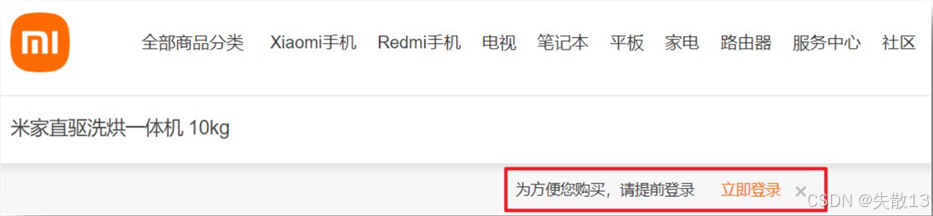
使用场景:对于要么显示,要么隐藏的元素。比如:
2.4 v-else和v-else-if
-
作用:辅助
v-if进行判断渲染; -
语法:
v-else、v-else-if = "表达式"; -
注意: 需要紧挨着
v-if一起使用; -
例:
<div id="app">
  <p v-if="gender === 1">性别:男</p>
  <p v-else>性别:女</p>
  <hr>
  <p v-if="score >= 90">成绩评定A</p>
  <p v-else-if="score >= 70">成绩评定B</p>
  <p v-else-if="score >= 60">成绩评定C</p>
  <p v-else>成绩评定D</p>
</div>
<script src="https://cdn.jsdelivr.net/npm/vue@2.7.16/dist/vue.js"></script>
<script>
  const app = new Vue({
    el: '#app',
    data: {
      gender: 2,
      score: 95 //通过改变score的值,来显示隐藏对应的元素
    }
  })
</script>
2.5 v-on
-
作用:注册事件,即添加数据监听后,提供数据处理逻辑;
-
语法1:
v-on:事件名 = "内联语句"或简写@事件名 = "内联语句";<button v-on:click = "count--">-</button> <span>{{ count }}</span> <button v-on:click = "count++">+</button> //简写 <button @click = "count--">-</button> <span>{{ count }}</span> <button @click = "count++">+</button> -
语法2:
v-on:事件名 = "methods中的函数名"或简写@事件名 = "methods中的函数名";methods函数内的this指向 Vue 实例;
<div id="app"> <button @click = "fn">切换显示隐藏</button> <h1 v-show="isShow">嘿嘿</h1> </div> <script src="https://cdn.jsdelivr.net/npm/vue@2.7.16/dist/vue.js"></script> <script> const app = new Vue({ el: '#app', data: { isShow: true }, methods: { fn () { //app.isShow = !app.isShow //或者 this.isShow = !this.isShow } } }) </script> -
基于语法2的调用传参:
v-on:事件名 = "methods中的函数名(参数1, 参数2)"或简写@事件名 = "methods中的函数名(参数1, 参数2)";<div id="app"> <div class="box"> <h3>自动售货机</h3> <button @click = "buy(5)">可口可乐5元</button> <button @click = "buy(7)">百事可乐7元</button> </div> <p>账户余额:{{ money }}元</p> </div> <script src="https://cdn.jsdelivr.net/npm/vue@2.7.16/dist/vue.js"></script> <script> const app = new Vue({ el: '#app', data: { money: 100 }, methods: { buy (price) { this.money -= price } } }) </script>
2.6 v-bind
2.6.1 操作基本属性
-
作用:动态地设置html元素的标签属性,如
src、url、title… -
语法:
v-bind:属性名="表达式"或简写:属性名="表达式"; -
v-bind是数据单向渲染,数据变化,会影响到视图; -
图片切换案例:
<!DOCTYPE html>
<html lang="en">

<head>
  <meta charset="UTF-8">
  <meta http-equiv="X-UA-Compatible" content="IE=edge">
  <meta name="viewport" content="width=device-width, initial-scale=1.0">
  <title>图片切换案例</title>
</head>

<body>
  <div id="app">
    <button v-show="index > 0" @click="index--">上一页</button>
    <div>
      <img v-bind:src="list[index]" alt="">
    </div>
    <button v-show="index < list.length -1 " @click="index++">下一页</button>
  </div>
  <script src="https://cdn.jsdelivr.net/npm/vue@2.7.16/dist/vue.js"></script>
  <script>
    const app = new Vue({
      el: '#app',
      data: {
        index: 0,
        list: [
          './imgs/11-00.gif',
          './imgs/11-01.gif',
          './imgs/11-02.gif',
          './imgs/11-03.gif',
          './imgs/11-04.png',
          './imgs/11-05.png',
        ]
      }
    })
  </script>
</body>

</html>
2.6.2 操作class属性
-
语法1:
.class="对象";-
键是类名,值是布尔值。若值为
true,则有这个类;若值为false,则无这个类;<div class="box" :class="{ 类名1: 布尔值, 类名2: 布尔值 }"></div> -
使用场景:来回切换一个类名时可以使用;
-
-
语法2:
.class="数组";-
数组中所有的类,都会添加到该元素上,本质就是一个
class列表;<div class="box" :class="[ 类名1, 类名2, 类名3 ]"></div> -
批量添加或删除类时可以使用。
-
tab导航高亮
<!DOCTYPE html>
<html lang="en">

<head>
  <meta charset="UTF-8">
  <meta http-equiv="X-UA-Compatible" content="IE=edge">
  <meta name="viewport" content="width=device-width, initial-scale=1.0">
  <title>tab导航高亮</title>
  <style>
    * {
      margin: 0;
      padding: 0;
    }

    ul {
      display: flex;
      border-bottom: 2px solid #e01222;
      padding: 0 10px;
    }

    li {
      width: 100px;
      height: 50px;
      line-height: 50px;
      list-style: none;
      text-align: center;
    }

    li a {
      display: block;
      text-decoration: none;
      font-weight: bold;
      color: #333333;
    }

    li a.active {
      background-color: #e01222;
      color: #fff;
    }
  </style>
</head>

<body>

  <div id="app">
    <ul>
      <li v-for="(item, index) in list" :key="item.id" @click="activeIndex = index">
        <a :class="{ active: index === activeIndex }" href="#">{{ item.name }}</a>
      </li>
    </ul>
  </div>
  <script src="https://cdn.jsdelivr.net/npm/vue@2/dist/vue.js"></script>
  <script>
    const app = new Vue({
      el: '#app',
      data: {
        activeIndex: 0, //记录高亮的元素的下标
        list: [
          { id: 1, name: '京东秒杀' },
          { id: 2, name: '每日特价' },
          { id: 3, name: '品类秒杀' }
        ]
      }
    })
  </script>
</body>

</html>
2.6.3 操作style
-
语法:
:style = "样式对象";<div class="box" :style="{ CSS属性1: CSS属性值, CSS属性2: CSS属性值 }"></div> -
需要动态地设置某个具体属性时使用。
进度条效果
<!DOCTYPE html>
<html lang="en">

<head>
  <meta charset="UTF-8">
  <meta http-equiv="X-UA-Compatible" content="IE=edge">
  <meta name="viewport" content="width=device-width, initial-scale=1.0">
  <title>Document</title>
  <style>
    .progress {
      height: 25px;
      width: 400px;
      border-radius: 15px;
      background-color: #272425;
      border: 3px solid #272425;
      box-sizing: border-box;
      margin-bottom: 30px;
    }

    .inner {
      width: 50%;
      height: 20px;
      border-radius: 10px;
      text-align: right;
      position: relative;
      background-color: #409eff;
      background-size: 20px 20px;
      box-sizing: border-box;
      transition: all 1s;
    }

    .inner span {
      position: absolute;
      right: -20px;
      bottom: -25px;
    }
  </style>
</head>

<body>
  <div id="app">
    <div class="progress">
      <!-- 注意下面的 % 需要加单引号 -->
      <div class="inner" :style="{width: percent + '%' }">
        <span>{{ percent }}%</span>
      </div>
    </div>
    <button @click="percent = 25">设置25%</button>
    <button @click="percent = 50">设置50%</button>
    <button @click="percent = 75">设置75%</button>
    <button @click="percent = 100">设置100%</button>
  </div>
  <script src="https://cdn.jsdelivr.net/npm/vue@2/dist/vue.js"></script>
  <script>
    const app = new Vue({
      el: '#app',
      data: {
        percent: 0
      }
    })
  </script>
</body>

</html>
2.7 v-for
-
作用:基于数据循环, 多次渲染某个元素;
-
语法:
v-for = "(item, index) in 数组名;item对应每一项的元素,index对应下标;- 也可以省略
index,直接写:v-for = "item in 数组名";
-
例:
<div id="app"> <h3>书架</h3> <ul> <li v-for="(item, index) in booksList"> <span>{{ item.name }}</span> <span>{{ item.author }}</span> <!-- 注册点击事件,通过id来删除数组中的对应项 --> <button @click="del(item.id)">删除</button> </li> </ul> </div> <script src="https://cdn.jsdelivr.net/npm/vue@2.7.16/dist/vue.js"></script> <script> const app = new Vue({ el: '#app', data: { booksList: [ { id: 1, name: '《红楼梦》', author: '曹雪芹' }, { id: 1, name: '《西游记》', author: '吴承恩' }, { id: 1, name: '《水浒传》', author: '施耐庵' }, { id: 1, name: '《三国演义》', author: '罗贯中' } ] }, methods: { del (id) { //调用filter()函数,该函数会保留满足条件的对应项得到一个新数组,将该新数组赋给原数组即可 this.booksList = this.booksList.filter(item => item.id !== id) } } }) </script> -
要给
v-for所在元素加一个==key属性==作为该列表项的唯一标识,便于Vue对列表项进行正确的排序复用,接上例:<li v-for="(item, index) in booksList" :key="item.id">- 若不加
key属性,则v-for是对元素进行原地复用,即不删除原本的元素,只是将未被删除的数据重新渲染上去; - 若加了
key属性,则v-for会将对应的元素删除,再将剩余的元素重新在页面上排列; - 注意:
key属性的值只能是字符串或数字类型;key属性的值必须具有唯一性;- 推荐使用每一条数据对应的
id作为key属性的值,不推荐使用index,因为index会变化、不对应。
- 若不加
2.8 v-model
-
作用:表单元素使用,可以实现双向数据绑定,即可以快速获取或设置表单元素内容;
- 双向数据绑定,也称数据双向渲染,即当数据变量则视图自动更新,当视图变化则数据自动更新;
-
语法:
v-model='变量'; -
例:
<div id="app"> 账户:<input type="text" v-model="username"> <br><br> 密码:<input type="password" v-model="password"> <br><br> <button @click="login">登录</button> <button @click="reset">重置</button> </div> <script src="https://cdn.jsdelivr.net/npm/vue@2.7.16/dist/vue.js"></script> <script> const app = new Vue({ el: '#app', data: { username: '', password: '' }, methods: { login () { //可以获取到用户名和密码 console.log(this.username, this.password) }, reset () { this.username = '' this.password = '' } } }) </script> -
v-model会根据控件类型自动选取正确的方法来更新元素。如:- 输入框
input:text,value; - 文本域
textarea,value; - 复选框
input:checkbox,checked; - 单选框
input:radio,checked; - 下拉菜单
select,value;
- 输入框
-
例,表单信息收集:
<!DOCTYPE html>
<html lang="en">

<head>
  <meta charset="UTF-8">
  <meta http-equiv="X-UA-Compatible" content="IE=edge">
  <meta name="viewport" content="width=device-width, initial-scale=1.0">
  <title>表单信息收集</title>
  <style>
    textarea {
      display: block;
      width: 240px;
      height: 100px;
      margin: 10px 0;
    }
  </style>
</head>

<body>

  <div id="app">
    <h3>小黑学习网</h3>

    姓名:
    <input type="text" v-model="username">
    <br><br>

    是否单身:
    <input type="checkbox" v-model="isSingle">
    <br><br>

    <!--
      前置理解:
        1. name:  给单选框加上 name 属性 可以分组 → 同一组互相会互斥
        2. value: 给单选框加上 value 属性,用于提交给后台的数据
      结合 Vue 使用 → v-model
    -->
    性别:
    <input type="radio" name="gender" value="1" v-model="gender">男
    <input type="radio" name="gender" value="2" v-model="gender">女
    <br><br>

    <!--
      前置理解:
        1. option 需要设置 value 值,提交给后台
        2. select 的 value 值,关联了选中的 option 的 value 值
      结合 Vue 使用 → v-model
    -->
    所在城市:
    <select v-model="cityId">
      <option value="101">北京</option>
      <option value="102">上海</option>
      <option value="103">成都</option>
      <option value="104">南京</option>
    </select>
    <br><br>

    自我描述:
    <textarea v-model="desc"></textarea>

    <button>立即注册</button>
  </div>
  <script src="https://cdn.jsdelivr.net/npm/vue@2/dist/vue.js"></script>
  <script>
    const app = new Vue({
      el: '#app',
      data: {
        username: '',
        isSingle: true,
        gender: "2",
        cityId: '101',
        desc: ""
      }
    })
  </script>
</body>

</html>
2.9 指令修饰符
- 通过
.指明一些指令 后缀,不同后缀封装了不同的处理操作。
2.9.1 事件修饰符
-
@事件名.stop:调用event.stopPropagation(),阻止事件继续传播,或者说阻止事件冒泡;<!-- 阻止单击事件继续传播 --> <a @click.stop="doThis"></a> -
@事件名.prevent:调用event.preventDefault(),阻止事件的默认行为;<!-- 提交事件不再重载页面 --> <form @submit.prevent="onSubmit"></form> -
@事件名.capture:添加事件监听器时使用事件捕获模式,即在子组件中捕获父组件事件;<!-- 添加事件监听器时使用事件捕获模式 --> <div @click.capture="doThis">...</div> -
@事件名.self:确保事件只在监听器绑定的元素上触发时,而不会冒泡到其子元素或祖先元素上; -
@事件名.once:只触发一次。不像其它只能对原生的 DOM 事件起作用的修饰符,.once修饰符还能被用到自定义的组件事件上; -
@事件名.passive:告诉浏览器你不想阻止事件的默认行为,该修饰符尤其能够提升移动端的性能;-
<!-- 滚动事件的默认行为 (即滚动行为) 将会立即触发,而不会等待 onScroll 完成,即不会调用 preventDefault() --> <div @scroll.passive="onScroll">...</div> -
不要把
.passive和.prevent一起使用,因为.prevent将会被忽略,同时浏览器可能会向你展示一个警告,.passive会告诉浏览器你不想阻止事件的默认行为。
-
-
注意:使用修饰符时,顺序很重要,相应的代码会以同样的顺序产生。
- 例:用
@click.prevent.self会阻止所有的点击,而@click.self.prevent只会阻止对元素自身的点击。
- 例:用
2.9.2 按键修饰符
-
按键修饰符有,即在
@keyup后可以加:.enter.tab.delete(捕获“删除”和“退格”键).esc.space.up.down.left.right
-
例:
<!-- 只有在 key 是 Enter 时,即用户按下回车键后,调用 submit 方法 -->
<input @keyup.enter="submit">
2.9.3 系统修饰符
-
可以用以下修饰符来实现仅在按下相应按键时才触发事件的监听器:
-
.ctrl -
.alt -
.shift -
.meta(Mac的Command键,Windows的Win键) -
例:
<!-- Alt + C -->
<input v-on:keyup.alt.67="clear">

<!-- Ctrl + Click -->
<div v-on:click.ctrl="doSomething">Do something</div>
-
-
.exact修饰符允许控制由精确的系统修饰符组合触发的事件:<!-- 以下这种情况,即使 Alt 或 Shift 被一同按下时也会触发 --> <button v-on:click.ctrl="onClick">A</button> <!-- 以下这种情况,有且只有 Ctrl 被按下的时候才触发 --> <button v-on:click.ctrl.exact="onCtrlClick">A</button> <!-- 没有任何系统修饰符被按下,仅点击该按钮的时候才触发 --> <button v-on:click.exact="onClick">A</button> -
鼠标按钮修饰符,这些修饰符会限制处理函数仅响应特定的鼠标按钮:
.left.right.middle
2.9.4 v-model修饰符
v-model.lazy:将输入事件由默认的input事件改为change事件。这意味着数据绑定将在change事件触发时更新,而不是在每次输入事件触发时更新;v-model.number:转为数值类型;v-model.trim:去除首尾空格。
2.10 计算属性
2.10.1 概念及语法
-
概念:基于现有的数据,计算出来的新属性。依赖的数据变化,自动重新计算;
-
语法:
-
声明在Vue对象的
computed配置项中,用一个计算函数来返回计算的结果,这个计算的结果就是计算属性名;computed: { 计算属性名 () { 基于现有数据,编写求值逻辑 return 结果 } }, -
使用方法和普通属性一样,即
{{ 计算属性名}};
-
-
例:
<!DOCTYPE html>
<html lang="en">

<head>
  <meta charset="UTF-8">
  <meta http-equiv="X-UA-Compatible" content="IE=edge">
  <meta name="viewport" content="width=device-width, initial-scale=1.0">
  <title>计算属性</title>
  <style>
    table {
      border: 1px solid #000;
      text-align: center;
      width: 240px;
    }

    th,
    td {
      border: 1px solid #000;
    }

    h3 {
      position: relative;
    }
  </style>
</head>

<body>

  <div id="app">
    <h3>小黑的礼物清单</h3>
    <table>
      <tr>
        <th>名字</th>
        <th>数量</th>
      </tr>
      <tr v-for="(item, index) in list" :key="item.id">
        <td>{{ item.name }}</td>
        <td>{{ item.num }}个</td>
      </tr>
    </table>

    <!-- 目标:统计求和,求得礼物总数。注意下面的totalCount不要加(),因为计算属性本质上还是属性 -->
    <p>礼物总数:{{totalCount}} 个</p>
  </div>
  <script src="https://cdn.jsdelivr.net/npm/vue@2/dist/vue.js"></script>
  <script>
    const app = new Vue({
      el: '#app',
      data: {
        // 现有的数据
        list: [
          { id: 1, name: '篮球', num: 1 },
          { id: 2, name: '玩具', num: 2 },
          { id: 3, name: '铅笔', num: 5 },
        ]
      },
      computed: {
        totalCount() {
          //利用reduce方法对数组进行求和计算,0是初始值,先赋值给sum,然后将数组元素对sum进行累加
          let total = this.list.reduce((sum, item) => sum + item.num, 0)
          return total
        }
      }
    })
  </script>
</body>

</html>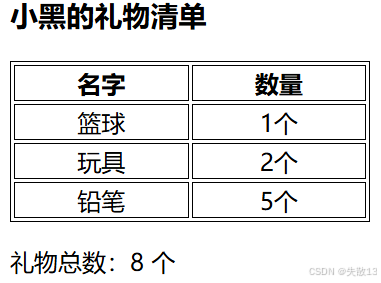
2.10.2 computed VS methods
computed计算属性:- 作用:封装了一段对于数据的处理,求得一个结果;
- 语法:
- 写在
computed配置项中; - 作为属性,直接使用;
- 写在
methods方法:- 作用:给实例提供一个方法,调用以处理业务逻辑;
- 语法:
- 写在
methods配置项中; - 作为方法,需要调用。
- 写在
computed比methods的好处在于:computed有缓存特性,可以提升性能;- 缓存特性:计算属性会将计算出来的结果缓存,再次使用直接读取缓存即可。若依赖项变化了,会自动重新计算,并再次缓存。
2.10.3 完整写法
-
计算属性默认的简写,只能读取计算属性的值,不能"修改"。 如果要"修改",需要写计算属性的完整写法。如下:
computed: { 计算属性名 () { get(){ 一段计算的代码逻辑 return 结果 }, set(修改的值) { 一段修改的代码逻辑 } } }, -
例:
<!DOCTYPE html> <html lang="en"> <head> <meta charset="UTF-8"> <meta http-equiv="X-UA-Compatible" content="IE=edge"> <meta name="viewport" content="width=device-width, initial-scale=1.0"> <title>计算属性完整写法</title> </head> <body> <div id="app"> 姓:<input type="text" v-model="firstName"><br> 名:<input type="text" v-model="lastName"><br> <p>姓名:</p> <button @click="changeName">修改姓名</button> </div> <script src="https://cdn.jsdelivr.net/npm/vue@2/dist/vue.js"></script> <script> const app = new Vue({ el: '#app', data: { firstName: '刘', lastName: '备' }, methods: { changeName() { this.fullName = '吕布' } }, computed: { fullName: { get() { return this.firstName + this.lastName }, set(value) { //在数组上调用 slice() 方法会返回一个新的数组,包含从开始索引到结束索引(但不包括结束索引处的元素)的部分。 //在字符串上调用 slice() 方法同样会返回一个新的字符串,包含从开始索引到结束索引(但不包括结束索引处的字符)的部分。 this.firstName = value.slice(0, 1) this.lastName = value.slice(1) } } } }) </script> </body> </html>- 当点击按钮时,会执行
changeName方法,该方法会更新fullName的值,从而触发计算属性的set方法,进而更新firstName和lastName。
- 当点击按钮时,会执行
2.11 watch侦听器(监听器)
-
作用:监视数据变化,执行一些业务逻辑或异步操作;
-
简单语法:直接监视简单类型数据
data: { words: '苹果', obj: { words: '苹果' } }, watch: { //以下的方法会在监听的数据发生变化时被触发执行 //newValue表示新值,oldValue表示旧值 数据属性名(newValue, oldValue) { 一些业务逻辑或异步操作 }, '对象.属性名'(newValue, oldValue) { 一些业务逻辑或异步操作 } } -
完整写法:添加额外配置项
-
deep: true:对复杂类型深度监视; -
immediate: true:一进页面就立刻执行一次handler方法。该属性不是一定要有,依需求而定;data: { obj: { words: '苹果', lang: 'italy' } }, watch: { //以下的方法会在监听的数据发生变化时被触发执行 obj: { //注意此处不写 '对象.属性名',而是直接写对象 deep: true, //深度监视 immediate: true, //一进页面就立刻执行一次handler方法 handler (newValue) { 一些业务逻辑或异步操作 } } }
-
更多推荐



 13
13 0
0- 0


 已为社区贡献2条内容

所有评论(0)