
云计算虚拟化技术全解析:从理论到实践
云计算虚拟化技术深度解析——从理论到实践的全面指南
前言
在当今数字化转型的浪潮中,虚拟化技术已经成为IT基础设施的核心基石。作为一名云计算学习者,我通过系统学习《Linux系统管理-云计算虚拟化技术》课程,对虚拟化技术有了全面的认识。本文将结合理论学习与实践操作,深入剖析虚拟化技术的方方面面,希望能为同样在学习虚拟化技术的读者提供有价值的参考。
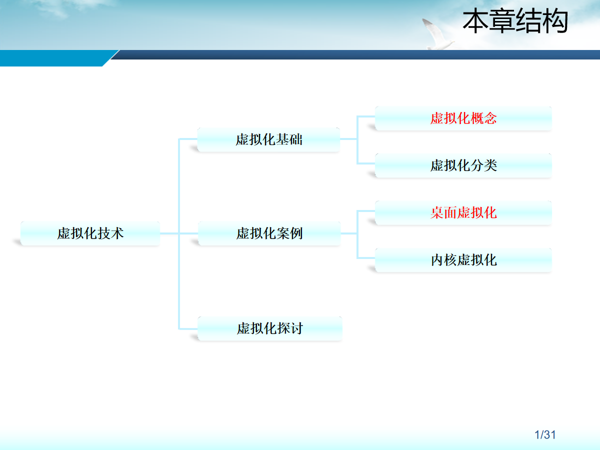
图一
第一章 虚拟化技术基础
1.1 虚拟化的定义与本质
虚拟化技术,从狭义上来说,就是我们常说的“虚拟机”——将一台物理机器虚拟成多台逻辑上的计算机。每台逻辑计算机都相对独立,可以运行不同的操作系统和应用软件,从而实现物理资源的灵活分配和充分利用。
从广义角度来看,虚拟化技术是对计算资源的抽象,这些计算资源包括CPU、内存、存储(磁盘)、网络,甚至也包括像GPU、FPGA这类外部设备。通过对计算资源进行抽象,虚拟化技术能够隐藏软硬件工作环境的复杂性,为用户提供更简单、清晰的功能接口。
虚拟化的核心本质是抽象。就像微积分中将曲线分解成无数个微小矩形,再将这些矩形抽象成连续曲线一样,虚拟化也是将底层复杂的物理资源抽象成易于管理和使用的逻辑资源。这种抽象不仅简化了资源管理,还提高了资源利用效率。
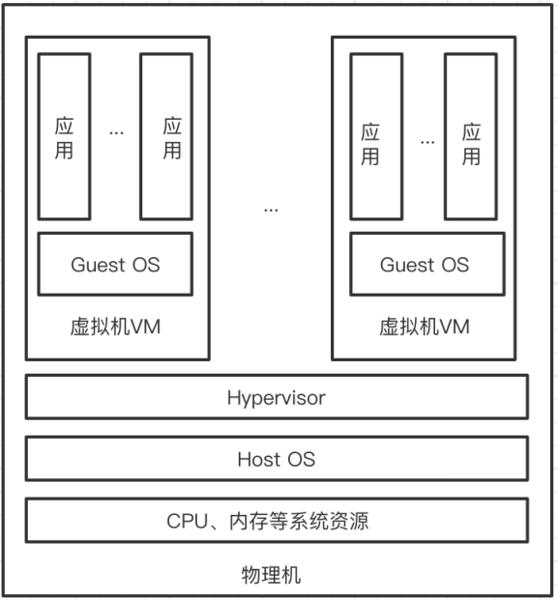
图二
1.2 虚拟化技术的发展历程
虚拟化技术并非新鲜事物,它的历史可以追溯到20世纪60年代:
1960年代:IBM开发了大型机CP-40系统,这是最早的虚拟化尝试。CP-40支持14个虚拟机同时运行,虽然从未公开发售,但其架构被沿用到了后来的CP-67系统上。CP-67成为第一个支持虚拟化的商业大型机,运行在其上的CMS(Console Monitor System)是IBM首个交互式系统。
1980年代末:Insignia Solutions公司发布了SoftPC,这项创新技术使用户能够在UNIX工作站上运行DOS操作系统的应用程序,标志着虚拟化技术向小型机和工作站领域的拓展。
1990年代末:VMWare公司发布了VMWare Workstation,这是虚拟化技术发展史上的里程碑。最初的版本只能运行在Windows平台上,后续版本逐渐增加了对其他操作系统的支持。VMWare的成功推动了x86平台虚拟化的普及。
图四i
1.3 为什么需要虚拟化?
在虚拟化技术出现之前,企业的IT架构面临诸多挑战:
资源利用率低下:传统模式下,一台服务器通常只运行单一应用。出于稳定性和安全性的考虑,即使服务器的性能远超应用需求,也很少会在同一台服务器上部署多个应用。据统计,大多数服务器的资源利用率不足20%,造成了巨大的资源浪费。
扩展成本高昂:当业务需要新增应用或扩展现有应用时,必须采购新的服务器。这不仅增加了硬件成本,还延长了项目交付周期。
管理复杂:随着服务器数量的增长,运维管理的复杂度呈指数级上升。每台服务器都需要单独配置、监控和维护,人力成本居高不下。
虚拟化技术的出现,正是为了解决这些问题。通过在一台物理服务器上运行多个虚拟机,可以大幅提高资源利用率,降低硬件采购成本,简化管理流程。
1.4 虚拟化的优缺点分析
优点
1. 提升资源利用率
虚拟化技术打破了“一台服务器一个应用”的传统模式,允许多个虚拟机共享物理资源。通过合理的资源调度,可以将服务器的利用率从不足20%提升到60%-80%,甚至更高。
2. 便于管理
虚拟化平台提供了统一的管理界面,管理员可以通过图形化界面或命令行工具,轻松完成虚拟机的创建、启动、停止、迁移等操作。批量管理和自动化运维也成为可能。
3. 减少不可提供服务的时间
虚拟化技术支持在线迁移(Live Migration),可以在不影响业务运行的情况下,将虚拟机从一个物理服务器迁移到另一个物理服务器。这对于服务器维护、升级和故障处理具有重要意义。
4. 快速部署
传统方式下,部署一台新服务器需要经过采购、上架、安装操作系统、配置网络等多个环节,耗时数天甚至数周。而在虚拟化环境中,只需几分钟即可创建并启动一台虚拟机,大大缩短了业务上线周期。
5. 更高的灵活性
虚拟化技术支持快照、克隆等功能,可以快速创建系统的备份或副本。在测试和开发环境中,这些功能尤为实用。
缺点
1. 虚拟化本身消耗计算资源
虚拟化层(Hypervisor)需要占用一定的CPU、内存和存储资源来运行自身和管理虚拟机。一般来说,虚拟化开销约为物理资源的5%-15%。
2. 搭建和维护虚拟化环境消耗人力资源
虚拟化环境的部署和运维需要专业的技术人员。他们需要掌握虚拟化平台的使用、网络配置、存储管理、性能调优等多方面知识。
3. 安全问题
虚拟化引入了新的安全风险。例如,虚拟机逃逸攻击(Guest Escape)可能使攻击者突破虚拟机边界,访问宿主机或其他虚拟机;虚拟机间的隔离性也可能受到威胁。
第二章 虚拟化技术分类
2.1 按抽象层次分类
虚拟化技术可以根据抽象层次的不同进行分类:
硬件层虚拟化:在物理硬件之上直接创建虚拟化层,为虚拟机提供完整的硬件模拟。这是最常见的虚拟化形式,典型代表包括VMware vSphere、Microsoft Hyper-V、KVM等。
操作系统层虚拟化:在操作系统层面实现虚拟化,通过隔离机制在同一操作系统内核上运行多个独立的用户空间实例。容器技术(如Docker)就属于这一类别。
库函数层虚拟化:在应用程序和操作系统之间插入一层虚拟化层,拦截并处理应用程序对库函数的调用。Wine(Windows兼容层)就是一个例子。
编程语言层虚拟化:在编程语言运行时环境中实现虚拟化,Java虚拟机(JVM)和.NET CLR都属于此类。
在实际应用中,硬件层虚拟化和操作系统层虚拟化是最常见的两种形式。
图三
2.2 Hypervisor的两种类型
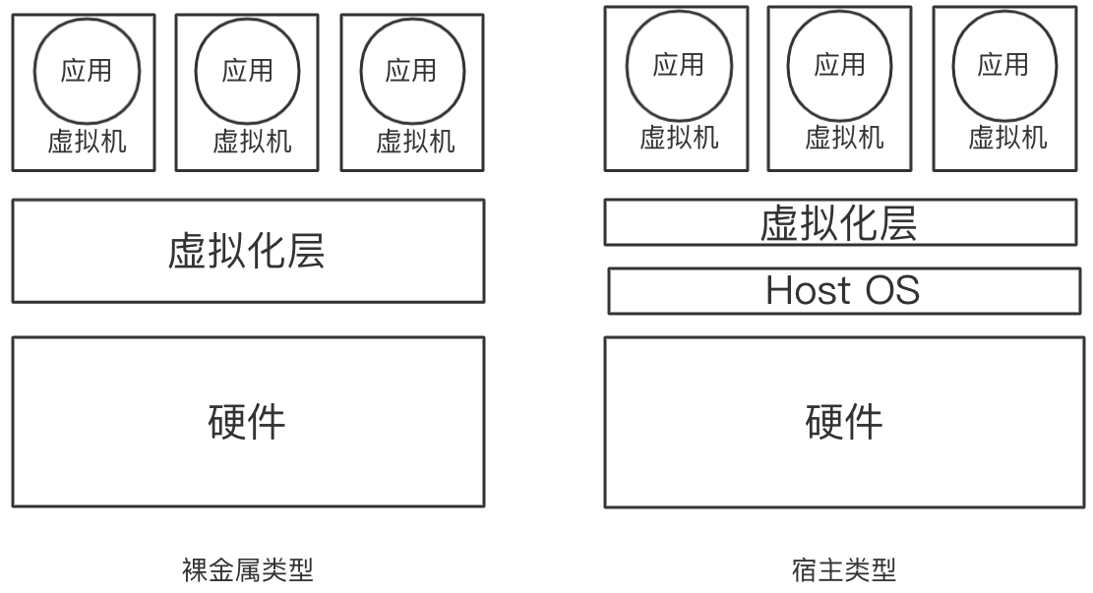
虚拟机监控程序(Virtual Machine Monitor,简称VMM或Hypervisor)是虚拟化技术的核心组件。它负责管理虚拟机操作系统与虚拟硬件之间的交互,以及虚拟硬件与物理硬件之间的映射。根据部署方式,Hypervisor可以分为两种类型:
裸金属型(Bare Metal Type)
裸金属型Hypervisor直接运行在物理硬件之上,不依赖任何操作系统。它具有最高的性能和安全性,因为虚拟化层可以直接控制硬件资源,无需经过中间层。
工作原理:裸金属Hypervisor作为轻量级的操作系统,直接管理CPU、内存、I/O设备等硬件资源。它负责将物理资源分配给各个虚拟机,并确保虚拟机之间的隔离。
典型产品:
-
VMware ESXi:VMware公司的企业级虚拟化平台,广泛应用于数据中心
-
Microsoft Hyper-V:微软的虚拟化解决方案,与Windows Server深度集成
-
Xen:开源的虚拟化平台,亚马逊AWS等云服务商曾广泛使用
-
Oracle VM:Oracle公司的虚拟化产品
优势:
-
性能损耗最小,接近物理机性能
-
安全性高,攻击面小
-
资源利用率高
劣势:
-
开发难度大,需要对硬件有深入了解
-
硬件兼容性要求严格
-
管理和维护需要专业知识
宿主型(Hosted Type)
宿主型Hypervisor运行在现有的操作系统之上,作为一个应用程序存在。这种方式降低了虚拟化的门槛,但性能有所牺牲。
工作原理:宿主型Hypervisor通过调用宿主操作系统的API来访问硬件资源。虚拟机发出的指令需要经过Hypervisor和宿主操作系统两层转换才能到达硬件。
典型产品:
-
VMware Workstation:面向桌面用户的虚拟化软件
-
Oracle VirtualBox:免费的开源虚拟化软件
-
QEMU:开源的模拟器和虚拟化工具
-
KVM(基于内核的虚拟机):虽然技术上属于裸金属型,但在Linux中被视为宿主型的一种变体
优势:
-
安装和使用方便,如同安装普通软件
-
硬件兼容性好,依赖宿主操作系统的驱动
-
适合个人用户和测试环境
劣势:
-
性能损耗较大
-
安全性不如裸金属型
-
不适合大规模生产环境
2.3 两种类型的对比
| 特性 | 裸金属型 | 宿主型 |
|---|---|---|
| 部署位置 | 直接运行在硬件上 | 运行在操作系统上 |
| 性能 | 高 | 中等 |
| 安全性 | 高 | 中等 |
| 易用性 | 低 | 高 |
| 适用场景 | 数据中心、生产环境 | 桌面虚拟化、测试环境 |
选择哪种类型的Hypervisor取决于具体应用场景。对于企业级生产环境,裸金属型是首选;而对于个人用户、开发测试环境,宿主型更加合适。
第三章 主流虚拟化技术详解
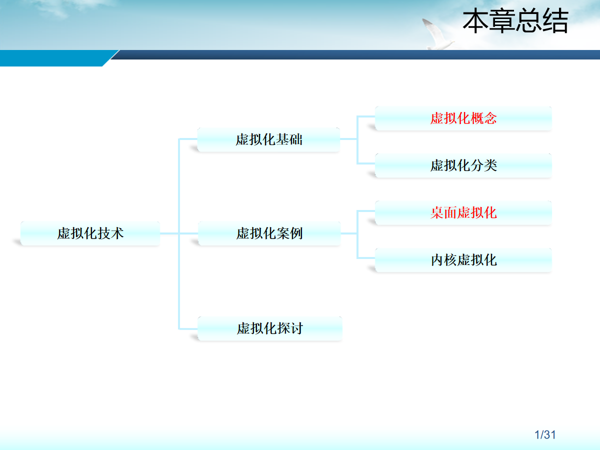
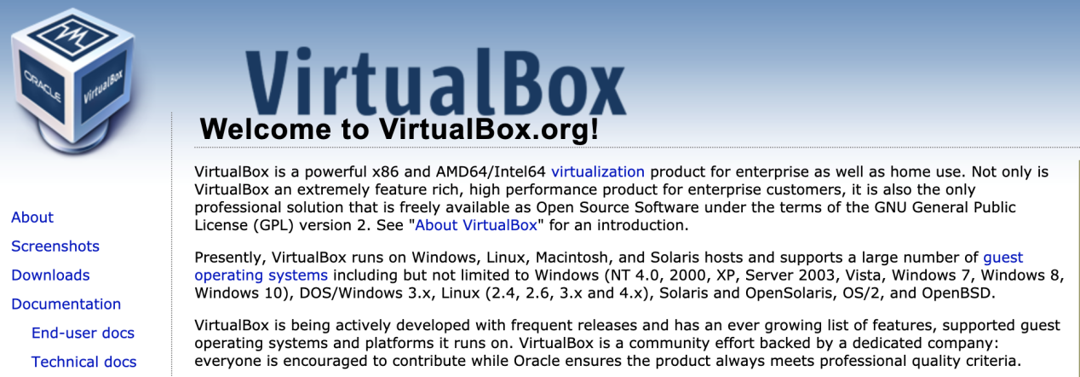
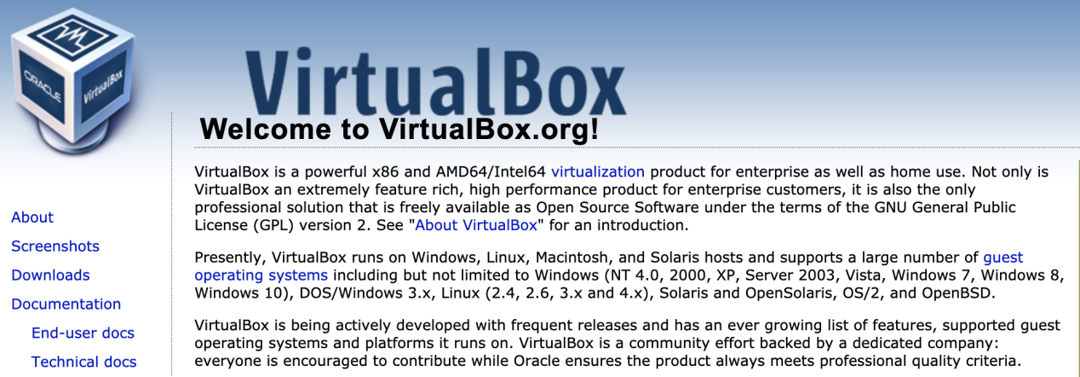
3.1 桌面虚拟化:Oracle VM VirtualBox
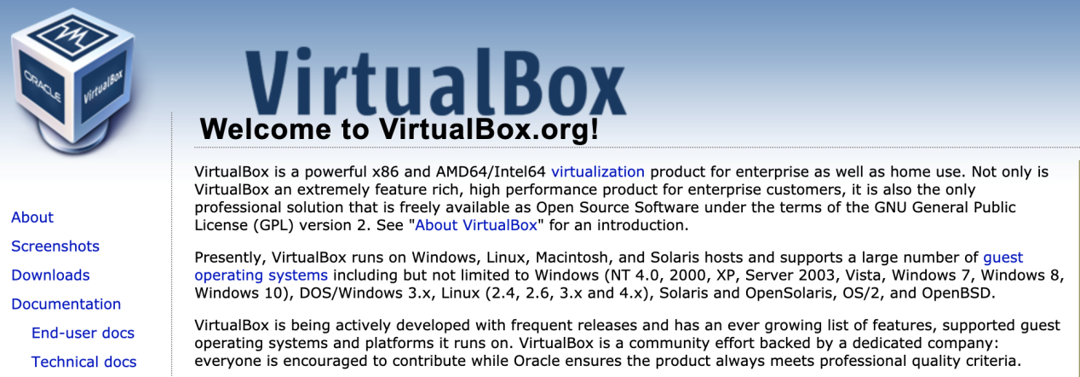
Oracle VM VirtualBox是目前最流行的桌面虚拟化软件之一。它完全免费,拥有庞大的用户社区和丰富的功能。
主要特点
跨平台支持:VirtualBox支持Windows、Linux、Macintosh和Solaris等多种宿主操作系统。这意味着无论你使用什么平台,都能享受到一致的虚拟化体验。
广泛的客户操作系统支持:VirtualBox支持大量的客户操作系统,包括但不限于:
-
Windows系列:NT 4.0、2000、XP、Server 2003、Vista、Windows 7、Windows 8、Windows 10
-
DOS/Windows 3.x
-
Linux系列:2.4、2.6、3.x和4.x内核版本
-
Solaris和OpenSolaris
-
OS/2
-
OpenBSD
丰富的功能集:
-
快照功能:保存虚拟机的状态,随时回滚
-
无缝模式:将虚拟机的应用程序窗口集成到宿主桌面
-
共享文件夹:方便虚拟机和宿主机之间交换文件
-
3D加速:支持OpenGL和Direct3D
-
USB设备支持:可以将USB设备直通给虚拟机
-
网络桥接:多种网络模式可选
版本说明
VirtualBox有两个版本:
-
VirtualBox:免费但闭源,包含全部功能
-
VirtualBox-OSE:完全开源版本,某些附加功能可能缺失
实际应用场景
VirtualBox非常适合以下场景:
-
学习和测试不同操作系统
-
软件开发中的多平台测试
-
网络安全实验
-
教学演示
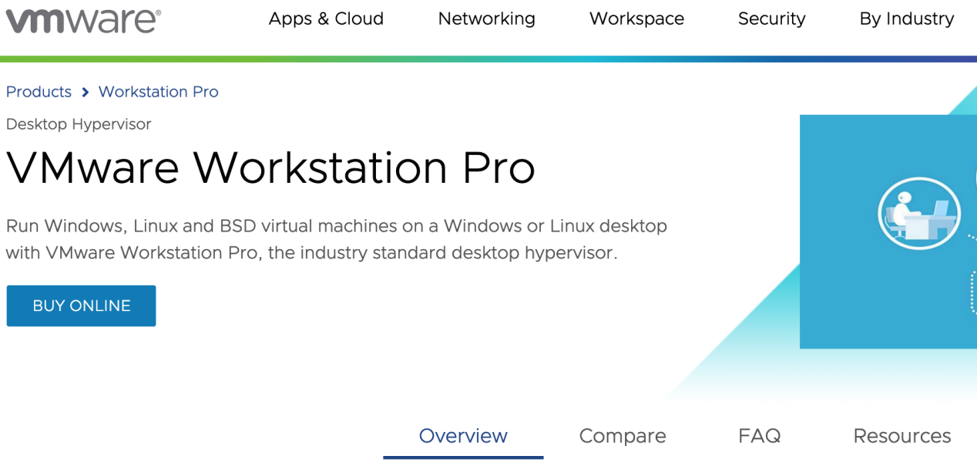
3.2 桌面虚拟化:VMware Workstation
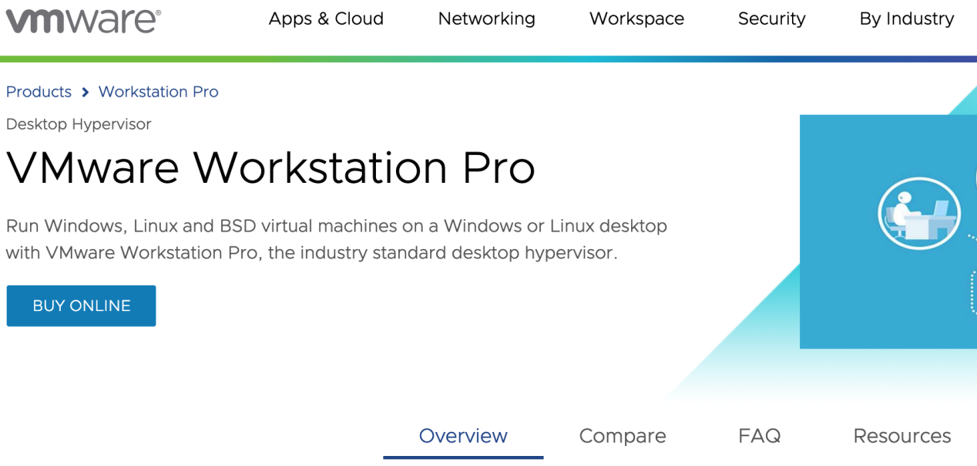
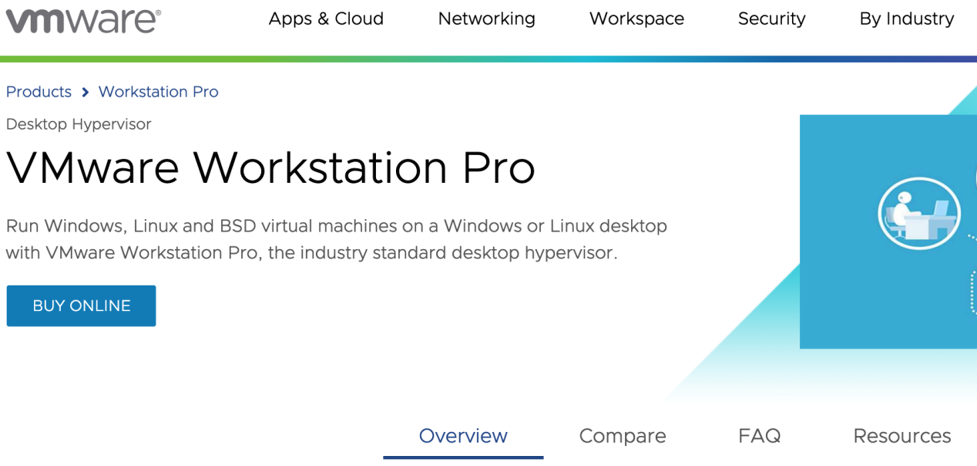
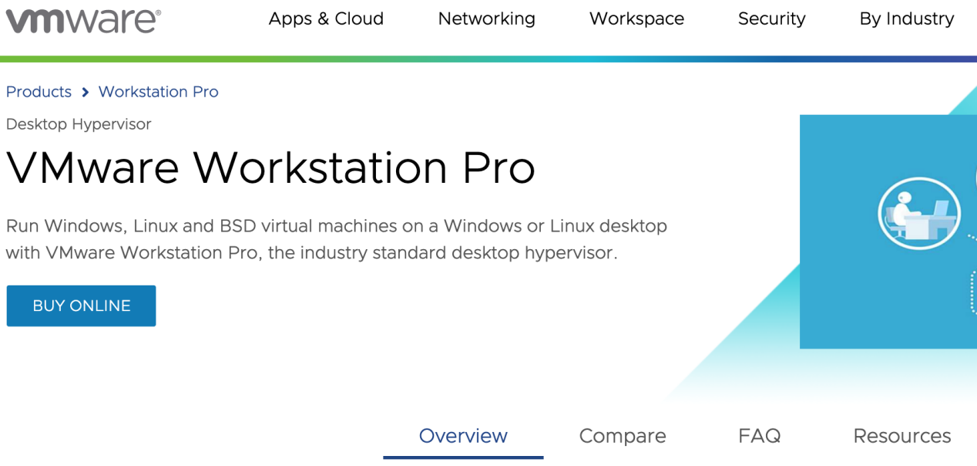
VMware Workstation是商业桌面虚拟化软件的标杆产品,分为两个版本:
VMware Workstation Player:免费版本,适合普通个人用户。功能相对简单,操作直观,体积小巧。
VMware Workstation Pro:付费的专业版本,面向高级用户和企业用户。提供更多高级功能,如:
-
支持更多虚拟硬件配置
-
虚拟机加密
-
虚拟网络编辑器
-
远程连接vSphere
-
REST API支持
VMware Workstation Pro在企业级桌面虚拟化市场占据主导地位,许多开发者和IT专业人员将其作为日常工作的必备工具。
图五
3.3 内核虚拟化:KVM
KVM(Kernel-based Virtual Machine)是Linux内核原生的虚拟化解决方案。它由两部分组成:
-
kvm.ko:核心虚拟化模块,提供虚拟化基础设施
-
kvm-intel.ko或kvm-amd.ko:处理器特定的模块,分别支持Intel VT和AMD-V硬件虚拟化扩展
技术原理
KVM将Linux内核转变为一个Type 1 Hypervisor。当加载KVM模块后,Linux内核获得了虚拟化能力,可以直接管理虚拟机。每个虚拟机都被实现为一个普通的Linux进程,由Linux调度器统一管理。
关键特性
-
无需修改客户操作系统:KVM支持运行未经修改的Linux和Windows虚拟机
-
完整的硬件虚拟化:每个虚拟机拥有独立的虚拟CPU、内存、网卡、磁盘、图形适配器等
-
硬件加速:利用Intel VT-x或AMD-V技术,实现接近原生的性能
-
与Linux生态系统集成:可以利用Linux已有的工具和管理框架
管理工具
KVM通常与以下工具配合使用:
-
libvirt:统一的虚拟化管理API
-
virt-manager:图形化管理工具
-
virsh:命令行管理工具
-
oVirt:企业级虚拟化管理平台
3.4 容器技术:Docker
Docker是当前最流行的容器化平台,它代表了虚拟化技术的另一个发展方向——操作系统级虚拟化。
图六
Docker与传统虚拟机的区别
| 特性 | 传统虚拟机 | Docker容器 |
|---|---|---|
| 隔离级别 | 硬件级隔离 | 进程级隔离 |
| 启动速度 | 分钟级 | 秒级 |
| 镜像大小 | GB级别 | MB级别 |
| 资源占用 | 高 | 低 |
| 内核共享 | 不共享 | 共享宿主机内核 |
Docker的核心概念
镜像(Image):Docker镜像是容器的静态模板,包含了运行应用所需的一切——代码、运行时环境、系统工具、库文件等。Docker利用镜像实现了“一次构建,处处运行”的理念。
可以把Docker镜像理解为一个精简的Linux文件系统(rootfs),它包含了应用程序及其所有依赖项。镜像采用分层存储技术,每一层都可以被复用,大大节省了存储空间。
容器(Container):容器是镜像的运行实例。如果把镜像比作程序的静态视图,那么容器就是程序的执行过程。在宿主机上,Docker容器实际上就是一个进程,只不过这个进程拥有独立的文件系统、网络栈和进程空间。
仓库(Repository):Docker仓库用于存储和分发镜像。Docker Hub是最著名的公共仓库,企业也可以搭建私有仓库。
Docker的优势
环境一致性:Docker确保了开发、测试和生产环境的一致性。开发者在本地容器中编写的代码,可以直接部署到服务器上运行,消除了“在我机器上能运行”的问题。
快速部署:容器的启动时间通常在秒级,远快于传统虚拟机。这使得弹性伸缩和滚动更新变得非常容易。
资源高效:容器共享宿主机内核,不需要为每个应用运行完整的操作系统,因此资源占用更低,一台服务器可以运行数百甚至数千个容器。
微服务架构:Docker天然适合微服务架构,每个服务可以独立打包、部署和扩展。
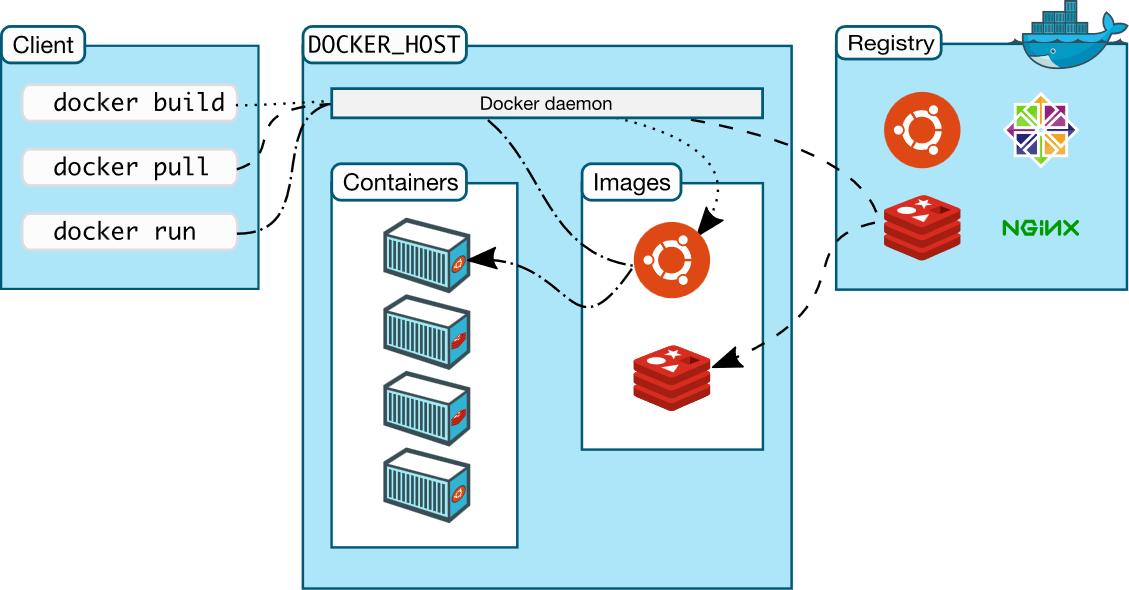
Docker架构示意
Docker采用客户端-服务器架构:
-
Docker守护进程(dockerd):运行在宿主机上,负责管理容器的生命周期
-
Docker客户端(docker):用户通过命令行与守护进程交互
-
Docker Registry:存储和分发镜像
图七
第四章 虚拟化技术的实践应用
4.1 桌面虚拟化的实际体验
以VirtualBox为例,创建一个虚拟机的典型步骤:
-
下载并安装VirtualBox
访问VirtualBox官网,选择对应平台的安装包进行安装。
-
创建新虚拟机
-
点击“新建”按钮
-
设置虚拟机名称和操作系统类型
-
分配内存大小
-
创建虚拟硬盘
-
-
配置虚拟机
-
设置网络模式(NAT、桥接、内部网络等)
-
挂载ISO镜像文件
-
配置共享文件夹
-
安装操作系统
启动虚拟机,按照正常流程安装操作系统。
-
安装增强功能
安装VirtualBox Guest Additions,以获得更好的性能和无缝体验。
4.2 KVM在Linux环境下的部署
在Linux系统中部署KVM的步骤:
# 检查CPU是否支持硬件虚拟化
egrep -c '(vmx|svm)' /proc/cpuinfo

# 安装KVM及相关工具
sudo apt-get install qemu-kvm libvirt-bin virt-manager bridge-utils

# 启动libvirtd服务
sudo systemctl start libvirtd
sudo systemctl enable libvirtd

# 使用virt-manager创建虚拟机
virt-manager
4.3 Docker入门实践
Docker的基本操作:
# 拉取镜像
docker pull ubuntu:latest

# 运行容器
docker run -it --name my-ubuntu ubuntu:latest /bin/bash

# 查看运行中的容器
docker ps

# 构建自定义镜像
docker build -t my-app:1.0 .

# 推送镜像到仓库
docker push my-app:1.0
Dockerfile示例
FROM python:3.9-slim
WORKDIR /app
COPY requirements.txt .
RUN pip install --no-cache-dir -r requirements.txt
COPY . .
CMD ["python", "app.py"]
第五章 OpenStack私有云平台搭建实战
5.1 OpenStack概述
OpenStack是一个开源的云计算管理平台项目,由一系列组件组成,提供基础设施即服务(IaaS)的解决方案。它最初由NASA和Rackspace在2010年联合发起,如今已成为云计算领域最具影响力的开源项目之一。
OpenStack的主要组件包括:
-
Keystone:身份认证服务
-
Glance:镜像服务
-
Nova:计算服务
-
Neutron:网络服务
-
Cinder:块存储服务
-
Swift:对象存储服务
-
Horizon:仪表板服务
5.2 实验环境准备
本次实验使用两台服务器:
-
Controller节点:控制节点,运行管理服务
-
Compute节点:计算节点,运行虚拟机实例
-
需求描述 用脚本安装openstack常用组件 实现思路 编辑openstack 环境变量脚本/etc/xiandian/openrc.sh 配置各组件的帐户和登录密码,以及虚拟网络。 执行各组件对应的安装脚本。
-
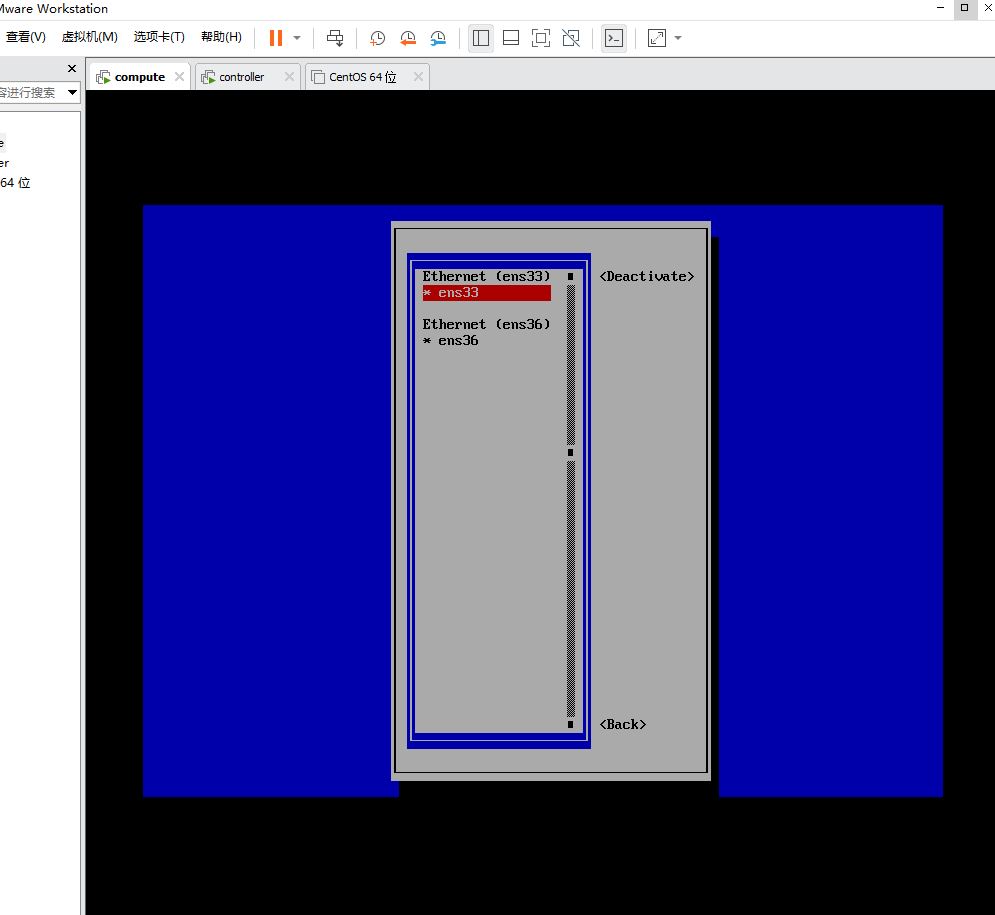
# controller和compute节点都要做 在上次的openrc.sh脚本后面增加以下三行 Physical_NAME=provider minvlan=100 maxvlan=201 确认外网卡为ens33 INTERFACE_NAME=ens33
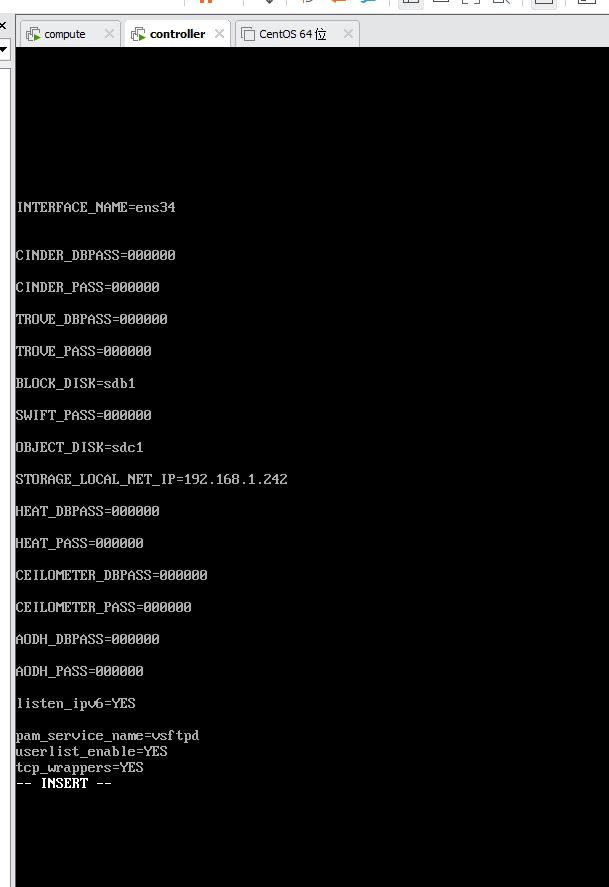
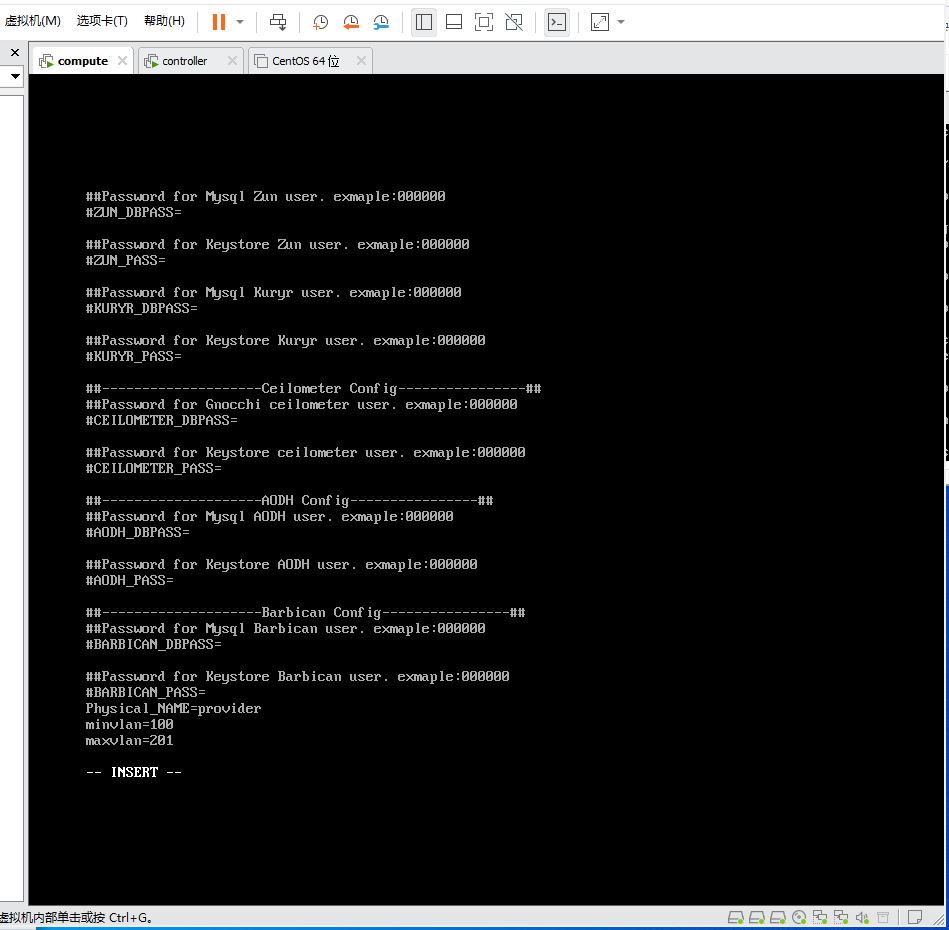
基本配置(安装Openstack包、配置域名解析、配置防火墙和Selinux、安装ntp服务) # controller 和compute节点都要做 执行在/usr/local/bin中的 iaas-pre-host.sh进行安装 #reboot 重启动
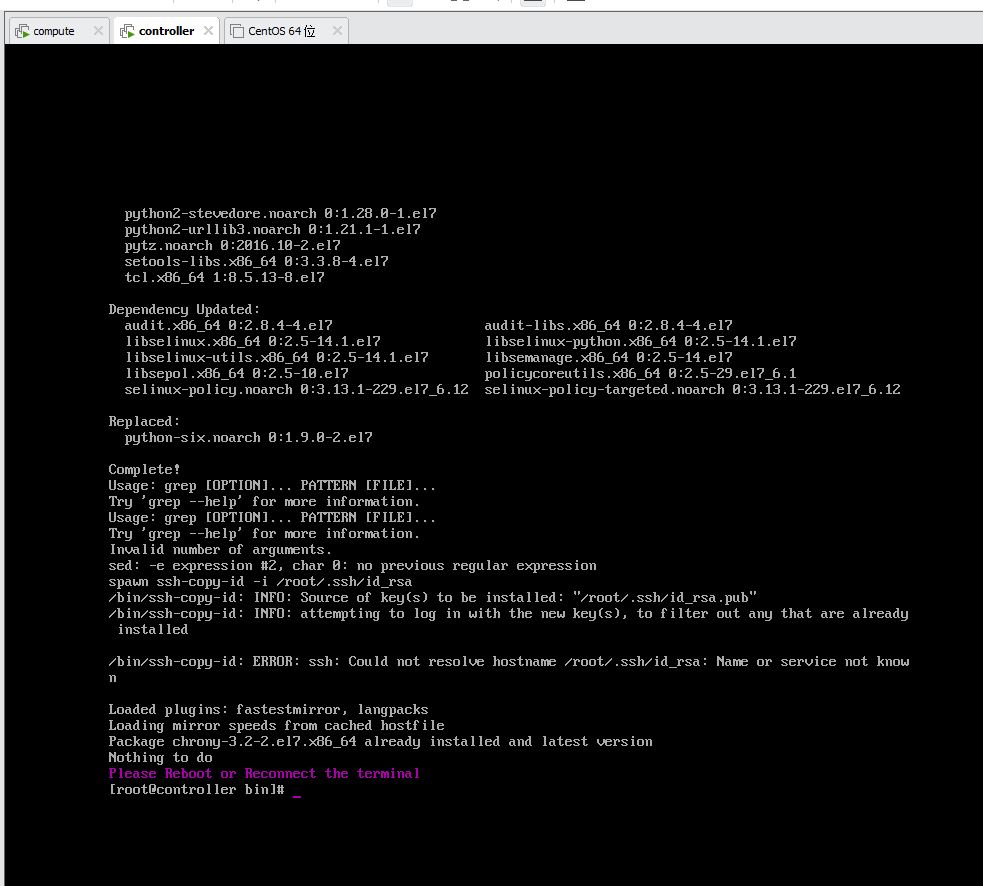
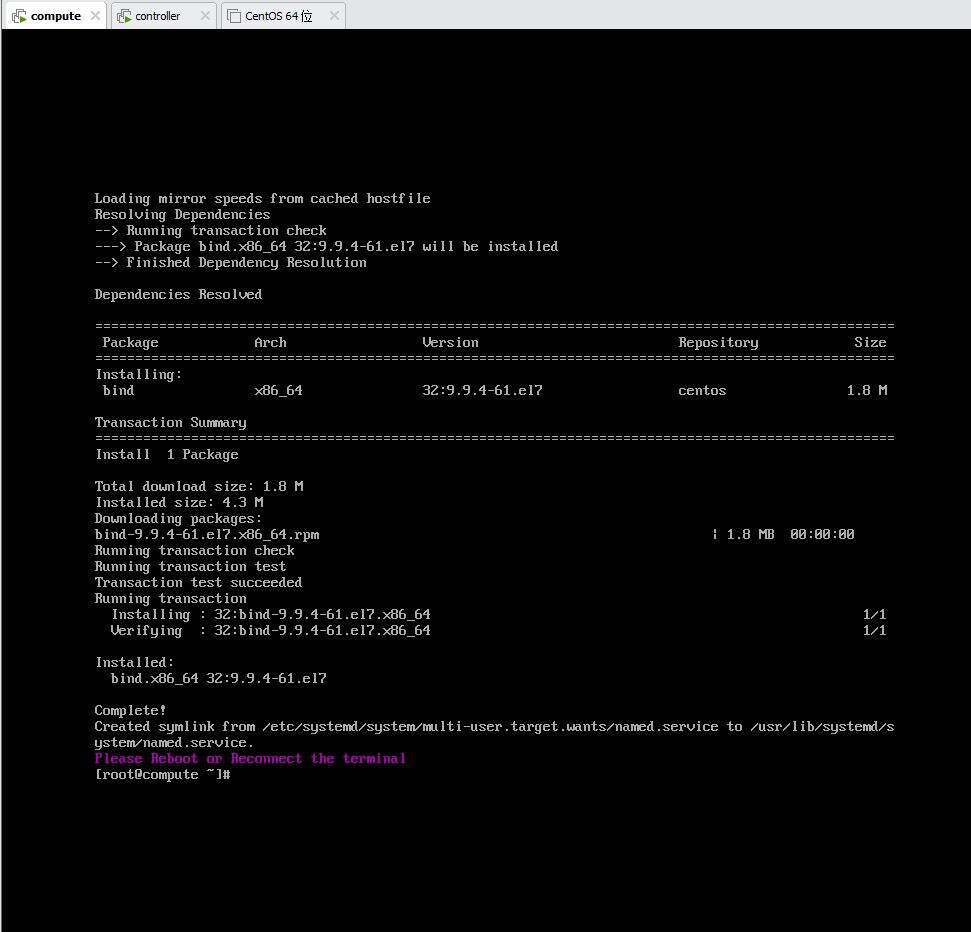
环境配置文件
编辑 /etc/xiandian/openrc.sh脚本,配置环境变量:
# 数据库配置
MYSQL_PASS=123456

# Keystone配置
KEYSTONE_DBPASS=123456
ADMIN_PASS=123456

# Glance配置
GLANCE_DBPASS=123456
GLANCE_PASS=123456

# Nova配置
NOVA_DBPASS=123456
NOVA_PASS=123456

# Neutron配置
NEUTRON_DBPASS=123456
NEUTRON_PASS=123456

# 网络配置
Physical_NAME=provider
minvlan=100
maxvlan=201
INTERFACE_NAME=ens33
5.3 基础环境配置
安装OpenStack包
基本配置(安装Openstack包、配置域名解析、配置防火墙和Selinux、安装ntp服务) # controller和compute节点都要做 执行在/usr/local/bin中的 iaas-pre-host.sh进行安装 #reboot 重启动
安装MySQL数据库(Controller节点)
在Controller和Compute节点上执行:
# 执行基础环境配置脚本
iaas-pre-host.sh

# 重启系统
reboot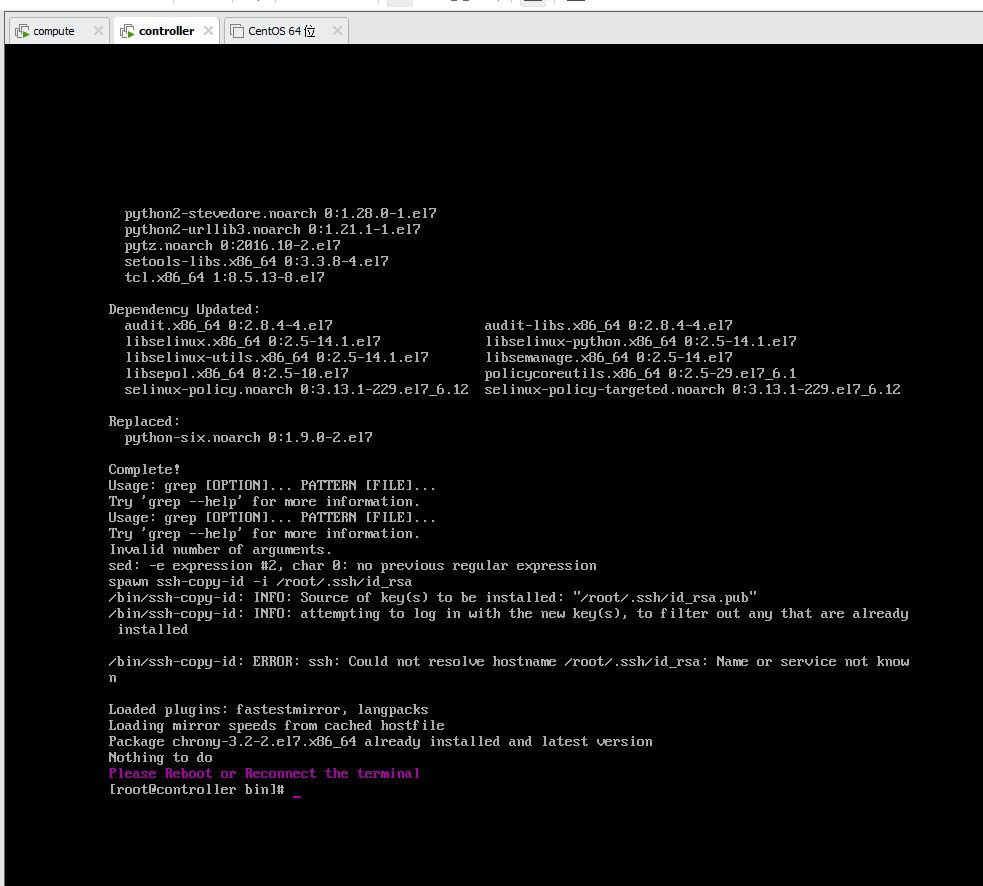
安装MySQL数据库(Controller节点)
# Controller节点执行
iaas-install-mysql.sh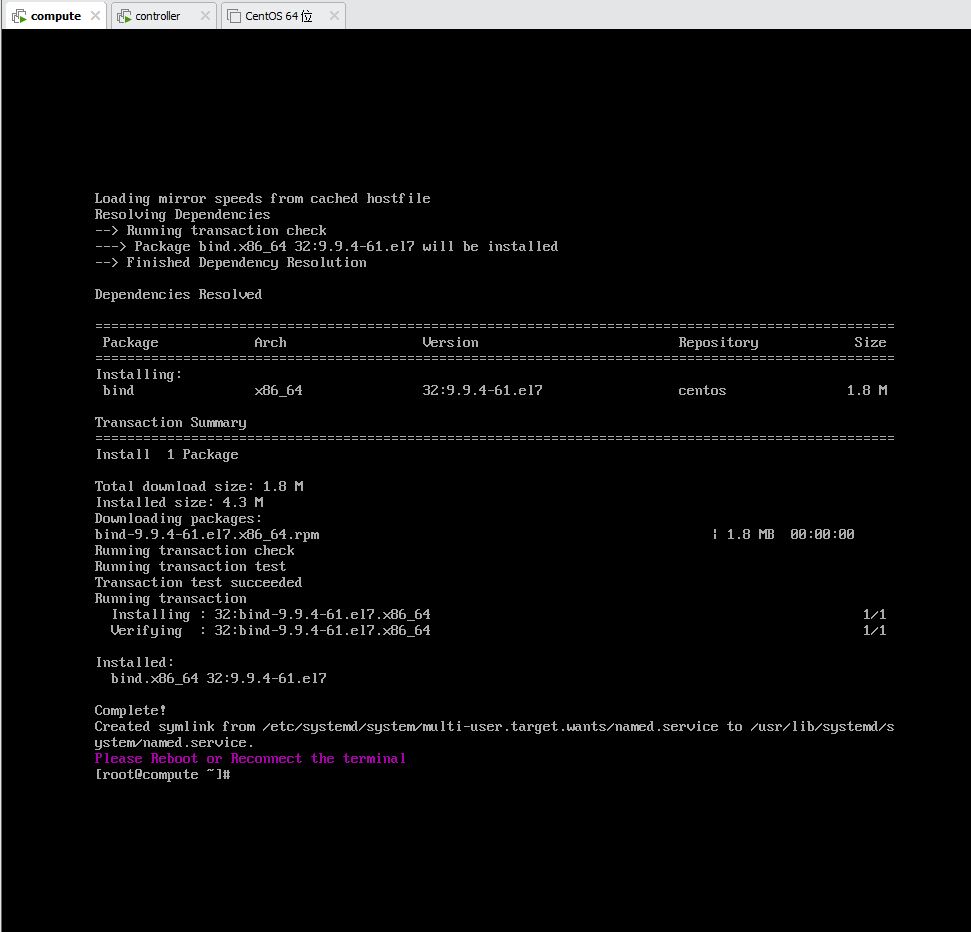
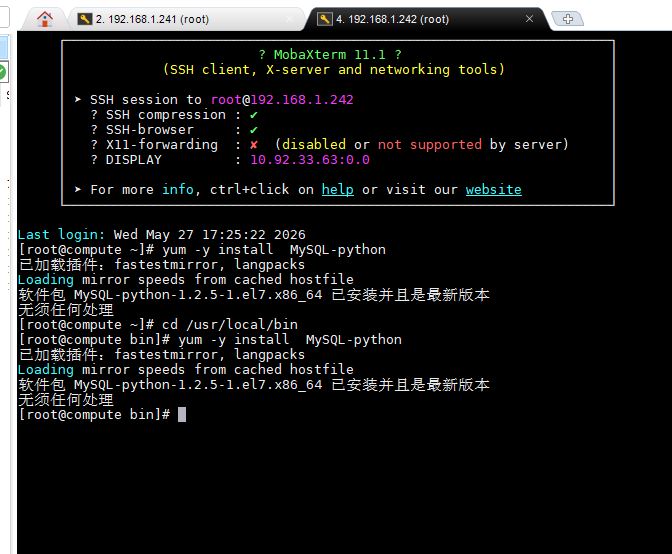
Compute节点安装MySQL客户端
# Compute节点执行
yum -y install MySQL-python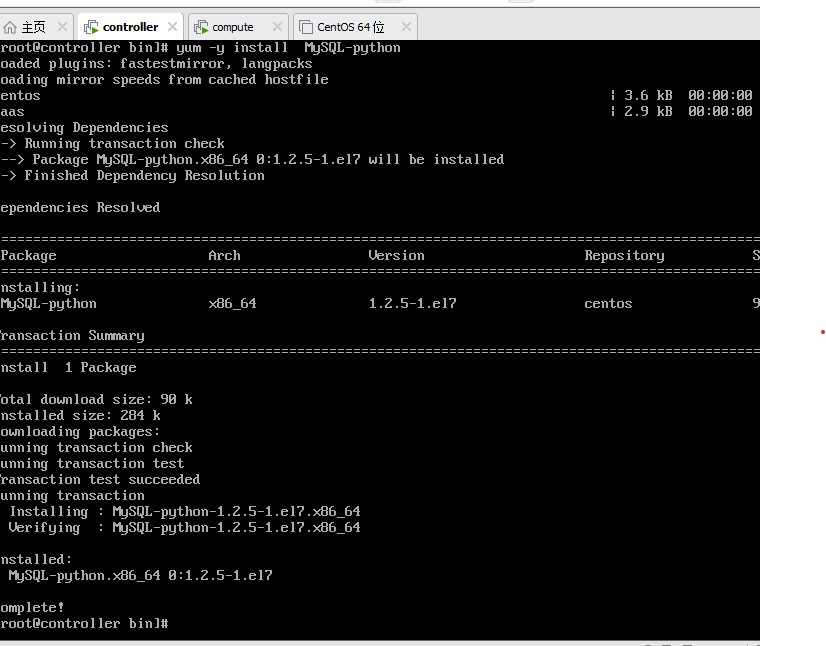
5.4 Keystone认证服务安装
Keystone是OpenStack的身份认证服务,负责管理用户、项目和角色。
二、基础服务安装 # controller 执行在/usr/local/bin中的 iaas-install-mysql.sh进行安装 #compute节点 执行命令 #yum -y install MySQL-python
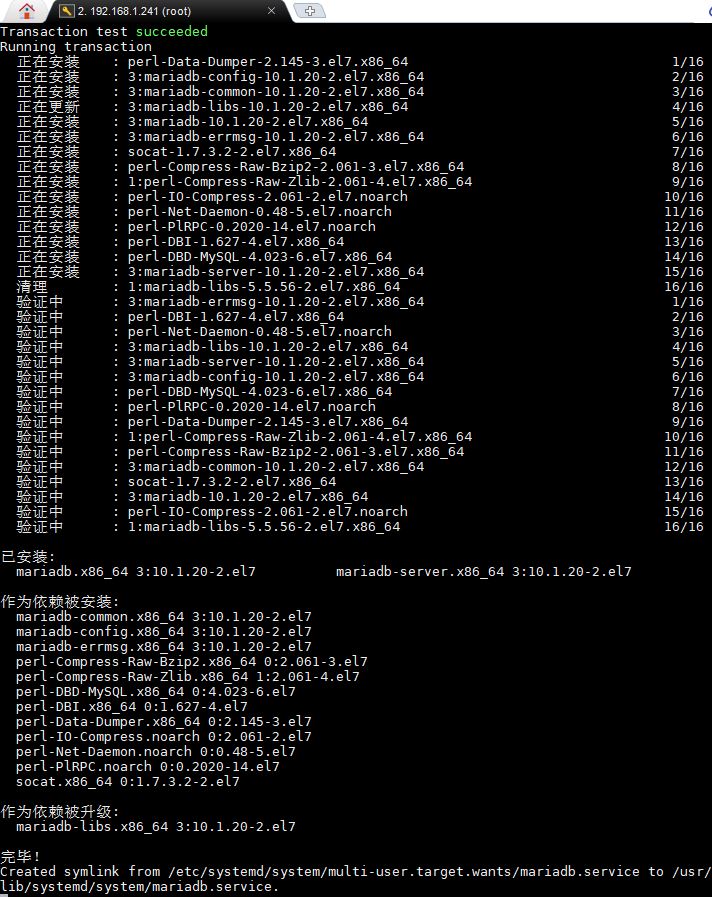
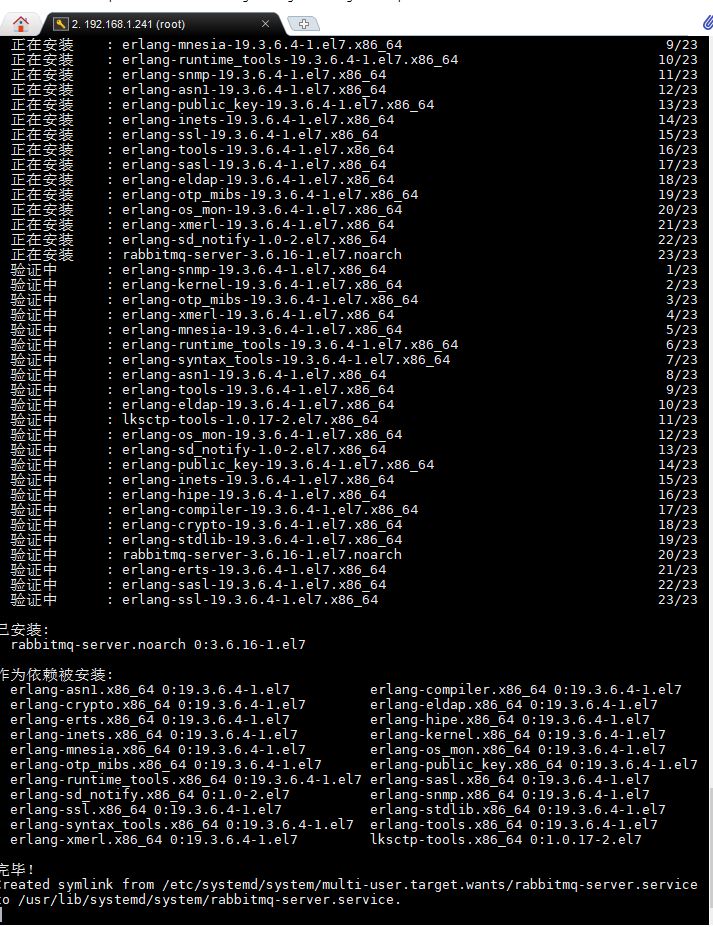
Controller节点安装
# 执行安装脚本
iaas-install-keystone.sh

# 配置环境变量(重启后需要重新执行)
source /etc/keystone/admin-openrc.sh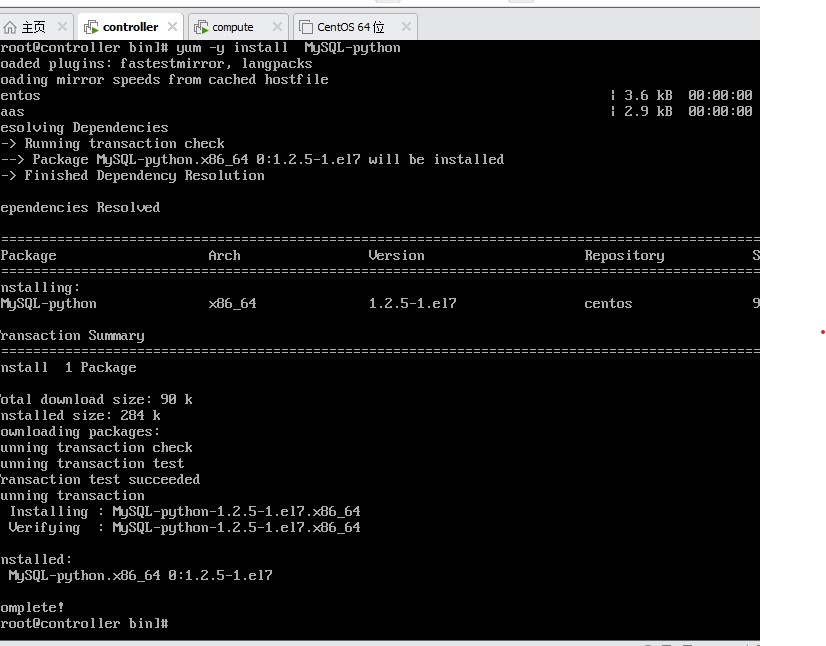
验证安装
# 列出服务
openstack service list

# 创建用户
openstack user create --domain default --password-prompt demo

# 创建项目
openstack project create --domain default demo-project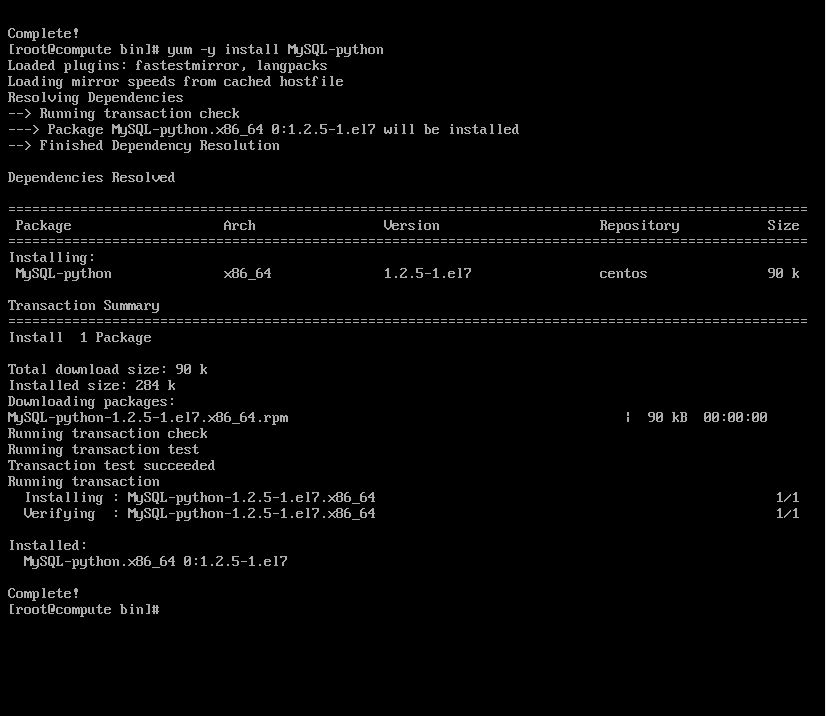
5.5 Glance镜像服务安装
Glance负责管理虚拟机镜像,支持多种镜像格式(qcow2、raw、vmdk等)。
三、安装Keystone认证服务 # controller 执行在/usr/local/bin中的 iaas-install-keystone.sh进行安装 注意,若重启系统,需执行 sh /etc/keystone/admin-openrc.sh 重新获得访问所需访问所用的环境变量 #compute节点 无需安装
Controller节点安装
# 执行安装脚本
iaas-install-glance.sh

# 配置授权
source /etc/keystone/admin-openrc.sh

# 上传测试镜像
glance image-create --name "CentOS7.0" \
  --disk-format qcow2 \
  --container-format bare \
  --progress < /opt/images/CentOS_6.5_x86_64_XD.qcow2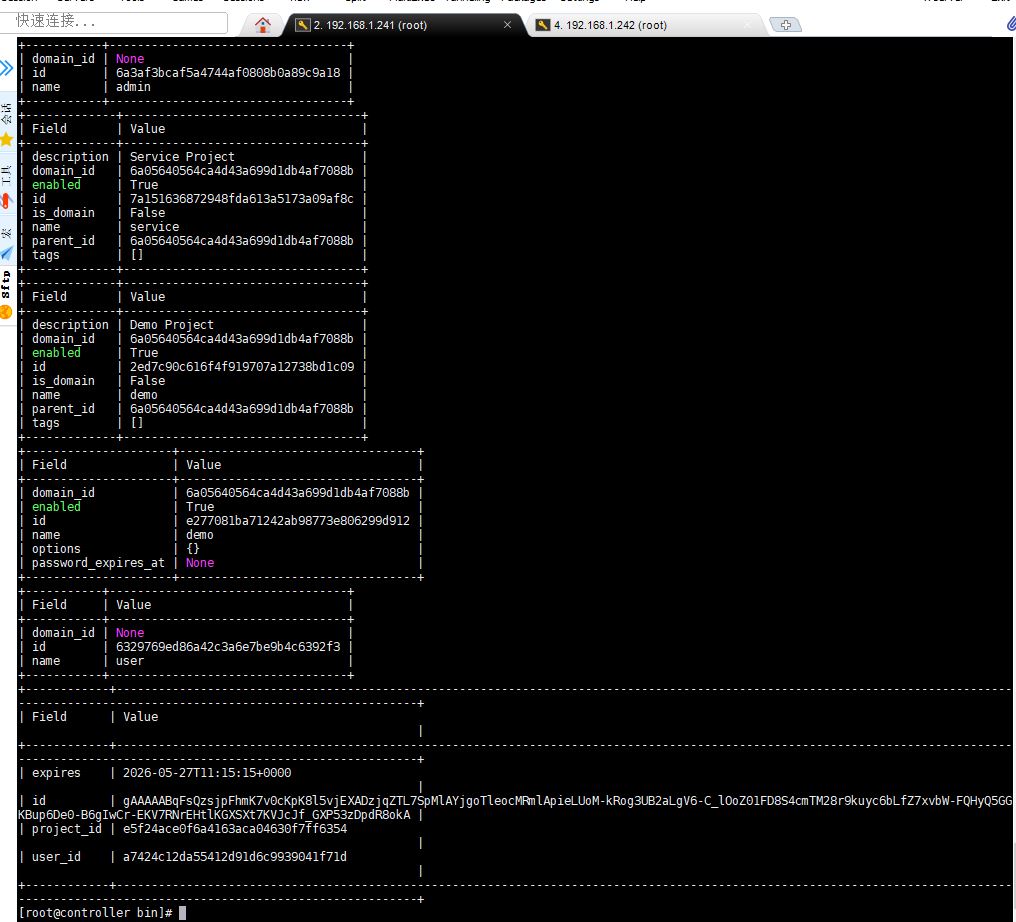
验证镜像服务
# 列出镜像
glance image-list

# 查看镜像详情
glance image-show <image-id>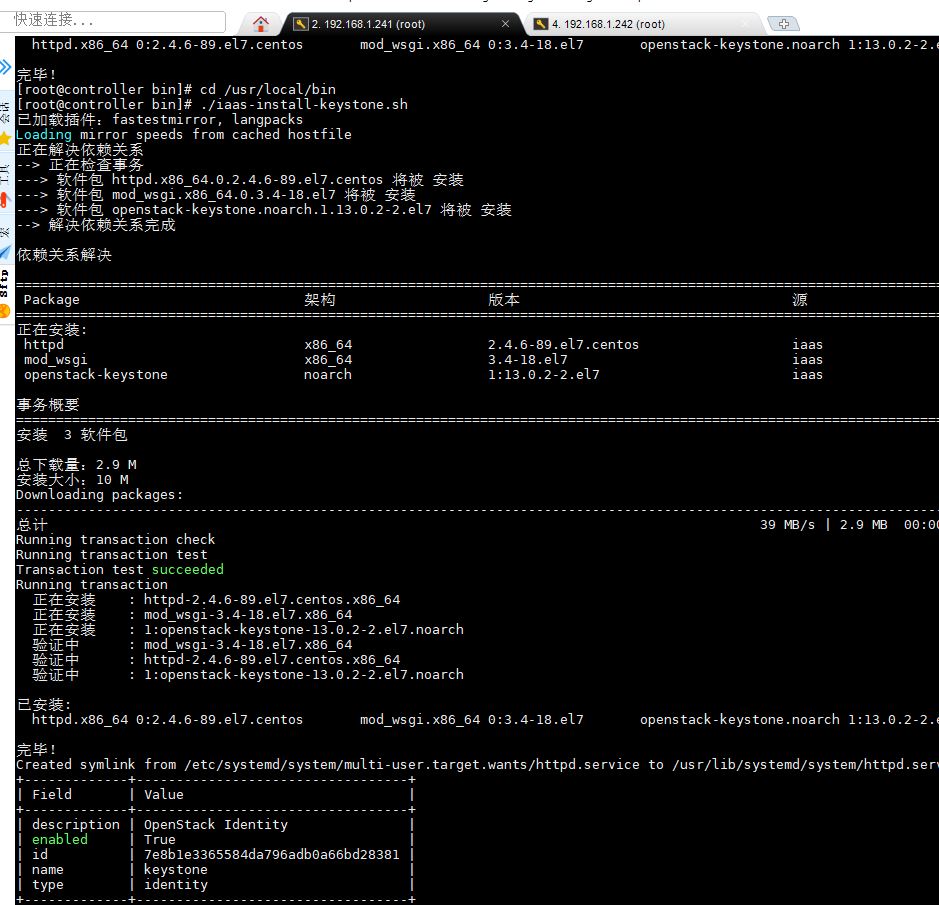
5.6 Nova计算服务安装
Nova是OpenStack的计算服务,负责管理虚拟机的生命周期。
四、安装Glance镜像服务 # controller 执行在/usr/local/bin中的 iaas-install-glance.sh进行安装 测试功能 # source /etc/keystone/admin-openrc.sh (执行配置授权脚本) # glance image-create --name "CentOS7.0" --disk-format qcow2 --container-format bare --progress < /opt/images/CentOS_6.5_x86_64_XD.qcow2 #compute节点 无需安装
Controller节点安装
# 执行控制节点安装脚本
iaas-install-nova-controller.sh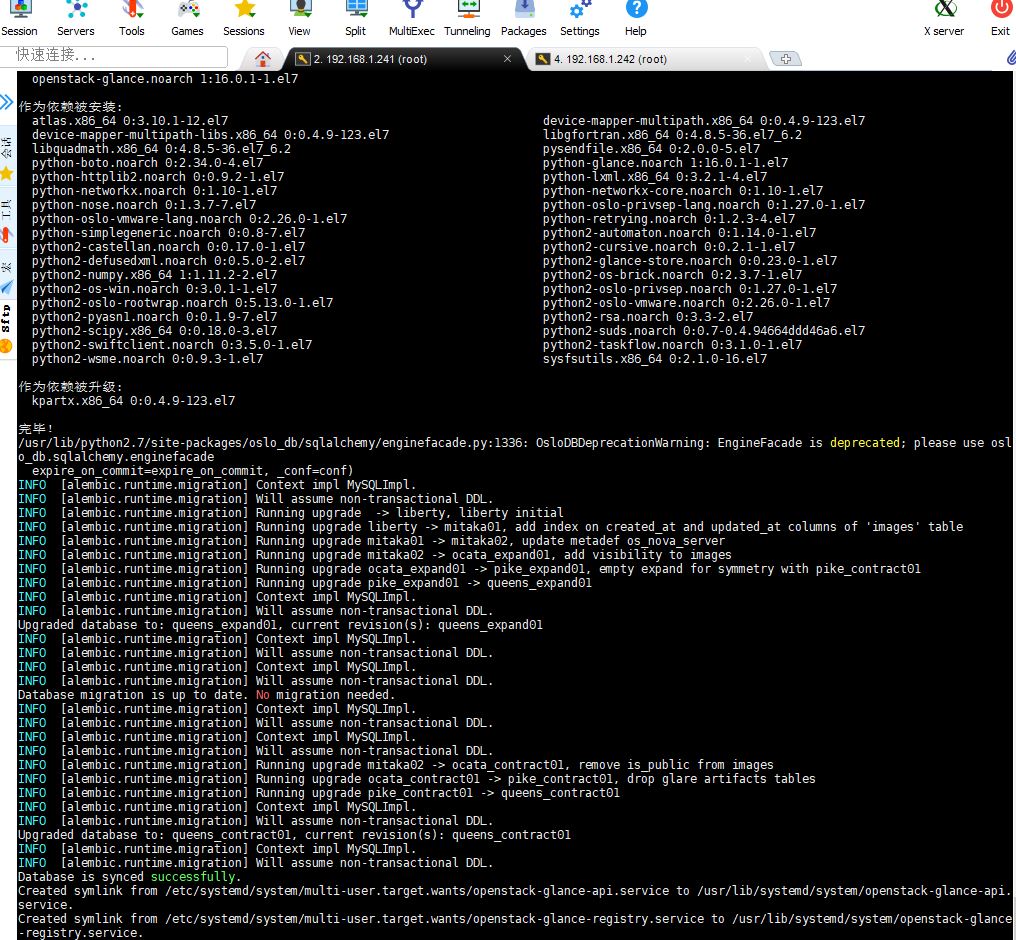
Compute节点安装
# 执行计算节点安装脚本
iaas-install-nova-compute.sh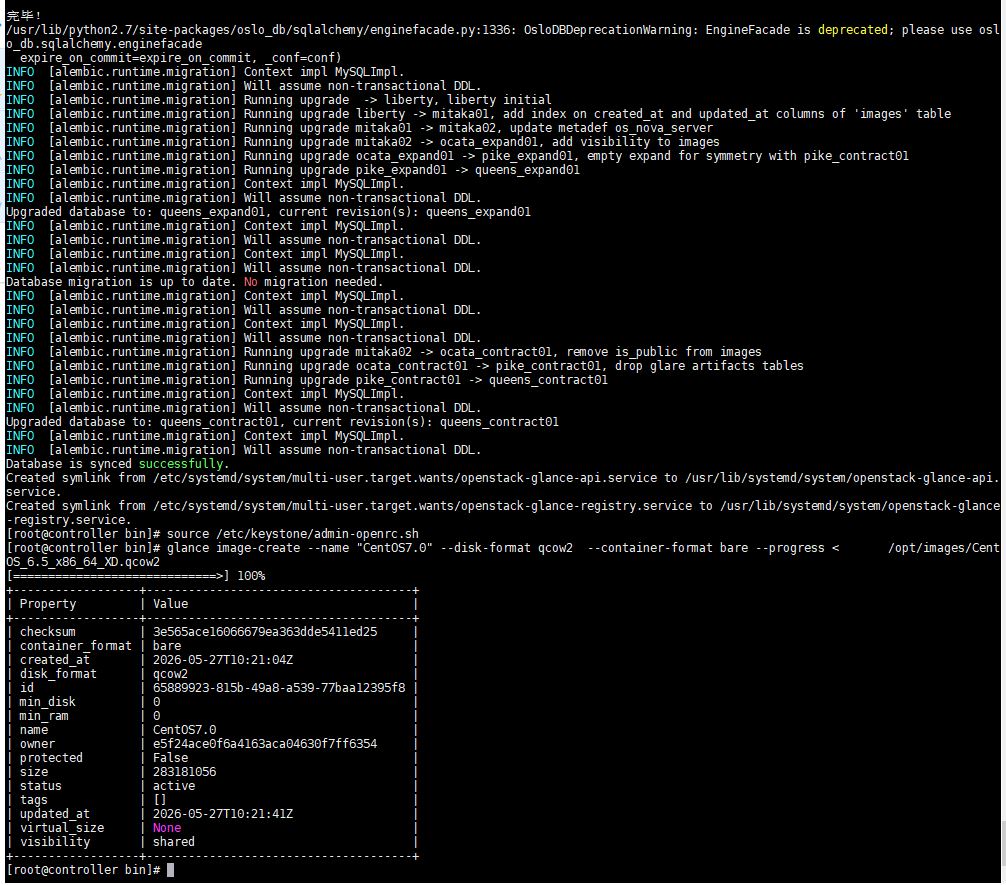
验证计算服务
# 列出计算节点
nova service-list

# 列出可用主机
nova hypervisor-list

# 查看主机详情
nova hypervisor-show <host-name>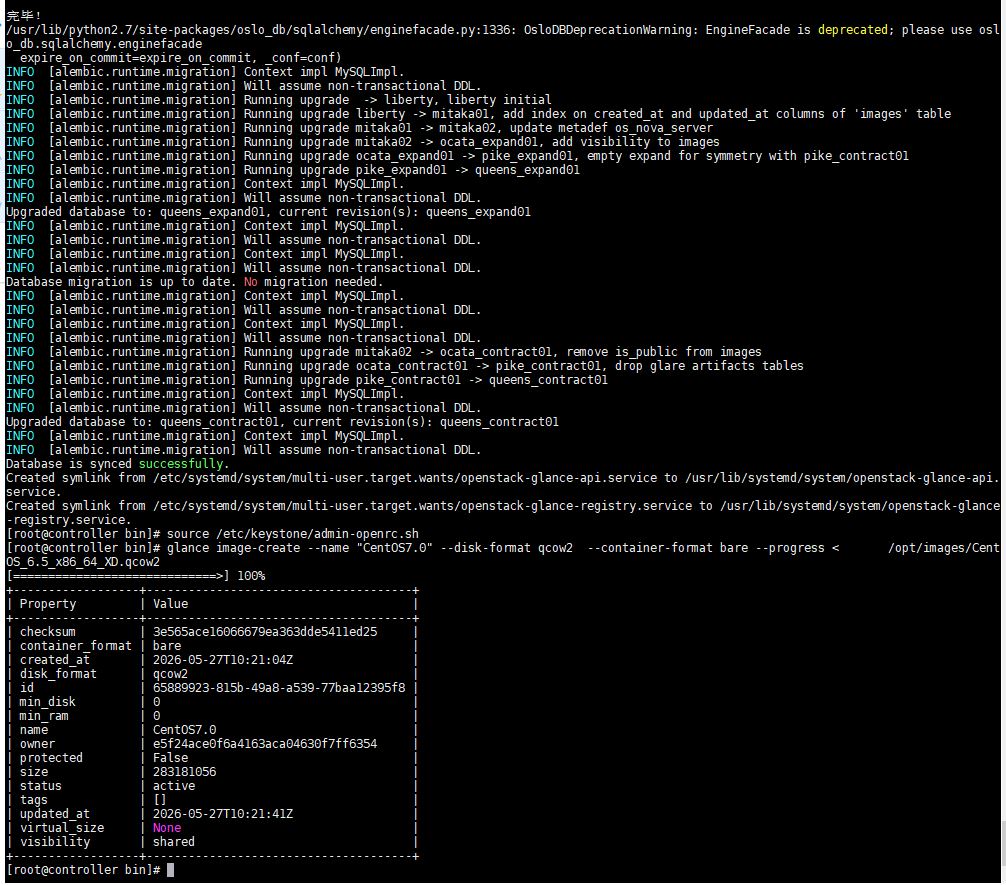
5.7 常见问题与排错
问题1:服务无法启动
五、安装Nova计算服务 # controller 执行在/usr/local/bin中的 iaas-install-nova-controller.sh进行安装 #compute节点 执行在/usr/local/bin中的 iaas-install-nova-compute.sh进行安装 验证服务时输入控制节点root的密码,如Aa123456789
检查日志文件:
# Keystone日志
tail -f /var/log/keystone/keystone.log

# Nova日志
tail -f /var/log/nova/nova-compute.log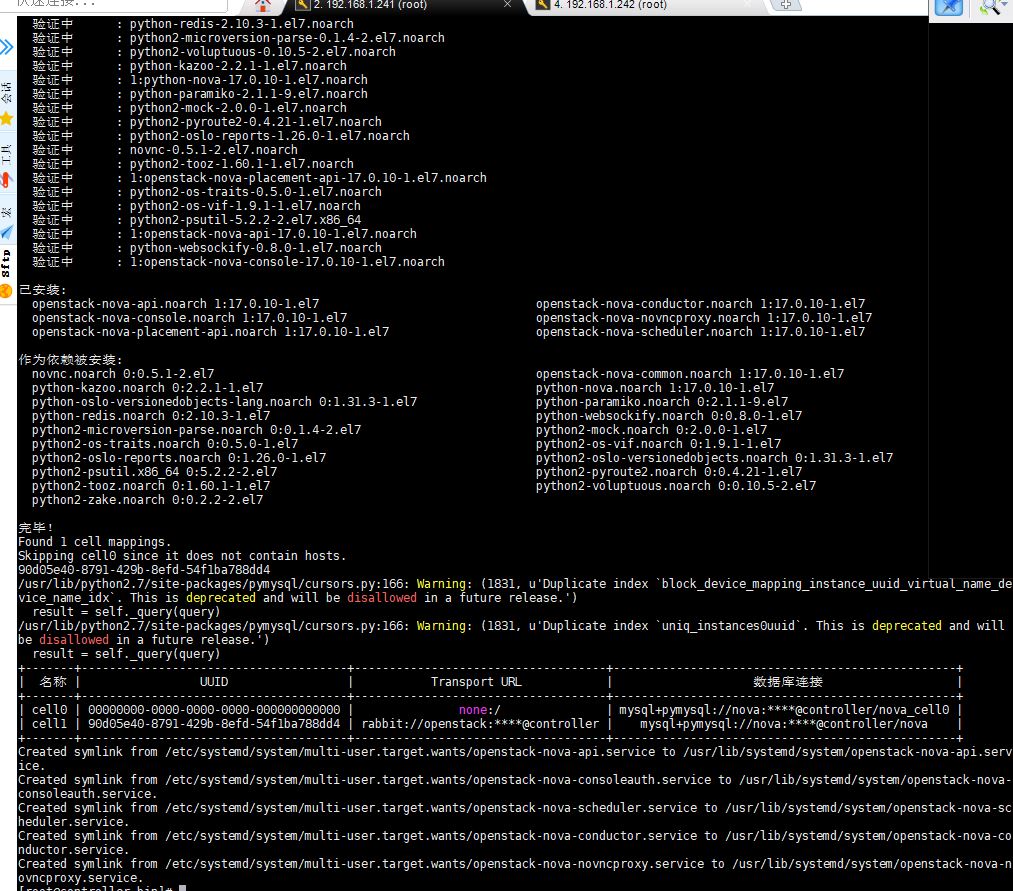
问题2:网络连接失败
检查网络配置:
# 查看网卡状态
ip addr show

# 检查路由表
route -n

# 测试连通性
ping controller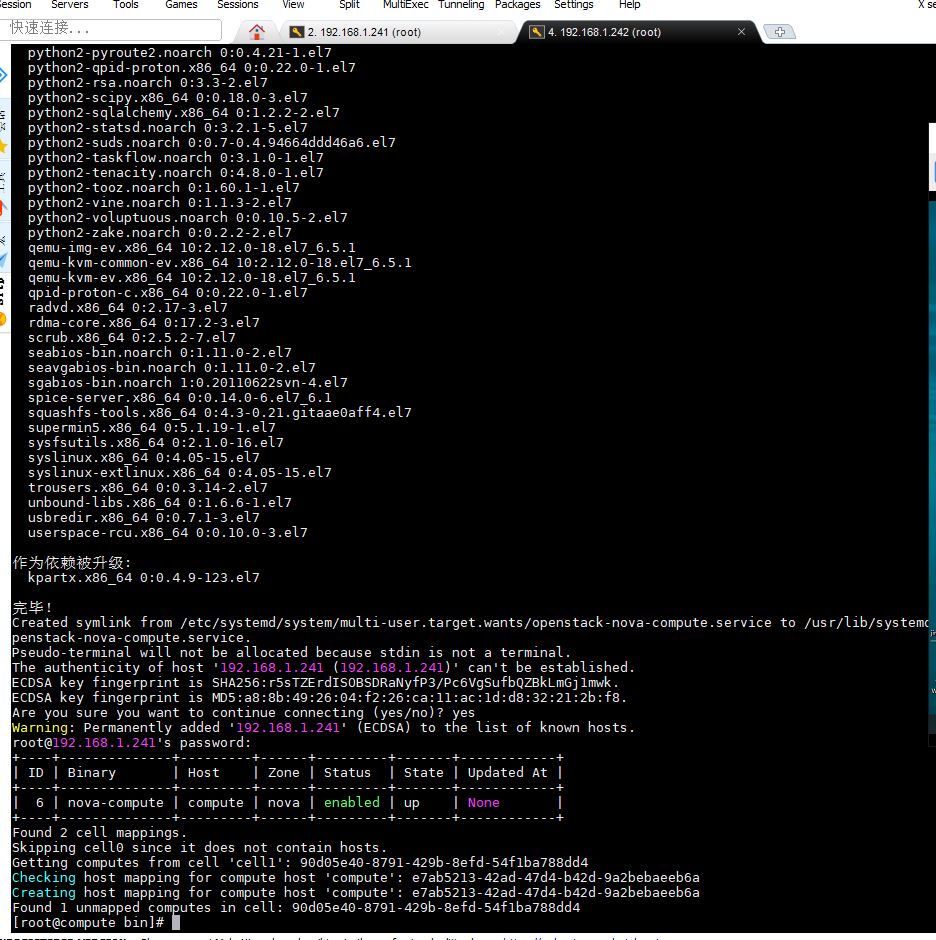
问题3:权限错误
重新获取认证令牌:
source /etc/keystone/admin-openrc.sh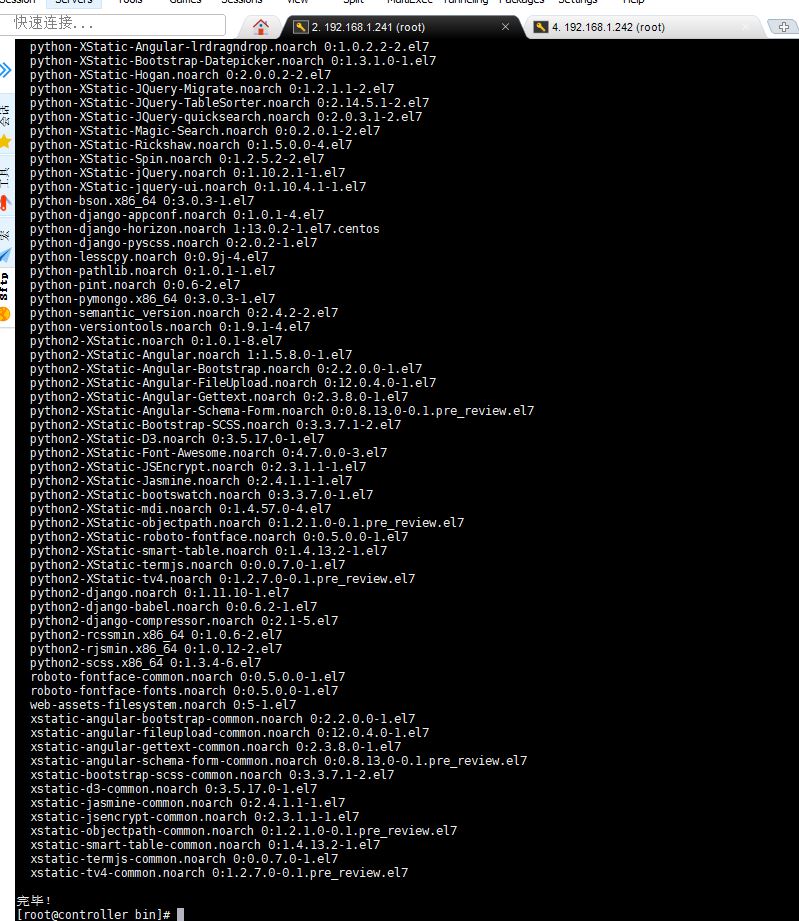
第六章 虚拟化技术的未来展望
6.1 容器技术的崛起
近年来,容器技术呈现出爆发式增长。Docker的普及改变了应用交付的方式,Kubernetes成为容器编排的事实标准。容器技术正在从互联网行业向传统行业渗透,成为云计算的新范式。
容器技术的优势在于:
-
轻量化:相比虚拟机,容器占用的资源更少
-
快速启动:毫秒级启动时间
-
易于编排:Kubernetes提供了强大的编排能力
-
不可变基础设施:镜像保证了环境的一致性
6.2 边缘计算的虚拟化
随着物联网和5G技术的发展,边缘计算成为热点。在边缘场景下,虚拟化技术面临着新的挑战:
-
资源受限:边缘设备的计算能力和存储空间有限
-
延迟敏感:需要快速响应
-
离线运行:网络不稳定时需要本地自治
针对这些挑战,轻量级虚拟化方案(如K3s、MicroK8s)应运而生,它们专为边缘场景优化,保留了容器化的优势,同时减小了资源占用。
6.3 无服务器计算
无服务器计算(Serverless)是云计算的下一个重要发展方向。在这种模式下,开发者只需关注代码逻辑,无需关心底层基础设施。FaaS(Function as a Service)是无服务器计算的典型代表。
虚拟化技术在无服务器计算中扮演着重要角色:
-
冷启动优化:如何快速启动函数实例
-
资源隔离:确保不同函数之间的安全隔离
-
弹性伸缩:根据请求量自动调整资源
Firecracker(由AWS开发)就是一种专门为无服务器场景优化的微型虚拟机,它在安全性和性能之间取得了很好的平衡。
6.4 AI与虚拟化的融合
人工智能的发展正在深刻影响虚拟化技术:
-
GPU虚拟化:支持多个虚拟机共享GPU资源,满足AI训练和推理的需求
-
智能运维:利用机器学习算法预测资源需求,优化资源调度
-
安全增强:基于AI的行为分析可以检测异常,防范虚拟机逃逸等攻击
第七章 总结与心得体会
7.1 虚拟化技术的核心价值
通过本课程的学习和实践,我深刻认识到虚拟化技术的核心价值在于抽象。无论是传统的虚拟机还是新兴的容器技术,本质上都是在做一件事情——将复杂的物理资源抽象成易于管理和使用的逻辑资源。
这种抽象带来了三个层面的好处:
-
资源层面:提高了资源利用率,降低了硬件成本
-
管理层面:简化了运维管理,提升了工作效率
-
业务层面:加快了业务交付速度,增强了系统可靠性
7.2 学习过程中的收获
理论与实践的结合:理论知识让我们理解了虚拟化的原理和分类,而动手实践则让我们真正掌握了虚拟化平台的操作方法。特别是OpenStack的搭建实验,让我对云计算平台的架构有了直观的认识。
问题解决能力的提升:在实验过程中遇到了各种问题,如网络配置错误、服务启动失败、权限认证失败等。通过查阅文档、分析日志、寻求帮助,最终解决了这些问题。这个过程极大地锻炼了我的问题排查能力。
技术视野的拓展:通过学习虚拟化技术,我对整个云计算生态有了更全面的了解。从底层的硬件虚拟化到上层的容器编排,从开源的OpenStack到商业的VMware,每种技术都有自己的优势和适用场景。
7.3 对未来的思考
虚拟化技术仍在快速发展,作为IT从业者,我们需要保持学习的热情,跟上技术发展的步伐。以下是我对未来学习方向的规划:
-
深入学习Kubernetes:作为容器编排的标准,Kubernetes是云原生时代的核心技术
-
掌握多云管理:学会如何在多个云平台之间进行资源管理和调度
-
关注Serverless:了解无服务器计算的最新发展和最佳实践
-
加强安全知识:虚拟化环境的安全防护越来越重要
附录:常用命令速查表
虚拟机管理命令
# VirtualBox
VBoxManage list vms                    # 列出虚拟机
VBoxManage startvm <vm-name>           # 启动虚拟机
VBoxManage controlvm <vm-name> poweroff # 关闭虚拟机

# virsh (KVM)
virsh list --all                       # 列出所有虚拟机
virsh start <vm-name>                  # 启动虚拟机
virsh shutdown <vm-name>               # 关闭虚拟机
virsh destroy <vm-name>                # 强制关闭
virsh undefine <vm-name>               # 删除虚拟机定义
Docker命令
docker images                          # 列出镜像
docker ps -a                           # 列出所有容器
docker exec -it <container-id> bash    # 进入容器
docker logs <container-id>             # 查看容器日志
docker rm $(docker ps -aq)             # 删除所有容器
docker rmi $(docker images -q)         # 删除所有镜像
OpenStack命令
openstack project list                 # 列出项目
openstack user list                    # 列出用户
openstack flavor list                  # 列出规格
openstack server list                  # 列出虚拟机
openstack network list                 # 列出网络
openstack volume list                  # 列出卷
参考文献
-
《Linux系统管理-云计算虚拟化技术》课件
-
VirtualBox官方文档:Oracle VirtualBox
-
VMware Workstation官方文档:Fusion and Workstation | VMware
-
KVM官方文档:KVM
-
Docker官方文档:Docker Docs
-
OpenStack官方文档:https://docs.openstack.org/
致谢
感谢老师在本课程中的悉心教导,感谢同学们的帮助和交流。通过这门课程的学习,我不仅掌握了虚拟化技术的理论知识,更重要的是学会了如何将理论应用到实践中。这段学习经历将成为我职业生涯中宝贵的财富。
更多推荐
 3
3 0
0- 0


 已为社区贡献5条内容

所有评论(0)