
WSL安装openclaw教程
wsl中安装openclaw教程
前景说明
关于本篇文章所述为在windows系统本身支持的wsl的情况下安装openclaw整体流程。
一、 前期准备
1.首先pc端是windows系统(wsl仅支持win10和win11系统,系统版本过低不支持安装wsl)
2.安装wsl中的ubuntu系统
①快捷键win+x,打开任务管理器,切换到性能界面,点击CPU在右下角查看虚拟化,如下图所示: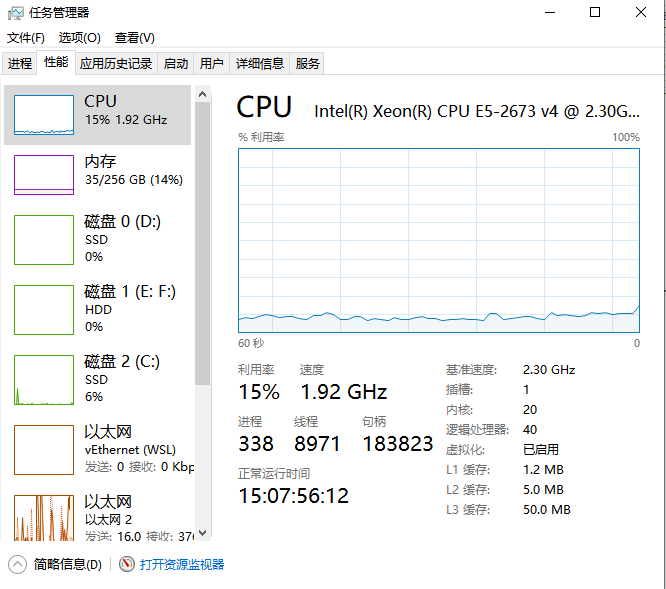
正常情况显示均为已启用,如果虚拟化显示禁用,那么则需要要进入BIOS中进行配置,这里不过多叙述,自行进行开启。
②使用快捷键win+x后选择打开 windows powershell(管理员),首先wsl --list --online查看可以安装的版本,其次选择安装需要的版本,我这里安装22.04版本,如下图所示: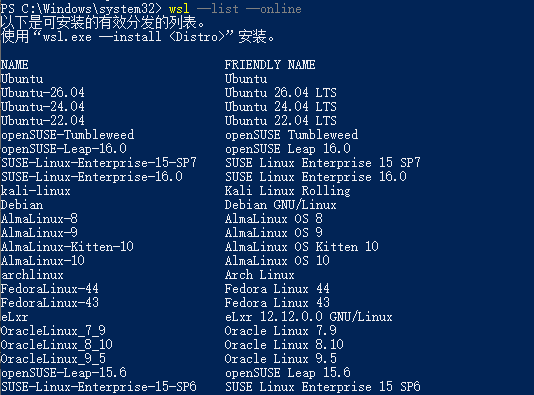
选择响应的安装版本如下图所示: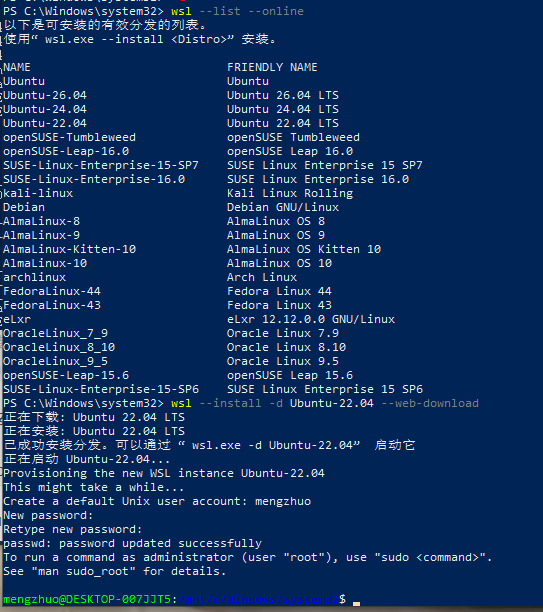
在安装完成后ubuntu回自启动让你设置用户名称和密码:
Enter new UNIX username: mengzhuo
New password:
Retype new password:
(密码设置时不会显示,正常输入密码即可)
经过上面几个步骤即可将ubuntu安装成功并进入安装的ubuntu系统中;
③上述准备中是安装ubuntu系统,下面也说一下卸载wsl上的ubuntu:
卸载wsl中ubuntu操作步骤:
使用wsl --list --verbose 查看已安装的wsl发行版如下图所示:
通过命令wsl --unregister Ubuntu进行卸载,如图所示:
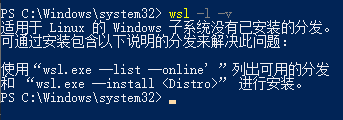
卸载完成后查看是否成功,可以采用命令wsl -l -v查看是否有已经安装的版本如下图所示:
二、下载安装openclaw
1.更新并安装依赖
更新命令:sudo apt update,结果如下图所示: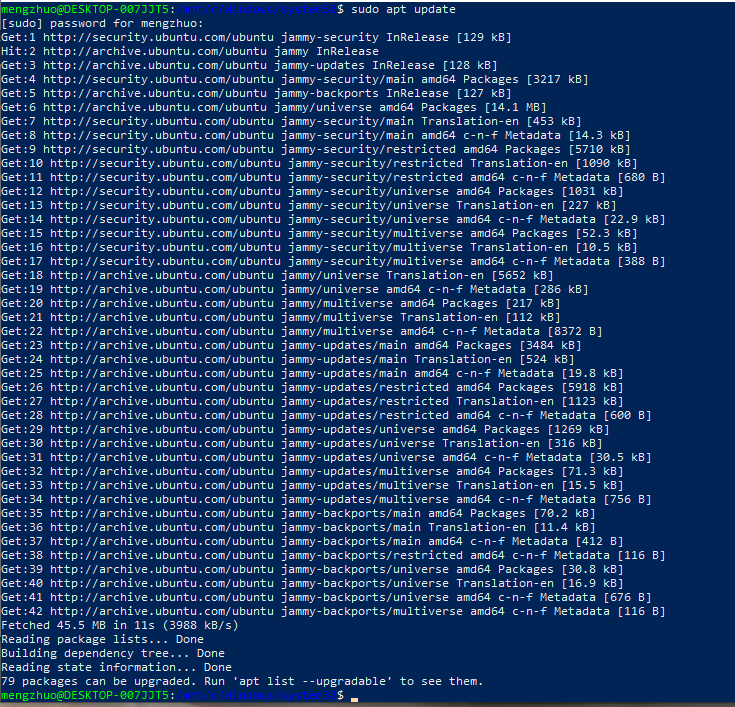
安装依赖命令:sudo apt install -y curl git wget build-essential,结果如下所示: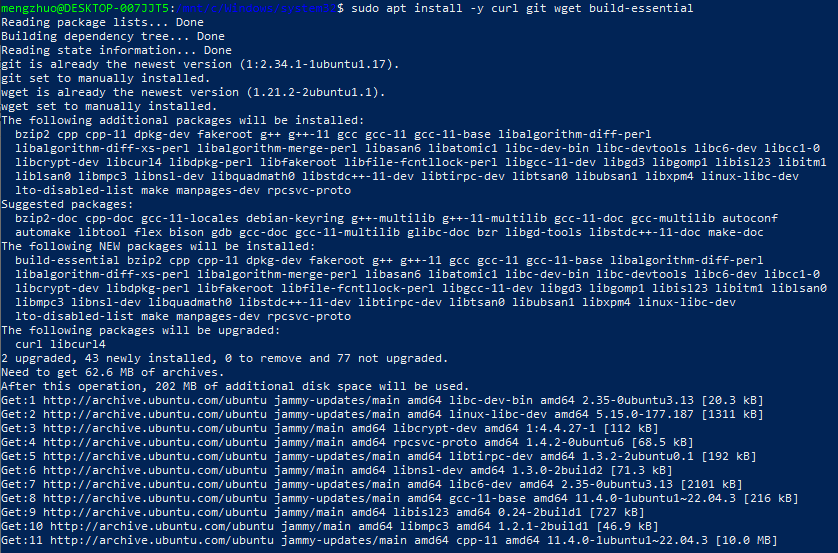
2.安装Node.js 22
首先通过命令:curl -fsSL https://deb.nodesource.com/setup_22.x | sudo -E bash -
添加官方node.js版本软件源,结果如下所示: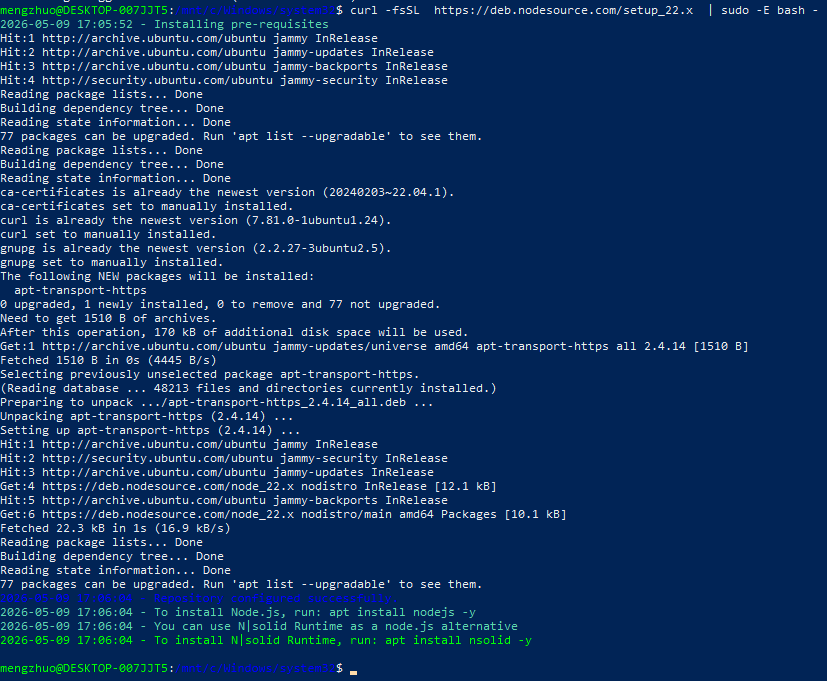
其次通过命令:sudo apt install -y nodejs下载安装Node.js结果如图所示: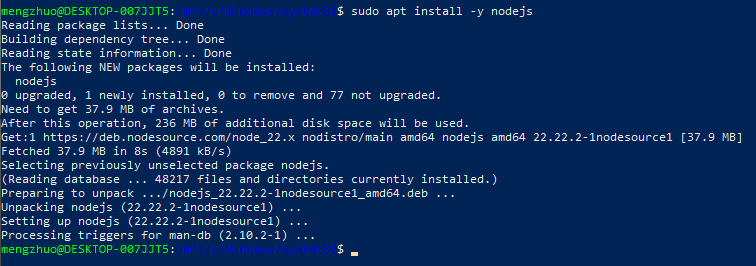
检查是否安装成功通过node --version命令如下图所示:
可以看到我们安装成功了node.js的22.22.2版本;
3.安装openclaw:
首先,通过sudo -i 命令切入至超级管理员如下所示: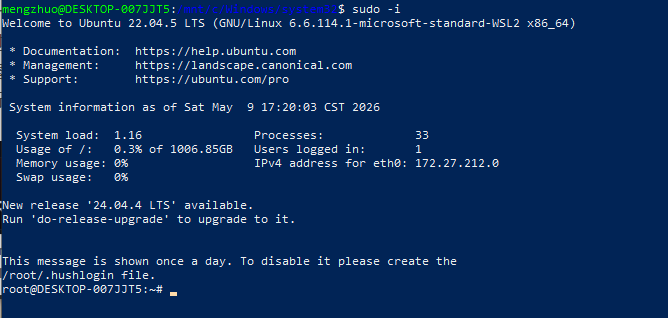
打开电脑浏览器网址输入:openclaw.ai;下滑至Quick Start,点击选择linux,将下面的命令进行复制,粘贴至我们的终端中,其网址如下所示: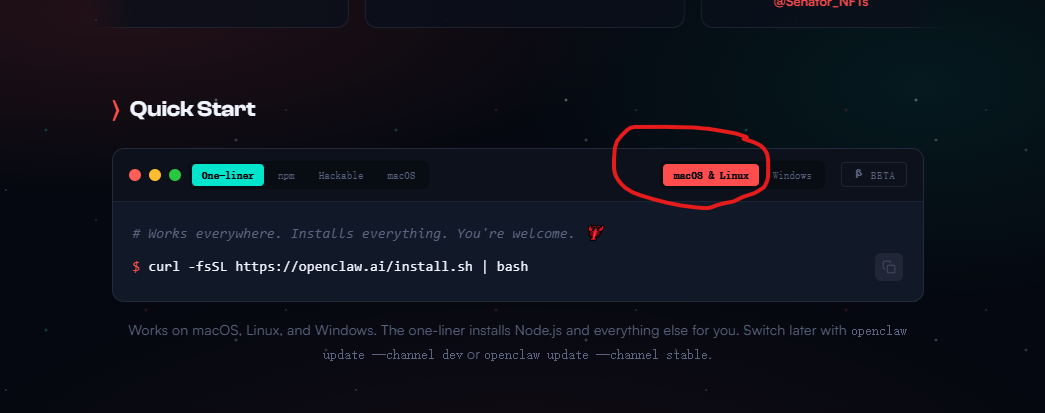
输入在官网复制的命令curl -fsSL https://openclaw.ai/install.sh | bash,如下图所示(等待时间较长,期间不要有其他操作):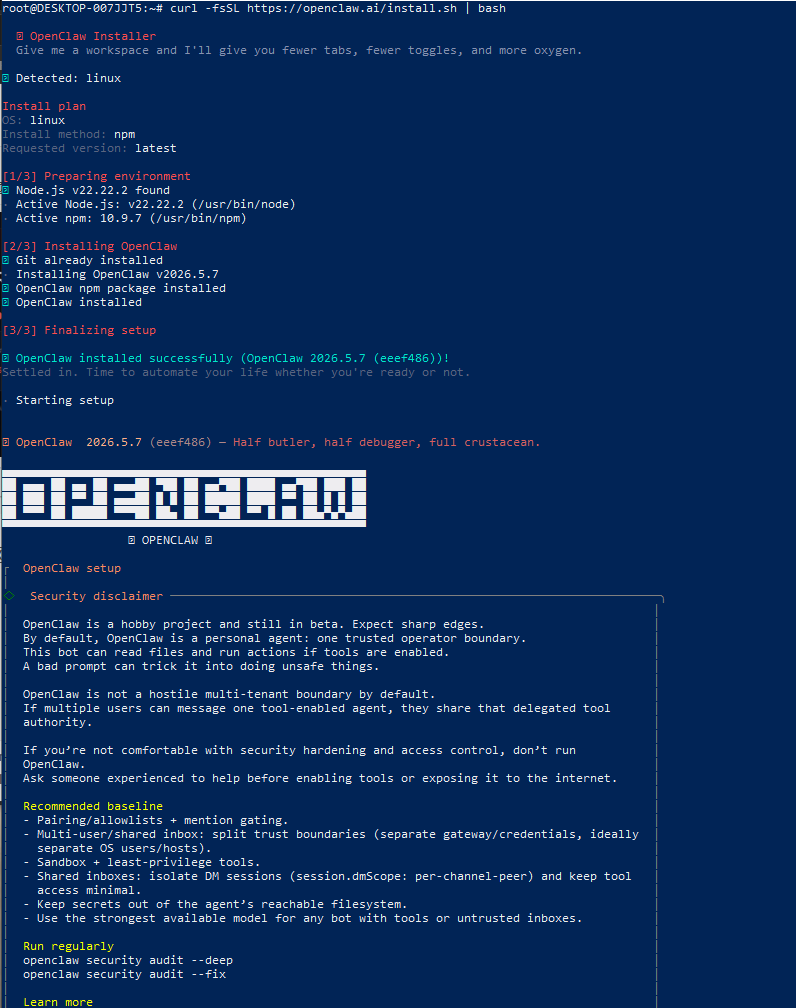
最终如下所示: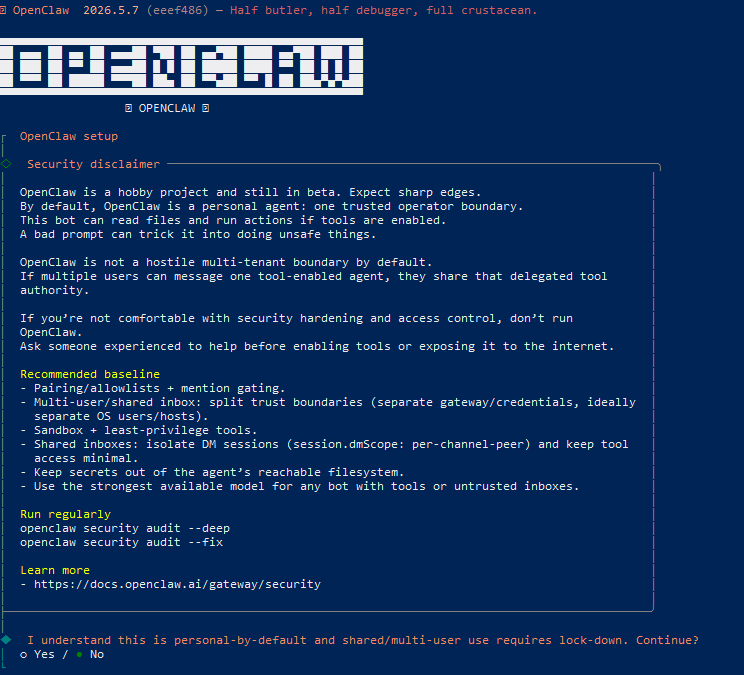
第一个是确定是仅你个人使用还是在wsl中多人使用,我选择的是yes,仅个人使用。
下面是对设置模式的选择,这里quickstart是快速启动模式,先快速初始化,细节配置后续修改,这里我选择手动模式,一步一步的进行相关配置,选择manual,结果如下图所示:
上图中是选择配置为本地网关还是远程网关,我仅在当前机器上进行运行,所以选择本地网关进入下一步;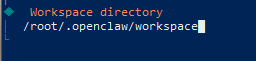
上图是配置openclaw所有生成的文件、数据的目录,这里默认回车即可,进入下一步配置;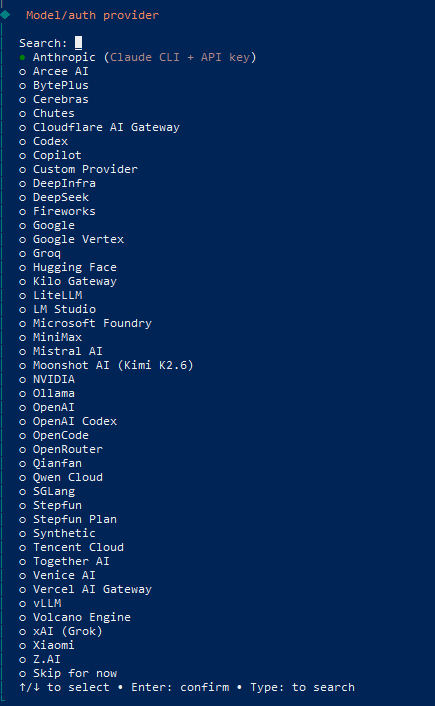
当我们选择默认路径之后便会选择进行模型配置,这里可供选择的种类非常多,而我使用的是minmax模型,所以选择minmax。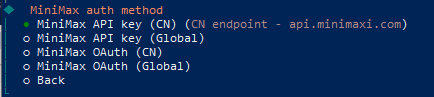
上图的话我们选择的是第一个,即我使用的是minmax的国内api key;
进行到这个选择配置的时候就需要我们使用minmax的密匙了,这里我们打开电脑浏览器,网址输入https://www.minimaxi.com/,进入minmax网址,如果你没有账户就自行注册,有的话就登录api key平台即可,登录后界面如下图所示: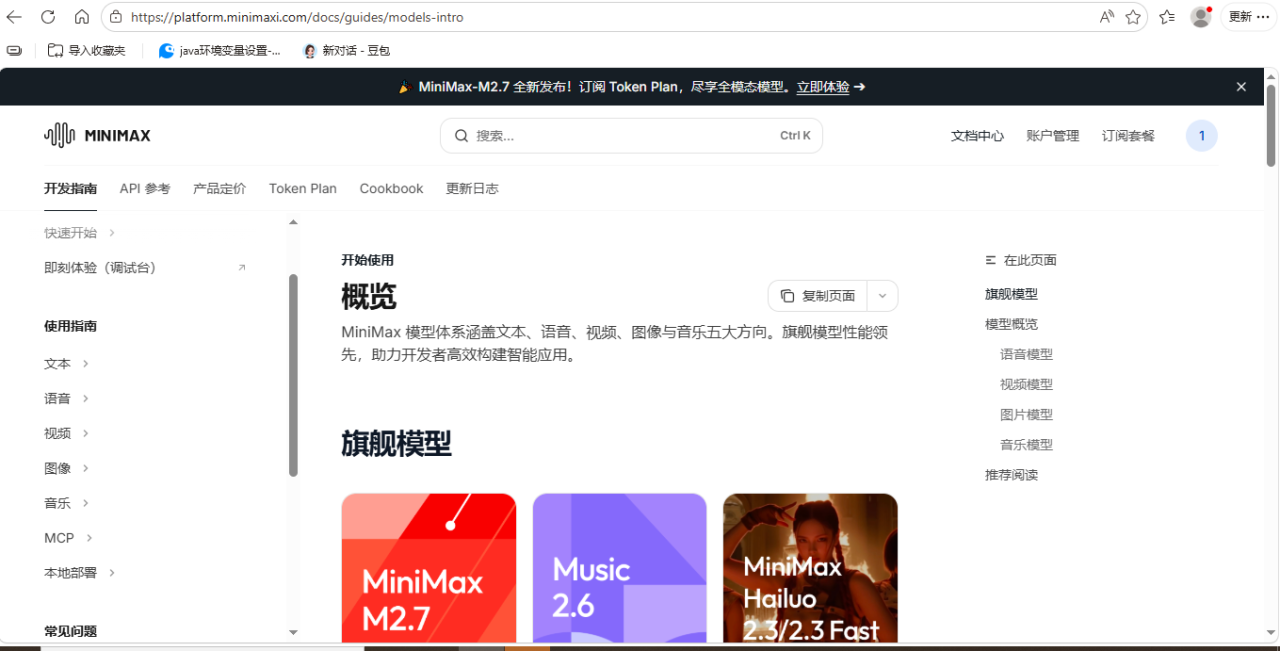 点击账户管理进入界面,点击列表中的接口密钥,如下所示: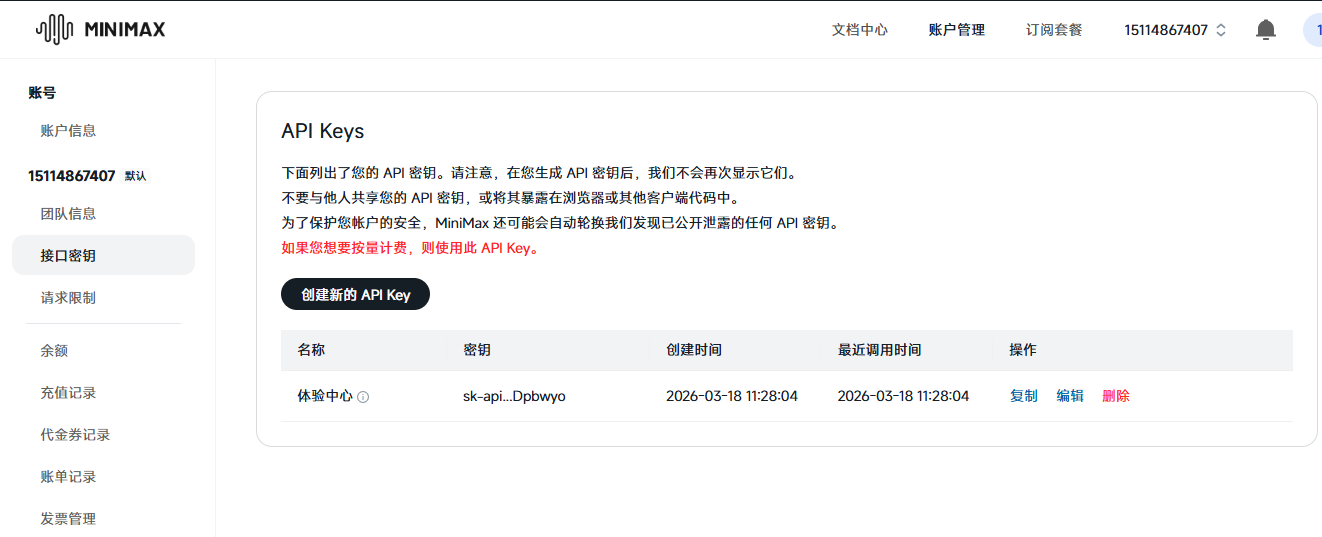
点击创建新的API key,随后点击创建好的key后的复制;
将复制的API Key粘贴到配置处会车如下图所示: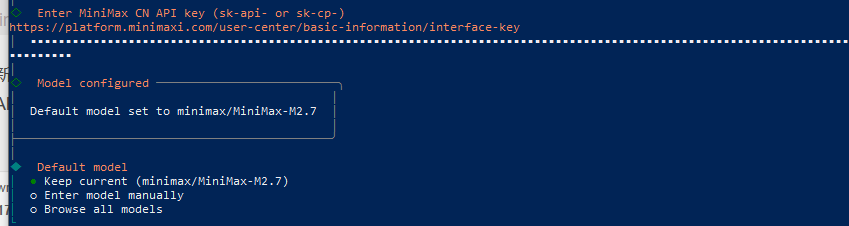
随后进入下一步配置选择;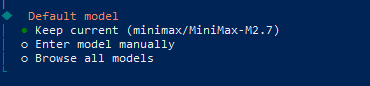
上图是模型配置界面,这里我们默认选择使用minmax-m2.7即可;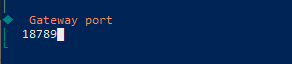
Gateway port:OpenClaw 服务的端口号,你后续在浏览器里访问 OpenClaw,就是通过这个端口连接的。
默认端口是 18789,这个端口没有被其他常用服务占用,是安全的。所以我们就默认会车就行。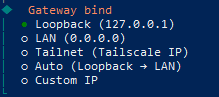
直接按 回车键 确认当前默认选中的 Loopback (127.0.0.1) 即可:
这个选项完全满足你在 WSL 里使用的需求,且安全性最高,不会暴露服务给外部网络。
后续如果需要局域网访问,随时可以通过 openclaw configure 重新进入这个界面修改。
选择完loopback后进入下一步配置如下所示:
这是 OpenClaw 的 网关认证方式配置界面:
Token(当前默认选中,推荐):这是 OpenClaw 推荐的默认认证方式,会自动生成一个安全的随机 Token。
Password:手动设置一个密码作为认证方式。
这里我们默认选择token;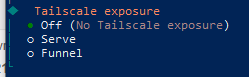
这是 OpenClaw 配置 Tailscale 暴露方式 的界面,默认关闭即可;
接着是上面关于网关token提供方式的界面配置选择。直接按 回车键,确认当前默认选中的 Generate/store plaintext token (Default) 选项即可。
这个选项完全满足你在 WSL 里使用的需求,操作最简单,且足够安全。
后续如果需要修改 Token,随时可以通过 openclaw configure 命令重新进入配置界面。
Gateway token:这是 OpenClaw 服务的访问令牌,用来做身份验证,防止别人随便访问你的服务。
(blank to generate):意思是 留空(直接回车),系统就会自动生成一个安全的随机 Token。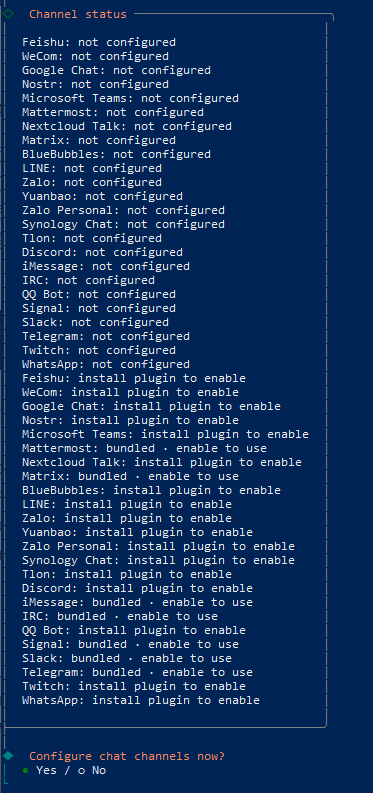
回车后便会进入下一步配置,如上图所示,这一步配置是有关聊天频道的配置,这里我不过多进行配置,只需要在浏览器中能够进行使用即可,所以选择no,如果后续想要进行配置可以通过openclaw configure进行相关配置,或者是在浏览器界面中进行配置。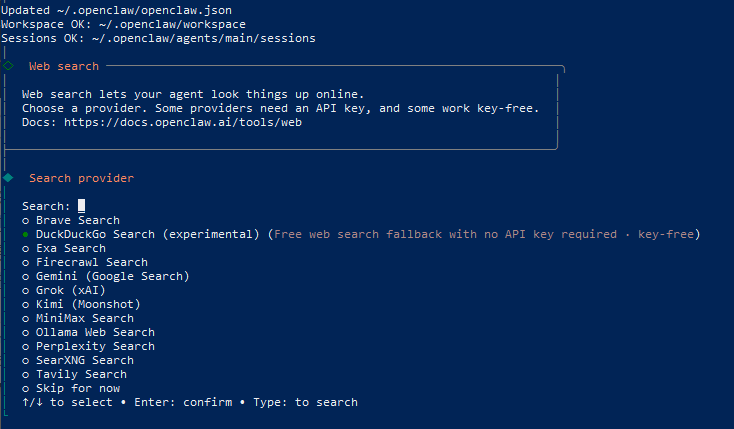
这是 OpenClaw 的联网搜索工具配置,决定你的 AI 代理要通过哪个搜索引擎获取实时信息。不管你上面在模型选择中用的是什么,这里默认选择即可。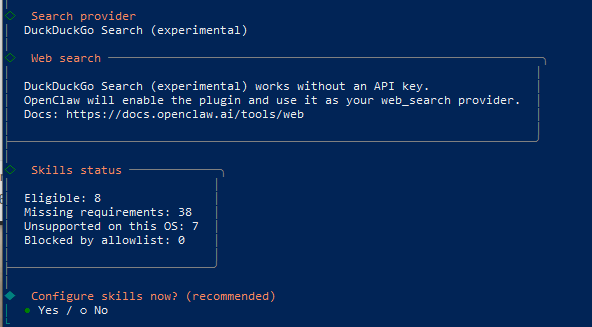
这里DuckDuckGo Search 配置完成上方已经确认了选的 DuckDuckGo Search 是零配置可用的,会自动启用。
Skills status 状态这里显示了环境支持的技能(插件)情况:
Eligible: 8:有 8 个技能是当前环境可用的
Missing requirements: 38:38 个技能因为缺少依赖(比如没装 Python 包、系统工具)暂时用不了
Unsupported on this OS: 7:7 个技能不支持你当前的系统(WSL/Linux)
但是不影响整体的配置,这里我们直接默认会车进入技能配置向导。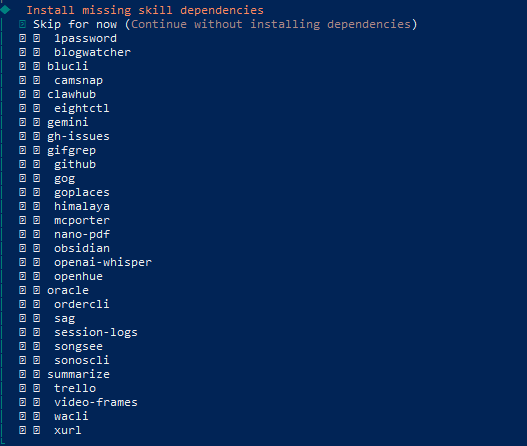
直接按 回车键 确认即可,完全不用管下面那些列表。
这些技能(比如 Trello 集成、视频帧提取、语音转文字等)你暂时用不上,而且安装它们需要额外配置很多东西,很麻烦。
选 Skip for now 可以先把 OpenClaw 跑起来,后续如果需要某个特定技能,再单独安装依赖进入下一步就行(注:类似这一中选择配置的标号需要先点击空格在回车)。
直接按 回车键,确认当前选中的 No 即可。
goplaces 是一个用来查地点、获取地理信息的技能,对普通用户来说不是必须的。
而且你也没有 Google Places 的 API Key,选 No 跳过是最省事的。默认回车下一步即可;
直接按回车键进入下一步,确认当前选中的 No 即可。
notion 技能是用来和 Notion 笔记工具联动的,比如让 AI 读取 / 写入你的 Notion 文档。
如果你没有使用 Notion,或者暂时不需要这个功能,选 No 跳过就完全没问题,后续也可以通过 openclaw configure 命令再回来配置。

不需要进行语音转文字操作功能,所以默认no进行回车进入下一步;
是否要设置 ElevenLabs 的 API Key,来启用语音合成(文字转语音)功能?
你当前选中的是 No,也就是不设置这个 Key,跳过配置。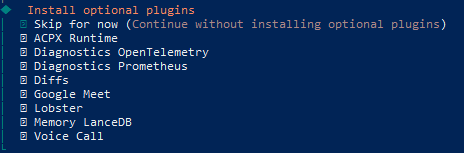
下面列出的插件(如 ACPX Runtime、OpenTelemetry、Prometheus、Google Meet 等),大多是开发调试、监控、企业级集成用的,普通用户用不上。所以直接选择skip for now进入下一步即可;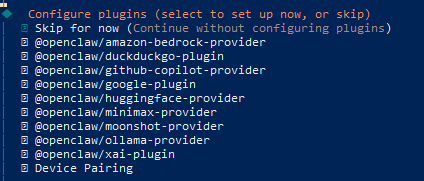
最上方的 Skip for now (Continue without configuring plugins) 已经被勾选,这是正确的选择。
下面的插件里,@openclaw/minimax-provider 就是现在用的 MiniMax 模型的官方插件,已经在前面的步骤里配置好了,不用再在这里重新安装。
其他插件(如 Amazon Bedrock、HuggingFace、Moonshot 等)都是其他模型或服务的扩展,暂时用不上,直接跳过最省事。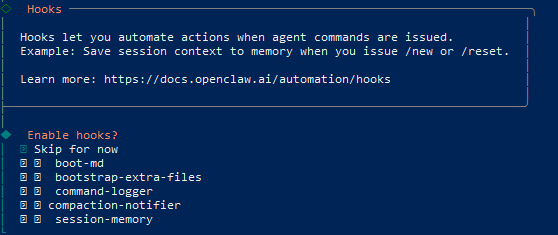
这是 OpenClaw 的 Hooks(钩子) 配置界面:
Hooks 是自动化规则,比如输入 /new 新建对话时,自动保存上下文到记忆里。
最上方的 Skip for now 已经被勾选,这是推荐选择,因为下面的 boot-md、session-memory 等钩子功能,暂时用不上,而且会增加配置复杂度。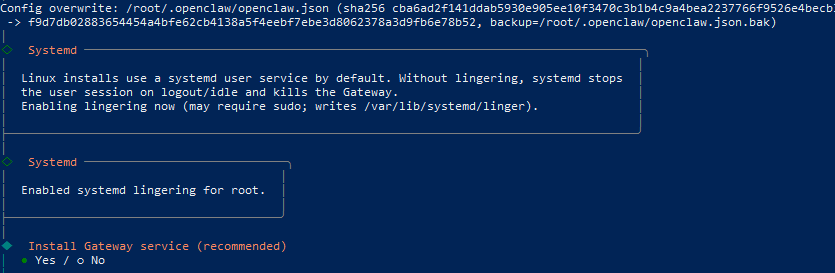
这是 OpenClaw 在配置 Systemd 后台服务:
系统已经自动为你启用了 systemd lingering,这样你退出 SSH 登录后,服务也不会被系统杀掉。
现在的问题是:是否要安装 OpenClaw Gateway 的后台服务?
选 Yes:安装后,服务会随系统自动启动,而且后台运行,不用一直挂着终端。
选 No:每次都得手动用 openclaw start 启动,关掉终端服务就停了。
这里我们选择yes,可以让openclaw稳定后台运行,适合长期使用。
直接默认回车即可;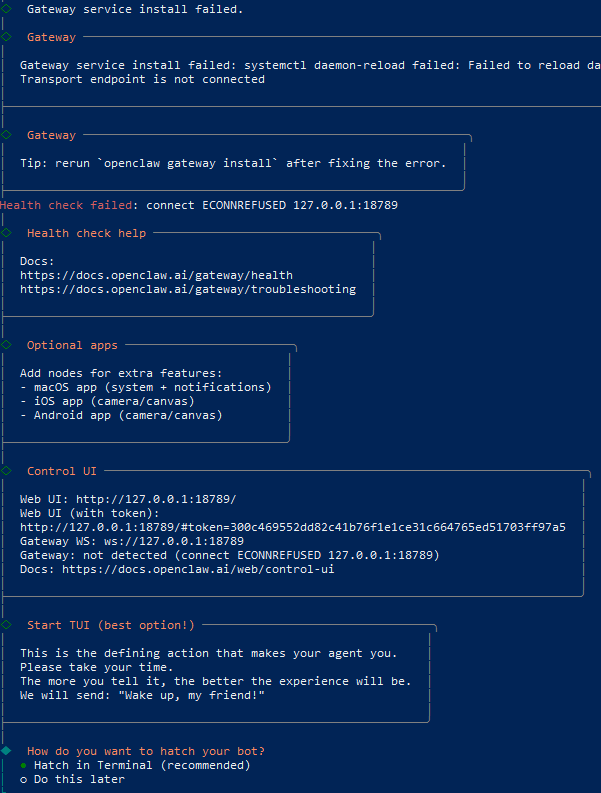
这里安装service失败,但是不影响web ui 的访问,错误提示系统没有正常运行systemd用户实例,通常出现在wsl、docker或者非标准linux环境中。后续提供解决方法,现在先继续进行安装配置,我们选择回车hatch in terminal即可;
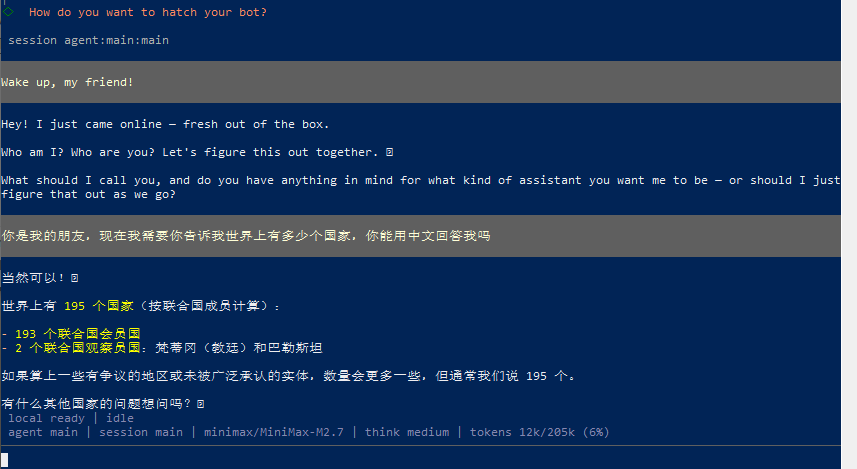
现在我们就将openclaw安装完成了,如上图所示,是我和它的聊天内容。除了我们可以在终端终端中和它聊天以外,也可以通过浏览器登录上面得到的带有token的链接进行操作。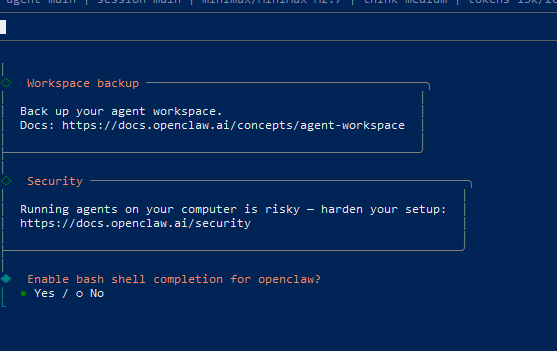
如果不需要进行聊天那么即可通过命令/quit退出,然后遇到上述选择两者皆可选择:
选 Yes(推荐,更方便)
直接按 回车,确认启用 Bash 自动补全。
之后输入 openclaw 命令时,按 Tab 就能自动补全,比如输入 openclaw g 按 Tab 会自动补全为 openclaw gateway。
选 No(不需要自动补全)
按一次 方向键 →,把光标切换到 No,再按回车确认。之后手动输入完整命令即可,不会有其他影响。
如果要进入聊天界面的话通过命令 openclaw tui即可进入,如下图所示: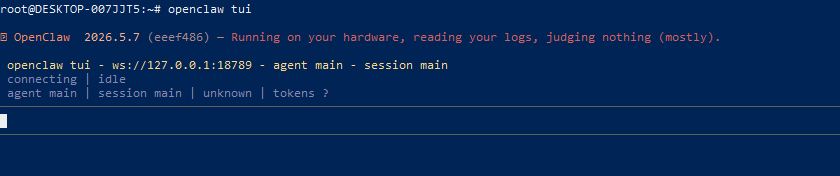
更多推荐

 12
12 0
0- 0


 已为社区贡献1条内容

所有评论(0)