
UniApp iOS真机调试与App Store发布全流程
UniApp iOS真机调试与App Store发布全流程(详细图文版)
本文档详细拆解UniApp项目从iOS真机调试到App Store正式发布的每一个步骤,每个操作环节均标注对应的图片场景,实操性极强,适合新手跟随操作,兼顾完整性与细节性,确保每一步都可落地、无遗漏。
一、前期必备准备(核心前提,缺一不可)
在开始iOS真机调试和App Store发布前,需提前准备好以下3项核心资料和环境,避免后续操作卡壳,所有准备工作需提前完成,确保流程顺畅。
1.1 苹果开发者账号
作用:用于申请开发/发布证书、注册iOS设备、创建App条目、上传App至App Store,是整个流程的核心凭证。
详细说明:
-
类型:个人版(99美元/年)、企业版(299美元/年),个人版足够个人开发者和小型团队使用,需每年续费,过期后证书失效,App无法正常上架和更新。
-
注册地址:https://developer.apple.com/(需用苹果账号注册)。
1.2 iOS真机设备
作用:用于调试UniApp项目、测试App功能兼容性,确保App在真实设备上可正常运行,避免仅靠模拟器调试出现的兼容性问题。
详细说明:
-
设备要求:iPhone或iPad均可,系统版本建议iOS 12及以上(适配UniApp最新版本,避免版本过低导致调试失败)。
1.3 电脑环境配置
1.3.1 Mac电脑
-
钥匙串访问(Keychain Access)是 macOS 自带的系统工具
-
Transporter Apple 官方工具,用于把打好的包上传到 App Store Connect(上架用)
1.3.2 Windows电脑
-
安装HBuilderX下载最新版并安装。
二、iOS真机调试(HBuilderX实操,详细步骤+图片)
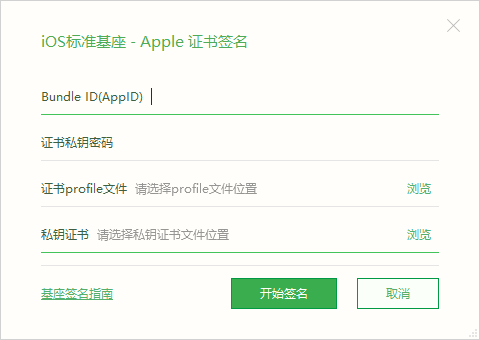
核心说明:2022年后,UniApp官方已停用iOS标准基座企业签名,所有iOS真机调试必须使用「自己的苹果开发者证书」签名,以下步骤严格按顺序操作
步骤1:获取iOS设备UDID(关键第一步)
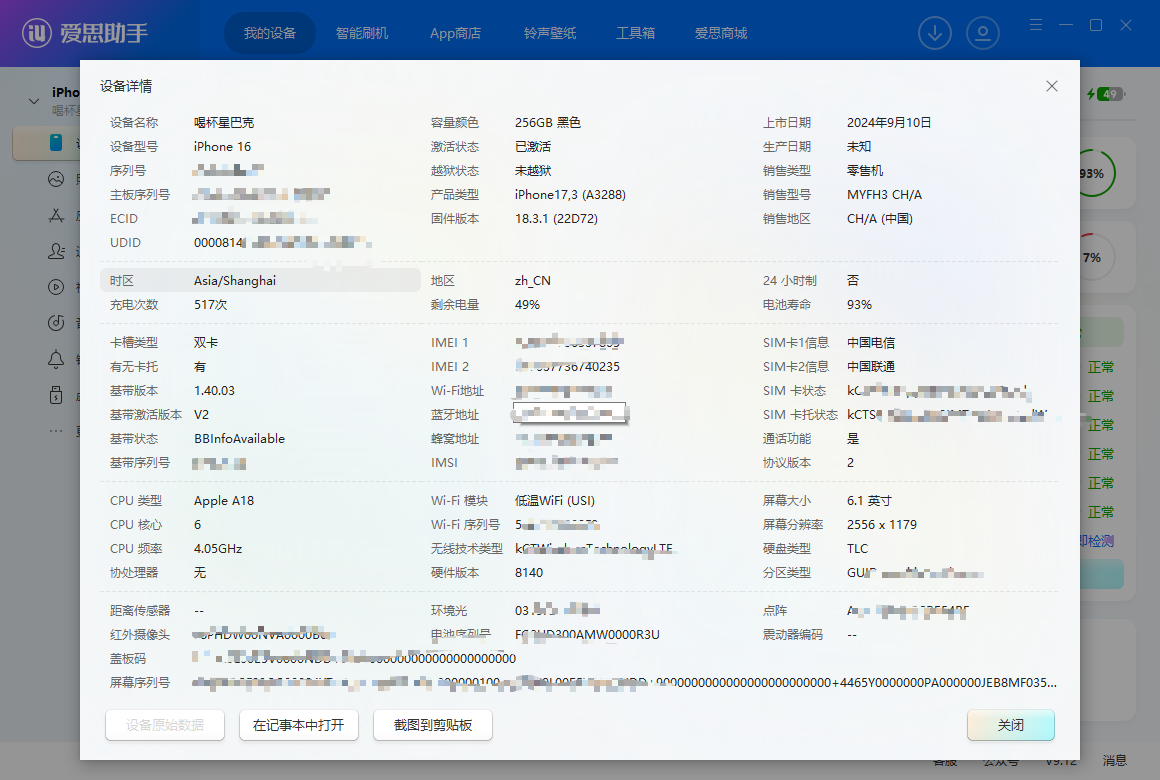
UDID是设备的唯一标识,需将其注册到苹果开发者中心,否则无法进行真机调试,两种电脑系统的获取方式如下:
方式1:Mac电脑获取UDID
-
打开Mac自带的「访达」(Finder),左侧栏找到“位置”下的iOS设备图标,点击进入设备详情页。
-
在设备详情页,点击“序列号”,会自动切换为“UDID”,长按UDID可复制(或右键选择“复制UDID”)。
方式2:Windows电脑获取UDID
-
使用爱思助手
步骤2:在苹果开发者中心注册设备
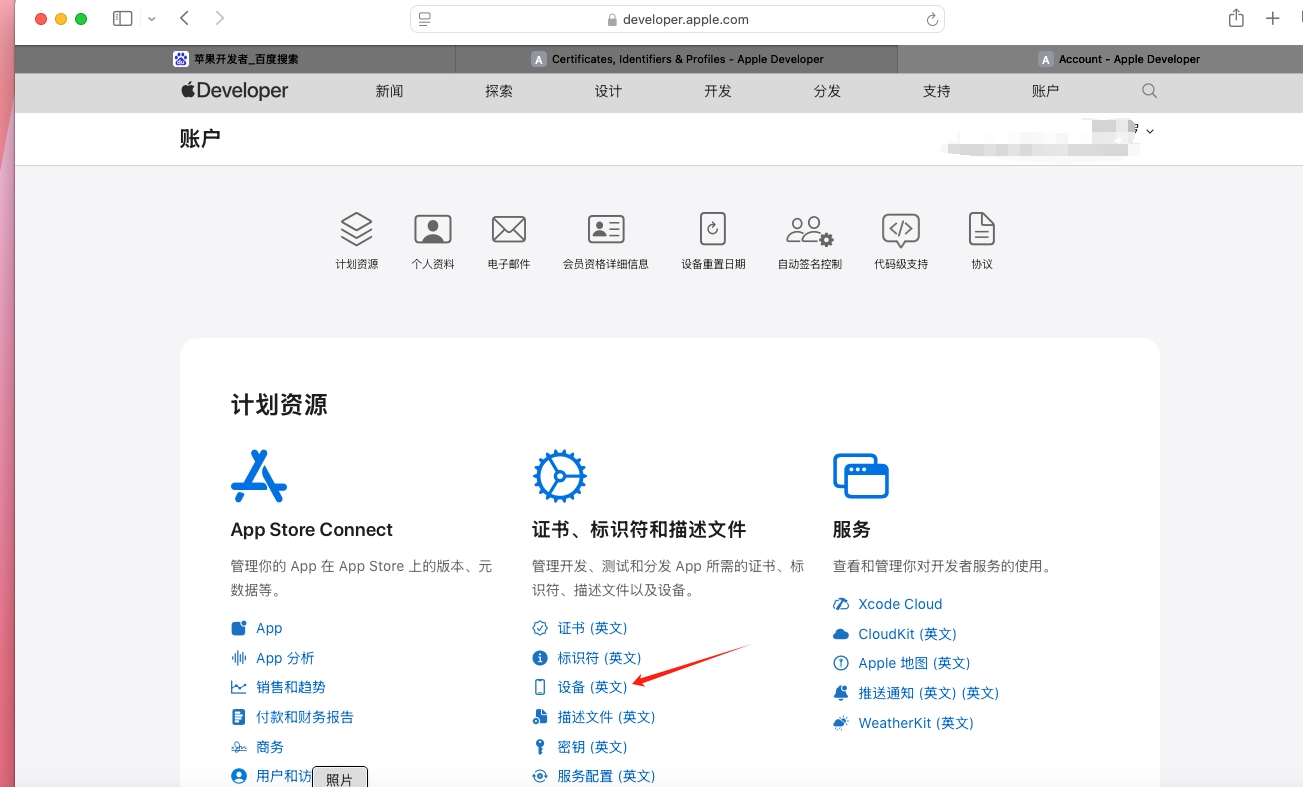
将获取到的UDID注册到开发者中心,使该设备获得调试权限,步骤如下:
-
打开苹果开发者中心官网(https://developer.apple.com/),登录开发者账号。
-
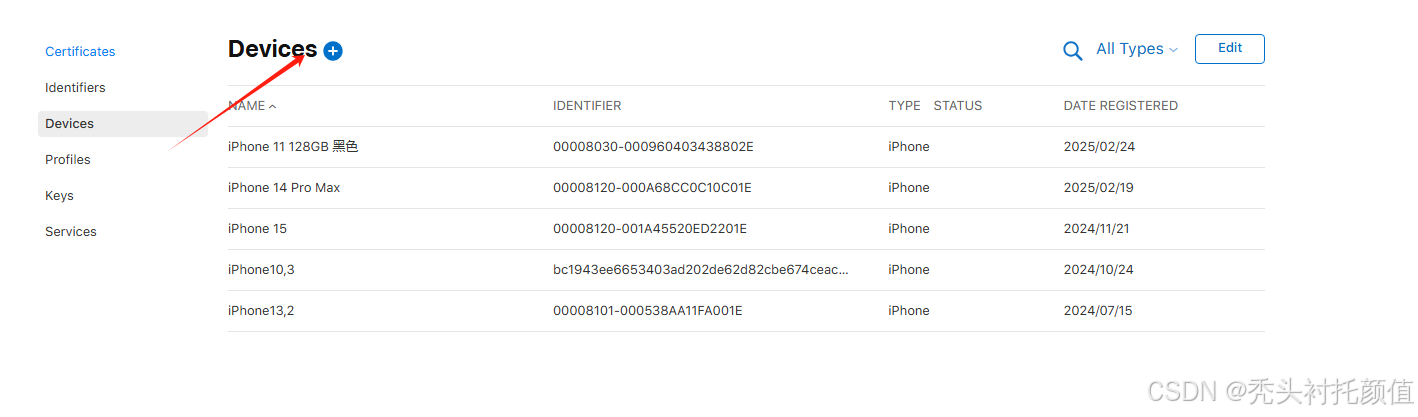
左侧栏找到「Devices」(设备),点击进入,然后点击右上角的「+」号(添加设备)。
-
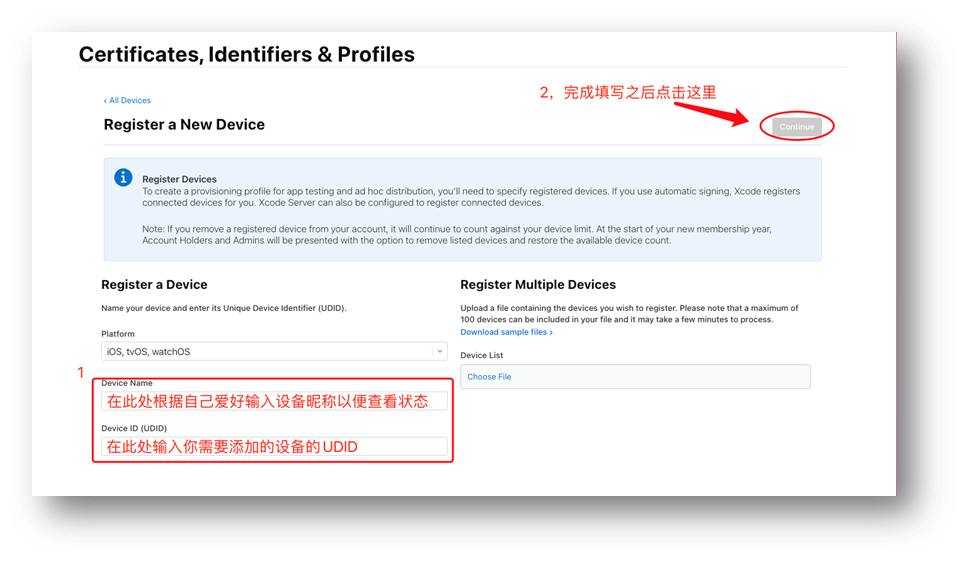
填写设备信息:
-
Name:设备名称(自定义,如“xxx的iphone17”,便于区分);
-
UDID:粘贴之前保存的设备UDID,确保无空格、无错误;
-
-
点击页面底部的「Continue」(继续),核对设备信息无误后,点击「Register」(注册)。
-
注册完成后,在「Devices」列表中可看到该设备,说明注册成功。
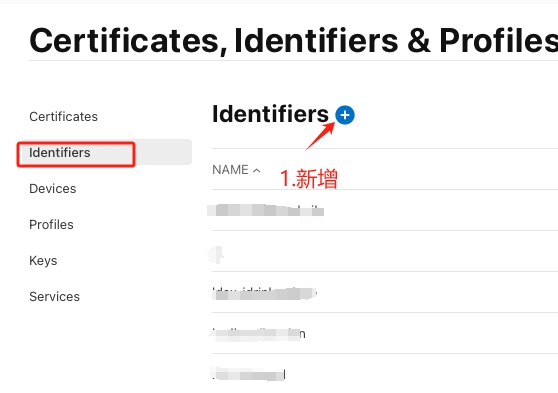
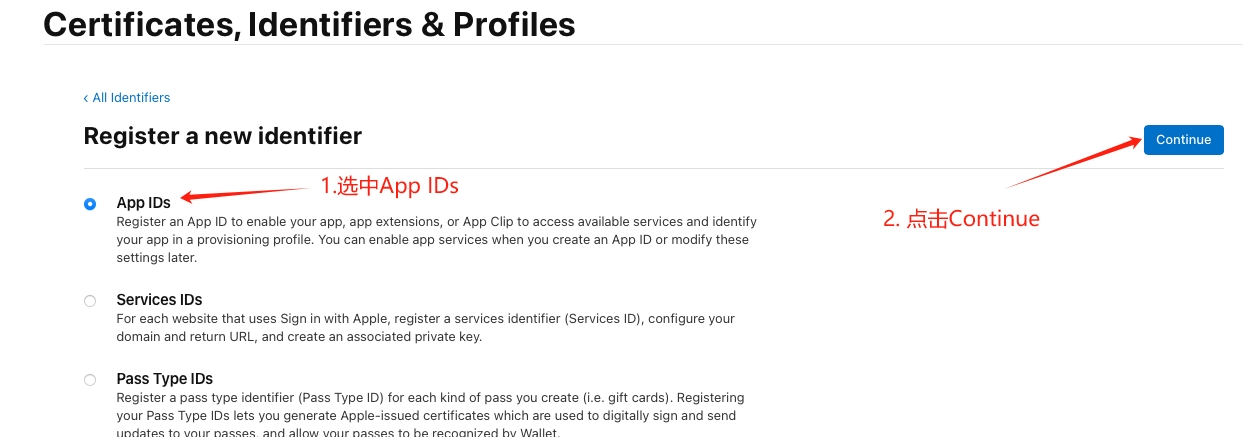
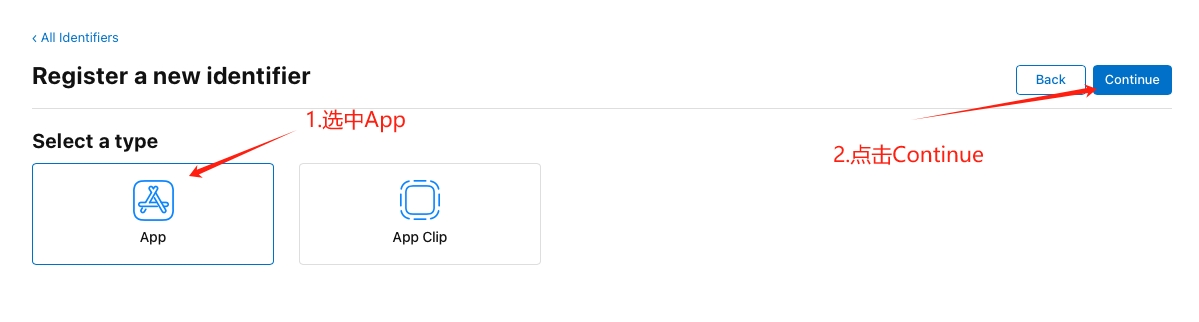
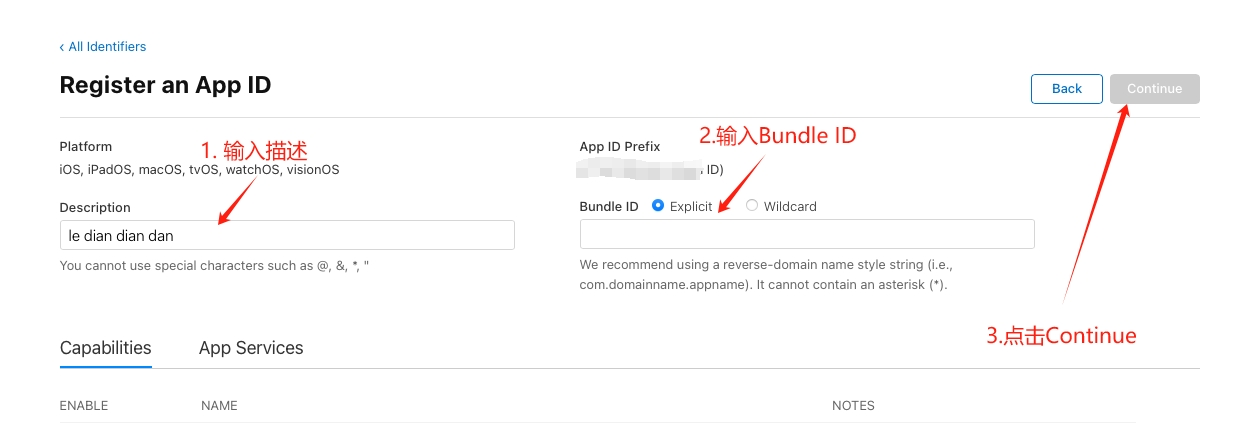
步骤3:创建App ID(应用唯一标识)
App ID是App的唯一标识,后续打包、上架必须与该标识一致,
-
-
Description:App描述(自定义,如“UniApp Test App”,便于识别);
-
Bundle ID:应用唯一标识,格式为「com.公司/个人名称.应用名称」(如com.xxx.uniapptest),必须唯一,不可与其他App重复,建议提前想好并记录,后续所有环节需保持一致;
-
-
核对App ID信息无误后,点击「Register」(注册),注册完成后,在「Identifiers」列表中可看到该App ID。
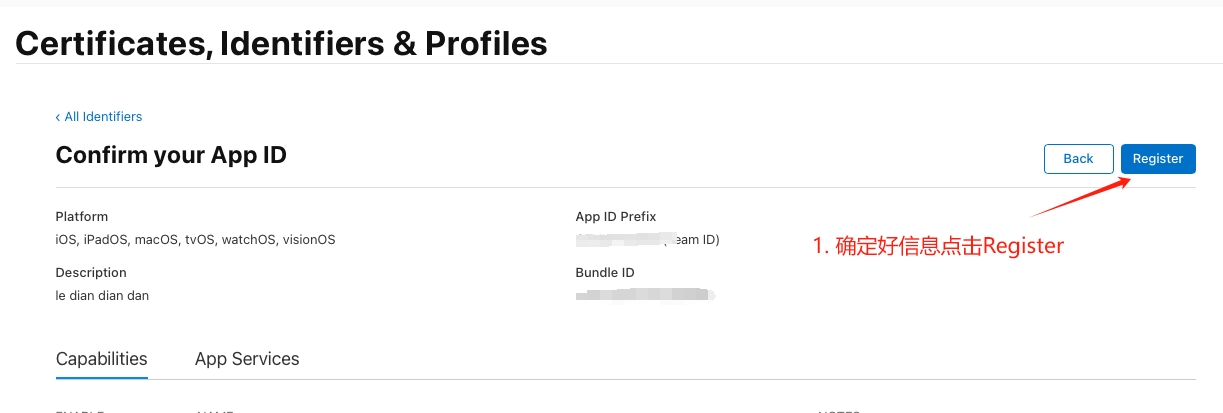
步骤4:生成开发证书(.cer格式)
开发证书用于签名自定义基座,使iOS设备信任该基座,生成.csr文件,再上传到开发者中心获取证书。
1:Mac电脑生成开发证书
-
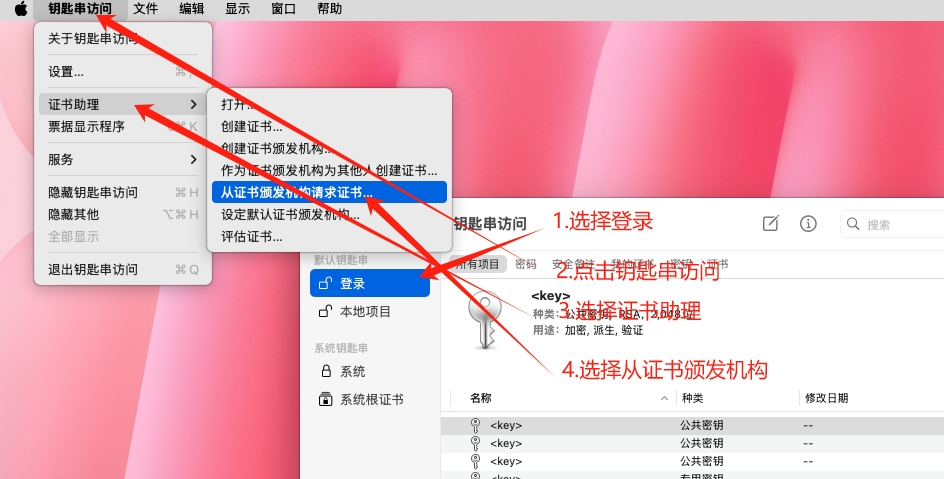
打开Mac自带的「钥匙串访问」(可通过聚焦搜索“钥匙串访问”打开)。
-
点击顶部菜单栏「钥匙串访问」→「证书助手」→「从证书颁发机构请求证书」。
-
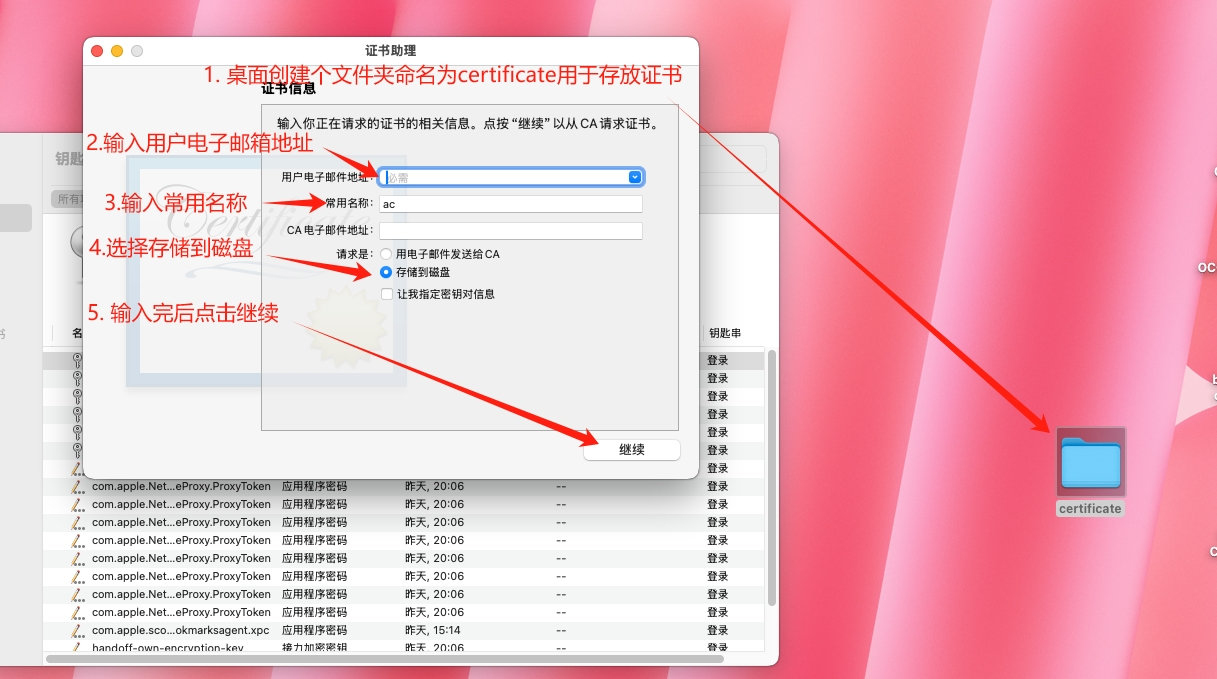
填写证书请求信息:
-
用户电子邮件地址:填写苹果开发者账号绑定的邮箱;
-
常用名称:自定义(如“iOS Development Cert”);
-
请求是:选择「存储到磁盘」,点击「继续」;
-
-
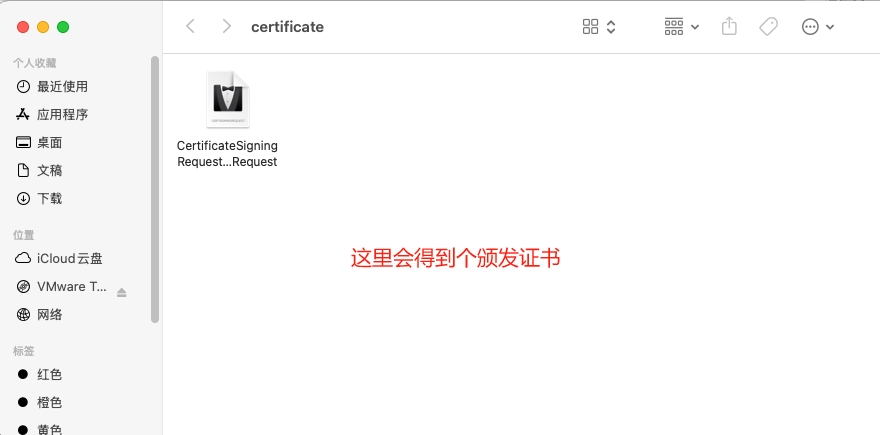
选择保存路径(如桌面),点击「存储」,生成.csr文件(证书请求文件)。
-
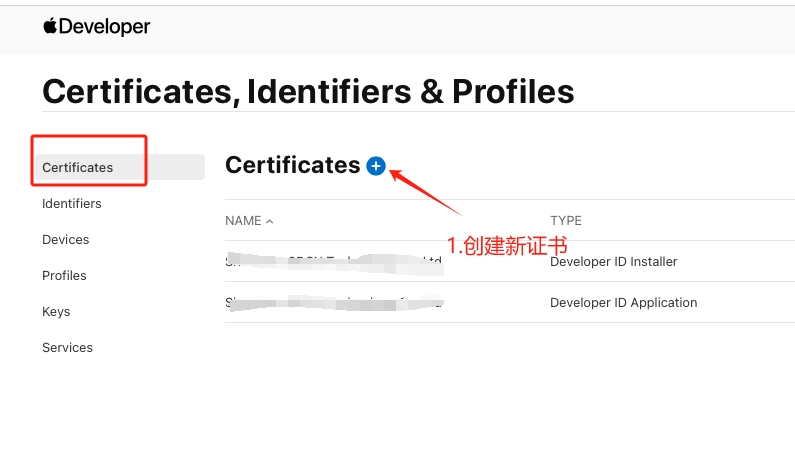
回到苹果开发者中心「Certificates, Identifiers & Profiles」页面,左侧栏找到「Certificates」(证书),点击进入,点击右上角「+」号。
-
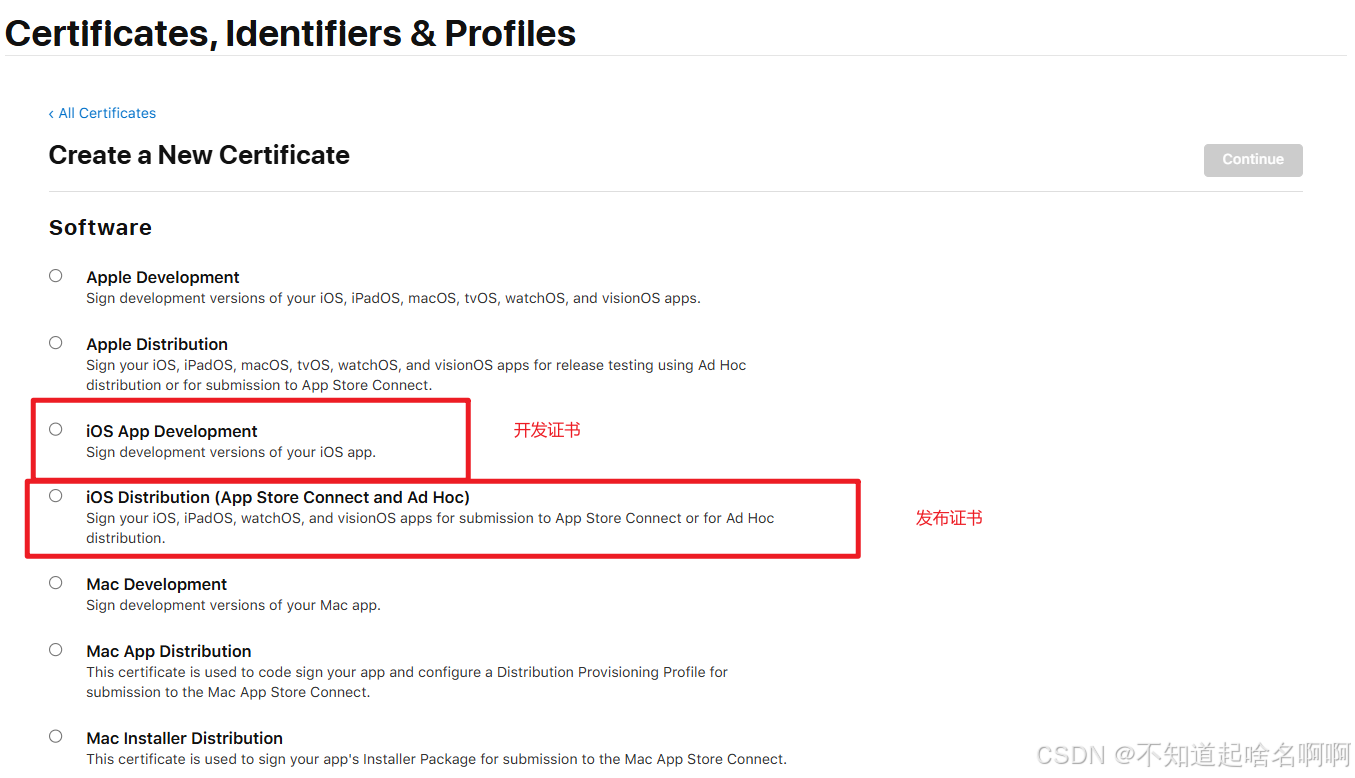
选择证书类型:在弹出的页面中,选择「iOS App Development」(iOS应用开发证书),点击「Continue」。
-
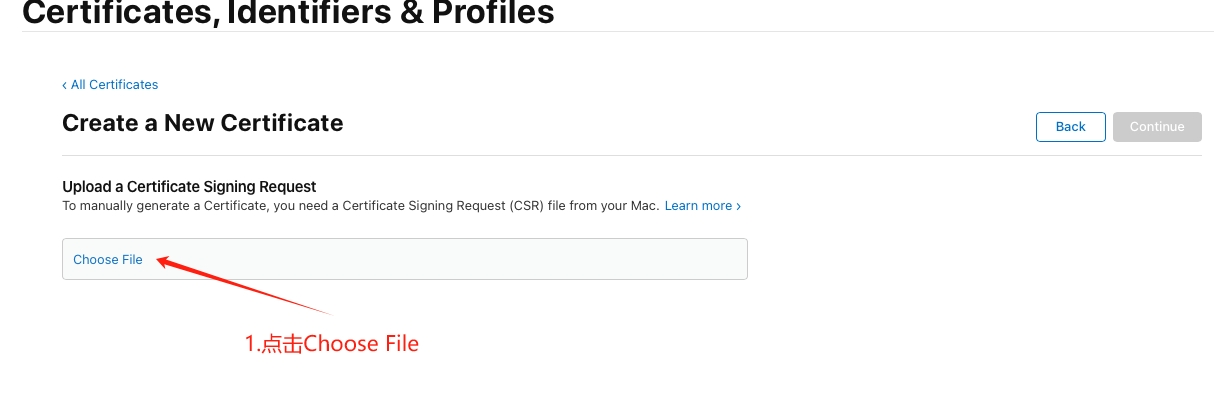
上传.csr文件:点击「Choose File」,选择刚才生成的.csr文件,点击「Continue」。
-
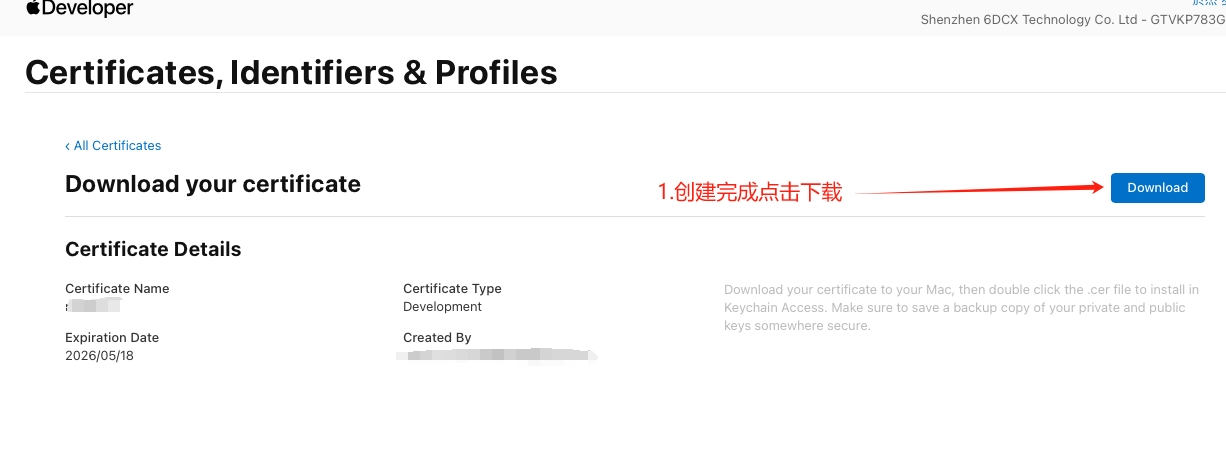
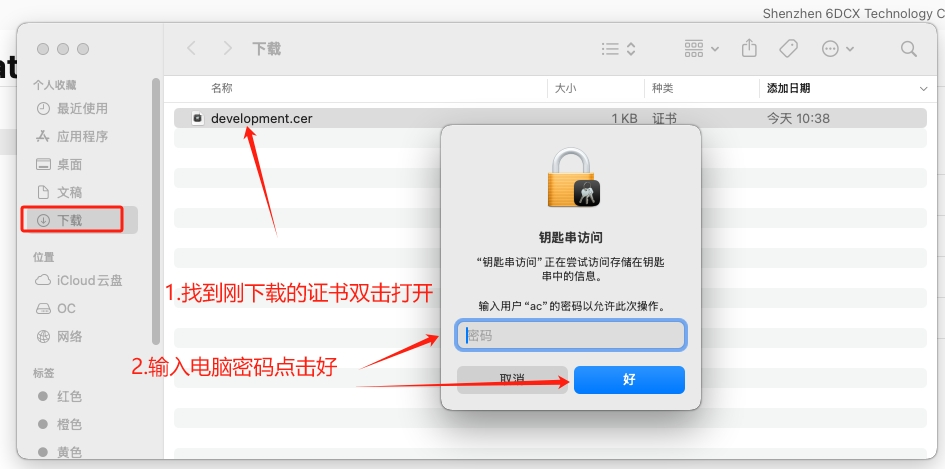
证书生成完成后,点击「Download」(下载),将.cer格式的开发证书保存到桌面(下载后自动导入钥匙串)。
-
将开发证书转为.p12格式
HBuilderX配置自定义基座签名时,需要.p12格式的证书(.cer格式无法直接使用),转换步骤如下:
Mac电脑转换.p12证书
-
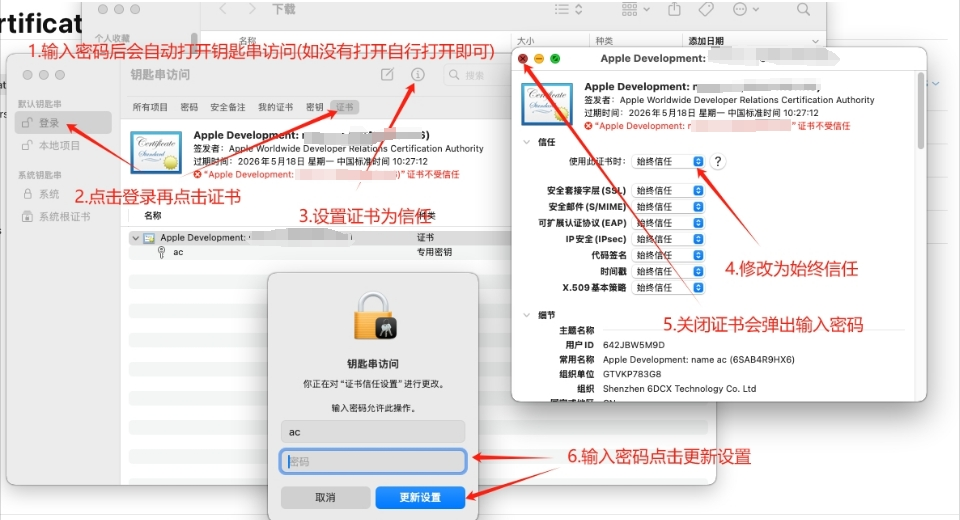
打开「钥匙串访问」,在左侧「我的证书」中,找到刚才导入的开发证书(名称开头为“iOS Development”)。
-
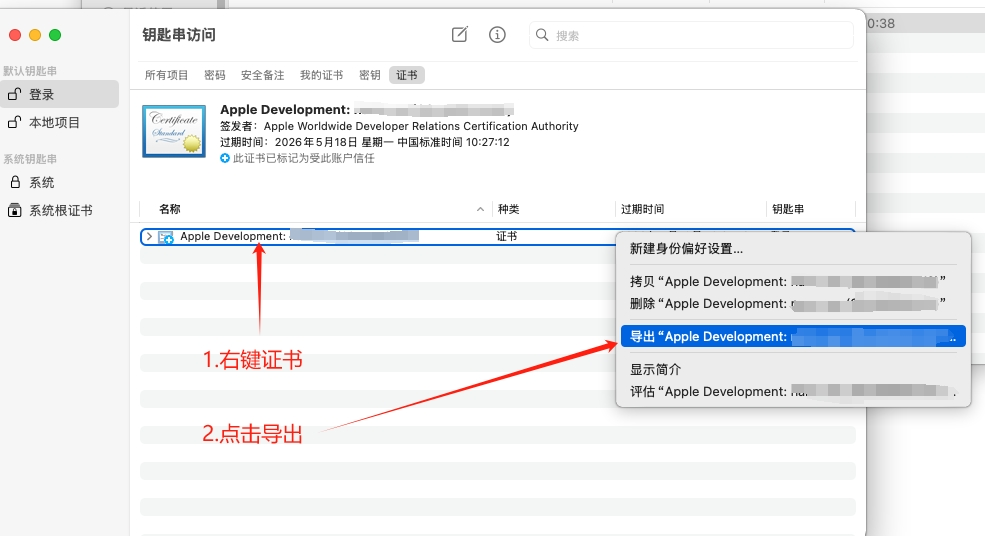
右键点击该证书,选择「导出“iOS Development: XXX”」(XXX为证书名称)。
-
选择保存路径(如桌面),格式选择「个人信息交换(.p12)」,点击「存储」。
-
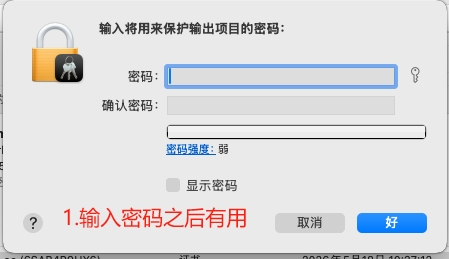
设置证书密码:输入自定义密码(如123456),确认密码,点击「好」(密码需记住,后续HBuilderX配置时需填写)。
-
输入Mac电脑登录密码,点击「允许」,完成导出,桌面会出现.p12格式的证书文件。
步骤5:生成开发描述文件(.mobileprovision格式)
描述文件用于关联App ID、开发证书和注册设备,是自定义基座签名的核心文件,步骤如下(Mac/Windows操作一致):
-
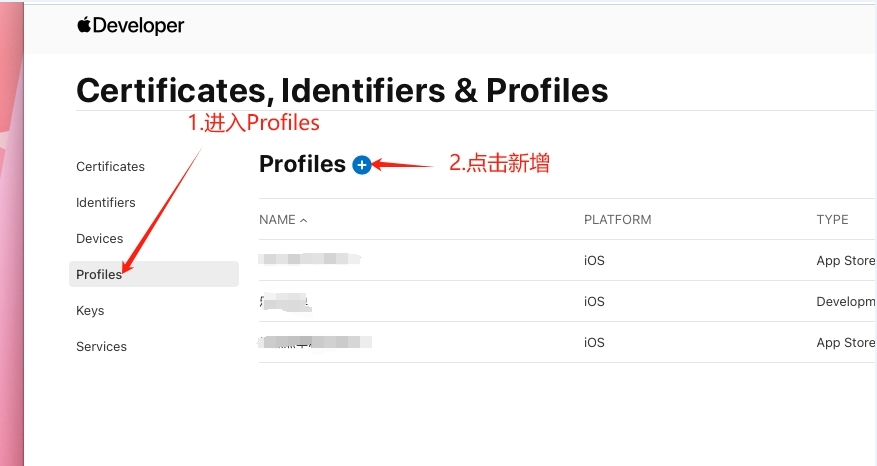
回到苹果开发者中心「Certificates, Identifiers & Profiles」页面,左侧栏找到「Profiles」(描述文件),点击进入,点击右上角「+」号。
-
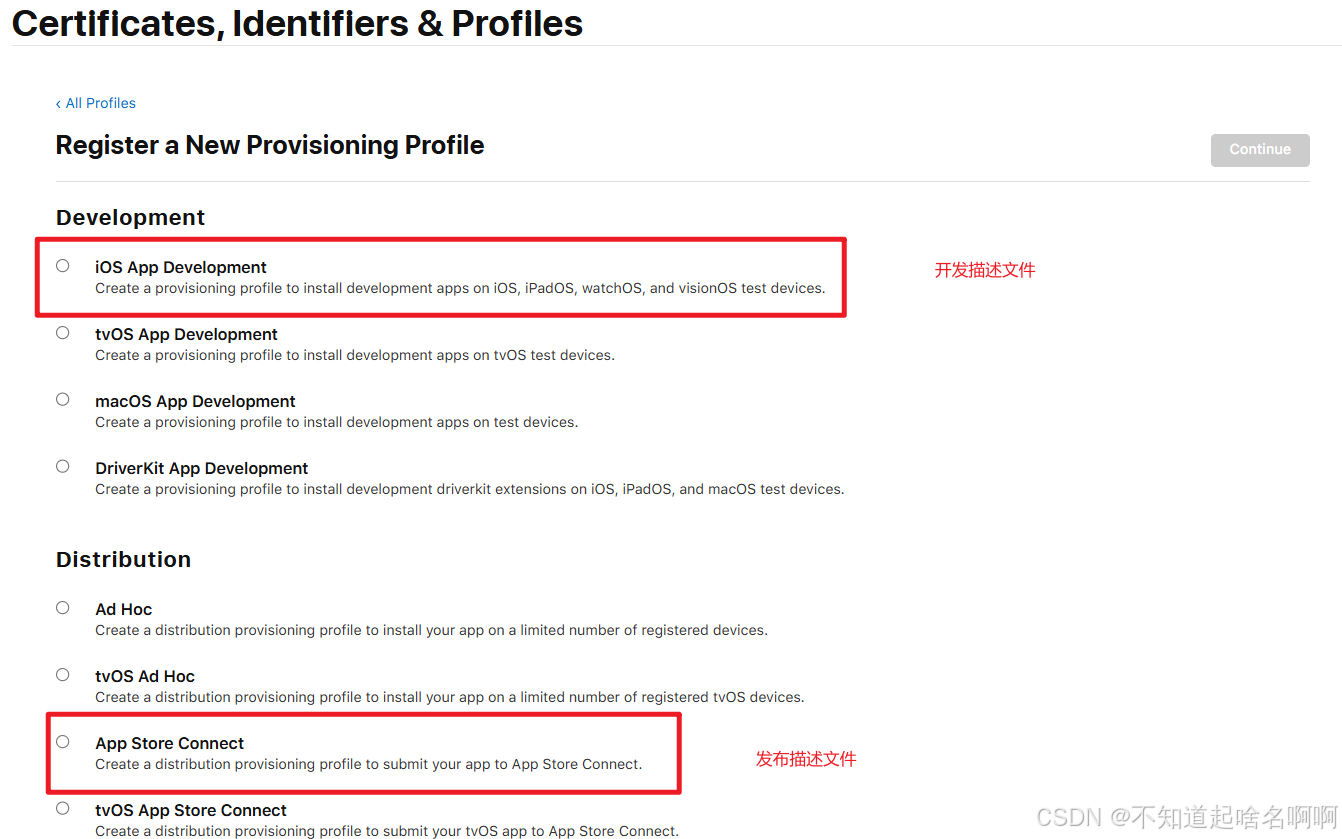
选择描述文件类型:选择「iOS App Development」(开发描述文件),点击「Continue」。
-
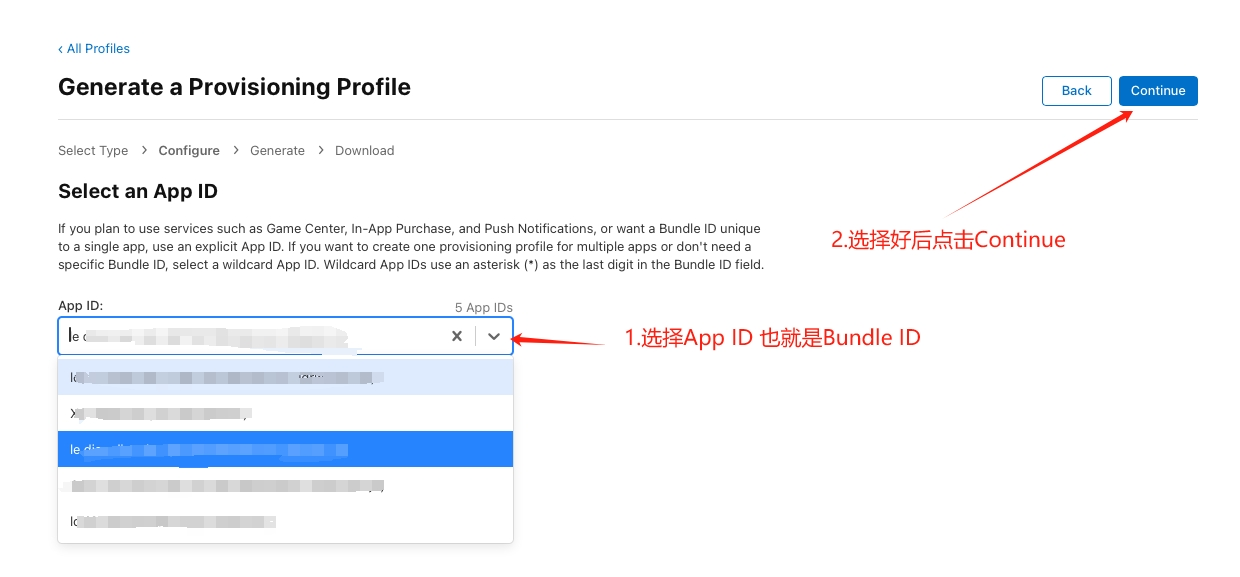
关联App ID:在下拉列表中,选择之前创建的App ID,点击「Continue」。
-
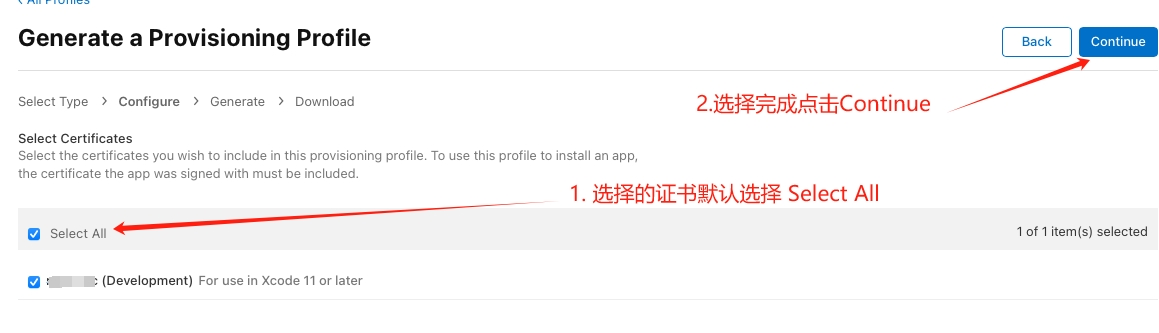
关联开发证书:在列表中勾选之前生成的开发证书,点击「Continue」。
-
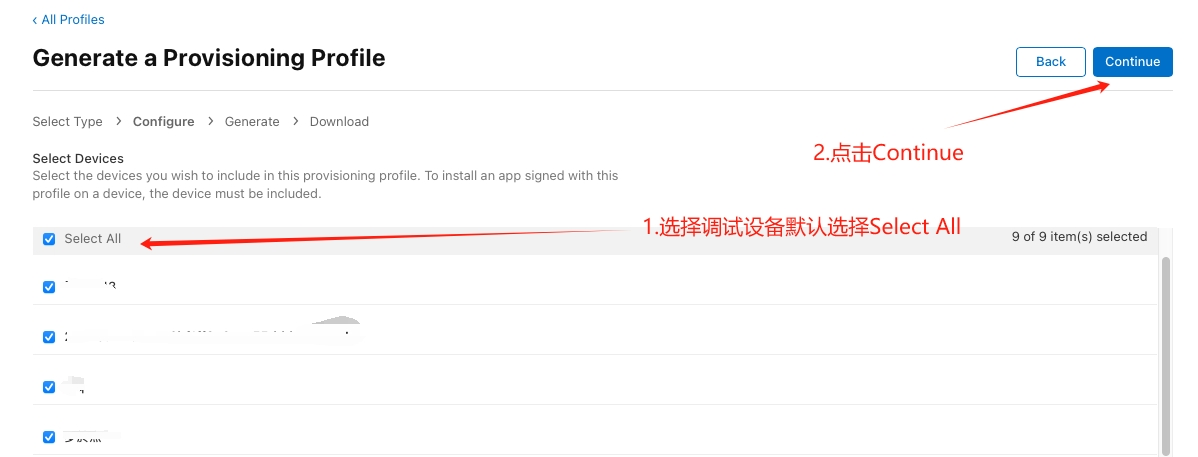
关联注册设备:在列表中勾选之前注册的iOS设备(可多选,用于多设备调试),点击「Continue」。
-
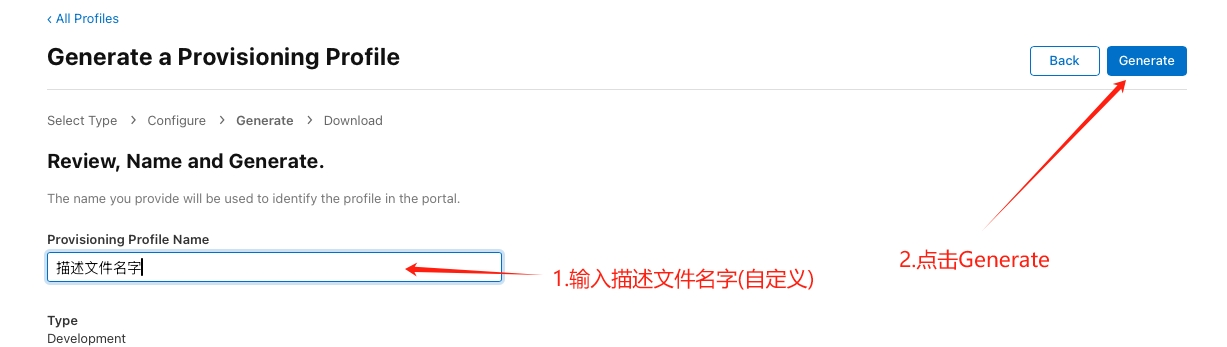
填写描述文件名称:自定义(如“UniApp Test Development Profile”),便于区分,点击「Generate」(生成)。
-
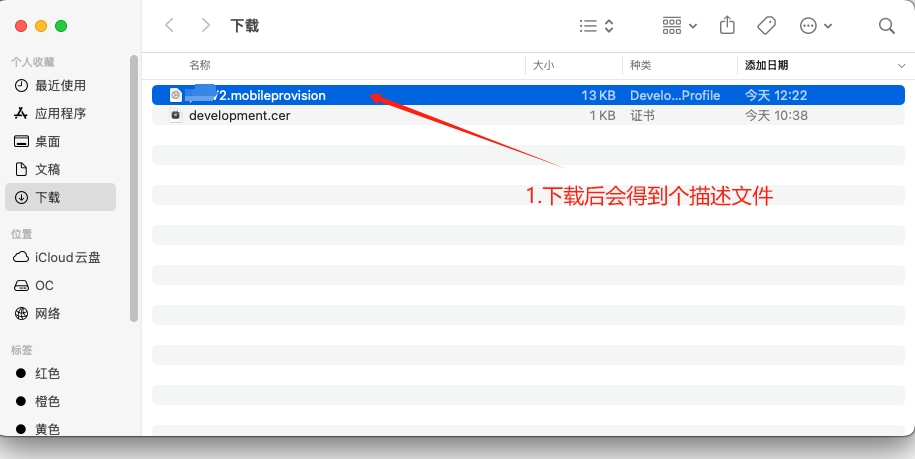
生成完成后,点击「Download」(下载),将.mobileprovision格式的描述文件保存到桌面。
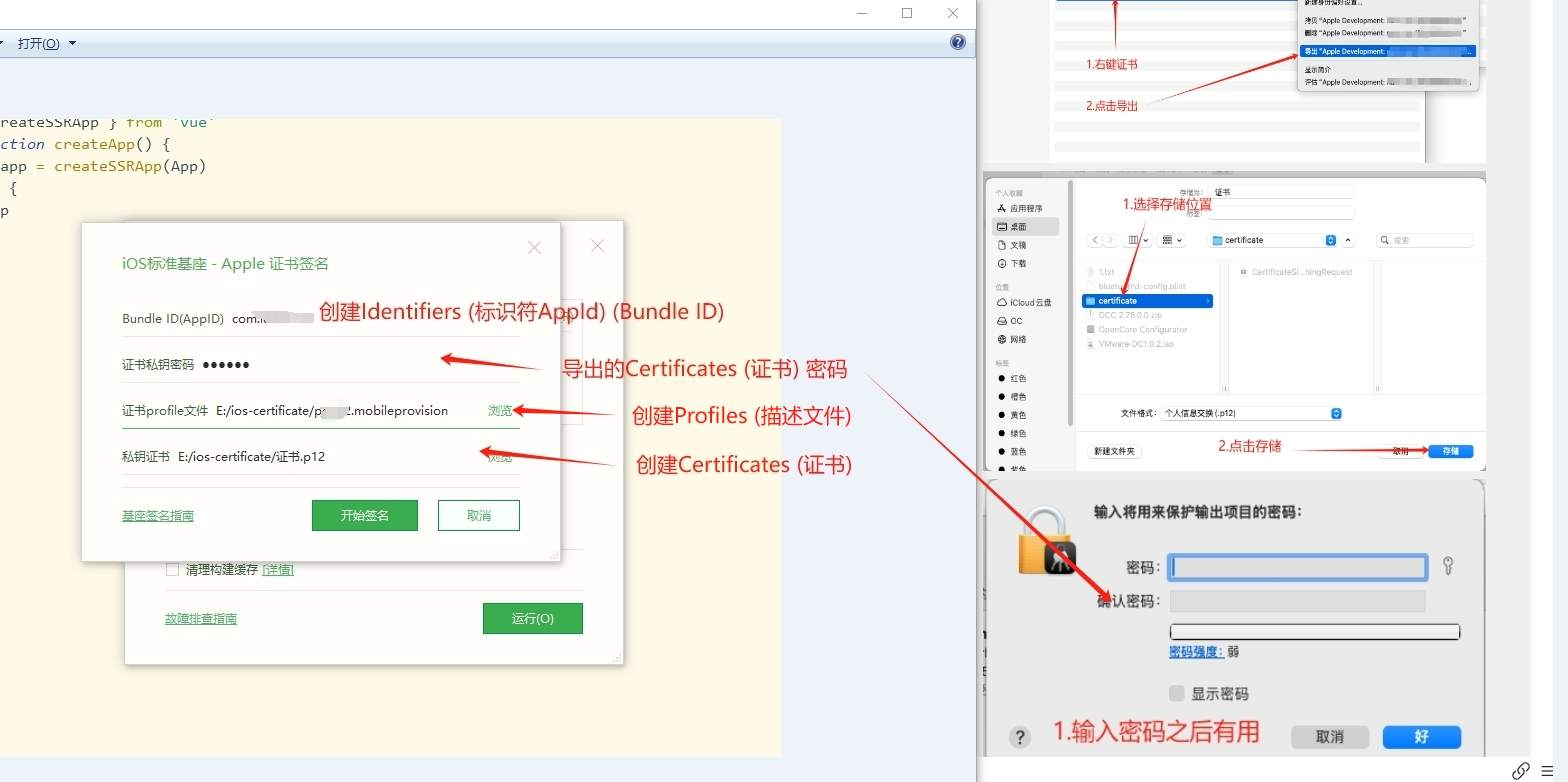
步骤7:HBuilderX配置自定义基座并运行到真机
自定义基座是真机调试的核心,配置完成后,即可将UniApp项目运行到iOS真机,步骤如下(Mac/Windows操作一致):
-
打开HBuilderX,导入需要调试的UniApp项目(确保项目无语法错误,可正常在模拟器运行)。
-
点击顶部菜单栏「运行」→「运行到手机或模拟器」→「制作自定义基座」,弹出自定义基座配置窗口。
-
配置基座参数(重点,必须严格匹配):
-
平台:选择「iOS」;
-
证书文件:点击「选择」,上传刚才生成的.p12格式开发证书;
-
证书密码:输入转换.p12证书时设置的密码;
-
描述文件:点击「选择」,上传刚才下载的.mobileprovision格式开发描述文件;
-
Bundle ID:填写之前在开发者中心创建的App ID(必须完全一致,不可修改);
-
-
参数配置完成后,点击「制作」,等待云端编译(约3-5分钟,编译进度在HBuilderX底部状态栏显示)。
-
编译完成后,用原装数据线连接iOS设备与电脑,确保设备已信任电脑(若未信任,在设备上点击“信任”)。
-
在HBuilderX顶部菜单栏,点击「运行」→「运行到手机或模拟器」,在下拉列表中选择连接的iOS设备(设备名称会显示在列表中)。
-
点击后,HBuilderX会自动将自定义基座安装到iOS设备上,同时将项目代码同步到设备,安装完成后,设备上会出现该App图标。
步骤8:iOS设备信任授权(必做,否则App无法打开)
iOS 16及以上版本
-
打开iOS设备「设置」→「隐私与安全」,下拉到底部,找到「开发者模式」,点击进入。
-
开启「开发者模式」,弹出提示框,点击「重启」,设备重启后,开发者模式生效。
三、App Store发布前准备(证书+打包配置,详细步骤+图片)
真机调试无问题后,即可准备发布到App Store,此阶段需申请发布证书和发布描述文件,再用HBuilderX打包IPA文件。
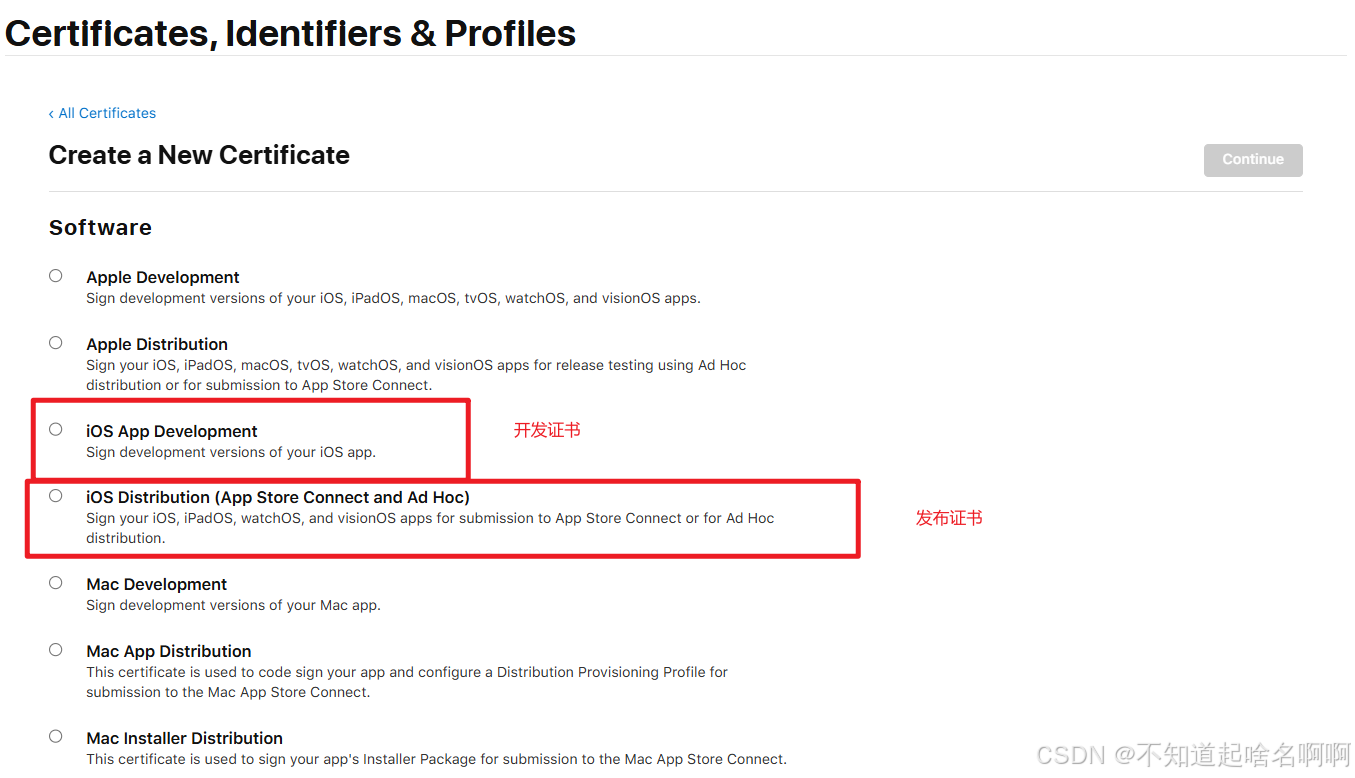
步骤1:申请发布证书(.cer格式,与开发证书区分)
发布证书用于签名上架用的IPA文件,步骤与开发证书类似,仅证书类型不同,具体如下:
-
登录苹果开发者中心「Certificates, Identifiers & Profiles」页面,左侧栏「Certificates」→ 点击右上角「+」号。
-
选择证书类型:选择「iOS Distribution (App Store and Ad Hoc)」(iOS发布证书),点击「Continue」。
-
上传.csr文件:与生成开发证书时的.csr文件一致(可重复使用),点击「Choose File」选择文件,点击「Continue」。
-
证书生成完成后,点击「Download」,将.cer格式的发布证书保存到桌面。
步骤2:将发布证书转为.p12格式
操作与开发证书转.p12格式完全一致(Mac用钥匙串访问),注意设置密码并记住,后续打包需使用。
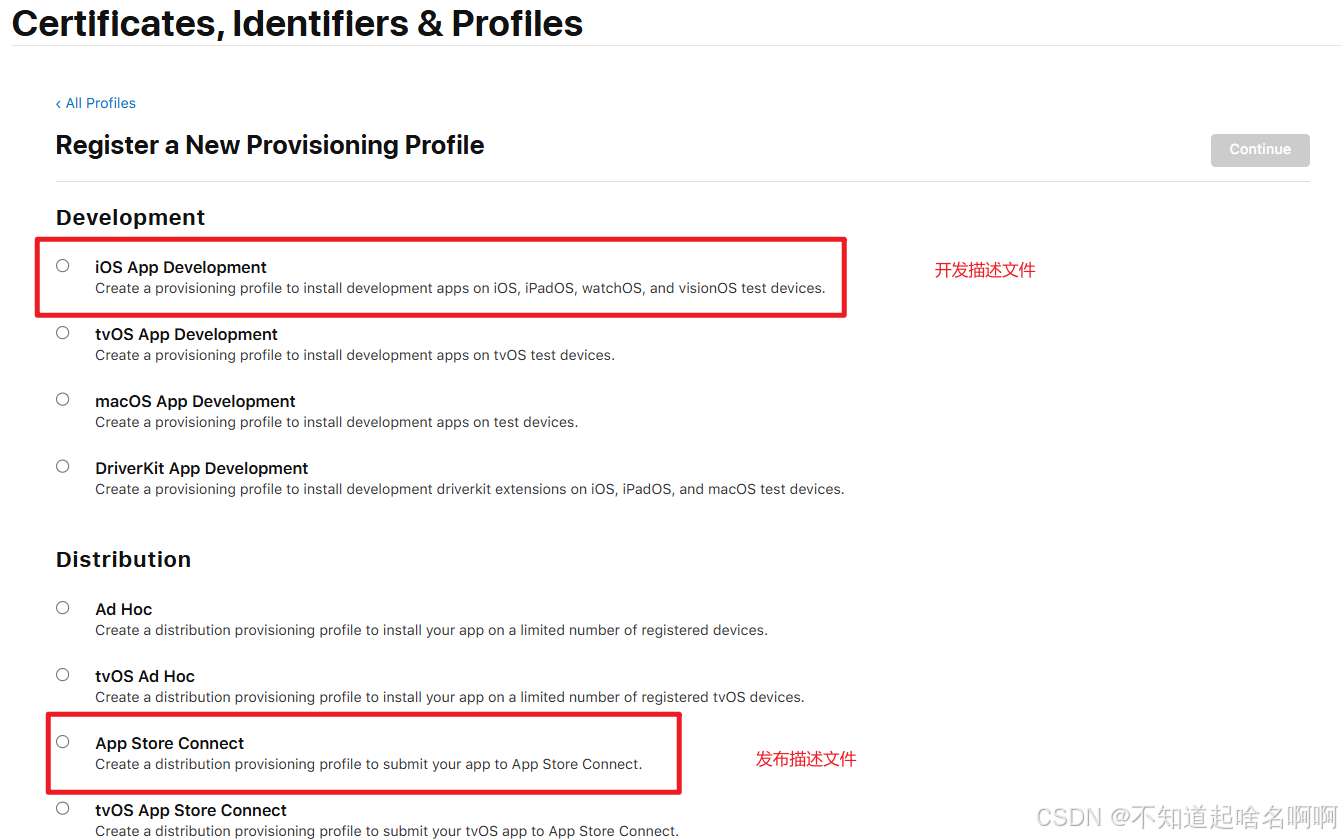
步骤3:生成发布描述文件(App Store类型)
发布描述文件用于关联App ID和发布证书,供打包IPA文件使用,步骤如下:
-
在开发者中心「Profiles」页面,点击右上角「+」号,选择描述文件类型:「App Store」,点击「Continue」。
-
关联App ID:选择之前创建的App ID,点击「Continue」。
-
关联发布证书:勾选刚才生成的发布证书,点击「Continue」。
-
填写描述文件名称:自定义(如“UniApp Test App Store Profile”),点击「Generate」。
-
生成完成后,点击「Download」,将.mobileprovision格式的发布描述文件保存到桌面。
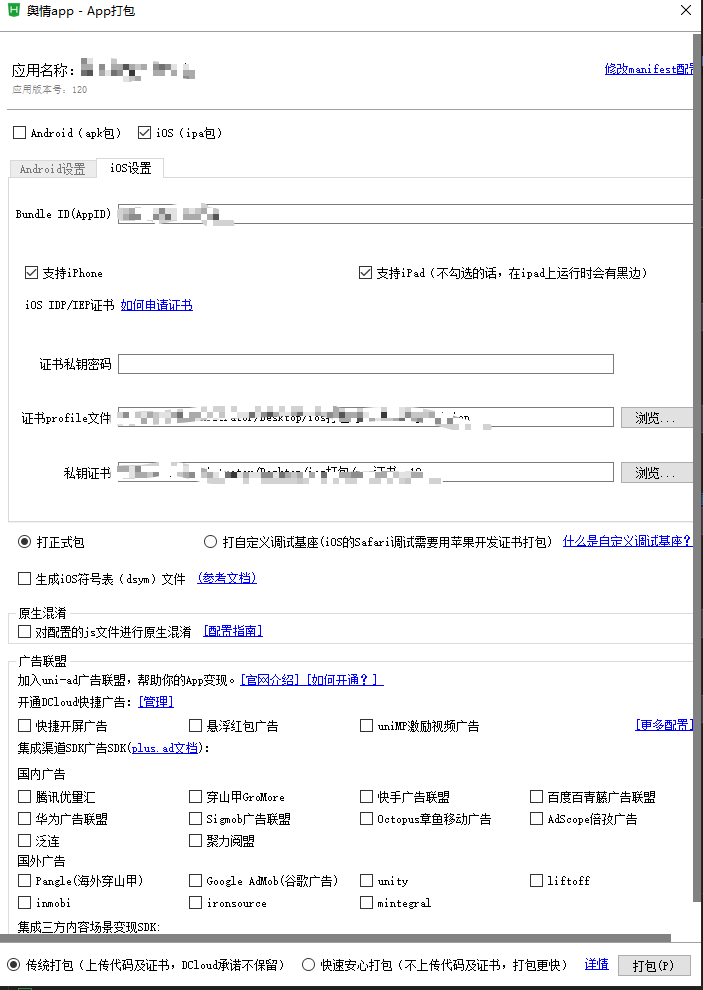
步骤4:HBuilderX打包IPA文件(云打包,核心步骤)
IPA文件是App Store上架的核心文件,HBuilderX支持云打包,无需本地编译环境,步骤如下(Mac/Windows操作一致):
-
打开HBuilderX,打开需要打包的UniApp项目,确保项目已完成调试,无bug、无闪退。
-
点击顶部菜单栏「发行」→「原生App-云打包」,弹出云打包配置窗口。
-
配置打包参数(重点,错误会导致打包失败或审核被拒):
-
平台:选择「iOS」;
-
Bundle ID:填写与开发者中心、App ID完全一致的标识,不可修改;
-
证书文件:上传刚才生成的发布证书(.p12格式);
-
证书密码:输入发布证书.p12的密码;
-
描述文件:上传刚才下载的发布描述文件(.mobileprovision格式);。
-
-
等待云端编译:编译时间约5-10分钟,进度在HBuilderX底部状态栏显示,编译过程中不要关闭HBuilderX。
-
打包成功后,会弹出下载链接,点击链接下载IPA文件,保存到桌面(建议重命名,如“uniapp-test-1.0.0.ipa”,便于区分)。
四、App Store Connect后台配置(创建App+完善信息,详细步骤+图片)
App Store Connect是苹果官方的App管理平台,用于创建App条目、完善App信息、上传IPA文件、提交审核,所有上架相关操作均在此平台完成。
步骤1:登录App Store Connect
-
打开App Store Connect官网(https://appstoreconnect.apple.com/),用苹果开发者账号登录(与开发者中心账号一致)。
-
登录后,进入首页,可看到“我的App等功能模块,后续操作均在“我的App”中完成。
步骤2:创建App条目(核心,上架的第一步)
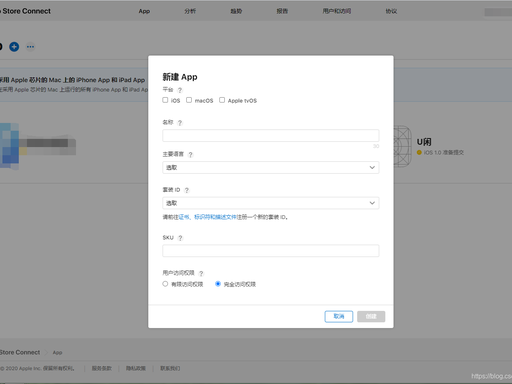
-
在App Store Connect首页,点击左上角「+」号,选择「新建App」,弹出新建App窗口。
-
填写App核心信息(一旦创建,部分信息无法修改,需谨慎填写):
-
平台:勾选「iOS」(若需同时上架iPadOS,可勾选,但UniApp项目默认适配);
-
名称:App在App Store的展示名称(不可修改,需符合苹果审核规范,不包含违规词汇,长度不超过30个字符);
-
主语言:选择「中文(中国)」(根据目标用户选择,默认中文);
-
Bundle ID:下拉选择之前在开发者中心创建的App ID(必须完全一致,不可手动输入);
-
SKU:自定义唯一标识(如“com.xxx.uniapptest”,可与Bundle ID一致,仅用于后台管理,不对外展示);
-
用户访问权限:默认「完全访问」,无需修改;
-
-
勾选「我已阅读并同意《Apple Developer Program 许可协议》」,点击「创建」。
-
创建完成后,进入App管理后台,后续所有信息完善、上传IPA、提交审核均在此页面操作。
步骤3:完善App核心信息(审核必填,缺一不可)
App创建完成后,需完善所有必填信息,否则无法提交审核,按以下模块逐一完善:
3.1 基本信息(App信息模块)
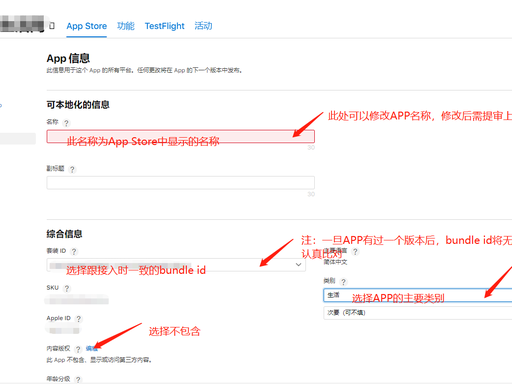
-
在App管理后台,点击左侧「App信息」,进入基本信息编辑页面。
-
填写核心信息:
-
描述:App的功能介绍,详细说明App的用途、核心功能,长度不超过4000个字符,语言与主语言一致;
-
关键词:用于App Store搜索,最多100个字符,用逗号分隔(如“uniapp,工具,测试”);
-
支持网址:填写可访问的官网地址(若无官网,可填写个人博客或GitHub地址,必须可访问);
-
隐私政策链接:必填项,填写可访问的隐私政策页面链接(可在腾讯云、阿里云等平台创建简单的隐私政策页面,内容需符合苹果隐私规范);
-
联系人信息:填写姓名、邮箱、电话(用于苹果审核人员联系,可填写个人信息);
-
-
填写完成后,点击页面右上角「保存」。
3.2 媒体素材(App Store展示用)
媒体素材包括App图标、iPhone/iPad截图,直接影响App在App Store的展示效果,需严格按尺寸要求上传:
-
在App管理后台,点击左侧「App Store」→「iOS App预览和截图」,进入媒体素材上传页面。
-
上传App图标:
-
尺寸:1024×1024像素,PNG格式,无透明通道、无圆角,与HBuilderX打包时上传的图标一致;
-
操作:点击「上传」,选择图标文件,等待上传完成(上传后会自动预览)。
-
-
上传iPhone截图(必填,至少上传1张,建议上传5-6张,展示核心功能):
-
尺寸要求:需上传对应机型的截图,推荐上传6.5英寸(iPhone 12 Pro Max及以上)和5.5英寸(iPhone 8 Plus)的截图,尺寸分别为1242×2688像素和1242×2208像素;
-
操作:选择对应的机型,点击「上传」,选择截图文件(PNG格式,无水印、无违规内容),上传完成后可调整顺序。
-
-
可选:上传iPad截图(若适配iPadOS),尺寸按对应机型要求上传。
-
上传完成后,点击「保存」。
3.3 年龄分级(审核必填)
-
在App管理后台,点击左侧「App Store」→「年龄分级」,进入年龄分级设置页面。
-
点击「编辑」,根据App内容回答一系列问题(如是否包含暴力、色情、酒精相关内容等),所有问题如实回答。
-
回答完成后,系统会自动生成年龄分级(如4+、9+、12+等),若App无任何不良内容,通常为4+。
-
点击「保存」,完成年龄分级设置。
3.4 定价与销售范围
-
在App管理后台,点击左侧「定价与销售」,进入设置页面。
-
设置定价:选择「免费」或「付费」(个人开发者通常选择免费,后续可修改),若选择付费,需设置具体价格。
-
设置销售范围:默认「所有地区」,无需修改(若需限制部分地区,可手动调整)。
-
点击「保存」,完成设置。。
五、IPA上传与提交审核(最终步骤,详细步骤+图片)
App信息完善完成后,即可上传IPA文件,然后提交审核,审核通过后,App将正式上架App Store。
步骤1:上传IPA文件到App Store Connect(两种方式,任选其一)
推荐使用官方工具Transporter(Mac)
方式1:Transporter(Mac官方工具,最稳定,推荐)
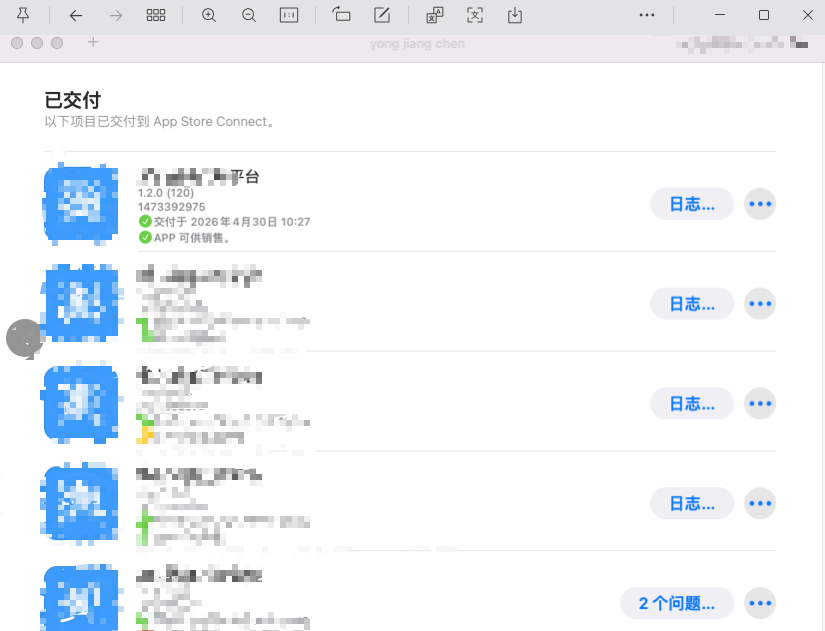
-
在Mac App Store搜索「Transporter」,下载并安装(免费)。
-
启动Transporter,用苹果开发者账号登录(与App Store Connect账号一致)。
-
登录后,点击左上角「+」号,选择「添加App」,找到桌面保存的IPA文件,点击「打开」。
-
Transporter会自动校验IPA文件的有效性(如Bundle ID、证书是否匹配),校验通过后,文件会显示在列表中,状态为“准备上传”。
步骤2:关联构建版本(必做,否则无法提交审核)
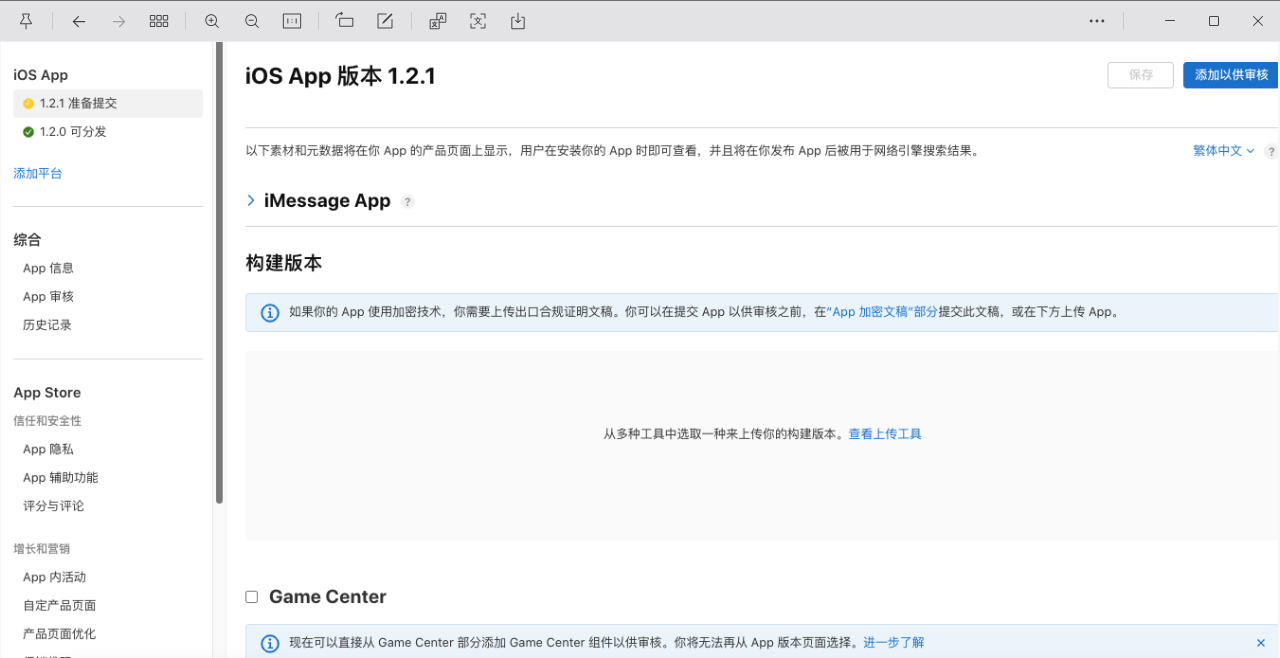
-
登录App Store Connect,进入之前创建的App管理后台。
-
点击左侧「App Store」→「构建版本」,在下拉列表中,选择刚才上传的IPA文件(构建版本号与打包时的版本号一致)。
-
选择后,点击「完成」,关联成功后,构建版本会显示“已选择”状态。

步骤3:提交审核(最终步骤)
-
在App管理后台,点击左侧「提交审核」,进入提交审核页面。
-
填写审核信息(如实填写,避免审核被拒):
-
联系人信息:默认使用之前填写的联系人信息,可修改;
-
审核备注:填写App的核心功能、测试账号(若App需要登录,必须提供测试账号和密码,否则审核人员无法测试,会被拒);
-
其他选项:默认不勾选,无需修改;
-
-
提交成功后,App状态会变为「等待审核」,审核周期通常为48小时内(工作日),节假日可能延迟。
步骤4:查看审核进度与结果
-
登录App Store Connect,进入App管理后台,首页会显示App的审核状态(等待审核→审核中→审核通过/被拒)。
-
若审核通过:App状态会变为「准备上架」,通常在24小时内会正式上架到App Store,可在App Store搜索App名称找到。
-
若审核被拒:会收到苹果的审核反馈邮件,同时在App管理后台「决议中心」可查看拒审原因,根据原因修改后,重新打包IPA、上传、提交审核即可。
六、常见问题避坑指南(高频踩坑点+解决方案,带图片提示)
整理实操中最常见的问题,附上解决方案,避免大家走弯路,每个问题标注对应的图片提示,便于快速定位。
问题1:真机调试失败,App无法安装或打开
常见原因及解决方案:
-
原因1:证书/描述文件不匹配(Bundle ID不一致、证书类型错误); 解决方案:核对开发者中心、HBuilderX配置的Bundle ID,确保完全一致;确认使用的是开发证书和开发描述文件,而非发布证书。
-
原因2:设备未注册到开发者中心,或UDID错误; 解决方案:重新获取设备UDID,在开发者中心「Devices」列表中确认设备已注册,且UDID一致。
-
原因3:数据线问题,电脑无法识别设备; 解决方案:使用原装数据线
问题2:HBuilderX打包IPA失败
常见原因及解决方案:
-
原因1:证书过期或描述文件失效; 解决方案:重新申请开发/发布证书和描述文件,更新后重新打包。
-
原因2:Bundle ID与证书、描述文件不匹配; 解决方案:核对所有环节的Bundle ID,确保完全一致,重新配置打包参数。
问题3:IPA上传失败
常见原因及解决方案:
-
原因1:IPA文件无效(打包错误、证书不匹配); 解决方案:重新打包IPA,确保使用发布证书和发布描述文件,核对Bundle ID。
-
原因2:网络不稳定,上传中断; 解决方案:切换稳定的网络,重新上传,Transporter支持断点续传。
-
原因3:App Store Connect后台未创建对应Bundle ID的App条目; 解决方案:在App Store Connect创建App条目,确保Bundle ID一致。
问题4:App Store审核被拒
常见原因及解决方案:
-
原因1:功能与描述不符(截图、描述与App实际功能不一致); 解决方案:修改App描述和截图,确保与实际功能一致,重新提交审核。
-
原因2:App存在闪退、崩溃问题; 解决方案:在iOS真机上充分测试,修复所有bug,重新打包上传,提交审核。
-
原因3:未提供测试账号(需登录的App); 解决方案:在提交审核时,填写正确的测试账号和密码,重新提交审核。
七、总结
UniApp iOS真机调试与App Store发布全流程,核心分为4大阶段,每一步都需严格核对信息,避免出错:
-
前期准备:备好开发者账号、iOS真机、电脑环境,获取UDID;
-
真机调试:注册设备、创建App ID、生成开发证书/描述文件、配置自定义基座、运行到真机并信任;
-
发布准备:生成发布证书/描述文件、用HBuilderX云打包IPA文件;
-
上架发布:在App Store Connect创建App、完善信息、上传IPA、提交审核、等待上架。
只要严格按本文档步骤操作,核对Bundle ID、证书、描述文件等关键信息,就能顺利完成从开发调试到App Store上架的全流程
更多推荐


 10
10 0
0- 0


 已为社区贡献1条内容

所有评论(0)