
Figma MCP + Qoder实战:5分钟搞定设计稿转vue代码(免费经验分享)
2025年末AI的爆发,颠覆了各行各业,尤其是对IT行业冲击力度相当之大,AI代替人工写代码、写方案,大大提高了效率。但是随机而来的负面消息就是是公司大批量裁员,用AI替代人工,如何在AI时代不被淘汰,程序员如何破局就显得尤为重要。AI的冲击势不可挡,与其抱怨不如拥抱AI,拥抱变化,与时俱进,成为掌握AI使用,指挥AI,成为AI的主人。接下来我将分享一下Figma MCP + Qoder的使用经验。
1. 环境配置准备
1.1注册Figma账号
自行注册,Figma服务器在海外,建议科学上网(你懂的)。
1.2获取Personal access tokens在qoder 中figma MCP工具中编辑使用)
登录Figma官网后,点击左上角头像进入Settings > Security,在Personal access tokens区域生成新token。建议设置90天有效期,勾选所有权限范围。
这里有个小技巧:我习惯在token名称里加入项目代号和日期,比如"ProjectX_20240601",方便后续管理。生成的token只会显示一次,建议立即粘贴到密码管理工具中保存。
1.3下载Qoder编译器工具
网上自行下载注册,个人版注册可免费送300额度试用,后续可根据需要自行升级购买。
2.在Qoder中配置MCP服务
2.1安装MCP Figma工具
安装好qoder 之后使用qoder打开自己的项目,点击用户设置(右上角头像)进入Qoder设置 > MCP 服务 > MCP广场 找到Figma点击安装。
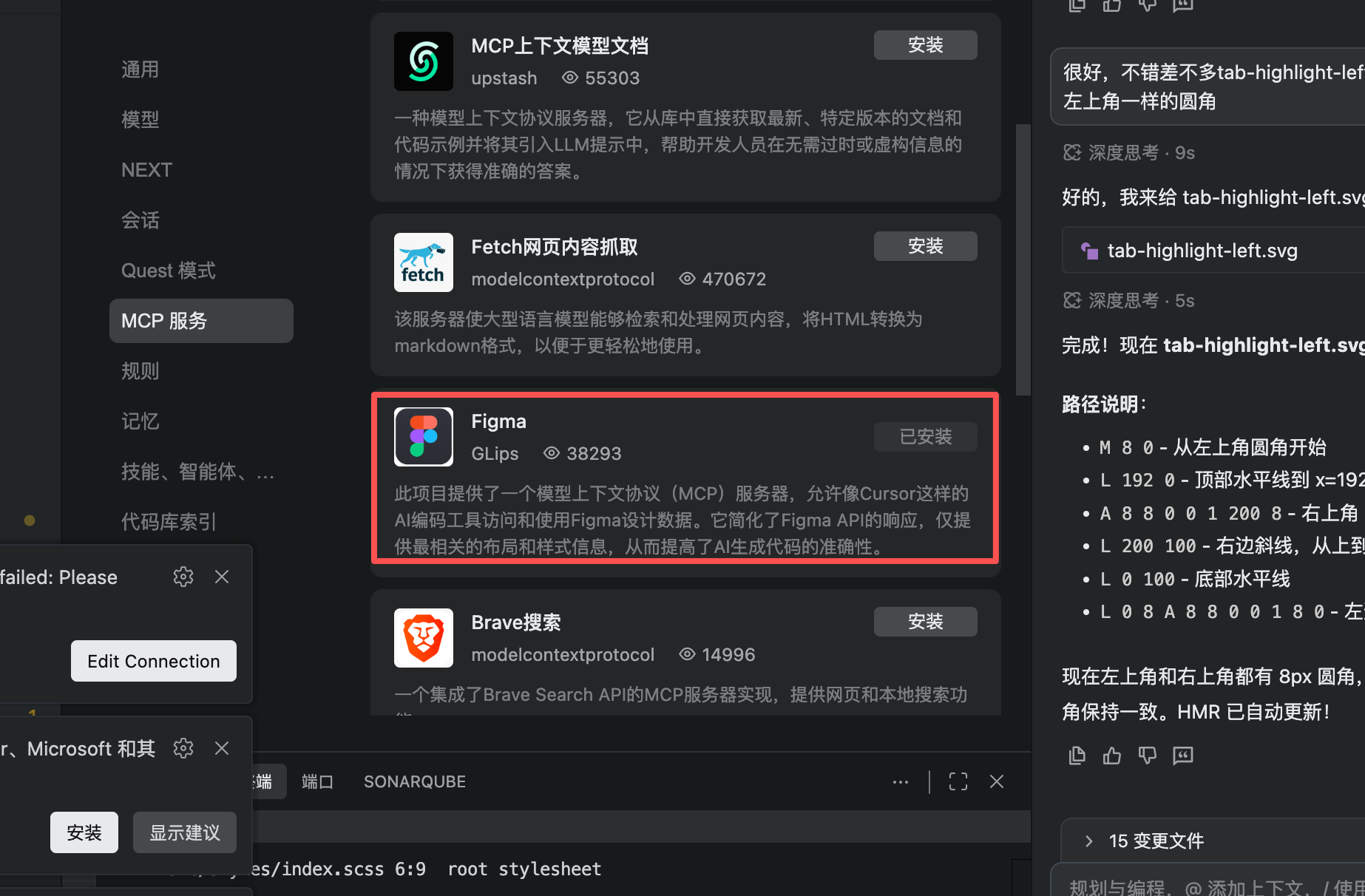
2.2 qoder与figma 通过figma-api-key建立连接
回到我的服务点击Framelink Figma MCP的编辑按图标进入编辑状态,将在figma官网生成Personal access tokens放在“figma-api-key=”后面保存回到mcp服务也刷新等待连接成功即可。
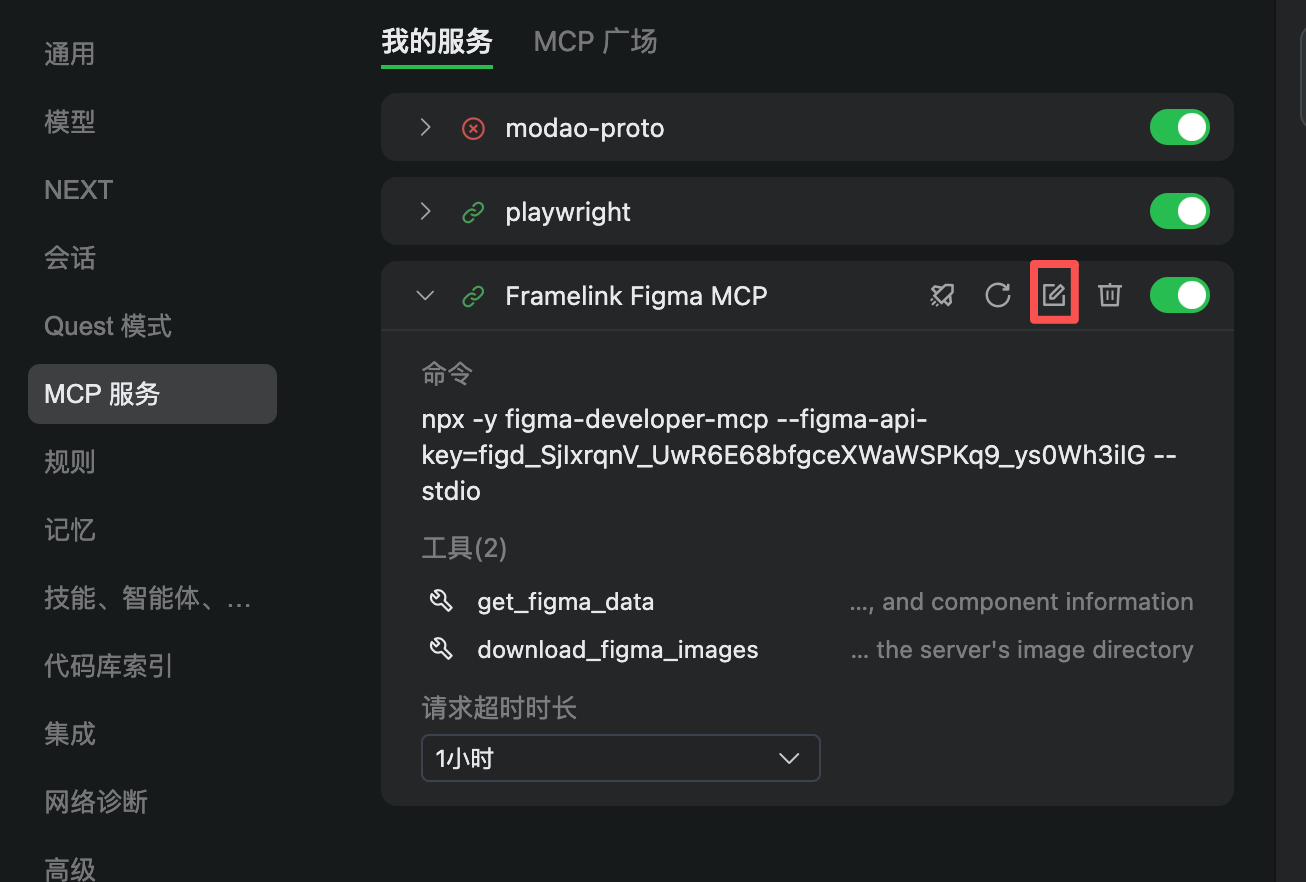
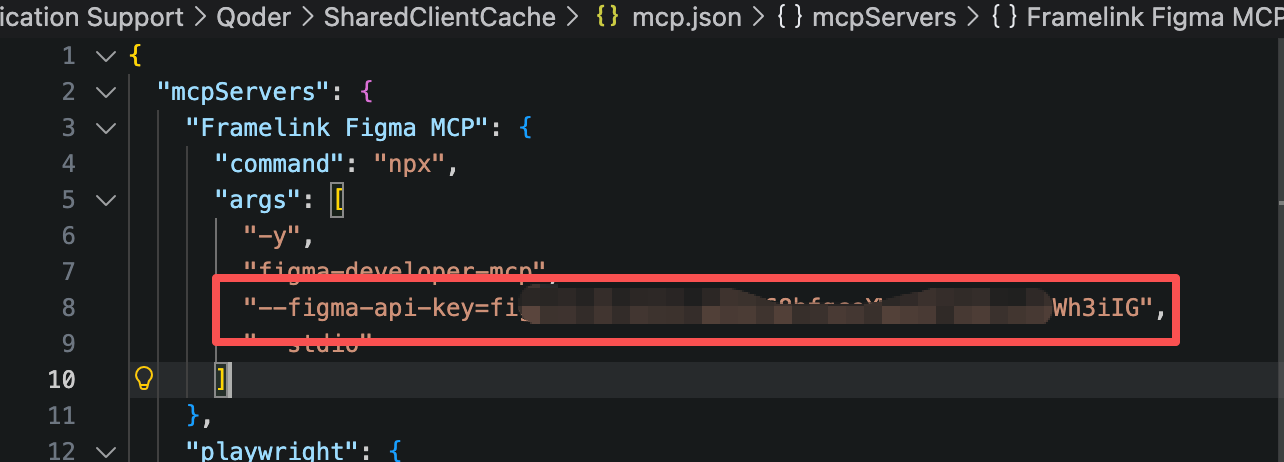
2.3测试figma MCP
figma MCP连接成功之后,点击快速体验图标,按指示进行操作即可。
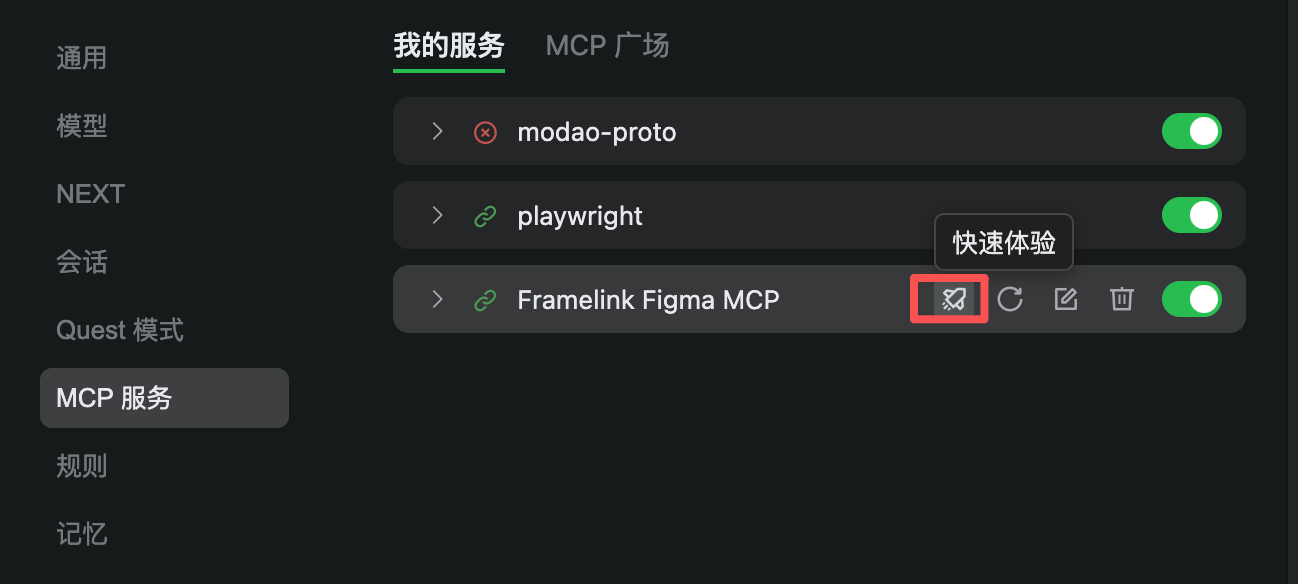
3.使用figma mcp 工具将设计图生成vue代码
一切准备工作就绪后,打开qoder的对话框,使用自然语言输入命令,“请严格按照我提供的 Figma 链接内容,调用相关的MCP工具,遵守项目规则,生成 vue 前端页面,尽量使用vue组件。UI 要严格还原设计稿,需要实现响应式设计。相关的资源要下载到当前目录,代码结构清晰,视觉细节、页面布局与设计稿一致,响应式布局,适配市面上大部分主流安卓机型和苹果设备,注意安卓和苹果设备兼容性问题。禁止擅自修改设计内容,确保忠实还原。Figma链接:https://www.figma.com/design/*************?node-id=234-397&m=dev”,按自己的需要,调整自然语言命令。执行命令,qoder 就会去figma 获取资源生成相应的代码。
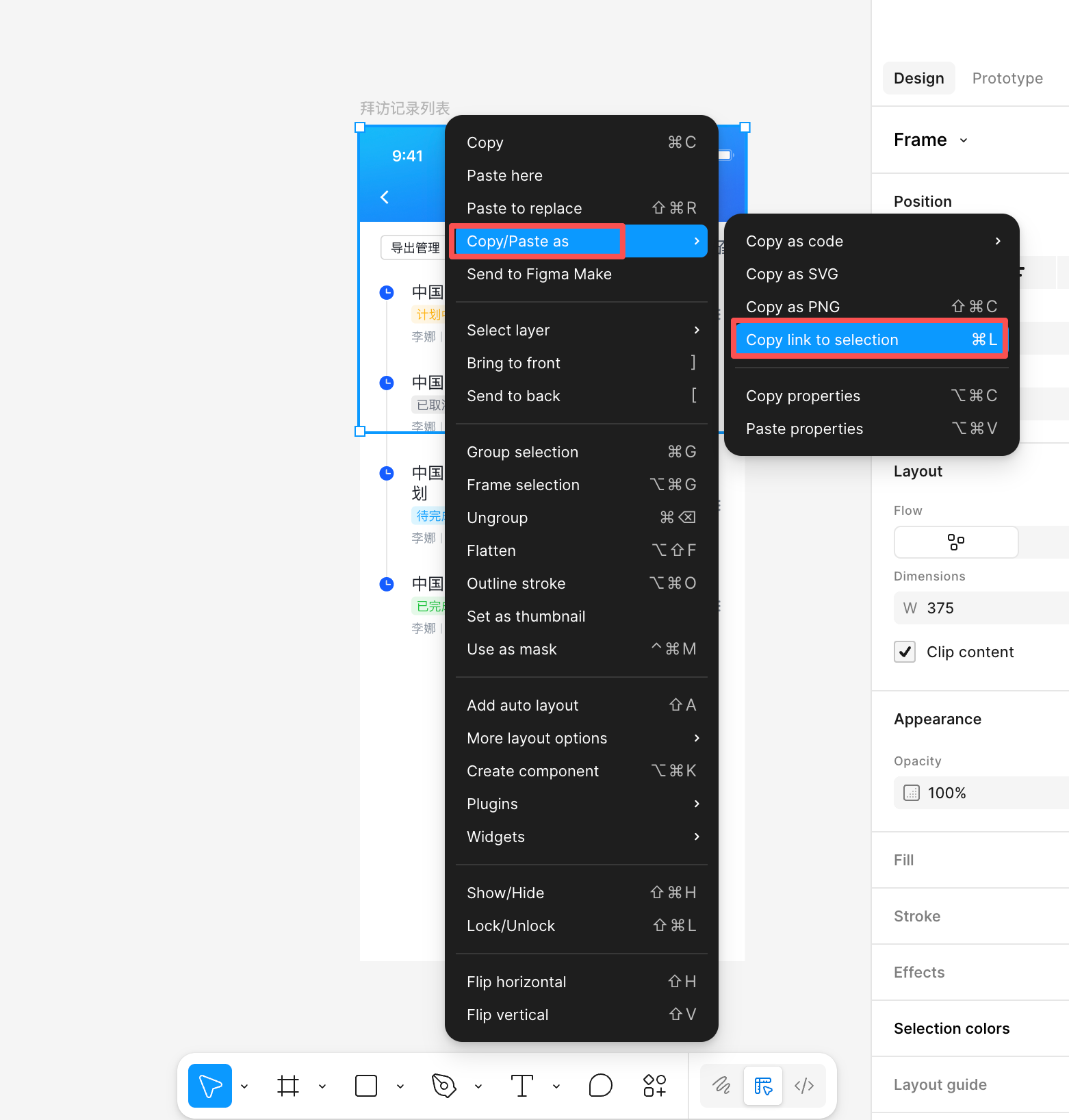
Figma链接获取方法:在figma 上选中你要生成的页面,右键点击copu/parse as > Copy link to selection 复制页面链接即可。
更多推荐

 12
12 0
0- 0


 已为社区贡献1条内容

所有评论(0)