
msvcp120.dll 缺失怎么定位?从 Visual C++ 2013 运行库开始排查
msvcp120.dll 缺失经常出现在老游戏、旧版设计软件、行业客户端和一些几年前的工具软件里。它看起来只是少了一个 DLL 文件,但真正要查的通常是 Visual C++ 2013 运行库是否完整。
这类问题不建议直接下载 msvcp120.dll 单文件。原因很简单:DLL 文件有版本和位数差异,下载站里的文件来源不一定可靠,放错目录还可能引出新的错误。更稳的办法是先按运行环境排查。

一、先确认它是不是 Visual C++ 2013 相关问题
msvcp120.dll 里的 120 通常对应 Visual C++ 2013 这一代运行库。很多老程序在启动、加载插件、调用图形组件或网络模块时会用到它。
如果软件提示“由于找不到 msvcp120.dll,无法继续执行代码”,不要只盯着文件名。先看这台电脑有没有安装 Visual C++ 2013 Redistributable,尤其是 x86 和 x64 两个版本。
二、判断是单个软件问题还是系统环境问题
如果只有一个软件打不开,先怀疑这个软件安装不完整。安装时跳过必备组件、使用绿色版、安装包被安全软件拦截,都可能导致 msvcp120.dll 相关组件没有写入完整。
如果多个软件都提示 msvcp120.dll 或类似运行库缺失,就更像是电脑运行环境不完整。这时不要一个软件一个软件重装,先补运行库会更省时间。

三、先做 DLL 和运行库扫描
不确定该装哪个版本时,可以先用 DLL 检查工具扫描。它可以把缺失 DLL、运行库异常、系统组件缺口列出来,适合作为第一步判断。
扫描时关闭正在报错的软件,避免文件占用。修复完成后重启电脑,再打开原来的软件测试。不要同时改很多地方,否则失败后很难判断问题来源。

使用步骤(以 智鸟dll修复的工具 为例):
首先打开电脑,进入【此电脑】以后在顶部文件路径栏目输入:dll修复.site(鼠标移到右侧的箭头点击)或者直接点击回车键(Enter)打开检查工具。
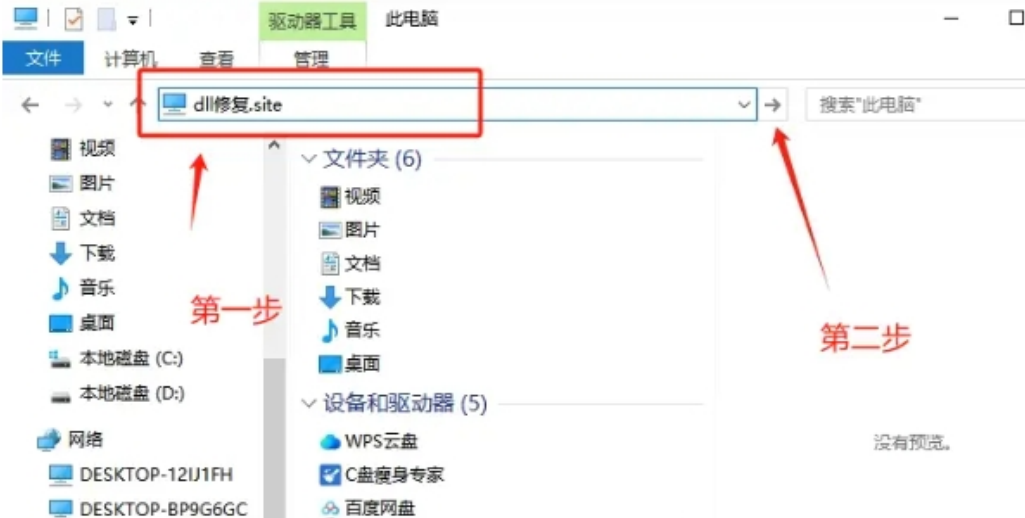
如果工具提示 msvcp120.dll 或运行库异常,按提示修复即可。修复后如果软件仍打不开,再继续检查安装包和运行库版本。
四、补齐 Visual C++ 2013 的 x86 和 x64
很多人只装 x64 版本,这是一个常见误区。64 位 Windows 可以运行 32 位软件,而 32 位软件需要 x86 运行库。老游戏和旧版行业软件尤其容易遇到这种情况。
建议同时检查 Visual C++ 2013 Redistributable 的 x86 和 x64。补齐后重启,再打开报错软件。如果原来是运行库缺失,通常这一步就能解决。

五、重新安装软件时保留必备组件
如果只有一个软件反复报 msvcp120.dll,可以卸载后重新安装。安装包最好来自官网或可信来源,不建议用来历不明的绿色版。
安装过程中看到“运行库”“必备组件”“Microsoft Visual C++”这类选项,不要跳过。有些软件安装器会自动安装对应组件,跳过以后主体程序虽然装上了,但启动时仍然会缺 DLL。
六、检查隔离区和系统文件
如果 msvcp120.dll 报错是在杀毒、清理系统之后出现的,可以看看安全软件隔离区。确认是误隔离再恢复,来源不清楚的文件不要直接放回系统。
如果补运行库和重装软件都无效,可以再运行 sfc /scannow 做系统文件检查。它不一定直接补回 msvcp120.dll,但能帮助判断系统组件是否异常。

总结
msvcp120.dll 缺失不是简单下载一个文件就能稳定解决的问题。先确认 Visual C++ 2013 运行库,再判断单个软件还是系统环境问题,最后检查隔离区和系统文件,这个顺序更适合普通用户,也更不容易留下后续报错。
更多推荐
 5
5 0
0- 0


 已为社区贡献4条内容

所有评论(0)