
使用 Python 旋转 PDF 页面
在处理 PDF 文档时,页面方向不正确是一个常见的问题。无论是扫描文档时放错了方向,还是从不同来源合并的 PDF 页面方向不一致,都需要通过旋转操作来统一页面方向。通过程序化方式实现 PDF 页面的旋转,可以自动化处理大量文档,提高工作效率并确保输出结果的一致性。
本文将详细介绍如何使用 Spire.PDF for Python 库旋转 PDF 页面。我们将涵盖创建新 PDF 时设置旋转、旋转现有 PDF 页面、以及批量处理等多种场景,帮助你构建完整的 PDF 页面管理解决方案。
环境准备
在开始之前,你需要安装 Spire.PDF for Python 库。可以使用 pip 命令进行安装:
pip install Spire.PDF
安装完成后,你就可以在 Python 项目中使用该库来操作 PDF 文档并执行页面旋转操作了。
PDF 页面旋转的应用场景
在实际工作中,PDF 页面旋转有多种典型应用场景:
- 扫描文档校正:修正扫描时方向错误的页面
- 文档合并前的预处理:统一多个 PDF 文件的页面方向
- 横向内容展示:将包含宽表格或图表的页面旋转为横向显示
- 阅读体验优化:根据内容特点调整页面方向以提升可读性
- 打印准备:确保 PDF 页面方向与打印机设置匹配
- 批量处理:自动化处理大量方向不一致的 PDF 文档
Spire.PDF for Python 提供了两种主要的旋转方式:在创建新 PDF 时设置页面旋转属性,以及对现有 PDF 页面进行旋转操作。这两种方式都能满足不同场景的需求。
创建新 PDF 时设置页面旋转
在创建新的 PDF 文档时,可以直接设置页面的旋转属性。这种方式适合从零开始生成具有特定方向的 PDF 文档。以下示例展示了如何实现这一功能:
from spire.pdf.common import *
from spire.pdf import *

def RotatePageWhenCreatingNewPDF():
    """创建新 PDF 时设置页面旋转"""
    outputFile = "/RotateNewPDF.pdf"

    # 创建 PDF 文档对象
    doc = PdfDocument()

    # 创建单位转换器,用于转换度量单位
    unitCvtr = PdfUnitConvertor()

    # 设置页面边距
    margin = PdfMargins()
    margin.Top = unitCvtr.ConvertUnits(
        2.54, PdfGraphicsUnit.Centimeter, PdfGraphicsUnit.Point)
    margin.Bottom = margin.Top
    margin.Left = unitCvtr.ConvertUnits(
        2.0, PdfGraphicsUnit.Centimeter, PdfGraphicsUnit.Point)
    margin.Right = margin.Left

    # 添加一个新的节(Section)
    section = doc.Sections.Add()

    # 设置页面大小为 A4
    section.PageSettings.Size = PdfPageSize.A4()

    # 设置页面边距
    section.PageSettings.Margins = margin

    # 设置页面旋转角度为 90 度
    section.PageSettings.Rotate = PdfPageRotateAngle.RotateAngle90

    # 添加页面
    page = section.Pages.Add()

    # 定义画刷和字体
    brush = PdfBrushes.get_Black()
    font = PdfTrueTypeFont("Arial", 13.0, PdfFontStyle.Bold, True)

    # 设置文本格式
    format = PdfStringFormat(PdfTextAlignment.Left)

    # 设置绘制位置
    x = 0.0
    y = 50.0

    # 定义文本内容
    specification = "如何在创建 PDF 时设置页面旋转"

    # 在页面上绘制文本
    page.Canvas.DrawString(specification, font, brush, x, y, format)

    # 保存文档
    doc.SaveToFile(outputFile)
    doc.Close()

    print(f"带旋转设置的 PDF 已保存至: {outputFile}")

if __name__ == "__main__":
    RotatePageWhenCreatingNewPDF()
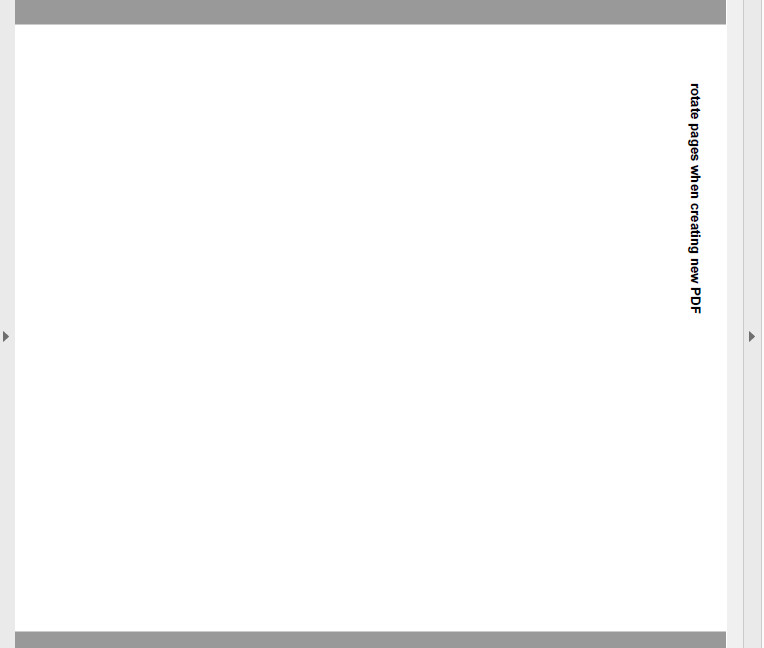
在这个示例中,关键的一步是通过 section.PageSettings.Rotate 属性设置页面的旋转角度。PdfPageRotateAngle 枚举提供了四种旋转选项:RotateAngle0(不旋转)、RotateAngle90(顺时针 90 度)、RotateAngle180(顺时针 180 度)和 RotateAngle270(顺时针 270 度)。
这种方法的优势在于,旋转设置在页面创建时就已确定,生成的 PDF 文件会正确反映旋转效果。适合用于生成具有固定方向的报表、证书或其他标准化文档。
旋转现有 PDF 文件的页面
更常见的情况是需要旋转已经存在的 PDF 文件中的页面。以下示例展示了如何加载现有 PDF 并旋转其中的页面:
from spire.pdf.common import *
from spire.pdf import *

# 创建一个 PdfDocument 对象用于处理 PDF 文件
pdf = PdfDocument()

# 从指定文件路径加载 PDF 文档
pdf.LoadFromFile("/AI绘画的利与弊.pdf")

# 获取第一页的页面对象
page = pdf.Pages.get_Item(0)

# 获取当前页面的旋转角度并转换为对应的整数值
rotation = int(page.Rotation.value)

# 将旋转角度增加 180 度
rotation += int(PdfPageRotateAngle.RotateAngle180.value)

# 如果旋转角度达到 360 度(4个值),则重置为 0 度
if rotation == 4:
    rotation = 0

# 设置页面的旋转角度为新的值
page.Rotation = PdfPageRotateAngle(rotation)

# 将修改后的 PDF 文档保存到文件
pdf.SaveToFile("/output/旋转特定页面.pdf")
pdf.Close()
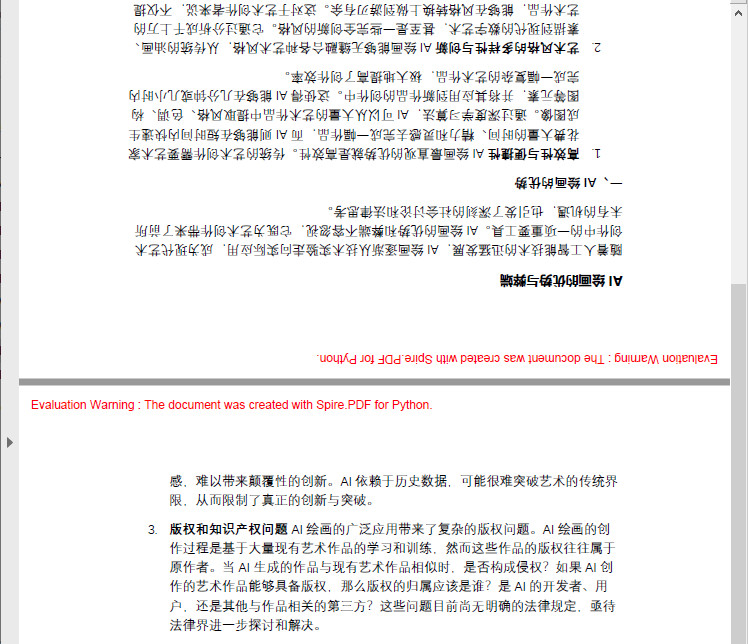
这个示例展示了如何处理现有的 PDF 文件。
- 加载文档:首先通过
pdf.LoadFromFile()方法加载输入的 PDF 文件。 - 获取页面:然后通过
pdf.Pages.get_Item(0)方法访问指定的页面(这里是第一页)。 - 读取并转换角度:关键在于读取当前的旋转角度
page.Rotation.value,将其转换为整数。 - 计算新角度:在此基础上累加新的旋转角度(增加
PdfPageRotateAngle.RotateAngle180.value)。如果旋转角度的数值达到 4(即 360 度),则将其重置为 0。 - 应用并保存:最后将页面的
Rotation属性设置为新计算出的PdfPageRotateAngle枚举值,通过pdf.SaveToFile()保存修改后的文件,并调用pdf.Close()关闭文档。
这种累加方式的好处是可以保持原有的旋转设置,并在其基础上进行调整。例如,如果页面原本已经旋转了 90 度,再旋转 270 度后,最终效果是旋转 360 度(即回到原始方向)。
实用技巧与高级应用
批量旋转所有页面
在实际应用中,你可能需要旋转整个 PDF 文档的所有页面,而不仅仅是某一页。以下是一个实用的工具类,展示了如何实现批量旋转:
from spire.pdf.common import *
from spire.pdf import *
import os

class PDFRotationManager:
    """PDF 页面旋转管理器"""

    def __init__(self, input_file):
        """初始化并加载 PDF 文档"""
        self.doc = PdfDocument()
        self.doc.LoadFromFile(input_file)
        self.input_file = input_file

    def rotate_all_pages(self, rotation_angle):
        """旋转所有页面"""
        page_count = self.doc.Pages.Count

        for i in range(page_count):
            page = self.doc.Pages[i]

            # 获取当前旋转角度
            current_rotation = int(page.Rotation.value)

            # 计算新的旋转角度
            new_rotation = current_rotation + int(rotation_angle.value)

            # 应用新的旋转角度
            page.Rotation = PdfPageRotateAngle(new_rotation)

        print(f"已旋转所有 {page_count} 个页面")
        return page_count

    def rotate_specific_pages(self, page_indices, rotation_angle):
        """旋转指定的页面"""
        rotated_count = 0

        for index in page_indices:
            if 0 <= index < self.doc.Pages.Count:
                page = self.doc.Pages[index]

                # 获取当前旋转角度
                current_rotation = int(page.Rotation.value)

                # 计算新的旋转角度
                new_rotation = current_rotation + int(rotation_angle.value)

                # 应用新的旋转角度
                page.Rotation = PdfPageRotateAngle(new_rotation)

                rotated_count += 1

        print(f"已旋转 {rotated_count} 个指定页面")
        return rotated_count

    def rotate_pages_by_condition(self, condition_func, rotation_angle):
        """根据条件函数旋转页面"""
        rotated_count = 0
        page_count = self.doc.Pages.Count

        for i in range(page_count):
            page = self.doc.Pages[i]

            # 调用条件函数判断是否需要旋转
            if condition_func(i, page):
                current_rotation = int(page.Rotation.value)
                new_rotation = current_rotation + int(rotation_angle.value)
                page.Rotation = PdfPageRotateAngle(new_rotation)
                rotated_count += 1

        print(f"已根据条件旋转 {rotated_count} 个页面")
        return rotated_count

    def get_page_info(self):
        """获取所有页面的旋转信息"""
        info = []

        for i in range(self.doc.Pages.Count):
            page = self.doc.Pages[i]
            rotation = int(page.Rotation.value)
            info.append({
                'page_index': i,
                'rotation': rotation,
                'rotation_label': self._get_rotation_label(rotation)
            })

        return info

    def _get_rotation_label(self, rotation_value):
        """获取旋转角度的标签"""
        if rotation_value % 360 == 0:
            return "0° (正常)"
        elif rotation_value % 360 == 90:
            return "90° (顺时针)"
        elif rotation_value % 360 == 180:
            return "180° (倒置)"
        elif rotation_value % 360 == 270:
            return "270° (逆时针)"
        else:
            return f"{rotation_value % 360}°"

    def save(self, output_file=None):
        """保存文档"""
        if output_file is None:
            output_file = self.input_file

        self.doc.SaveToFile(output_file)
        self.doc.Close()
        print(f"文件已保存至: {output_file}")

def main():
    input_file = "./Demos/Data/Sample.pdf"

    # 创建旋转管理器
    manager = PDFRotationManager(input_file)

    # 查看当前页面旋转信息
    page_info = manager.get_page_info()
    for info in page_info:
        print(f"页面 {info['page_index']}: 旋转角度 = {info['rotation_label']}")

    # 示例 1: 旋转所有页面 90 度
    manager.rotate_all_pages(PdfPageRotateAngle.RotateAngle90)
    manager.save("./Output/Rotated_All_90.pdf")

    # 重新加载以演示其他功能
    manager2 = PDFRotationManager(input_file)

    # 示例 2: 旋转指定页面(第 1、3、5 页)
    manager2.rotate_specific_pages(
        [0, 2, 4],
        PdfPageRotateAngle.RotateAngle180
    )
    manager2.save("./Output/Rotated_Specific.pdf")

    # 示例 3: 根据条件旋转(例如,只旋转偶数页)
    manager3 = PDFRotationManager(input_file)
    manager3.rotate_pages_by_condition(
        lambda index, page: index % 2 == 0,  # 偶数页条件
        PdfPageRotateAngle.RotateAngle90
    )
    manager3.save("./Output/Rotated_Even.pdf")

if __name__ == "__main__":
    main()
这个工具类封装了多种旋转功能,包括旋转所有页面、旋转指定页面、以及根据条件函数旋转页面。通过实例化这个类,你可以轻松地在项目中复用这些功能,并根据实际需求选择合适的旋转策略。
常见应用场景示例
场景 1:修正扫描文档的方向
def FixScannedDocument():
    """修正扫描文档的页面方向"""
    # 假设扫描的文档所有页面都逆时针旋转了 90 度
    manager = PDFRotationManager("./Scans/ScannedDoc.pdf")

    # 将所有页面顺时针旋转 90 度以修正
    manager.rotate_all_pages(PdfPageRotateAngle.RotateAngle90)
    manager.save("./Output/FixedScan.pdf")
场景 2:混合方向文档处理
def HandleMixedOrientation():
    """处理包含横向和纵向页面的混合文档"""
    manager = PDFRotationManager("./Data/MixedDoc.pdf")

    # 假设第 2、4、6 页是横向内容,需要旋转 90 度
    manager.rotate_specific_pages(
        [1, 3, 5],  # 页面索引从 0 开始
        PdfPageRotateAngle.RotateAngle90
    )
    manager.save("./Output/FixedMixed.pdf")
场景 3:批量处理文件夹中的所有 PDF
def BatchRotateFolder():
    """批量旋转文件夹中的所有 PDF 文件"""
    import glob

    input_folder = "./Input_PDFs"
    output_folder = "./Rotated_PDFs"

    # 创建输出文件夹
    if not os.path.exists(output_folder):
        os.makedirs(output_folder)

    # 查找所有 PDF 文件
    pdf_files = glob.glob(os.path.join(input_folder, "*.pdf"))

    print(f"找到 {len(pdf_files)} 个 PDF 文件")

    for pdf_file in pdf_files:
        filename = os.path.basename(pdf_file)
        output_file = os.path.join(output_folder, filename)

        manager = PDFRotationManager(pdf_file)
        manager.rotate_all_pages(PdfPageRotateAngle.RotateAngle90)
        manager.save(output_file)

        print(f"已处理: {filename}")

    print("批量处理完成")
可用的旋转角度
Spire.PDF 提供了以下标准旋转角度:
PdfPageRotateAngle.RotateAngle0:不旋转(0 度)PdfPageRotateAngle.RotateAngle90:顺时针旋转 90 度PdfPageRotateAngle.RotateAngle180:顺时针旋转 180 度PdfPageRotateAngle.RotateAngle270:顺时针旋转 270 度
需要注意的是,旋转角度是累加的。如果你多次设置旋转,新的角度会在原有角度的基础上累加。因此,在设置旋转角度时,最好先检查当前的旋转状态。
最佳实践与注意事项
性能优化建议
- 批量处理时及时释放资源:每个文件处理完成后调用
Close()方法 - 避免不必要的重复加载:如果需要多次操作同一个文件,尽量在一次加载中完成
- 大文件处理注意内存:对于包含大量页面的 PDF,考虑分批处理
旋转角度计算
- 理解累加机制:每次设置旋转都是在当前角度基础上累加
- 使用模运算:通过
% 360可以将角度规范化到 0-359 度范围 - 预览效果:在处理重要文档前,先在小样本上测试旋转效果
常见问题与解决方案
问题 1:旋转后页面内容被裁剪
解决方案:确保旋转角度是 90 的倍数,并且页面尺寸设置正确。某些 PDF 阅读器可能需要重新渲染才能正确显示旋转后的内容。
问题 2:旋转不起作用
解决方案:检查是否正确调用了 SaveToFile() 方法保存更改,并确认旋转角度值有效。
问题 3:批量处理后文件损坏
解决方案:确保每个文件处理完成后都正确调用了 Close() 方法释放资源,避免文件锁定问题。
总结
本文介绍了使用 Spire.PDF for Python 旋转 PDF 页面的多种方法。无论是创建新文档时通过 section.PageSettings.Rotate 设置方向,还是对现有文档通过 page.Rotation 属性进行角度累加与条件旋转,掌握这些核心技术都能助你轻松应对扫描件校正、文档合并预处理等实际场景。通过灵活运用 PdfPageRotateAngle 枚举值与批量封装工具,你将能大幅提升自动化处理 PDF 文档的效率与专业度。
更多推荐


 5
5 0
0- 0


 已为社区贡献17条内容

所有评论(0)