
GraphPad Prism 10下载安装教程【超详细】保姆级图文教程(附安装包)
文章目录
网上关于 graphpad prism 10 下载和安装的教程虽然不少,但很多都写得太简略,新手照着操作到一半就容易卡住。这篇 graphpad prism安装教程把每一个环节都拆开讲清楚了,每步配一张截图,跟着走基本不会踩坑。
GraphPad Prism 软件简介
GraphPad Prism 是一款在科研圈里出镜率很高的数据分析绘图软件。不管是跑统计检验、做曲线拟合,还是画柱状图、散点图,Prism 都能胜任。10 版本对界面做了优化,操作逻辑比旧版更直观,覆盖生物医学、药学、社科等方向的研究场景,从基础统计到高级分析都有对应的功能模块。
GraphPad Prism 10 下载
将👇复制到浏览器地址栏下载
%7A%62%70%73%32%64%72%2E%70%61%6E%2E%62%65%65%33%6B%77%2E%63%6F%6D
GraphPad Prism 10 安装教程
① GraphPad Prism安装包下载完成后,找到【Prism】压缩包,右键选择【解压到当前文件夹】,把安装所需文件解出来。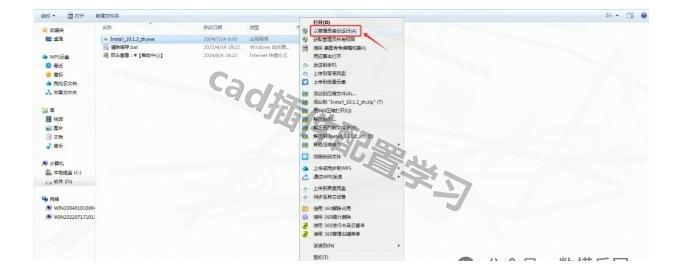
② 进入解压出来的文件夹,找到【Install】程序,右键点击,选择【以管理员身份运行】启动安装向导。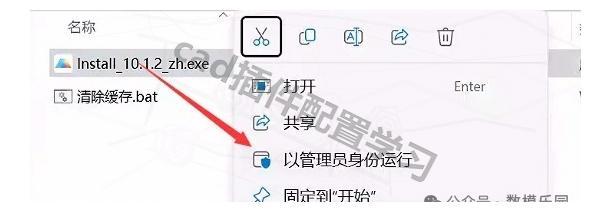
③ 安装程序运行后会弹出密码验证窗口,在输入框里填安装密码【xuebi】,确认无误后点【下一步】继续。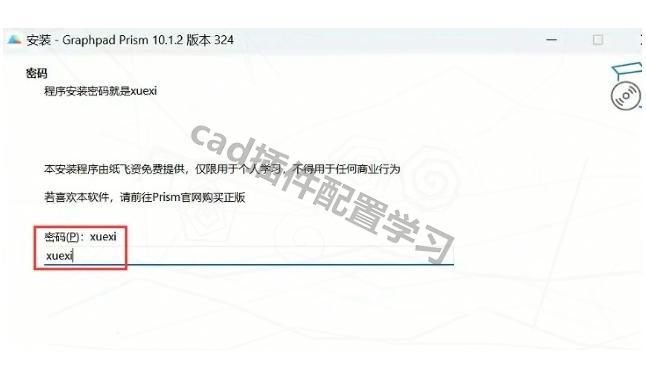
④ 接下来是选择安装目录的界面。推荐把软件装到 D 盘或其他非系统盘上,省得占用 C 盘空间。注意路径里一定不要出现中文字符,设置好后点击【下一步】。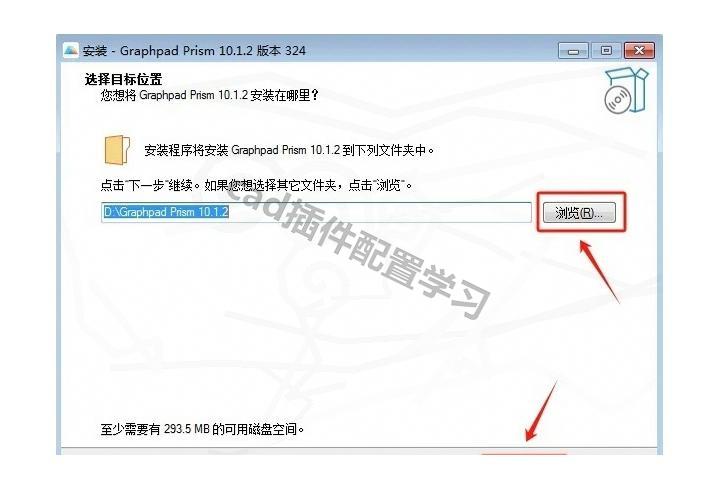
⑤ 把【创建桌面快捷方式】前面的勾打上,这样装好之后桌面直接就有启动图标,不用去文件夹里翻,然后点【下一步】。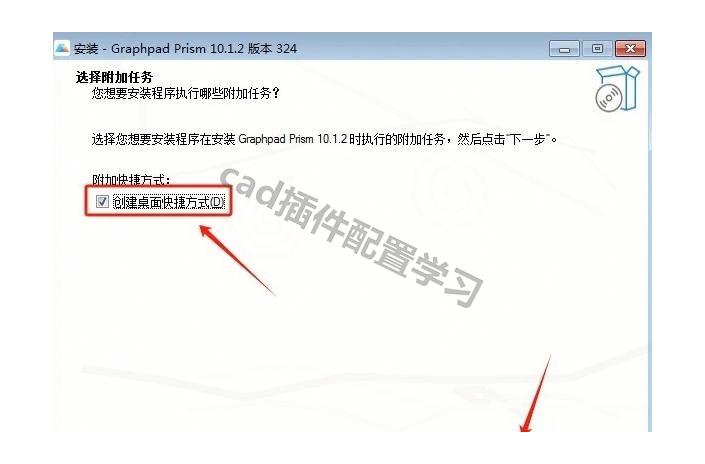
⑥ 确认前面的设置都没问题后,点击【安装】按钮,正式开始安装 GraphPad Prism 10。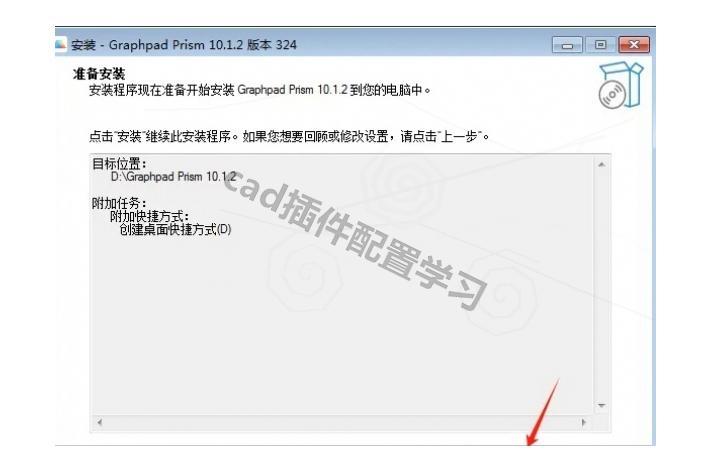
⑦ 安装进程正在进行中,进度条会自动往前走。这个阶段不需要任何手动操作,耐心等待几分钟就可以了。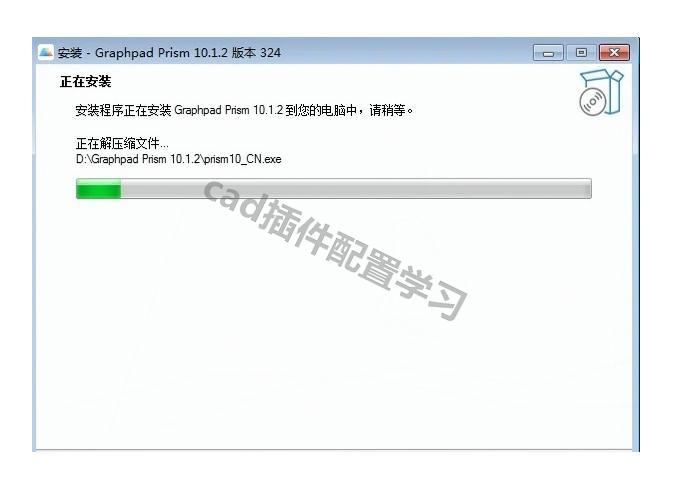
⑧ 进度条走满后弹出安装完成提示,点【完成】按钮关闭安装程序。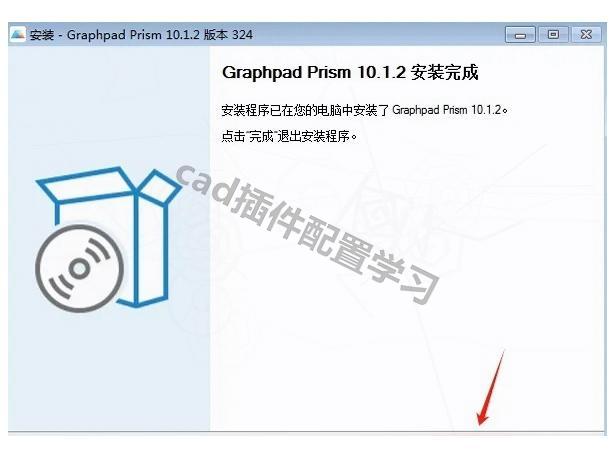
⑨ 重新回到安装包所在的目录,找到**“清除缓存”**这个文件,右键选择【以管理员身份运行】。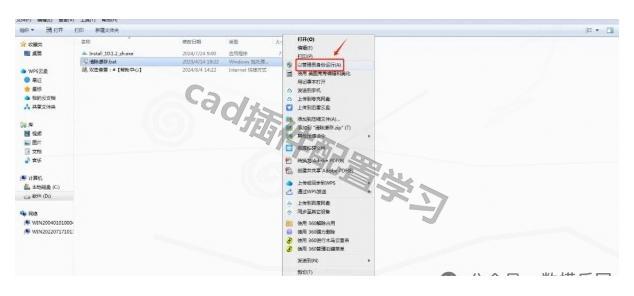
⑩ 窗口中出现"按任意键继续"的提示后,随便敲一个键让程序执行。跑完之后,点右上角的【关闭】把窗口关掉。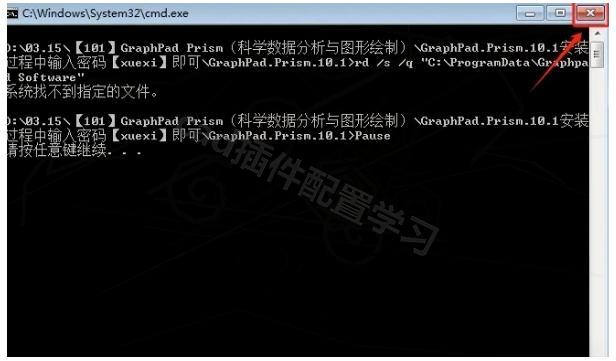
⑪ 双击桌面上生成的快捷图标,GraphPad Prism 10 的启动界面就出来了。至此全部安装步骤完成,可以正式开始使用 GraphPad Prism 10 进行数据分析和科研绘图了。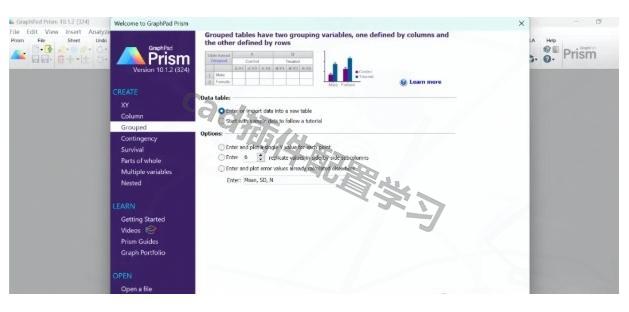
GraphPad Prism 10入门教程:从安装到绘制第一张统计图
刚装好 GraphPad Prism 10,第一次打开很可能不知道该从哪里下手。其实 Prism 的欢迎界面设计得很直接,启动后会自动弹出一个引导窗口,让你选要新建哪种数据表格。常见的 Table 类型有这么几种:XY(散点图、拟合曲线用)、Column(柱状图、t 检验用)、Grouped(分组实验数据)、Survival(生存曲线分析)等。如果你是初次接触 GraphPad Prism 10,建议从 Column 类型入手试一试——把自己准备好的实验数据按组别填进表格里,然后选中数据区域,点顶部工具栏的 Graphs 按钮,系统就会一键生成一张符合统计规范的图表。从打开软件到画出第一张图,整个过程几分钟就能跑通,对快速上手 GraphPad Prism 10 的操作逻辑很有帮助。
GraphPad Prism 10图表美化技巧:如何导出SCI论文级别的高清图片
论文投稿时因为图表质量被退回来修改,是很多同学踩过的坑。其实 GraphPad Prism 10 自带的图表导出选项已经够用了,只是不少人习惯用默认设置直接导出,结果打印出来图片发虚或者背景带着网格线,显得不够专业。把统计图画好之后,双击图表打开 Format Graph 面板,先把背景颜色调成纯白(关掉默认的灰色底色),再把坐标轴字体设为 Arial 或 Times New Roman,字号统一控制在 9 到 12 pt 之间。导出的时候走 File → Export 路径,格式选 TIF,分辨率拉到 600 dpi,颜色模式选 RGB,这样导出来的图片基本满足大多数 SCI 期刊的投稿标准。GraphPad Prism 10 相较旧版本还增加了导出预设方案的功能,可以把自己常用的导出配置存下来,后续一键套用,省去每次重新设置的麻烦。
的投稿标准。GraphPad Prism 10 相较旧版本还增加了导出预设方案的功能,可以把自己常用的导出配置存下来,后续一键套用,省去每次重新设置的麻烦。
更多推荐


 5
5 0
0- 0


 已为社区贡献2条内容

所有评论(0)