
DVWA靶场安装(采用phpstudy 2018版本)
第一步:准备安装所需环境
1.phpstudy2018版【地址:http://public.xp.cn/upgrades/PhpStudy2018.zip】
2.DVWA官方安装包【地址:https://github.com/digininja/DvWA/archive/master.zip】
第二步:验证php是否已经成功安装
如图所示为软件正常运行状态
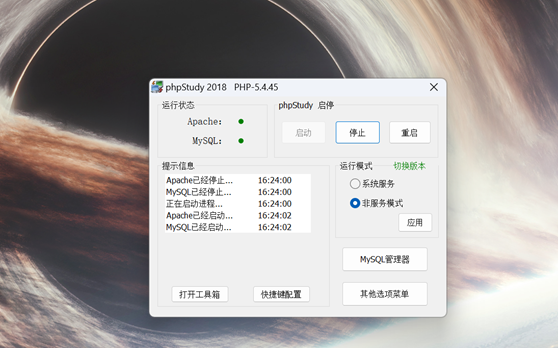
在浏览器访问127.0.0.1,如果页面出现“Hello World”字样,则说明安装成功。
第三步:安装DVWA
找到php的安装目录,默认是在此目录下将DVWA的压缩包解压。
目录路径:安装的盘>phpStudy>PHPTutorial>WWW
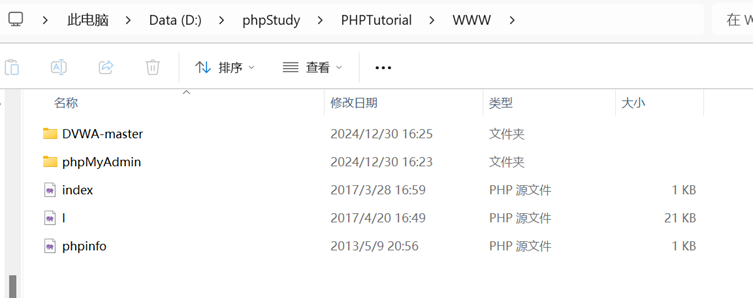
然后打开DVWA-master,找到config打开去修改其中的一些配置文件如下图所示:
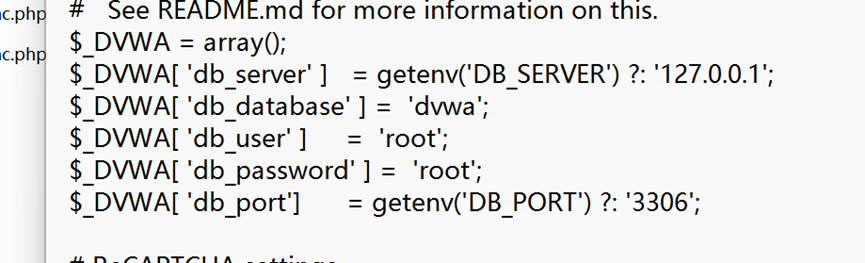
首先,里面是只有一个文件,把它重命名,把后面的.dist删除,保存后它就是一个php文件,接着右键选择用记事本打开,把以下几行修改为如图所示的样式,然后保存退出。
第四步:打开DVWA靶场
刚才我们在www目录下解压的dvwa文件夹为DVWA-master,所以我们在127.0.0.1后输入/DVWA-master即可打开靶场。(可以重命名文件夹,访问时输入重命名后的文件名就可访问)
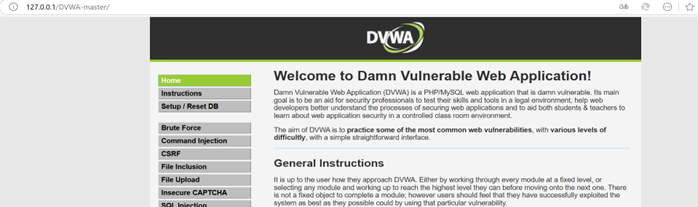
简单说明为什么是127.0.0.1:因为在ipv4中127.0.0.1标识本地环回地址,也就是本地计算机,由于这个web服务是在本地搭建的,所以访问的ip地址就应该是127.0.0.1。
附录:可能会遇到的问题
1. 无法连接数据库(error1045:could not connect to the database service)
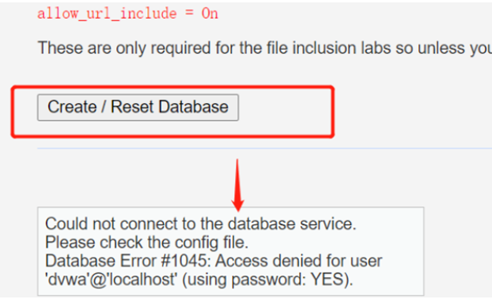
修改phpstudy集成环境的数据库密码,或dvwa配置文件config.inc.php的配置,使内部数据库有关的账号密码、用户、端口,保持一致。
2. reCAPTCHA key: Missing
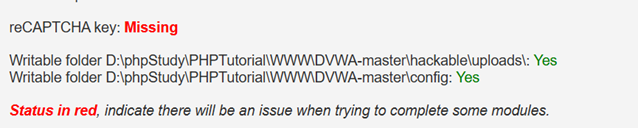
在DVWA-master/config/config.inc.php文件中找到下面代码:
$_DVWA[ 'recaptcha_public_key' ] = ' ';
$_DVWA[ 'recaptcha_private_key' ] = ' ';
修改为:
$_DVWA[ 'recaptcha_public_key' ] = '6LdK7xITAAzzAAJQTfL7fu6I-0aPl8KHHieAT_yJg';
$_DVWA[ 'recaptcha_private_key' ] = '6LdK7xITAzzAAL_uw9YXVUOPoIHPZLfw2K1n5NVQ';
3. DVWA-PHP function allow_url_include: Disabled错误
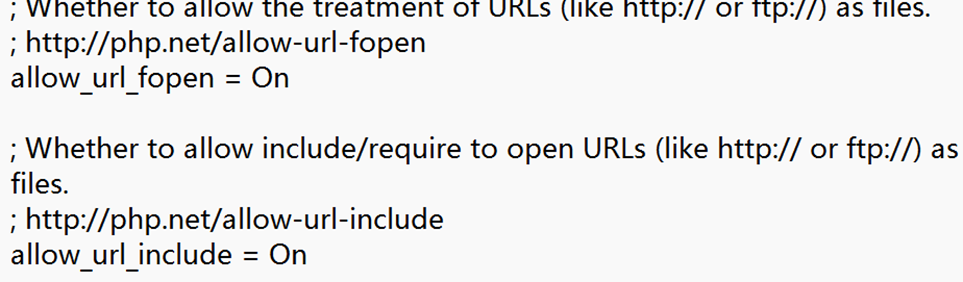
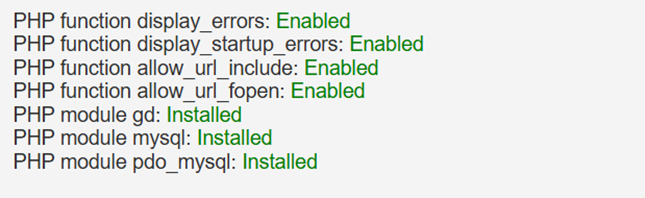
由于使用的是PHPstudy,找到所使用的php版本号所在文件夹,修改php.ini中的allow_url_include为On,错误得到解决。

修改为如图所示:
更多推荐
 4
4 0
0- 0


 已为社区贡献1条内容

所有评论(0)