
file-icons-vue:为你的 Vue 项目文件添加炫酷图标,提升开发体验
引言⚡
在 Vue.js 项目开发中,你是否曾为文件管理器或代码编辑器中单调的文件图标而感到乏味?file-icons-vue 是一个专为 Vue 生态系统设计的轻量级、高度可定制的图标库,它能够根据文件类型、扩展名甚至项目结构,为你的文件自动匹配并渲染出精美的图标。无论是用于构建一个美观的文件管理器组件,还是仅仅为了在项目文档或工具中增强视觉体验,它都是一个绝佳的选择。
本文将带你全面了解 file-icons-vue,从其核心特性、安装使用到高级定制,并提供完整的代码示例,助你快速上手,为你的 Vue 应用增添一抹亮色。
🛸 Preview
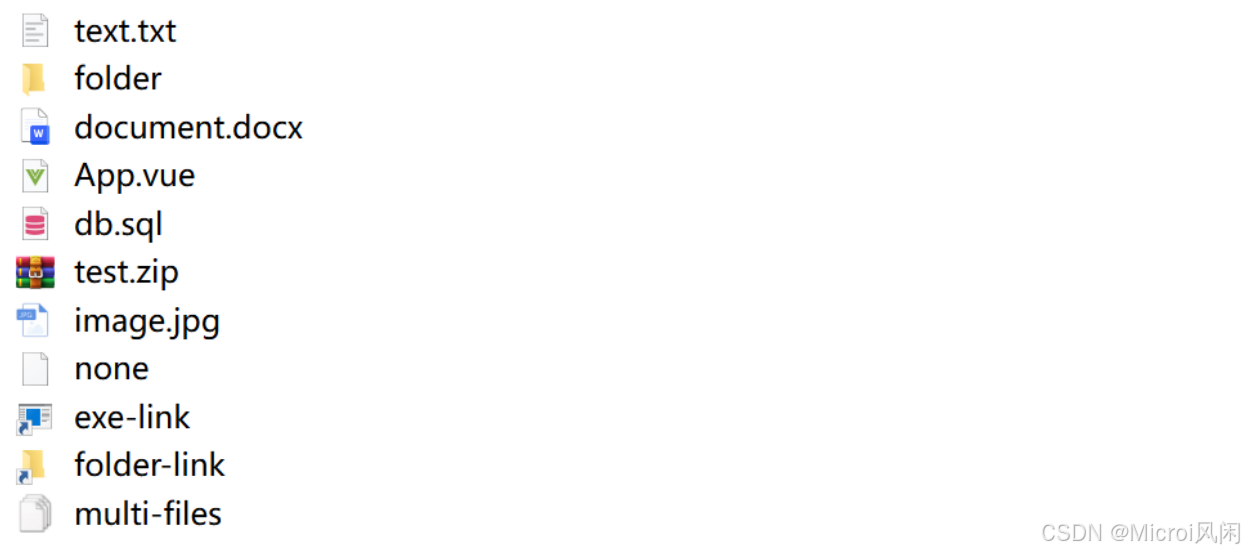
项目概览与核心特性
file-icons-vue 是一个 Vue 3 组件库,灵感来源于流行的编辑器插件(如 VS Code 的 vscode-icons)。它的核心目标是通过图标直观地区分不同类型的文件,从而提升代码导航和项目管理的效率与愉悦感。
核心特性:
- 开箱即用:内置了数百个针对常见编程语言、框架、配置文件和工具的文件图标,覆盖前端、后端、移动端等全栈开发场景。
- Vue 3 优先:完全基于 Vue 3 的 Composition API 和
<script setup>语法构建,同时提供对 Vue 2 的兼容支持。 - 轻量级与高性能:图标以 SVG Sprite 或内联 SVG 方式提供,支持按需加载,对应用体积影响极小。
- 高度可定制:允许你轻松覆盖默认的图标匹配规则,添加自定义文件类型与图标的映射,甚至替换整个图标集。
- 灵活的集成方式:既可以作为全局组件使用,也可以在单个组件内按需引入,完美适配各种项目架构。
- TypeScript 支持:提供完整的类型定义,享受智能提示和类型安全。
快速开始
1. 安装
通过你喜欢的包管理器进行安装:
# 使用 npm
npm install file-icons-vue

# 使用 yarn
yarn add file-icons-vue

# 使用 pnpm
pnpm add file-icons-vue
2. 基础使用
安装后,你可以在 Vue 组件中直接使用 FileIcon 组件。
全局注册(推荐用于大型项目):
在你的主入口文件(如 main.js 或 main.ts)中:
import { createApp } from 'vue'
import App from './App.vue'
import FileIconsVue from 'file-icons-vue'
import 'file-icons-vue/dist/style.css' // 引入默认样式

const app = createApp(App)
app.use(FileIconsVue) // 全局注册组件
app.mount('#app')
局部注册(按需使用):
在单个 .vue 组件中:
<template>
  <div>
    <FileIcon :name="fileName" />
  </div>
</template>

<script setup>
import { FileIcon } from 'file-icons-vue'
import 'file-icons-vue/dist/style.css'

const fileName = 'main.js'
</script>
3. 基本示例
FileIcon 组件通过 name 属性来识别文件并渲染对应图标。它会自动解析文件扩展名和名称。
<template>
  <div class="file-list">
    <div class="file-item">
      <FileIcon name="App.vue" />
      <span>App.vue</span>
    </div>
    <div class="file-item">
      <FileIcon name="main.js" />
      <span>main.js</span>
    </div>
    <div class="file-item">
      <FileIcon name="package.json" />
      <span>package.json</span>
    </div>
    <div class="file-item">
      <FileIcon name="README.md" />
      <span>README.md</span>
    </div>
    <div class="file-item">
      <FileIcon name=".gitignore" />
      <span>.gitignore</span>
    </div>
  </div>
</template>

<script setup>
import { FileIcon } from 'file-icons-vue'
</script>

<style scoped>
.file-list {
  display: flex;
  flex-direction: column;
  gap: 10px;
}
.file-item {
  display: flex;
  align-items: center;
  gap: 8px;
}
</style>
渲染效果:每个文件名前都会显示一个与其类型匹配的彩色图标(如 Vue 的绿色 logo、JS 的金黄色图标、JSON 的灰色图标等)。
核心 API 与高级用法
FileIcon 组件属性
| 属性名 | 类型 | 默认值 | 说明 |
|---|---|---|---|
name |
string |
'' |
必需。文件名或文件路径,用于决定显示哪个图标。 |
size |
number | string |
'1em' |
图标尺寸,可以是 CSS 长度单位(如 '16px', '2rem')或数字。 |
color |
string |
undefined |
强制图标的颜色。如果未设置,则使用图标预设的颜色。 |
class |
string |
'' |
传递给图标 SVG 元素的额外 CSS 类名。 |
title |
string |
undefined |
鼠标悬停时显示的提示文本。 |
使用文件路径
组件可以处理完整的文件路径,并自动提取文件名进行匹配。
<template>
  <FileIcon name="/src/components/UserProfile.vue" />
  <FileIcon name="C:\\Projects\\my-app\\src\\router\\index.ts" />
</template>
自定义图标匹配规则
有时默认的匹配规则可能不满足你的需求,例如你的项目使用了特殊的文件扩展名。你可以通过提供自定义的 matchers 来扩展或覆盖规则。
示例:为 .myvue 文件使用 Vue 图标
// 在你的应用初始化位置(如 main.js)
import { createApp } from 'vue'
import App from './App.vue'
import FileIconsVue, { addMatcher } from 'file-icons-vue'

const app = createApp(App)

// 添加一个自定义匹配器
addMatcher({
  // 匹配 .myvue 扩展名
  match: /\.myvue$/,
  // 映射到已有的 'vue' 图标
  icon: 'vue'
})

app.use(FileIconsVue)
app.mount('#app')
addMatcher 函数接受一个对象,其中 match 可以是一个正则表达式或一个返回布尔值的函数,icon 是图标库中已有的图标名称。
使用自定义图标集
如果你对内置的图标风格不满意,甚至可以替换整个图标集。
- 准备你的图标 SVG 文件:确保它们遵循一致的命名规范(如
vue.svg,js.svg)。 - 构建自定义图标加载器:这需要更深入的了解,建议参考项目的官方文档和源码中关于
IconLoader接口的部分。
实战:构建一个简单的文件树组件
让我们利用 file-icons-vue 构建一个具有折叠功能的文件树组件,这在后台管理系统或 IDE 类应用中非常常见。
<template>
  <div class="file-tree">
    <TreeNode :node="treeData" />
  </div>
</template>

<script setup>
import { ref } from 'vue'
import TreeNode from './TreeNode.vue'

// 模拟的文件树数据
const treeData = ref({
  name: 'my-project',
  type: 'folder',
  children: [
    {
      name: 'src',
      type: 'folder',
      children: [
        { name: 'App.vue', type: 'file' },
        { name: 'main.js', type: 'file' },
        {
          name: 'components',
          type: 'folder',
          children: [
            { name: 'HelloWorld.vue', type: 'file' },
            { name: 'IconButton.vue', type: 'file' }
          ]
        }
      ]
    },
    { name: 'package.json', type: 'file' },
    { name: 'README.md', type: 'file' },
    { name: 'vite.config.ts', type: 'file' }
  ]
})
</script>

<style scoped>
.file-tree {
  font-family: 'Segoe UI', monospace;
  padding: 10px;
  background: #f8f9fa;
  border-radius: 6px;
}
</style>
TreeNode.vue 子组件:
<template>
  <div class="tree-node">
    <div class="node-header" @click="toggle" :style="{ paddingLeft: `${depth * 20}px` }">
      <span class="toggle-icon" v-if="hasChildren">
        {{ isOpen ? '▼' : '▶' }}
      </span>
      <FileIcon v-else class="file-icon-spacer" /> <!-- 用于对齐的无图标占位 -->
      <FileIcon v-if="node.type === 'file'" :name="node.name" class="file-icon" />
      <span class="folder-icon" v-else>📁</span>
      <span class="node-name">{{ node.name }}</span>
    </div>
    <div class="node-children" v-if="hasChildren && isOpen">
      <TreeNode
        v-for="child in node.children"
        :key="child.name"
        :node="child"
        :depth="depth + 1"
      />
    </div>
  </div>
</template>

<script setup>
import { ref, computed } from 'vue'
import { FileIcon } from 'file-icons-vue'

const props = defineProps({
  node: Object,
  depth: { type: Number, default: 0 }
})

const isOpen = ref(false)

const hasChildren = computed(() => {
  return props.node.children && props.node.children.length > 0
})

function toggle() {
  if (hasChildren.value) {
    isOpen.value = !isOpen.value
  }
}
</script>

<style scoped>
.tree-node {
  text-align: left;
}
.node-header {
  display: flex;
  align-items: center;
  padding: 4px 0;
  cursor: pointer;
  user-select: none;
}
.node-header:hover {
  background-color: #e9ecef;
}
.toggle-icon {
  display: inline-block;
  width: 16px;
  color: #6c757d;
}
.file-icon-spacer {
  width: 16px;
  opacity: 0; /* 隐藏但占位 */
}
.file-icon, .folder-icon {
  margin-right: 6px;
}
.node-name {
  font-size: 14px;
}
.node-children {
  margin-left: 10px;
}
</style>
这个组件展示了如何将 file-icons-vue 与交互逻辑结合,创建出功能丰富且视觉友好的界面。
组件渲染效果展示
将上述代码整合运行后,会渲染出一个层次清晰、视觉友好的文件树界面。整体效果如下:
my-project (📁)
├── src (📁)
│   ├── App.vue (🟢 Vue图标)
│   ├── main.js (🟡 JS图标)
│   └── components (📁)
│       ├── HelloWorld.vue (🟢 Vue图标)
│       └── IconButton.vue (🟢 Vue图标)
├── package.json (⚪ JSON图标)
├── README.md (🔵 Markdown图标)
└── vite.config.ts (🔷 TypeScript图标)
视觉特征说明:
- 文件夹与文件区分明显:文件夹使用 📁 表情符号表示,文件则根据类型显示对应的彩色图标。
- 层次缩进:通过
paddingLeft实现层级递进,子项目比父级向右缩进 20px。 - 交互反馈:
- 鼠标悬停在任意行时,背景色变为浅灰色 (
#e9ecef)。 - 可折叠的文件夹前显示 ▶(折叠状态)或 ▼(展开状态)指示符,点击可切换。
- 鼠标悬停在任意行时,背景色变为浅灰色 (
- 图标细节:
- Vue 文件显示为绿色图标
- JavaScript 文件显示为金黄色图标
- TypeScript 文件显示为蓝色图标
- JSON 文件显示为灰色图标
- Markdown 文件显示为蓝色图标
- 整体风格:浅灰色背景 (
#f8f9fa)、圆角边框、等宽字体,呈现出类似现代 IDE 侧边栏的简洁专业风格。
这个组件不仅功能完整,而且通过 file-icons-vue 的图标加持,使得文件类型一目了然,大大提升了界面的信息传达效率和视觉吸引力。读者可以基于此示例进一步扩展,添加文件搜索、右键菜单、拖拽排序等高级功能。
总结
file-icons-vue 是一个用心打造的 Vue 图标工具库,它通过提供丰富的文件类型图标,显著提升了 Vue 应用在展示文件结构时的用户体验。其安装简单、API 直观、定制性强,非常适合集成到项目管理系统、代码展示平台、文档工具或任何需要可视化文件类型的场景中。
项目地址:https://github.com/zyyzyykk/file-icons-vue
赶紧安装试用,为你下一个 Vue 项目的文件列表穿上“华丽的外衣”吧!
常见问题 (FAQ)
Q: 支持 Vue 2 吗?
A: 是的,库提供了对 Vue 2 的兼容支持,请参考官方文档中的 Vue 2 使用说明。
Q: 图标是字体还是 SVG?
A: 默认使用 SVG,性能更好且支持多色。库也提供了相应的加载策略。
Q: 如何添加库未包含的文件类型图标?
A: 有两种主要方式:1. 使用 addMatcher 将其映射到已有的相似图标;2. 提交 Issue 或 PR 到官方仓库请求添加;3. 深度自定义替换整个图标集。
Q: 会影响构建体积吗?
A: 内置的图标集经过优化,并支持按需加载,对最终打包体积的影响非常小。你也可以通过配置只引入你需要的图标。
更多推荐



 8
8 0
0- 0


 已为社区贡献1条内容

所有评论(0)