
Python之Tkinter使用详解(一)
Tkinter是Python标准库中内置的GUI工具包,无需额外安装即可使用,是Python开发者构建桌面应用的首选方案。本文将从零开始,带你全面掌握Tkinter的核心用法。
一、Tkinter简介与环境准备
1.1 什么是Tkinter?
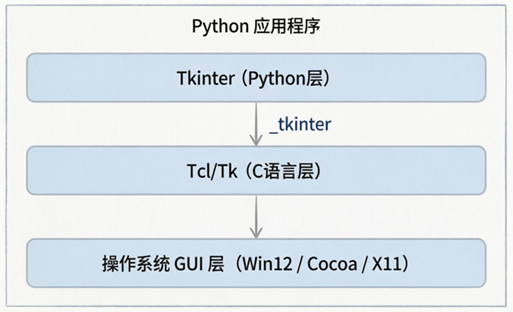
Tkinter(Tk Interface)是Python的标准GUI(图形用户界面)库,它是Tcl/Tk的Python封装。自Python 1.5.2版本起,Tkinter就作为标准库随Python一起发布,这意味着:
- 无需额外安装:Python安装完成后即可直接使用
- 跨平台支持:Windows、macOS、Linux均可运行
- 轻量高效:适合快速开发小型到中型桌面应用
- 社区成熟:拥有大量文档和示例代码
Tkinter的架构如下图所示:
1.2 Tkinter vs 其他GUI框架
| 特性 | Tkinter | PyQt5 | wxPython | Kivy |
|---|---|---|---|---|
| 内置标准库 | 是 | 否 | 否 | 否 |
| 安装难度 | 极简 | 较复杂 | 中等 | 中等 |
| 界面美观度 | 一般 | 优秀 | 良好 | 良好 |
| 学习曲线 | 平缓 | 陡峭 | 中等 | 中等 |
| 跨平台 | 是 | 是 | 是 | 是 |
| 商业授权 | 免费 | GPL/商业 | 免费 | 免费 |
| 适用场景 | 小型工具 | 专业应用 | 通用应用 | 移动端 |
选择建议:如果你需要快速开发一个实用的小工具,Tkinter是最佳选择;如果需要专业级界面,可考虑PyQt5。
1.3 检查Tkinter是否可用
打开终端(命令行),输入以下命令:
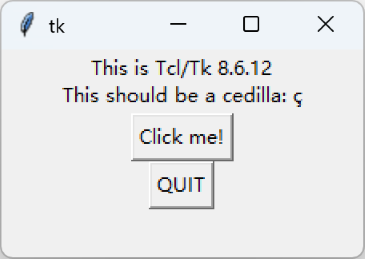
python -m tkinter
如果弹出如下窗口,说明Tkinter已正常安装:
你也可以在Python交互环境中验证:
import tkinter as tk

# 检查Tkinter版本
print(tk.TkVersion)       # 输出: 8.6
print(tk.TclVersion)      # 输出: 8.6

# 创建一个测试窗口
root = tk.Tk()
root.title("Tkinter测试")
root.geometry("300x200")
root.mainloop()
运行后应弹出一个300×200的空白窗口,标题为"Tkinter测试"。
1.4 Tkinter模块结构
Tkinter的标准导入方式及常用子模块:
# 标准导入方式(推荐)
import tkinter as tk
from tkinter import ttk          # 主题组件(更现代的外观)
from tkinter import messagebox   # 消息对话框
from tkinter import filedialog   # 文件选择对话框
from tkinter import colorchooser # 颜色选择器
from tkinter import font         # 字体管理
注意:避免使用
from tkinter import *,这会污染命名空间,且可能导致命名冲突。
1.5 第一个Tkinter程序
让我们从最简单的"Hello World"开始:
import tkinter as tk

# 1. 创建主窗口
root = tk.Tk()

# 2. 设置窗口属性
root.title("我的第一个Tkinter程序")
root.geometry("400x300")           # 宽x高
root.configure(bg="#f0f0f0")       # 背景色
root.resizable(True, True)         # 允许调整大小

# 3. 添加一个标签组件
label = tk.Label(
    root,
    text="Hello, Tkinter!",
    font=("Arial", 20, "bold"),
    fg="#333333",
    bg="#f0f0f0"
)
label.pack(expand=True)            # 居中显示

# 4. 启动主事件循环
root.mainloop()
运行效果:
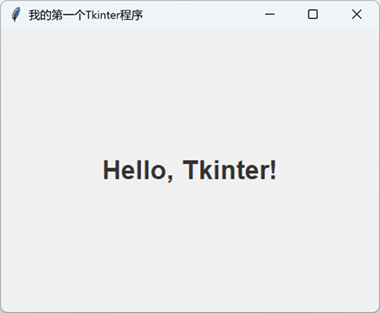
代码解析:
| 步骤 | 代码 | 说明 |
|---|---|---|
| 1 | tk.Tk() | 创建主窗口对象,每个Tkinter应用有且仅有一个 |
| 2 | root.title() | 设置窗口标题栏文字 |
| 3 | root.geometry() | 设置窗口初始大小,格式为 "宽x高" |
| 4 | tk.Label() | 创建标签组件,用于显示文本或图片 |
| 5 | label.pack() | 使用pack布局管理器放置组件 |
| 6 | root.mainloop() | 启动事件循环,程序在此等待用户操作 |
关键概念:
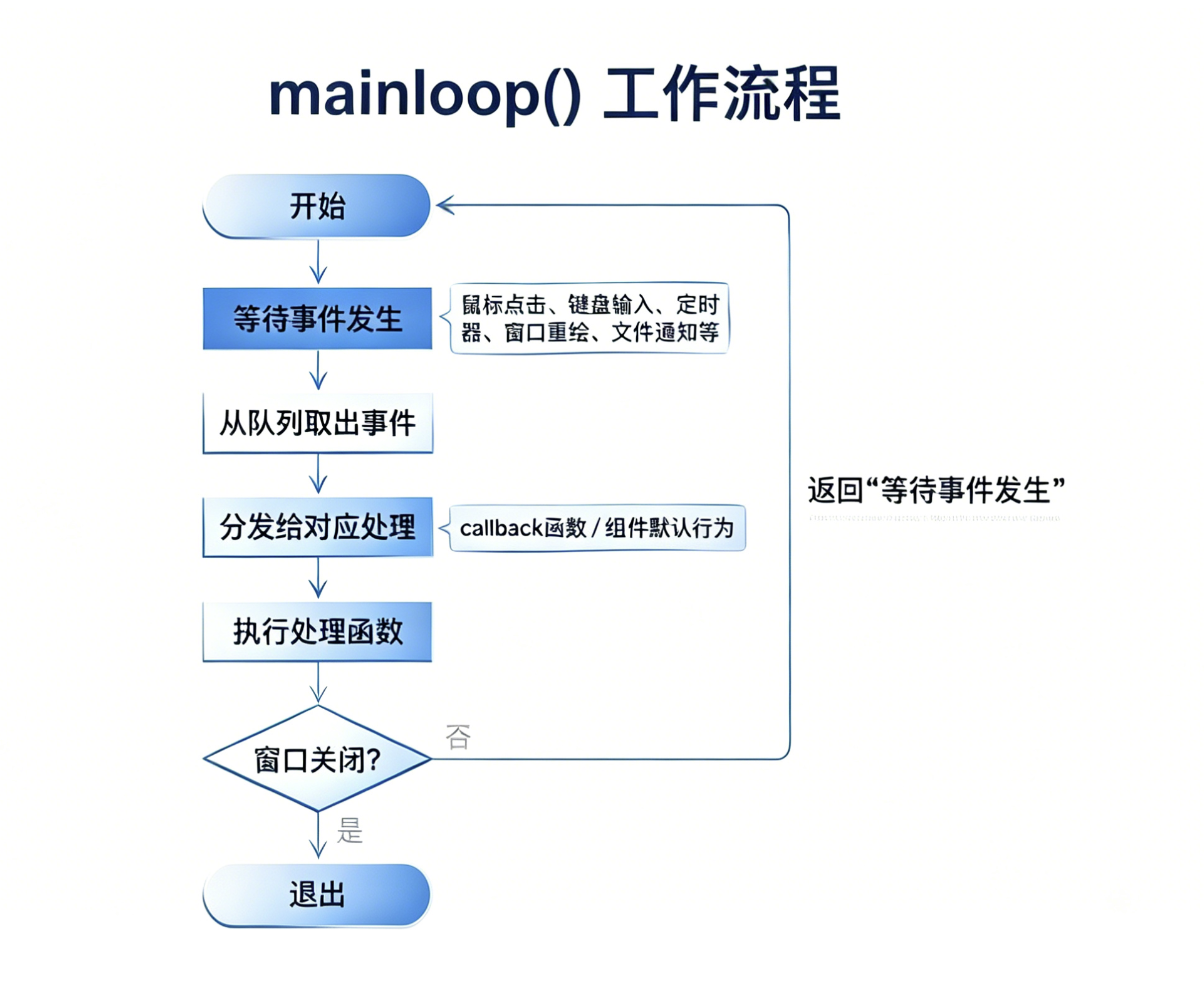
mainloop()是Tkinter应用的心脏,它持续监听事件(鼠标点击、键盘输入等)并分发给对应的处理函数。没有这行代码,窗口会一闪而过。
二、Tkinter安装与配置详解
2.1 Windows环境配置
步骤一:安装Python
前往 Python官网 下载最新版Python安装包。
安装时务必勾选以下选项:
┌─────────────────────────────────────────────┐
│  Python 3.12 Setup                          │
│                                             │
│  ☑ Install launcher for all users           │
│  ☑ Add Python 3.12 to PATH          ← 重要!│
│                                             │
│  [Install Now]    [Customize installation]  │
└─────────────────────────────────────────────┘
必须勾选 “Add Python to PATH”,否则命令行无法识别
python命令。
步骤二:验证Tkinter
打开CMD或PowerShell:
# 检查Python版本
python --version
# 输出: Python 3.12.x

# 检查Tkinter
python -m tkinter
步骤三:安装pip包管理工具(通常已自带)
python -m ensurepip --upgrade
pip --version
步骤四:安装辅助工具(可选)
# 安装虚拟环境工具
pip install virtualenv

# 创建项目虚拟环境
virtualenv tk_project
tk_project\Scripts\activate    # Windows激活
2.2 macOS环境配置
macOS上Python的安装推荐使用Homebrew:
# 安装Homebrew(如未安装)
/bin/bash -c "$(curl -fsSL https://raw.githubusercontent.com/Homebrew/install/HEAD/install.sh)"

# 安装Python(自带Tkinter)
brew install python-tk@3.12

# 验证
python3 -m tkinter
注意:macOS自带的Python可能不包含Tkinter,建议使用Homebrew安装
python-tk。
2.3 Linux环境配置
Ubuntu/Debian:
# 安装Python3和Tkinter
sudo apt update
sudo apt install python3 python3-tk

# 验证
python3 -m tkinter
CentOS/RHEL:
sudo yum install python3 python3-tkinter
python3 -m tkinter
2.4 IDE推荐与配置
推荐IDE:VS Code + Python扩展
┌─────────────────────────────────────────────────┐
│  VS Code 扩展安装                                │
│                                                 │
│  搜索: Python                                   │
│  ☑ Python (by Microsoft)              ← 必装    │
│  ☑ Pylance (by Microsoft)             ← 推荐    │
│  ☑ Python Indent                     ← 推荐     │
│                                                 │
│  搜索: Tkinter                                  │
│  ☑ Tkinter Snippets                  ← 推荐     │
└─────────────────────────────────────────────────┘
VS Code运行配置(.vscode/launch.json):
{
    "version": "0.2.0",
    "configurations": [
        {
            "name": "Python: Tkinter App",
            "type": "python",
            "request": "launch",
            "program": "${file}",
            "console": "integratedTerminal"
        }
    ]
}
PyCharm配置:
- 打开
File → Settings → Project → Python Interpreter - 选择系统Python或虚拟环境
- 直接运行
.py文件即可
2.5 常见安装问题排查
| 问题 | 原因 | 解决方案 |
|---|---|---|
ModuleNotFoundError: No module named 'tkinter' | 未安装tkinter包 | Linux: sudo apt install python3-tk |
_tkinter.TclError: no display name | 无图形界面环境 | 使用X11转发或VNC |
| 中文显示乱码 | 字体不支持中文 | 设置字体为 "SimHei" 或 "Microsoft YaHei" |
| 窗口显示模糊(Windows) | DPI缩放问题 | 添加 ctypes.windll.shcore.SetProcessDpiAwareness(1) |
中文乱码修复示例:
import tkinter as tk

root = tk.Tk()
root.title("中文测试")

# 使用支持中文的字体
label = tk.Label(
    root,
    text="你好,Tkinter!",
    font=("SimHei", 16)    # Windows黑体
    # font=("PingFang SC", 16)  # macOS
    # font=("WenQuanYi Micro Hei", 16)  # Linux
)
label.pack()

root.mainloop()
三、窗口与主循环
3.1 Tk() 主窗口对象详解
tk.Tk() 是整个Tkinter应用的根窗口,每个程序有且仅有一个 Tk() 实例。它不仅是窗口本身,还是所有组件的顶层容器。
import tkinter as tk

root = tk.Tk()
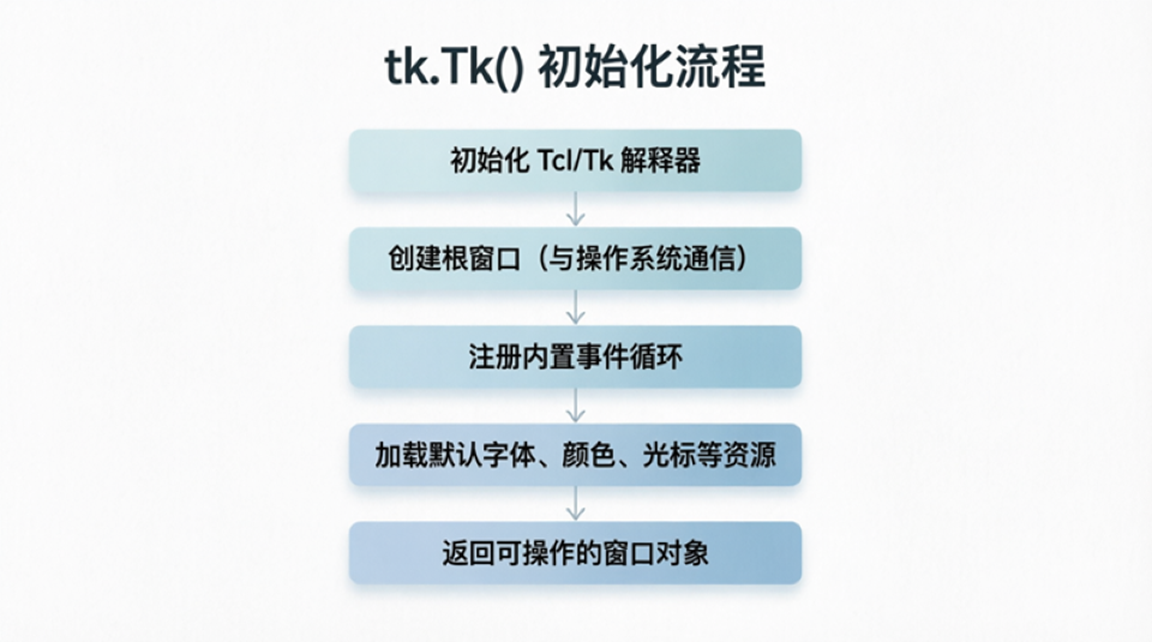
创建 Tk() 对象时,Tkinter会在底层完成以下工作:
重要:如果在程序中多次调用
tk.Tk(),会创建多个Tk实例,这会导致不可预期的行为(如变量不同步、事件冲突)。如果需要多个窗口,请使用Toplevel()。
3.2 窗口核心属性配置
3.2.1 标题与尺寸
import tkinter as tk

root = tk.Tk()

# 设置窗口标题
root.title("我的应用")

# 设置窗口大小(宽x高,单位:像素)
root.geometry("800x600")

# 设置窗口最小尺寸
root.minsize(400, 300)

# 设置窗口最大尺寸
root.maxsize(1200, 900)

# 禁止调整窗口大小
root.resizable(False, False)

# 仅禁止水平调整,允许垂直调整
root.resizable(False, True)

root.mainloop()
3.2.2 窗口位置
geometry() 方法支持同时设置大小和位置,格式为 "宽x高+x偏移+y偏移":
# 窗口大小 800x600,位于屏幕左上角偏移 (100, 50)
root.geometry("800x600+100+50")

# 窗口居中显示的通用方法
def center_window(root, width, height):
    """将窗口居中显示在屏幕上"""
    screen_width = root.winfo_screenwidth()
    screen_height = root.winfo_screenheight()
    x = (screen_width - width) // 2
    y = (screen_height - height) // 2
    root.geometry(f"{width}x{height}+{x}+{y}")

# 使用示例
center_window(root, 800, 600)
效果示意:
┌─────────────────────────────────────────────────────┐
│                    屏幕 (1920x1080)                  │
│                                                     │
│           ┌──────────────────────┐                  │
│           │  我的应用        ─ □ ✕│                  │
│           │                      │                  │
│           │    800 x 600         │                  │
│           │    居中显示          │                  │
│           │                      │                  │
│           └──────────────────────┘                  │
│                                                     │
└─────────────────────────────────────────────────────┘
3.2.3 背景色与透明度
# 设置背景色(支持颜色名和十六进制)
root.configure(bg="white")           # 颜色名
root.configure(bg="#FFFFFF")         # 十六进制
root.configure(bg="#f0f0f0")         # 浅灰色

# 设置窗口透明度(0.0 ~ 1.0,仅部分平台支持)
root.attributes("-alpha", 0.9)       # 90%不透明度
3.2.4 窗口置顶与全屏
# 窗口始终置顶
root.attributes("-topmost", True)

# 全屏模式(两种方式)
# 方式一:真正的全屏(无标题栏)
root.attributes("-fullscreen", True)

# 方式二:最大化窗口(保留标题栏)
root.state("zoomed")                 # Windows
# root.attributes("-zoomed", True)   # Linux
3.2.5 窗口图标
# 设置窗口图标(.ico格式,Windows推荐)
root.iconbitmap("app_icon.ico")

# 使用PhotoImage设置图标(.png格式,跨平台)
icon = tk.PhotoImage(file="app_icon.png")
root.iconphoto(True, icon)

# 设置默认图标(影响所有Toplevel窗口)
root.iconbitmap(default="app_icon.ico")
3.3 窗口常用方法速查表
| 方法 | 说明 | 示例 |
|---|---|---|
title(text) | 设置标题 | root.title("App") |
geometry(size) | 设置大小/位置 | root.geometry("800x600+100+50") |
minsize(w, h) | 最小尺寸 | root.minsize(400, 300) |
maxsize(w, h) | 最大尺寸 | root.maxsize(1200, 900) |
resizable(w, h) | 是否可调整 | root.resizable(True, False) |
configure(bg=) | 设置背景色 | root.configure(bg="#fff") |
iconbitmap(path) | 设置图标 | root.iconbitmap("icon.ico") |
state(state) | 窗口状态 | root.state("zoomed") |
attributes() | 高级属性 | root.attributes("-alpha", 0.9) |
withdraw() | 隐藏窗口 | root.withdraw() |
deiconify() | 显示窗口 | root.deiconify() |
iconify() | 最小化 | root.iconify() |
destroy() | 销毁窗口 | root.destroy() |
update() | 强制刷新 | root.update() |
update_idletasks() | 刷新空闲任务 | root.update_idletasks() |
3.4 mainloop() 事件循环深度解析
mainloop() 是Tkinter应用的核心运行机制,理解它对于编写响应式GUI至关重要。
3.4.1 事件循环工作原理
3.4.2 事件循环的正确使用
import tkinter as tk
import time

root = tk.Tk()
root.title("事件循环演示")
root.geometry("400x300")

label = tk.Label(root, text="等待中...", font=("Arial", 14))
label.pack(pady=50)

# 错误示范:在主线程中使用 time.sleep()
# 这会冻结整个GUI,窗口无法响应任何操作
def bad_action():
    time.sleep(5)                    # 窗口将卡死5秒!
    label.config(text="完成")

# 正确示范:使用 after() 方法实现延迟
def good_action():
    label.config(text="处理中...")
    root.after(2000, lambda: label.config(text="2秒后更新"))
    root.after(4000, lambda: label.config(text="4秒后更新"))

btn = tk.Button(root, text="点击测试", command=good_action)
btn.pack()

root.mainloop()
核心原则:永远不要在主线程中执行耗时操作(如
time.sleep()、网络请求、大量计算),否则GUI会冻结。应使用after()或多线程处理。
3.4.3 after() 方法详解
after() 是Tkinter中实现定时任务和异步操作的关键方法:
# 基本语法
root.after(delay_ms, callback, *args)

# 示例1:延迟执行
def say_hello():
    print("Hello!")

root.after(1000, say_hello)          # 1秒后执行

# 示例2:带参数的延迟执行
def greet(name):
    print(f"Hello, {name}!")

root.after(1000, greet, "Tkinter")   # 1秒后执行,传入参数

# 示例3:取消定时任务
task_id = root.after(5000, say_hello)
root.after_cancel(task_id)           # 取消该定时任务

# 示例4:实现循环定时器(如时钟)
def update_clock():
    current_time = time.strftime("%H:%M:%S")
    clock_label.config(text=current_time)
    root.after(1000, update_clock)   # 每秒递归调用

clock_label = tk.Label(root, font=("Arial", 24))
clock_label.pack()
update_clock()                       # 启动时钟
3.4.4 update() 与 update_idletasks()
# update():立即处理所有待处理事件(包括重绘和回调)
root.update()

# update_idletasks():仅处理空闲任务(重绘等),不处理回调
root.update_idletasks()

# 典型应用场景:进度条更新
def long_task():
    for i in range(100):
        progress["value"] = i + 1
        root.update_idletasks()      # 强制刷新进度条显示
        time.sleep(0.05)             # 模拟耗时操作
3.5 Toplevel 子窗口
当需要弹出额外窗口时,使用 Toplevel() 而非再次调用 Tk():
import tkinter as tk
from tkinter import ttk

def open_settings():
    """打开设置窗口"""
    settings_win = tk.Toplevel(root)
    settings_win.title("设置")
    settings_win.geometry("400x300")
    settings_win.resizable(False, False)

    # 设置为模态窗口(必须关闭此窗口才能操作主窗口)
    settings_win.grab_set()
    settings_win.focus_set()

    # 居中显示
    settings_win.transient(root)

    tk.Label(settings_win, text="设置面板", font=("Arial", 16)).pack(pady=20)

    def close_settings():
        settings_win.grab_release()
        settings_win.destroy()

    tk.Button(settings_win, text="关闭", command=close_settings).pack(pady=10)

root = tk.Tk()
root.title("主窗口")
root.geometry("600x400")

tk.Button(root, text="打开设置", command=open_settings).pack(pady=50)

root.mainloop()
Tk() vs Toplevel() 对比:
| 特性 | tk.Tk() | tk.Toplevel() |
|---|---|---|
| 数量 | 仅1个 | 可多个 |
| 关闭行为 | 结束整个程序 | 仅关闭该窗口 |
| 父窗口 | 无 | 可指定父窗口 |
| 任务栏 | 独立显示 | 跟随主窗口(设置transient后) |
| 模态支持 | 不适用 | grab_set() 实现模态 |
3.6 窗口关闭事件处理
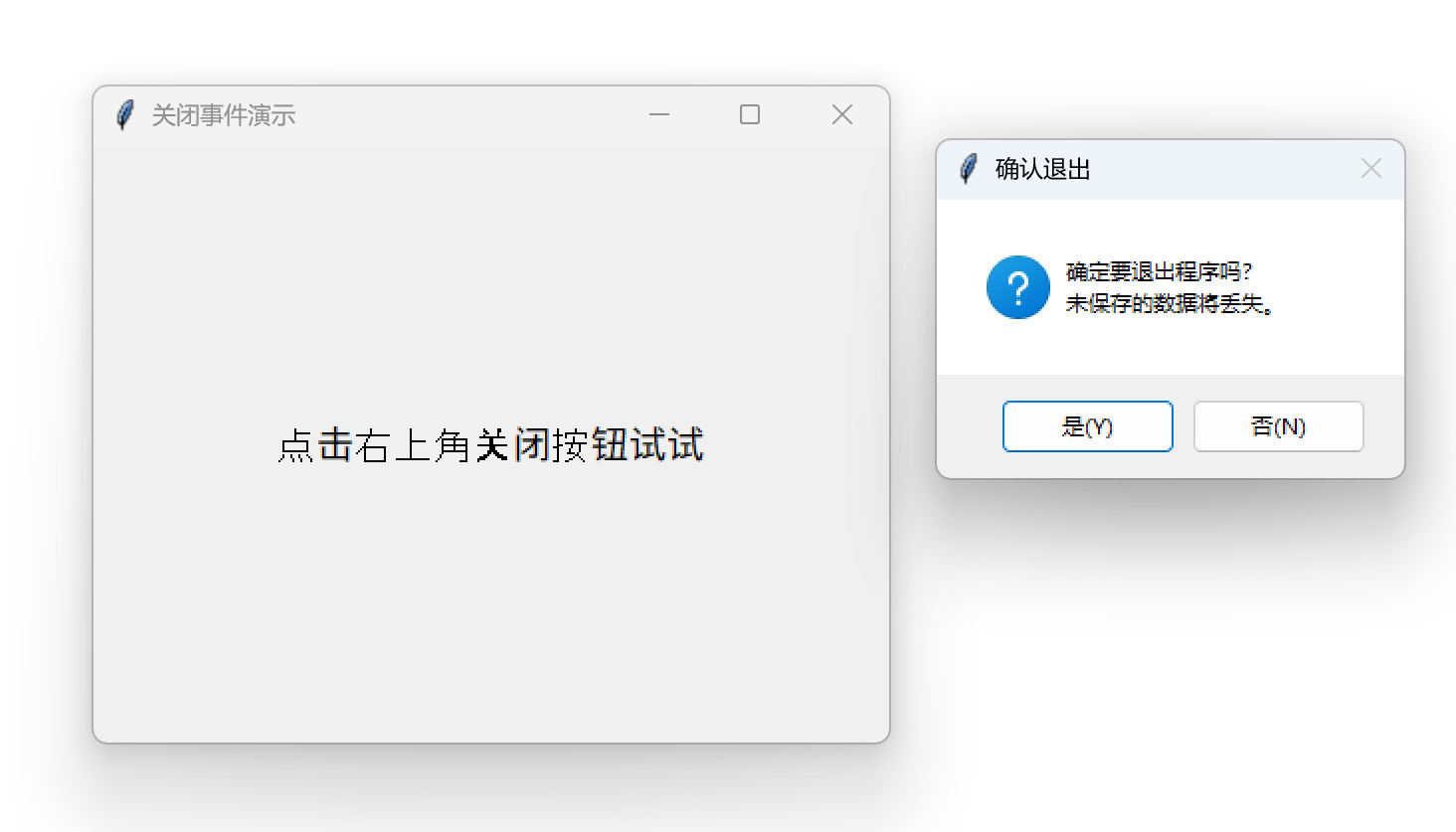
默认情况下,点击窗口的关闭按钮(✕)会直接销毁窗口。我们可以自定义关闭行为:
import tkinter as tk
from tkinter import messagebox

def on_closing():
    """自定义关闭事件"""
    result = messagebox.askyesno(
        "确认退出",
        "确定要退出程序吗?\n未保存的数据将丢失。"
    )
    if result:
        # 执行清理工作
        print("正在保存数据...")
        root.destroy()              # 确认后销毁窗口

root = tk.Tk()
root.title("关闭事件演示")
root.geometry("400x300")

# 绑定窗口关闭事件
root.protocol("WM_DELETE_WINDOW", on_closing)

tk.Label(root, text="点击右上角关闭按钮试试", font=("Arial", 14)).pack(expand=True)

root.mainloop()
运行效果:
3.7 窗口状态查询
# 获取窗口当前大小
width = root.winfo_width()          # 返回像素值
height = root.winfo_height()

# 获取窗口当前位置
x = root.winfo_x()
y = root.winfo_y()

# 获取屏幕分辨率
screen_w = root.winfo_screenwidth()
screen_h = root.winfo_screenheight()

# 判断窗口是否存在
try:
    root.winfo_exists()             # 返回 1(存在)或 0(已销毁)
except tk.TclError:
    print("窗口已销毁")

# 综合示例:实时显示窗口信息
def show_info():
    info = (
        f"窗口大小: {root.winfo_width()} x {root.winfo_height()}\n"
        f"窗口位置: ({root.winfo_x()}, {root.winfo_y()})\n"
        f"屏幕分辨率: {root.winfo_screenwidth()} x {root.winfo_screenheight()}"
    )
    info_label.config(text=info)
    root.after(100, show_info)      # 每100ms刷新

root = tk.Tk()
root.title("窗口信息")
root.geometry("400x200")

info_label = tk.Label(root, font=("Consolas", 12), justify="left")
info_label.pack(padx=20, pady=20)

show_info()
root.mainloop()
3.8 完整示例:可配置的主窗口模板
将本章知识整合为一个可复用的窗口模板:
import tkinter as tk
from tkinter import messagebox

class AppWindow:
    """Tkinter主窗口模板类"""

    def __init__(self, title="My App", width=800, height=600):
        self.root = tk.Tk()
        self.root.title(title)
        self._center_window(width, height)
        self.root.minsize(400, 300)
        self.root.configure(bg="#f5f5f5")

        # 绑定关闭事件
        self.root.protocol("WM_DELETE_WINDOW", self._on_closing)

        # 绑定快捷键
        self.root.bind("<Control-q>", lambda e: self._on_closing())
        self.root.bind("<F11>", self._toggle_fullscreen)

        self._is_fullscreen = False

    def _center_window(self, width, height):
        """窗口居中"""
        sw = self.root.winfo_screenwidth()
        sh = self.root.winfo_screenheight()
        x = (sw - width) // 2
        y = (sh - height) // 2
        self.root.geometry(f"{width}x{height}+{x}+{y}")

    def _toggle_fullscreen(self, event=None):
        """切换全屏"""
        self._is_fullscreen = not self._is_fullscreen
        self.root.attributes("-fullscreen", self._is_fullscreen)

    def _on_closing(self):
        """关闭确认"""
        if messagebox.askokcancel("退出", "确定退出吗?"):
            self.root.destroy()

    def run(self):
        """启动应用"""
        self.root.mainloop()


# 使用模板
if __name__ == "__main__":
    app = AppWindow(title="我的Tkinter应用", width=900, height=650)
    app.run()
最佳实践:将窗口逻辑封装为类,便于管理状态和复用代码。后续章节的所有示例都将基于这种面向对象的方式编写。
更多推荐

 8
8 0
0- 0


 已为社区贡献1条内容

所有评论(0)