
2026保姆级教程:VSCode配置C/C++环境,只需三步(附配置文件)
🎯目录
0. 目录前置(太长不看 TL;DR & 快速导航)
💡 博主贴心提示:
知道大家时间宝贵,写代码最烦的就是看那种婆婆妈妈的长篇大论。
这里特意给心急的同学准备了**“10分钟通关秘籍”**。只要严格跟着下面这三步走,喝杯水的功夫就能全部搞定!
⚡ 快速通关路线图:
- Step 1: 下载并安装编译器 (MinGW-w64)(官网版GitHub)
下载并安装编译器 (MinGW-w64)(CSDN资源版) —— ⏳ 耗时约 3 分钟 - Step 2: 配置系统环境变量 —— ⏳ 耗时约 2 分钟
- Step 3: 安装 VSCode 核心插件 —— ⏳ 耗时约 3 分钟
- Step 4: 一键获取配置文件包 —— ⏳ 耗时约 2 分钟
1. 痛点Hook:你是不是也快被环境配置逼疯了?
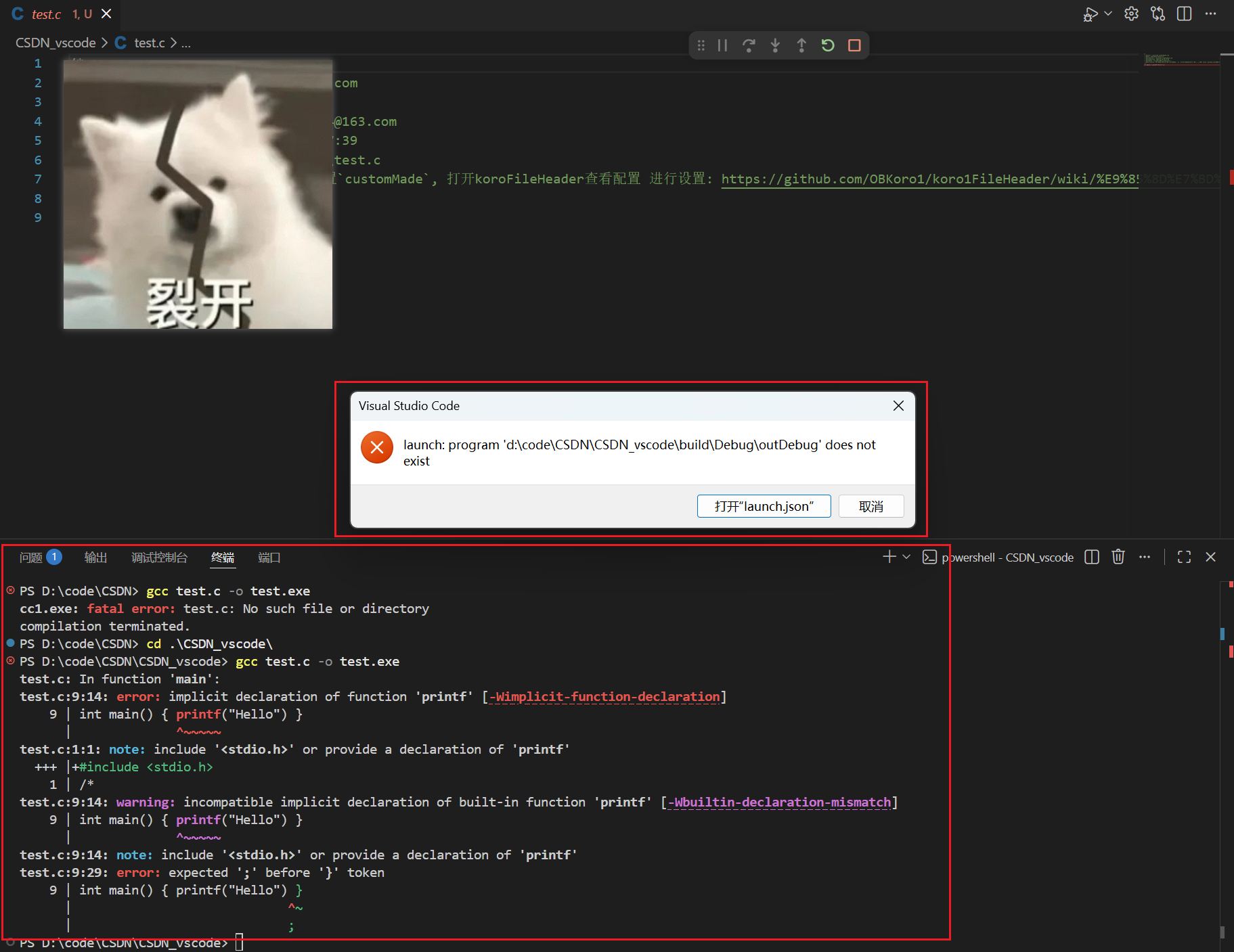
家人们,咱就是说,你是不是也经历了这样一个令人绝望的下午?
本来这是一个惬意的周末,你正准备开着超跑在地平线4乡间快乐兜风,或者单纯想打两把游戏放松一下。但在那之前,你想着先用先用刚下载的VSCode,速战速决搞定 C 语言的课后代码。
结果,噩梦开始了。
盲目照搬,越搞越乱
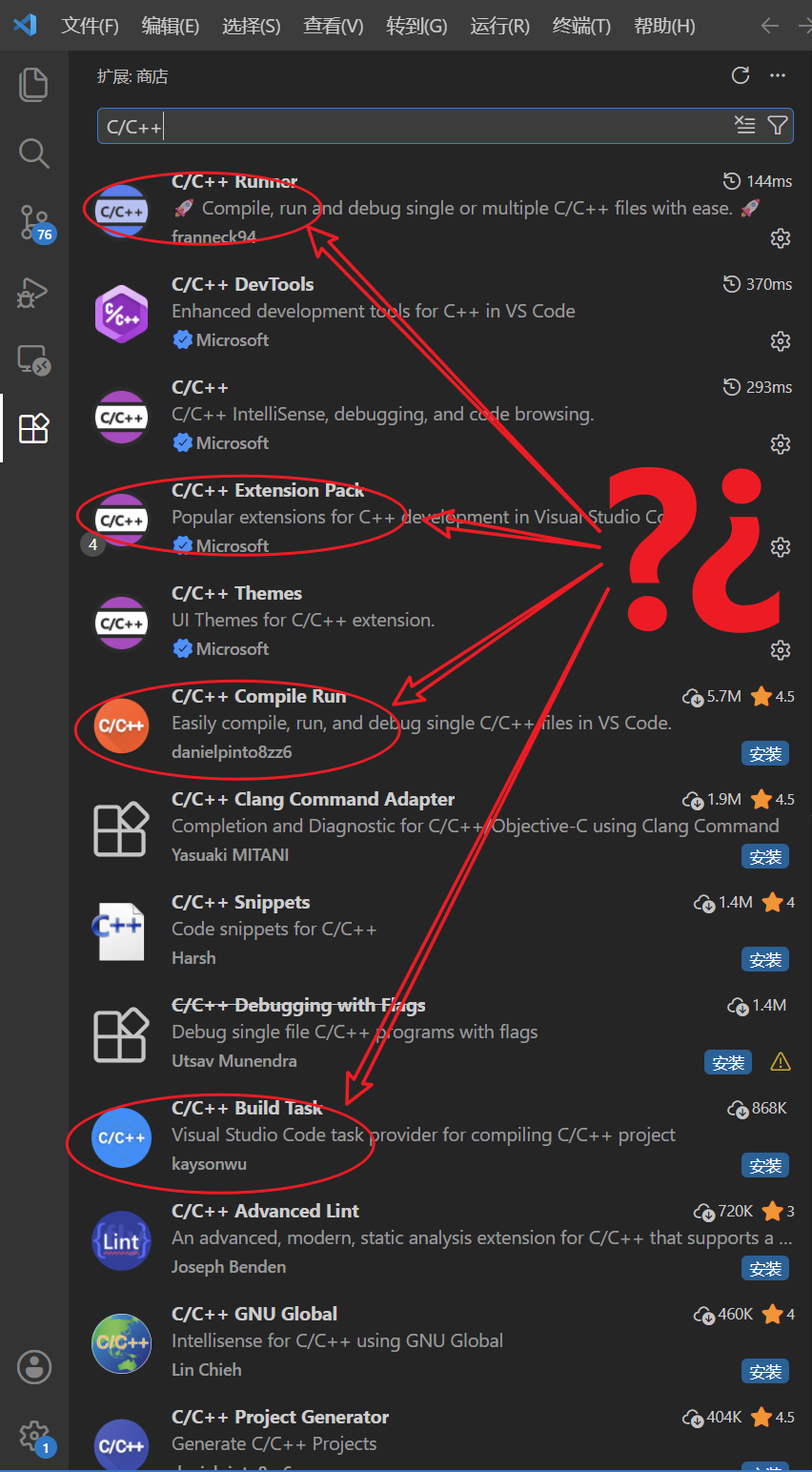
故事的开头总是相似的:你满怀学霸之魂,准备大干一场。你打开搜索引擎,翻出了一篇不知道是哪年哪月的“老古董”教程。接下来,你开启了盲目复刻模式:
- 在扩展商店里装了一堆不知名、连读都读不顺溜的奇怪插件;
- 跟着毫无逻辑的步骤,把系统的环境变量改得面目全非;
- 看着毫无反应的黑框框,你甚至开始怀疑是不是输入法设置有冲突,或者是系统编码导致了什么玄学报错,一通瞎关,结果毫无卵用。
压死骆驼的最后一个 F5
折腾了两个小时,你以为终于大功告成了?好不容易敲完一段简简单单的 Hello World 测试代码,你深吸一口气,双手合十,无比虔诚地按下了键盘上的 F5 键……
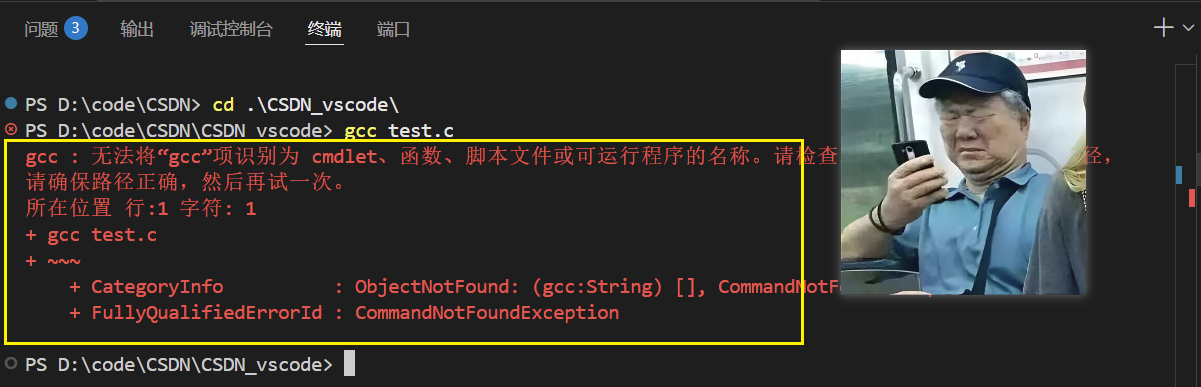
结果呢?终端里弹出的根本不是象征胜利的输出,而是一串能让人瞬间血压飙升的刺眼红字:
'gcc' 不是内部或外部命令,也不是可运行的程序或批处理文件。
还没等你从心肺骤停中缓过神来,紧接着系统又给你补了一记重拳——屏幕中央弹出了一个让人彻底崩溃的对话框:
preLaunchTask "C/C++: gcc.exe build active file" terminated with exit code -1
别慌,这篇教程就是你的“速效救心丸”
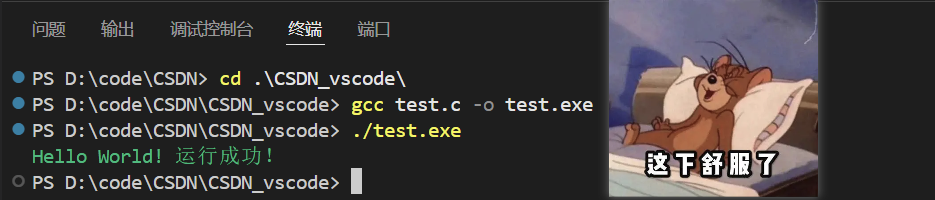
看着乱码一样的 .json 配置文件,屏幕前的你是不是已经在怀疑人生,甚至想直接卸载保平安了?
别急着关电脑! 作为最喜欢踩坑的技输博主,我太懂这种在入门第一步就被门槛绊倒的挫败感了。配置环境最怕的就是知其然而不知其所以然的瞎折腾。
今天这篇纯纯的保姆级、无死角避坑指南,不扯高深概念,不整花里胡哨的废话。我将手把手带你从零开始,把乱七八糟的旧配置全部清空,只用最干净、最直接,最简单,最豆包的方式,带你一站式打通 C 语言的编译与调试任督二脉。
准备好了吗?跟着我往下看,保证你今天按下的 F5,绝对顺滑如丝!
ps: 应该没人不会下vscode吧?以防万一官方下载链接放这:
下载地址:https://code.visualstudio.com/
2.VSCode 核心界面认门
我们先来认识一下VSCode界面
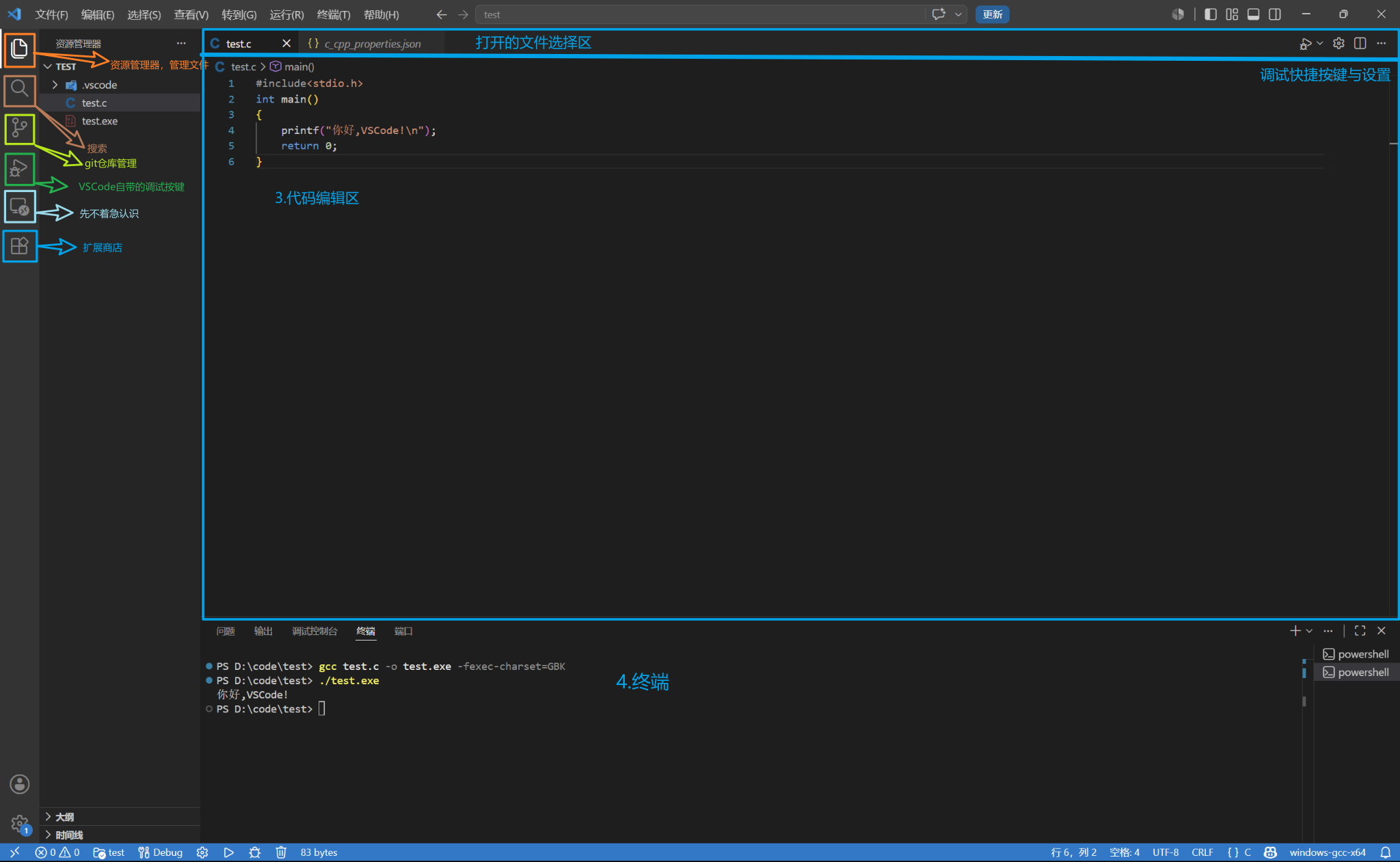
其实拆解开来,VSCode 的整个大界面,我们日常高频用到的只有 四大核心板块:
1️⃣ 活动栏
位于界面最左侧的一竖排图标。这里是切换各个视图的地方,最上面的“文件”图标就是我们接下来要说的资源管理器,下面的放大镜、插件积木图标等,点一下就能让旁边变出不同的面板。
2️⃣ 资源管理器边栏
活动栏右侧展开的这个大列表,就是你当前写代码的“工作区”目录。
- 博主敲黑板:写代码最忌讳的就是文件乱丢、桌面一团糟!强烈建议大家养成好习惯,像优秀工程师一样在里面建好清晰的文件夹(比如按照日期、课程进度或者项目名称分门别类搞好层级)。把
.vscode配置文件夹、你的.c/.cpp源代码文件规规矩矩地收纳在这里,以后复习或者交作业再也不用全盘乱翻。
3️⃣ 中央代码编辑区(Editor)
屏幕正中间、带有数字行号的黑色大区域,就是你运筹帷幄、挥洒才华的地方。你所有惊艳的 C 语言代码、复杂的算法公式,全是在这里一行行敲出来的。这里带有智能代码高亮,写错了字母会贴心地给你打上波浪线。
4️⃣ 底部面板与终端(Panel & Terminal)
写完代码、按下编译运行之后,屏幕下半部分就会顺滑地吐出这个面板。
- 我们打交道最多的就是 “终端(Terminal)” 这一栏。它就像是一个“双向沟通”的窗口:你的代码里用
printf打印出来的中文成果会在这里展示;而代码里需要你用键盘输入的数字、字符,也是在这里敲击回车送进电脑的。
3. 核心实操步骤(手把手极简流程)
步骤一:搞定编译器(MinGW-w64)
VS与Vscode的区别:VS中集成了MSVC编译器
很多新手容易产生一个误区:以为装了 VSCode 就能直接写代码运行了。错!大错特错!
敲黑板了同学们,VSCode 本质上只是一个高级点的“记事本”,它只有让你把代码写得更好看的功能,但它自己不会把代码翻译成电脑能懂的语言(也就是编译)。所以,我们需要给它配一个“翻译官”——编译器。
目前主流的 C/C++ 编译方案有三种,我给大家列了个极简对比表格:
| 编译器方案 | 适用人群 / 特点 | 推荐指数 |
|---|---|---|
| MinGW-w64 | 轻量级,安装极简,最适合新手/轻量开发 | ✅ 本文首选,五星爆推!给到夯 |
| MSVC (Visual Studio) | 微软亲儿子,适合重型工程、Windows原生开发,但太臃肿,且太集成,不适合了解底层逻辑 | ⭐⭐⭐(杀鸡焉用牛刀)只能给到NPC |
| WSL (Linux子系统) | 极客专属,适合后期进阶、服务器开发或搞大模型部署 | ⭐⭐⭐⭐(新手暂勿轻易碰瓷)给到顶级 |
👉 极速操作指南:
- 去官网下载 MinGW-w64 的压缩包。
直接edge搜索minGW,认准www.mingw-w64.org网址
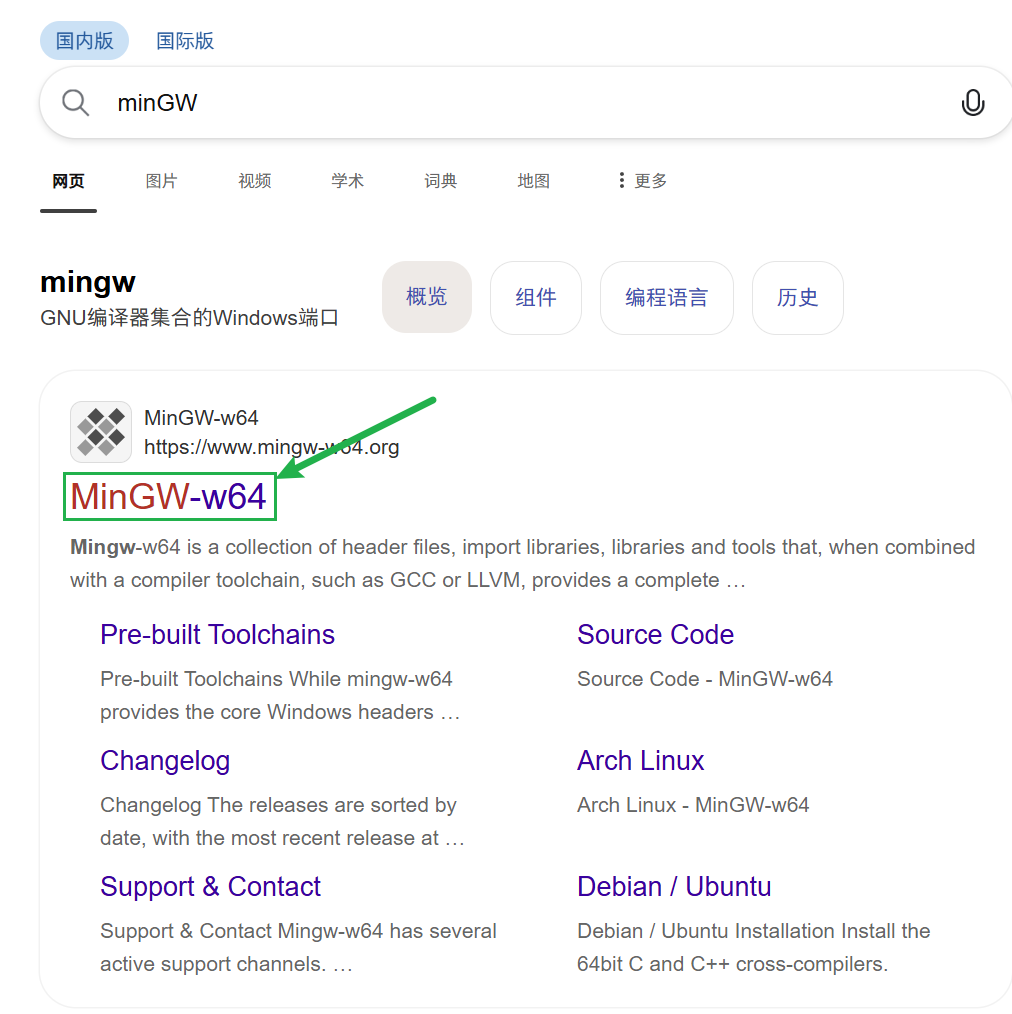
进入后先点击Downloads,再点击Pre-built
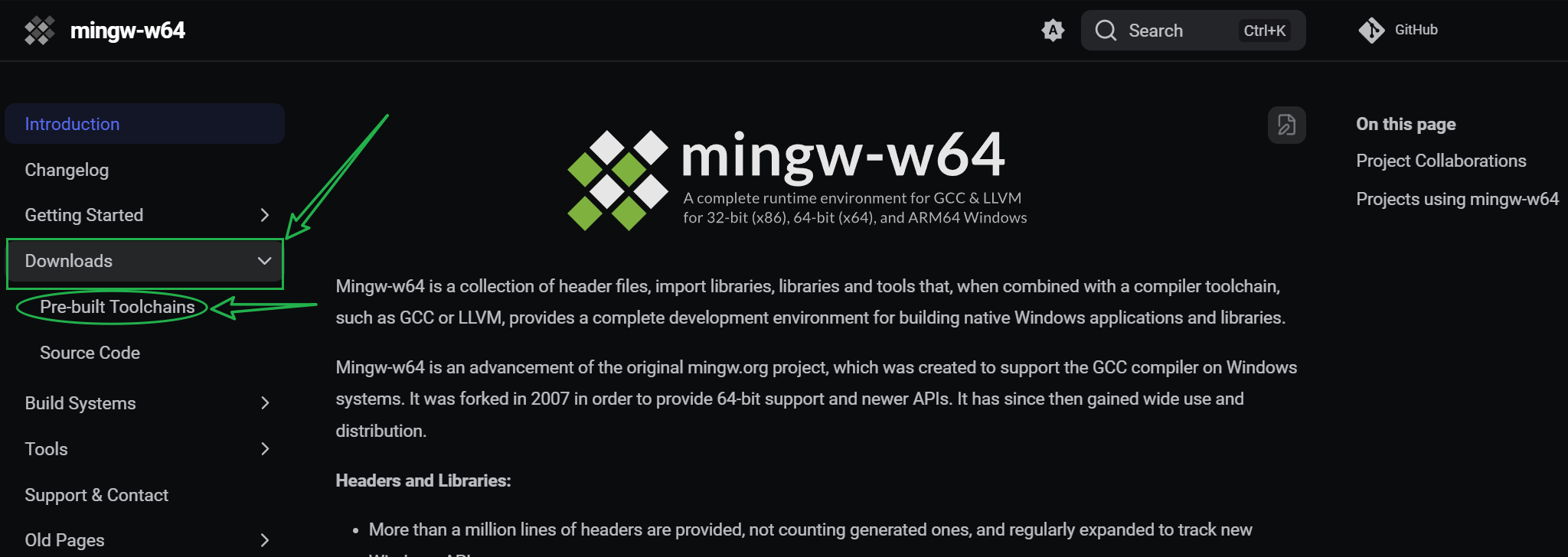
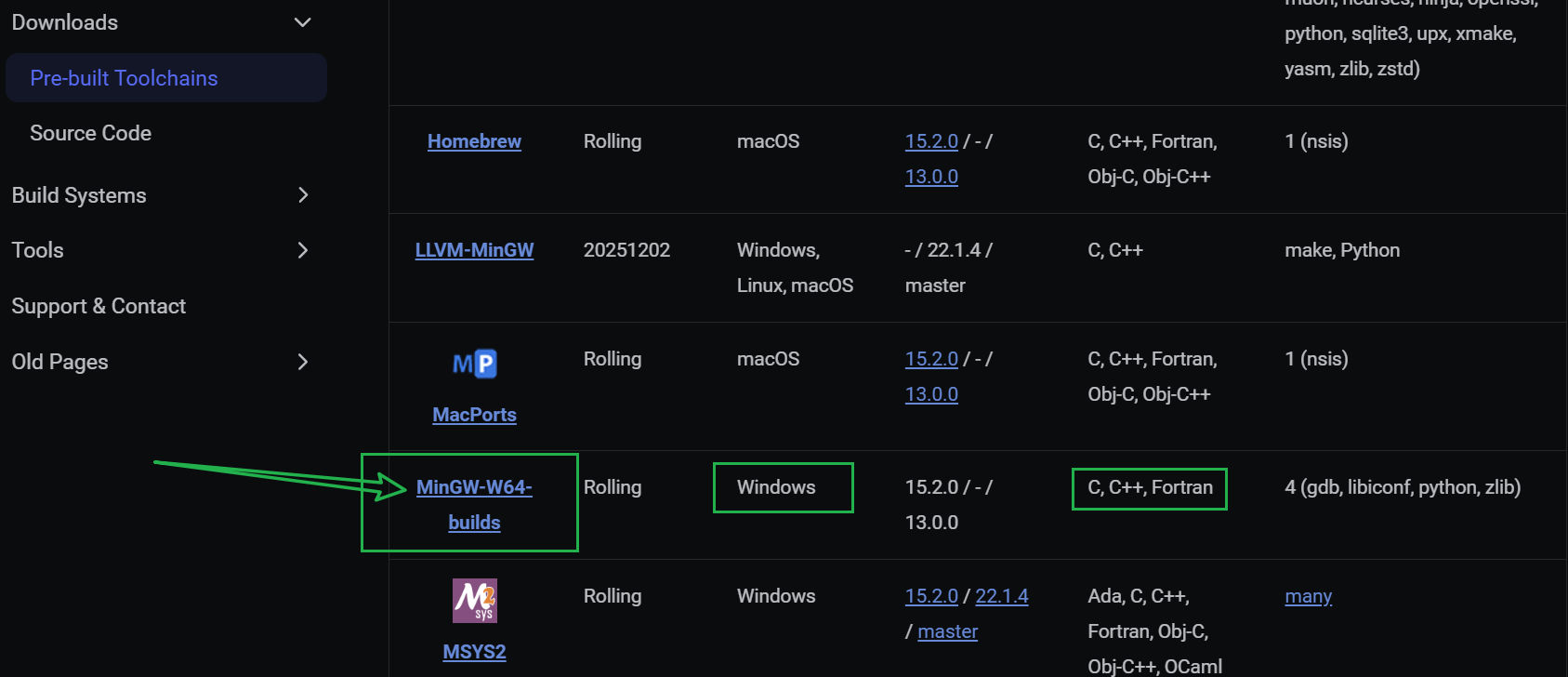
下滑找到MinGW-W64-builds,点击进入
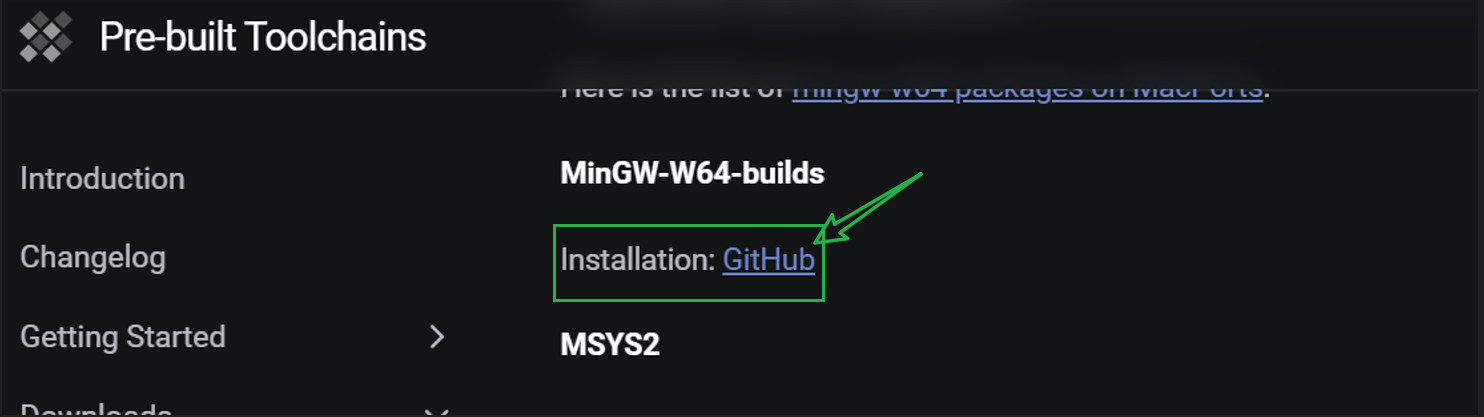
跳转后最上方会有GitHub链接,稍加魔法后点击进入
下滑找到这个,点击下载
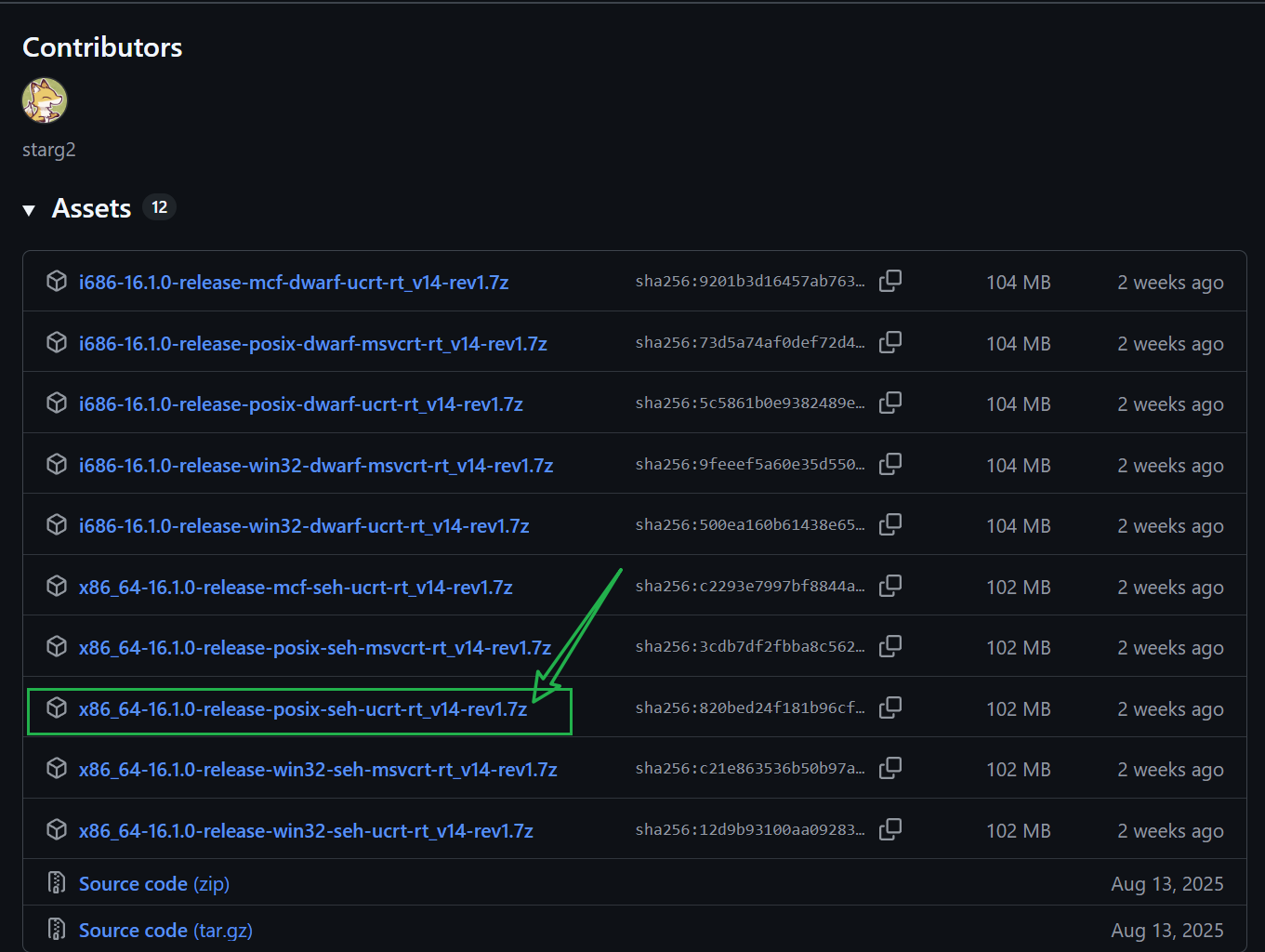
- 解压到电脑的 D 盘你能找到的路径,路径参考:
D:\mingw64。 - ⚠️ 致命强调:你的解压路径里,绝对、绝对、绝对不能出现中文或者空格! 哪怕叫
D:\我的代码\mingw64都会让你后期的报错千奇百怪!
当然,由于GitHub下载太慢,这里也为大家准备了下载包:下载地址
步骤二:配置环境变量
这一步是让你的 Windows 电脑能够认识刚刚下载的“翻译官”。
按下
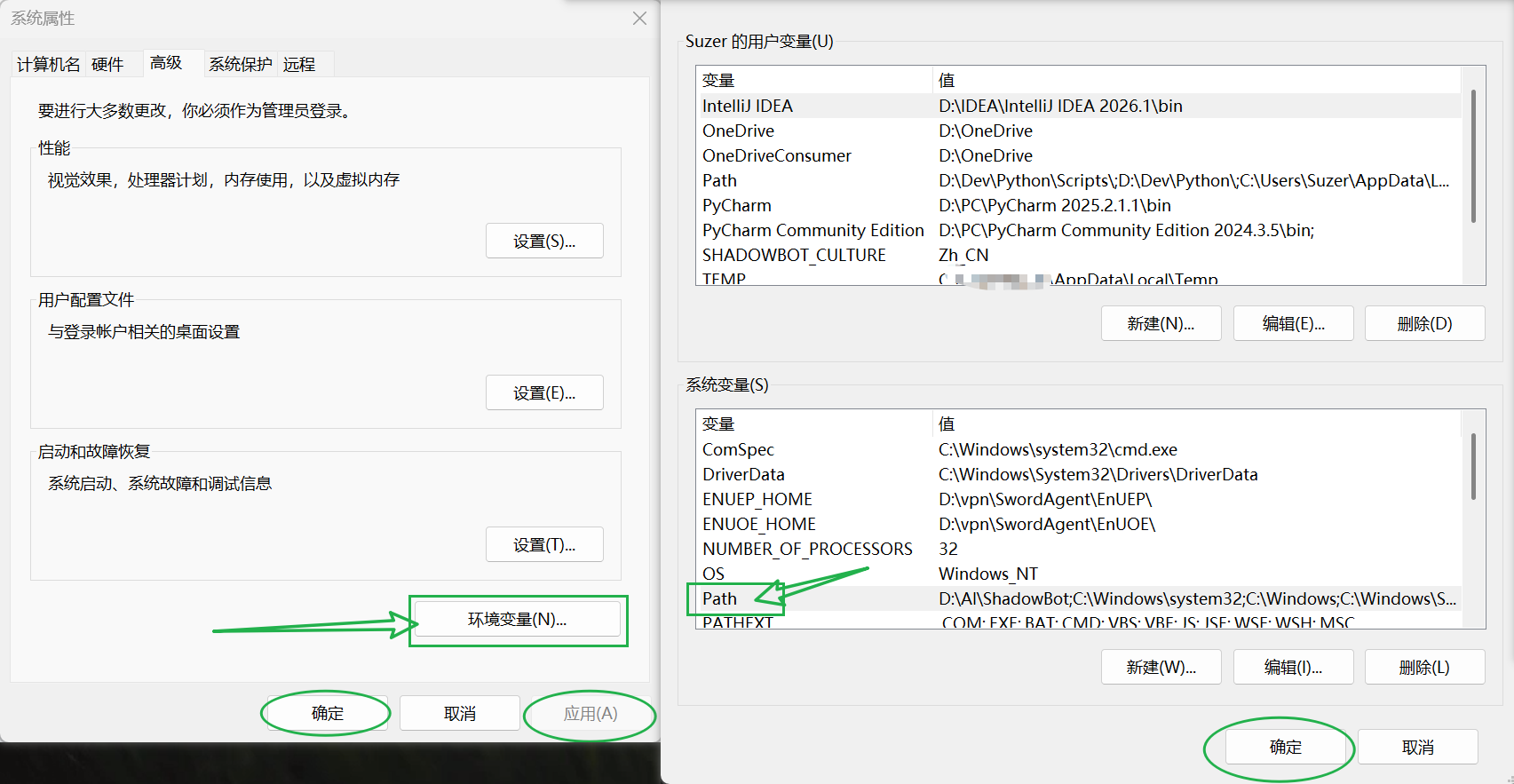
Win键,直接搜索 “环境变量”,点击“编辑系统环境变量”。
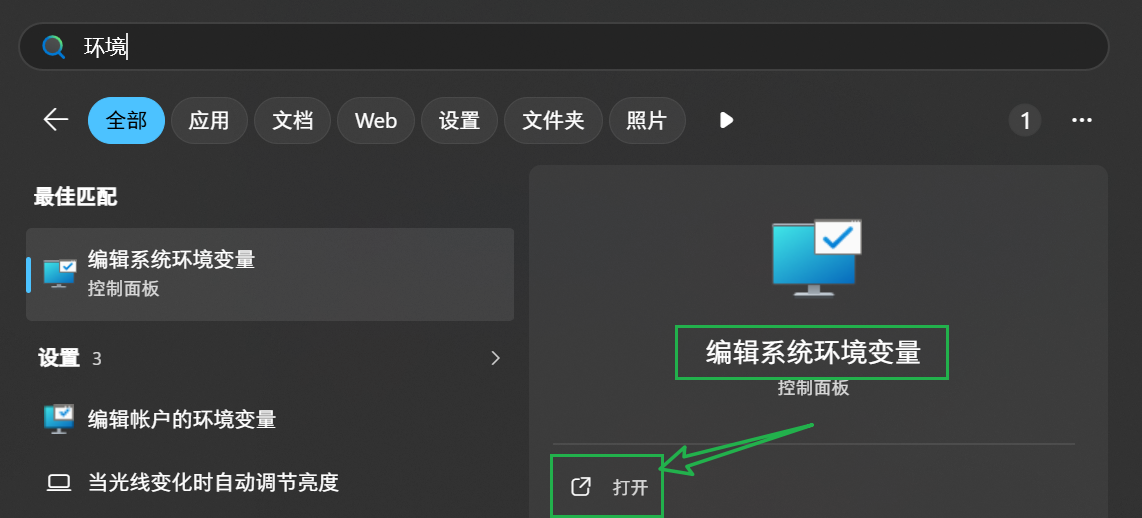
点击右下角的“环境变量“按钮。在系统变量中找到Path双击
点击新建,将刚才解压的mingw64\bin地址填入
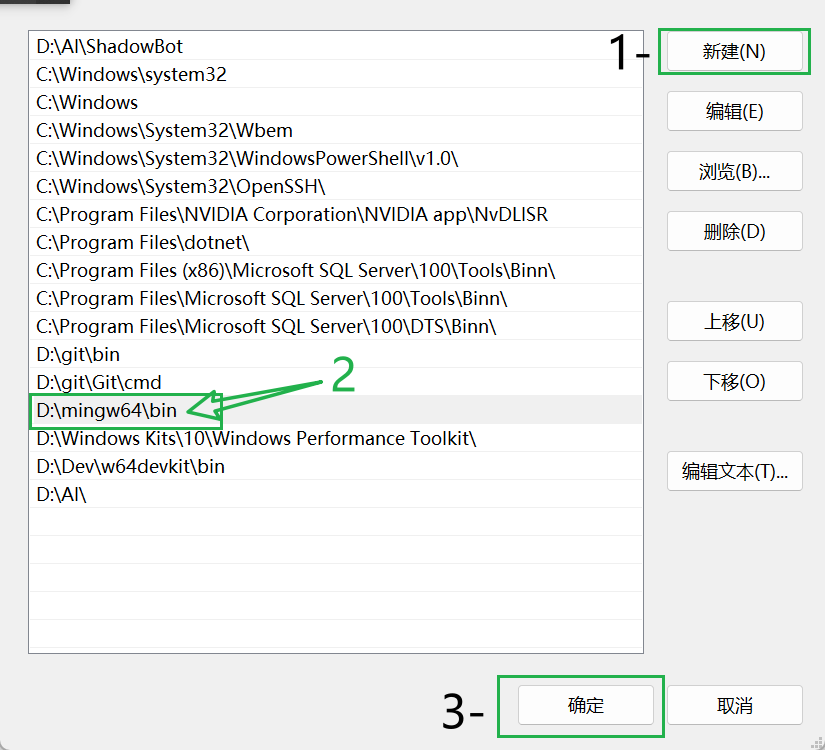
🚨 【避坑警告】
配置完环境变量后,必须、必须、必须彻底重启你的 VSCode!。如果不重启,VSCode 会一直读旧的系统状态,终端依然会无情地提示你:找不到 gcc!
步骤三:VSCode 插件
vscode自带的插件商店在最左侧第六个模块,或者快捷键
ctrl+shift+x
VSCode 本身只是个毛坯房,想把它变成能流畅跑 C /C++语言的豪华别墅,全靠“软装”——也就是装插件。
但新手千万别去商店里一通乱搜、看哪个顺眼就装哪个!装多了不仅拖慢电脑速度,还会引起各种玄学冲突。
🧱 第一类:必备
-
Chinese (Simplified) Language Pack- 介绍:母语看着就是最亲切的!装完重启,满屏的英文界面瞬间变中文,极大降低学习难度。认准 Microsoft 官方出品。
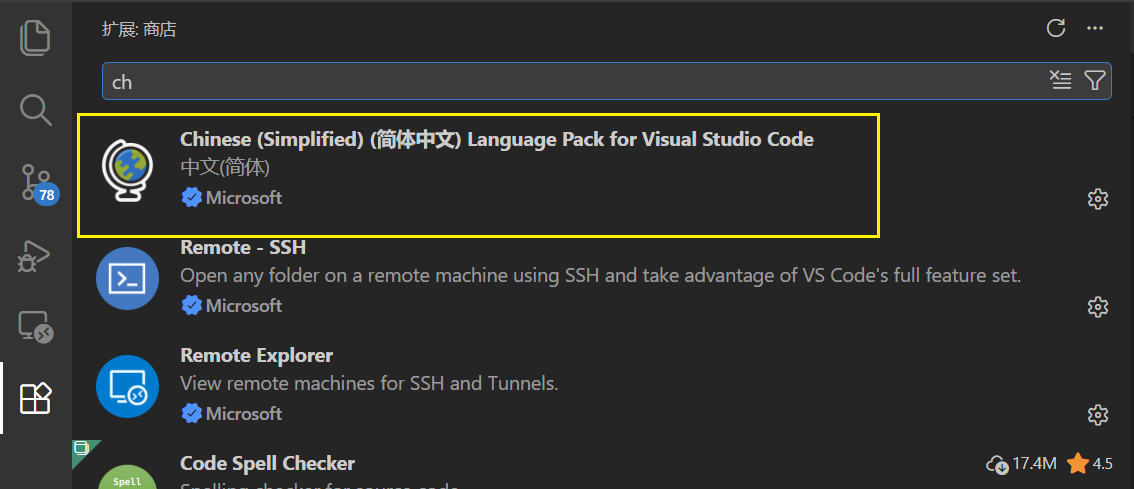
- 介绍:母语看着就是最亲切的!装完重启,满屏的英文界面瞬间变中文,极大降低学习难度。认准 Microsoft 官方出品。
-
C/C++与C/C++ Extension Pack- 介绍:这是 VSCode 写 C/C++ 的灵魂!它俩打包为你提供了代码高亮、智能提示(输一个字母自动补全一长串)以及最核心的调试功能。
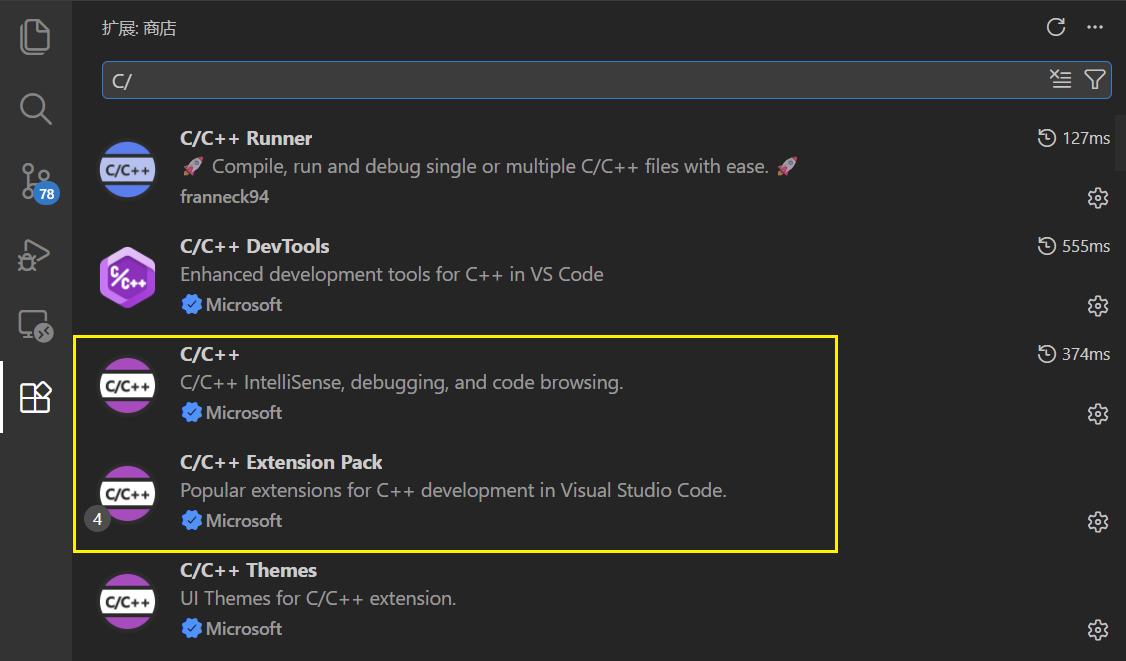
- 介绍:这是 VSCode 写 C/C++ 的灵魂!它俩打包为你提供了代码高亮、智能提示(输一个字母自动补全一长串)以及最核心的调试功能。
-
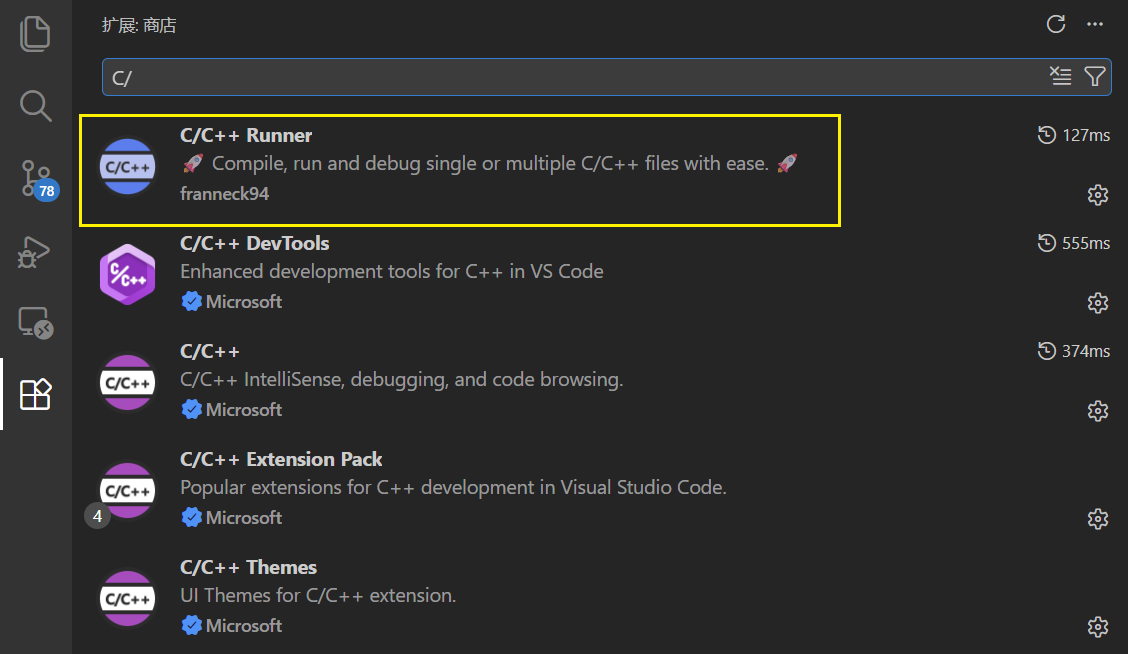
C/C++ Runner- 介绍:很多老教程会让你装 Code Runner,但其实
C/C++ Runner对咱们这门语言的适配更友好。装上它之后,你会发现状态栏多了一键编译运行的小火箭 🚀,写完单文件代码直接点一下就能跑,省去了手敲gcc命令的折磨。
- 介绍:很多老教程会让你装 Code Runner,但其实
🚀 第二类:扩展提升
当你把基本的 Hello World 跑通后,下面这几个插件能让你爱不释手:
-
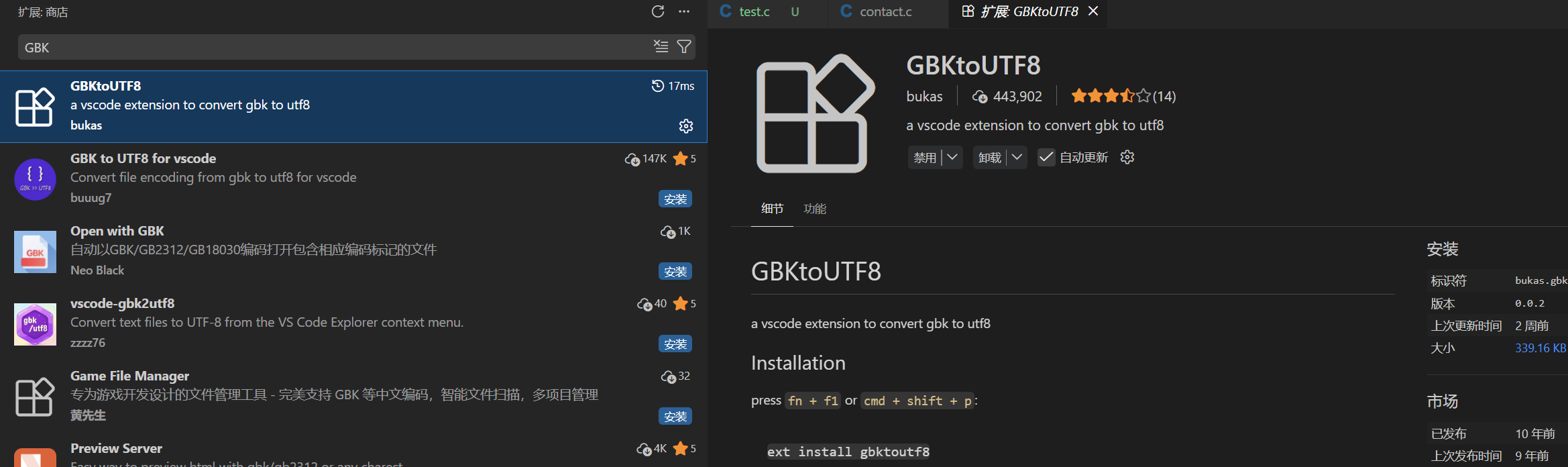
GBKtoUTF8- 介绍:Windows 系统的中文编码经常和 VSCode 的 UTF-8 冲突,导致终端输出满屏的“烫烫烫”。这个轻量级小插件能帮你自动转换编码,完美拯救乱码强迫症。
- 介绍:Windows 系统的中文编码经常和 VSCode 的 UTF-8 冲突,导致终端输出满屏的“烫烫烫”。这个轻量级小插件能帮你自动转换编码,完美拯救乱码强迫症。
-
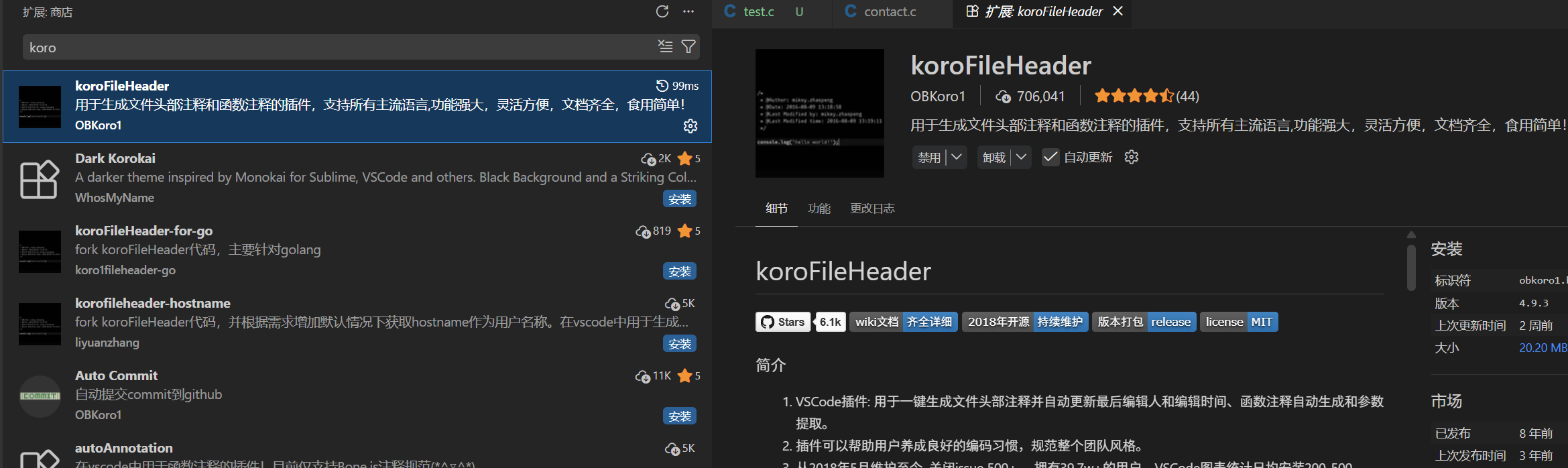
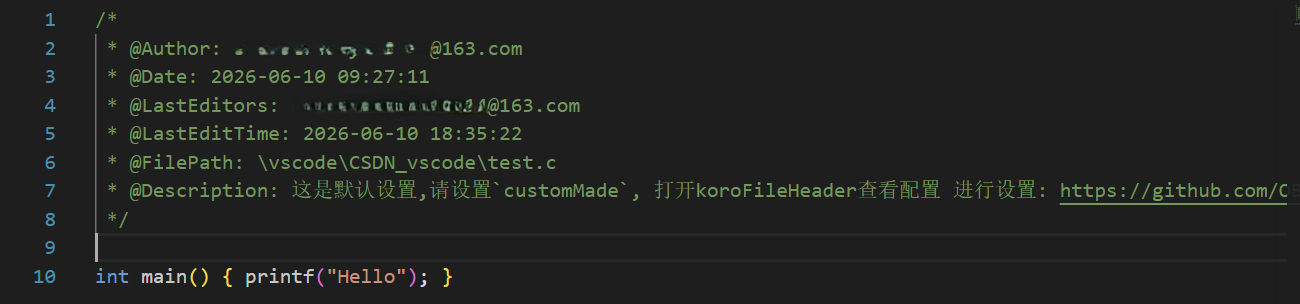
koroFileHeader- 介绍:大学生写上机作业或实验报告必备!配置好之后,按个快捷键,代码文件开头就会自动生成非常专业的文件头注释(还有图案)。
- 介绍:大学生写上机作业或实验报告必备!配置好之后,按个快捷键,代码文件开头就会自动生成非常专业的文件头注释(还有图案)。
-
vscode-icons- 介绍:默认的文件夹图标太单调了。装上它,你的 C 文件、头文件、系统文件夹都会换上各种精美好看的专属 Icon,不仅找文件更直观,敲代码的心情都能变好。
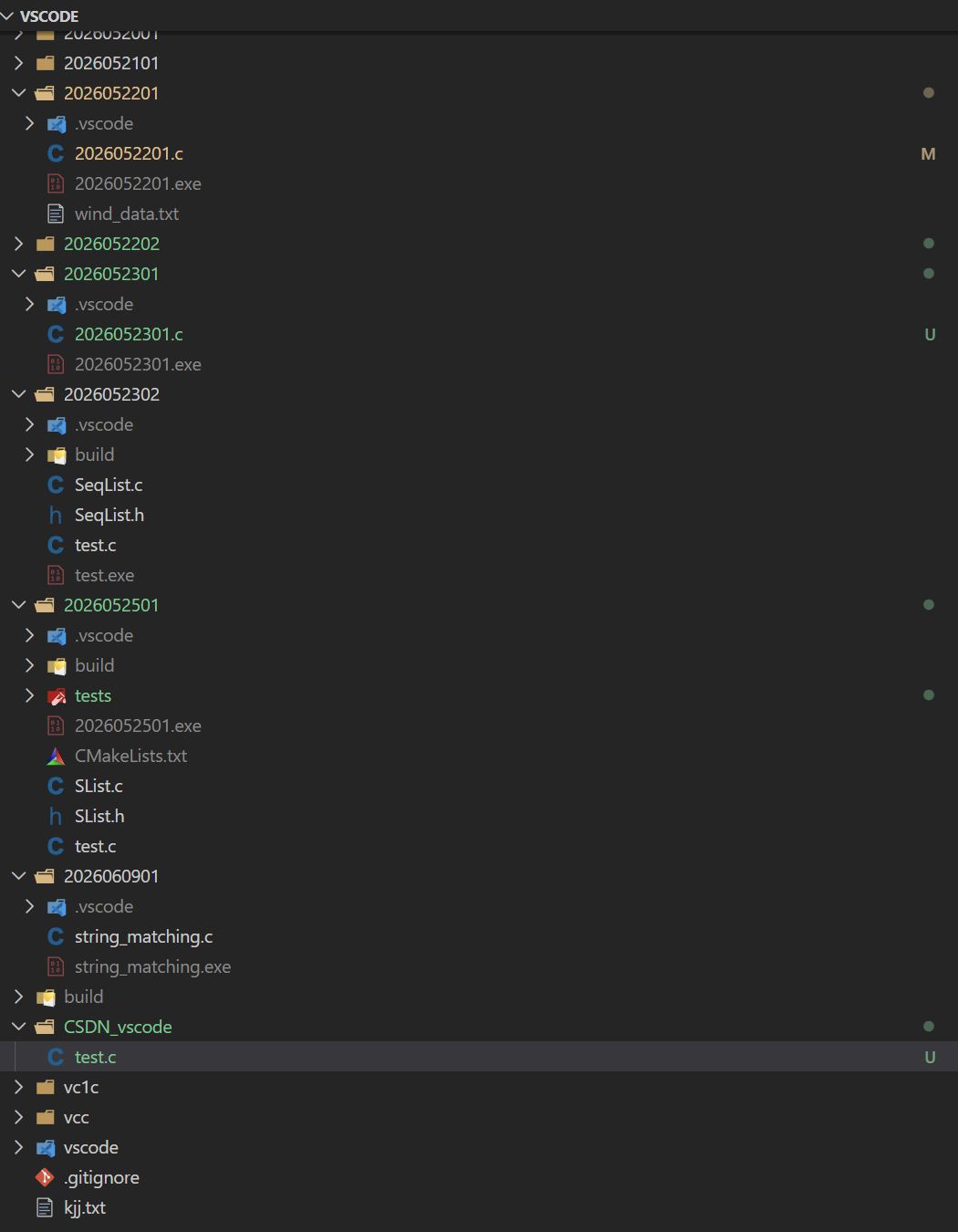
- 介绍:默认的文件夹图标太单调了。装上它,你的 C 文件、头文件、系统文件夹都会换上各种精美好看的专属 Icon,不仅找文件更直观,敲代码的心情都能变好。
-
Include Autocomplete- 介绍:记不住那么多的
#include库名字?这个插件能在你敲代码引入头文件时,自动给你下拉提示,省去翻书查单词的时间。
- 介绍:记不住那么多的
💡 进阶折腾党专属提示:
如果你在插件里还看到了CMake Tools、CodeLLDB或者Remote - SSH,新手小白请直接无视它们!那是给以后做大型工程项目,或者远程连接服务器部署跑大模型用的。咱们初学阶段,老老实实装前面那几个就完全足够了,别给自己增加不必要的配置负担!
步骤四:C / C++ 配置
当然光有了插件代码依旧跑不畅快,因此我们需要做一些必要的配置
Ⅰ. 创建工作区与配置文件夹
跟着博主一步步来,不要自己乱建:
- 在 D 盘建一个专门写代码的文件夹,名字必须全英文,比如
D:\C_code,然后在 VSCode 里“打开文件夹”把它打开。 - 在这个文件夹里,新建一个名字叫
.vscode的文件夹(注意前面有个点!)。
Ⅱ. C / C++ 配置
💡 博主敲黑板:
很多网上的教程最不负责任的地方就在于:把 C 和 C++ 的配置混为一谈!结果就是你写.c文件时报 C++ 的错,写.cpp时编译器又找不到库。
记住了:C 语言的专属编译器叫gcc,C++ 的专属编译器叫g++! 下面博主将采用类似官方 UI 引导的方式,手把手带你分别解开 C 和 C++ 的封印。不管你学哪个,都能精准对号入座!
🛠️ 第一部分:C 语言配置指南(面向 .c 文件)
注:以下mingw64路径皆以
D:\mingw64\bin为例,如果你下载在其他路径,请注意替换
第1️⃣步:召唤 c_cpp_properties.json(智能提示与头文件配置)
在 VSCode 中按下快捷键
Ctrl + Shift + P唤醒万能命令面板,输入Edit Configurations,在下拉菜单中点击C/C++: 编辑配置 (UI)。
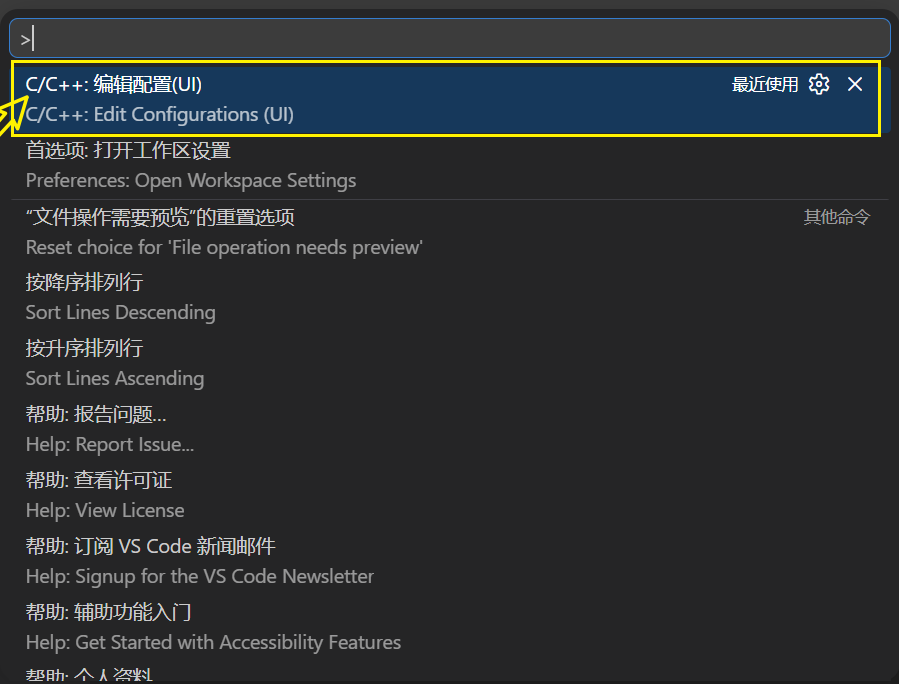
在弹出的图形界面中进行以下三项关键修改:
编译器路径:手动填入或选择D:\mingw64\bin\gcc.exe(注意是 gcc )。具体路径为你的mingw64路径
IntelliSense 模式:选择windows-gcc-x64。
C 标准:选择c11或c17。
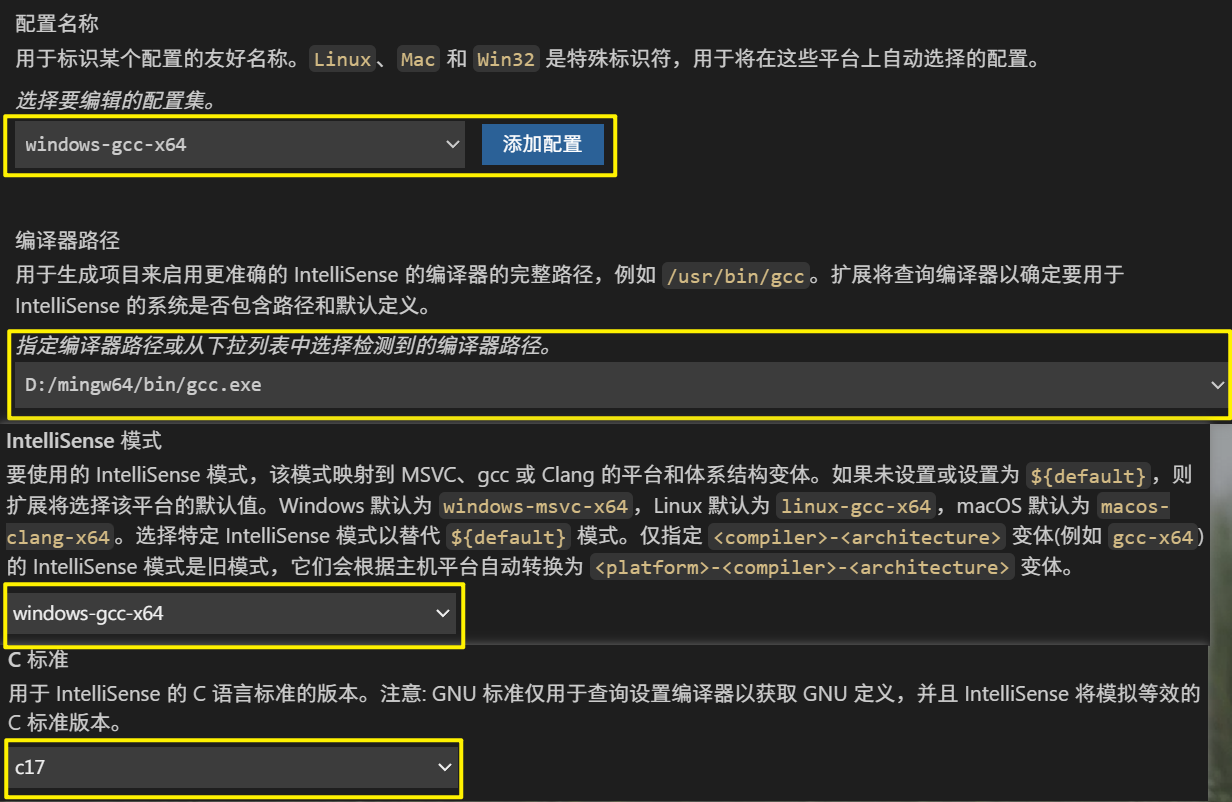
一键抄作业:此时
.vscode文件夹下会自动生成一个
c_cpp_properties.json。如果你嫌点UI麻烦,直接新建该文件并copy以下代码
{
    "configurations": [
        {
            "name": "windows-gcc-x64",
            "includePath": [
                "${workspaceFolder}/**"
            ],
            "compilerPath": "D:/mingw64/bin/gcc.exe",
            "cStandard": "c17",
            "cppStandard": "${default}",
            "intelliSenseMode": "windows-gcc-x64",
            "compilerArgs": [
                ""
            ]
        }
    ],
    "version": 4
}
第2️⃣步:定制 tasks.json(C 语言的编译任务)
点击顶部菜单栏的
终端->配置(默认生成)任务,在弹出的列表中选择C/C++: gcc.exe 生成活动文件。
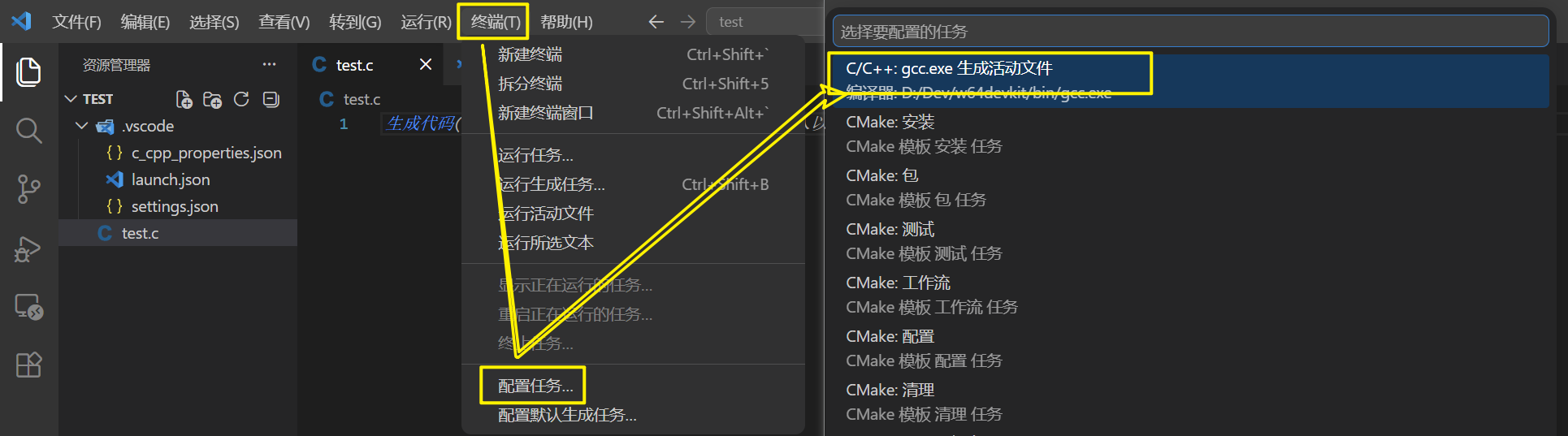
一键抄作业:VSCode 会自动在
.vscode目录下生成一个tasks.json。下面这段博主精心调教的 C 语言专属编译配置,即适配中文编码,避免乱码,又能同时编译多.c文件
{
	"version": "2.0.0",
	"tasks": [
		{
			"type": "cppbuild",
			"label": "C: gcc.exe 生成活动文件",
			"command": "D:/mingw64/bin/gcc.exe",
			"args": [
				"-fdiagnostics-color=always",
				"-g",
				"${workspaceFolder}\\*.c",
				"-o",
				"${workspaceFolder}\\${workspaceRootFolderName}.exe",
				"-fexec-charset=GBK"
			],
			"options": {
				"cwd": "${workspaceFolder}"
			},
			"problemMatcher": [
				"$gcc"
			],
			"group": {
                "kind": "build",
                "isDefault": true
            }
		}
	]
}
第3️⃣步:激活 launch.json(C 语言断点调试)
点击 VSCode 左侧侧边栏的“大虫子加播放键”图标(运行和调试),点击“创建 launch.json 文件”,选择配置
C++ (GDB/LLDB)
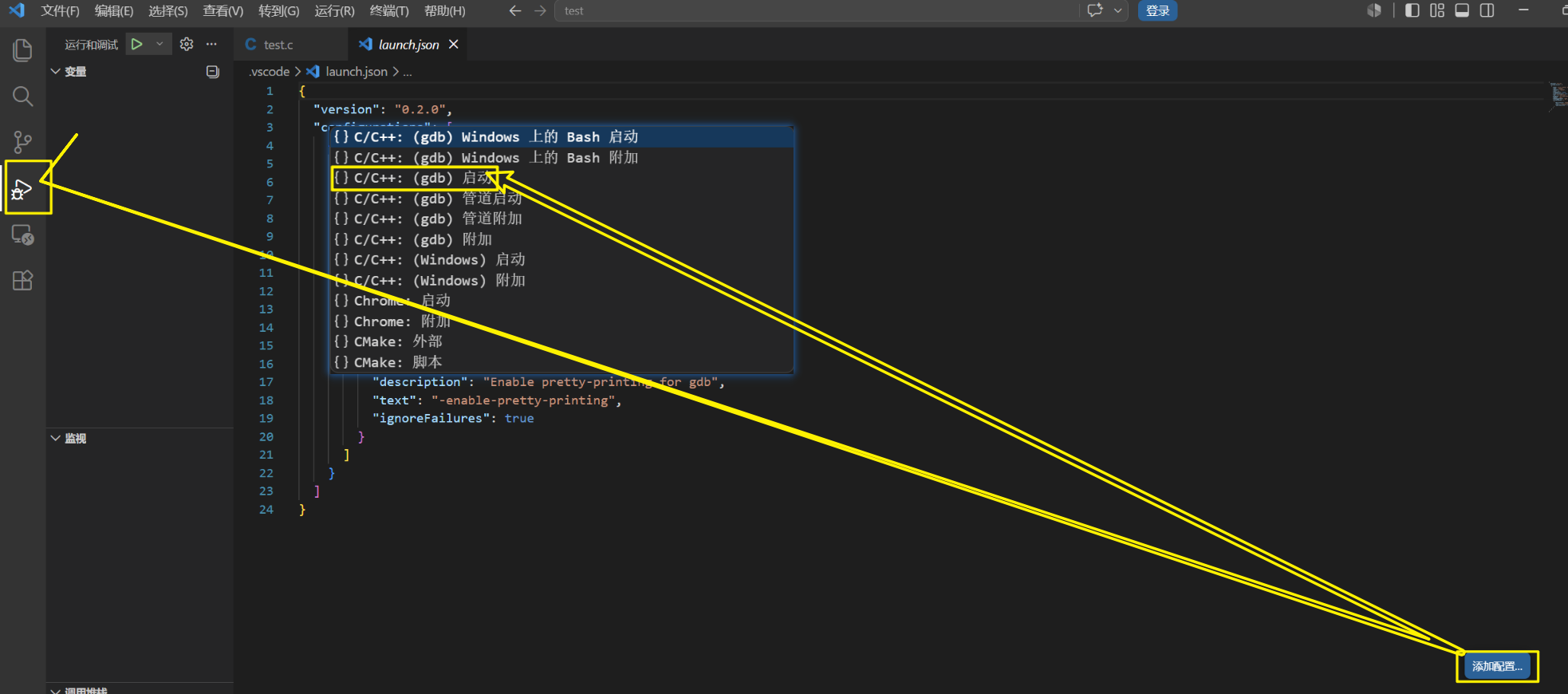
一键抄作业:在
.vscode文件夹下手动新建一个launch.json文件,直接把下面这段代码copy进去
{
  "version": "0.2.0",
  "configurations": [
    {
      "name": "C Runner: Debug Session",
      "type": "cppdbg",
      "request": "launch",
      "program": "${workspaceFolder}\\${workspaceRootFolderName}.exe",
      "args": [],
      "stopAtEntry": false,
      "cwd": "${fileDirname}",
      "environment": [],
      "externalConsole": false,
      "MIMode": "gdb",
      "miDebuggerPath": "D:/mingw64/bin/gdb.exe",
      "setupCommands": [
        {
          "description": "为 gdb 启用整齐打印",
          "text": "-enable-pretty-printing",
          "ignoreFailures": true
        }
      ],
      "preLaunchTask": "C: gcc.exe 生成活动文件"
    },
  ]
}
注:launch.json中的preLaunchTask必须与tasks.json中的label内容一致
🧪 第二部分:C++ 配置指南(面向 .cpp 文件)
如果你学习的是面向对象程序设计、数据结构或者更高级的开发,主要写
.cpp结尾的文件,请使用下面这套 G++ 编译器!
第1️⃣步:召唤 c_cpp_properties.json(指向 G++)
一键抄作业:同样是通过
Ctrl + Shift + P进入,但我们要把编译器换成g++.exe,C++标准拉到c++17。直接copy以下内容
{
    "configurations": [
        {
            "name": "windows-gcc-x64",
            "includePath": [
                "${workspaceFolder}/**"
            ],
            "compilerPath": "D:/mingw64/bin/g++.exe",
            "cStandard": "c17",
            "cppStandard": "c++17",
            "intelliSenseMode": "windows-gcc-x64"
        }
    ],
    "version": 4
}
第2️⃣步:定制 tasks.json( C++ 编译内核)
一键抄作业:C++ 编译必须调用
g++.exe。tasks.json
{
    "version": "2.0.0",
    "tasks": [
        {
            "type": "cppbuild",
            "label": "C++: g++.exe 编译当前文件夹下所有 C++ 文件",
            "command": "D:/mingw64/bin/g++.exe",
            "args": [
                "-fdiagnostics-color=always",
                "-g",
                "${fileDirname}\\*.cpp",
                "-o",
                "${fileDirname}\\program.exe",
                "-fexec-charset=GBK"
            ],
            "options": {
                "cwd": "${workspaceFolder}"
            },
            "problemMatcher": [
                "$gcc"
            ],
            "group": {
                "kind": "build",
                "isDefault": true
            }
        }
    ]
}
第3️⃣步:激活 launch.json(C++ 专属调试骨架)
一键抄作业:
launch.json中gdb.exe调试器同时支持C/C++,所有只需要将预启动任务的名字与 tasks.json 对齐
{
    "version": "0.2.0",
    "configurations": [
        {
            "name": "C++ Runner: 多文件调试会话",
            "type": "cppdbg",
            "request": "launch",
            "program": "${fileDirname}\\program.exe",
            "args": [],
            "stopAtEntry": false,
            "cwd": "${fileDirname}",
            "environment": [],
            "externalConsole": false,
            "MIMode": "gdb",
            "miDebuggerPath": "D:/mingw64/bin/gdb.exe",
            "setupCommands": [
                {
                    "description": "为 gdb 启用整齐打印",
                    "text": "-enable-pretty-printing",
                    "ignoreFailures": true
                }
            ],
            "preLaunchTask": "C++: g++.exe 编译当前文件夹下所有 C++ 文件"
        }
    ]
}
Ⅲ. 测试运行🏁
配置好后,以后再写C/C++代码时,可以直接新建一个项目,将C的.vscode/C++的.vscode文件直接复制进去
在项目下你可以建一个 test.c 或 demo.cpp 塞入标准测试代码。
#include <iostream>
#include <iomanip>

using namespace std;

int main() {
    double celsius, fahrenheit;

    cout << "===========================" << endl;
    cout << "   气象数据极速转换终端" << endl;
    cout << "===========================" << endl;
    cout << "请输入当前摄氏度 (℃): ";

    // 如果运行时这行代码卡住,记得在终端里用鼠标点一下输入数字!
    cin >> celsius;

    // 气象学核心转换公式:F = C * 1.8 + 32
    fahrenheit = (celsius * 9.0 / 5.0) + 32.0;

    cout << fixed << setprecision(2);
    cout << "   转换结果: " << fahrenheit << " ℉" << endl;
    cout << "\n  Hello World! 环境配置大成功!可以去吃顿好的了!" << endl;

    return 0;
}
只要你停留在 .c 或 .cpp 页面上,按下 F5 键,VSCode 就会自动识别你当前的文件类型,调用你刚刚配置好的编译任务,丝滑流畅地弹出终端并打印出正确答案!
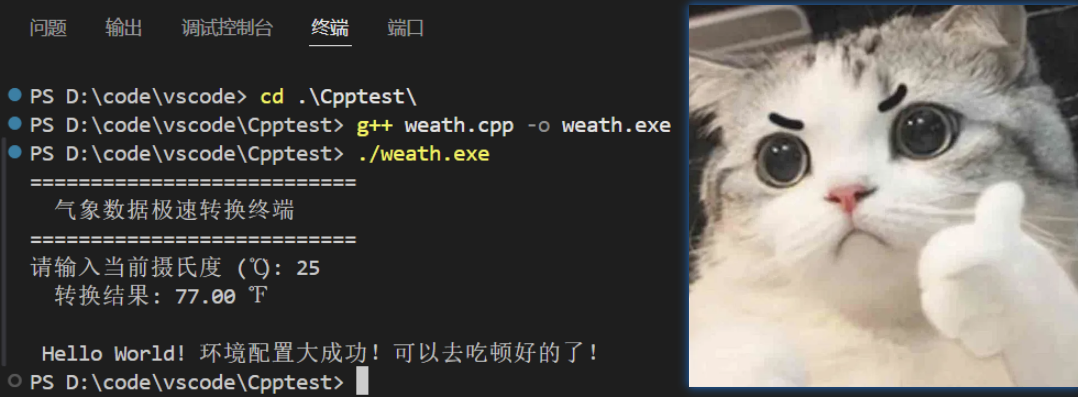
再也没有报错弹窗,再也没有玄学不兼容,属于你的丝滑编程时代,正式开启!
4. 常见报错排雷指南(新手必看!专治各种不服)
💡 博主贴心提示:
很多新手在跑通代码前,都会被各种奇奇怪怪的报错搞得怀疑人生。别怕,你遇到的坑,前辈们早就踩过无数遍了。这里整理了全网搜索量最高的两个“爆款”报错,帮你精准排雷!
💥 Q1:终端输出中文乱码怎么办?(满屏“烫烫烫”和“锟斤拷”)
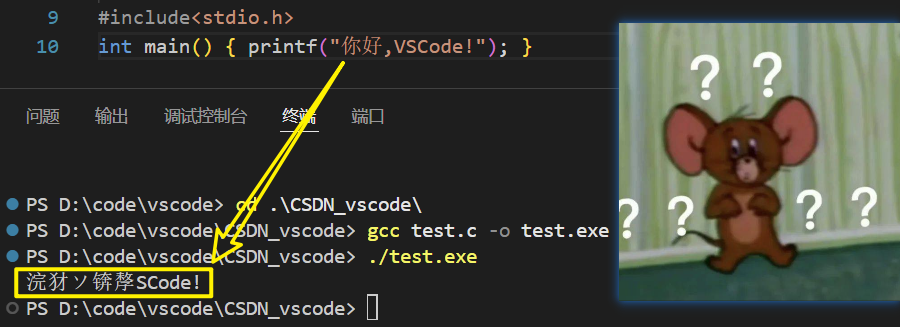
好不容易代码能跑了,满心欢喜地输入一句中文,结果按完 F5 弹出来的全是不认识的火星文。这其实是 Windows 系统默认编码(GBK)和 VSCode 默认编码(UTF-8)冲突导致的。
【✅ 保姆级解决方案】
这里给大家提供两种解法,任选其一即可:
- 解法 A(治标法:临时修改文件编码):
看 VSCode 的右下角,找到写着UTF-8的地方,点它一下。在顶部弹出的菜单中选择通过编码保存 (Save with Encoding),然后搜索并选择GBK(或者Simplified Chinese (GBK))。重新编译运行即可。 - 解法 B(治本法:修改编译参数 —— 博主强烈推荐⭐):
一劳永逸的方法是直接告诉编译器“请用兼容 Windows CMD 的格式输出中文”。
打开我们刚刚配置的.vscode文件夹里的
tasks.json,在"args"那个中括号里,加上一行神奇的咒语:
"-fexec-charset=GBK",- 如果你采用的就是本文配置,则无需重复添加
💥 Q2:代码第一行出现红色波浪线,提示 include errors detected?
代码明明是照着书上一个字母一个字母敲的,结果第一行就被打上了醒目的红叉叉,鼠标放上去一看,提示“找不到头文件”。新手看到这个往往心里一紧:完了,我的 C/C++ 库是不是没装好?
【✅ 保姆级解决方案】
别慌!这不是你的代码有问题,也不是你的电脑坏了,而是 VSCode 的“代码提示功能(IntelliSense)”迷路了。它不知道你的编译器(也就是那些核心的头文件库)藏在电脑的哪个角落。
解决步骤:
- 打开我们刚才建好的
.vscode文件夹,找到c_cpp_properties.json文件。 - 找到里面叫
"compilerPath"的这一行。 - 核对路径! 看看引号里的路径是不是和你真实安装 MinGW 的路径完全一致。如果你没有听从博主的建议把 MinGW 解压到
D:\mingw64,而是放到了其他路径,那你必须把这行改成你自己的真实路径,例如:
"compilerPath": "D:/你的安装目录/mingw64/bin/g++.exe"
改完保存,稍微等两三秒,你会发现那条惹人烦的红色波浪线奇迹般地消失了!
5. 结尾:别让报错浇灭了你写代码的热情!
🎉 恭喜通关!
走到这里,你已经成功跨过了新手最难的一道坎,完美配置好了 C/C++ 开发环境! 现在,你可以正式开始你的编程之旅,或者安心去写你的课后大作业了。
强烈建议大家一键三连并收藏本文! 下次重装系统、换新电脑,或者是帮班里的同学配环境时,不用再去网上大海捞针,直接翻出这篇教程无脑“抄作业”,绝对能帮你省下大把时间!
👇 【评论区等你的故事】
老实交代,你在配置 C/C++ 环境的这条路上,踩过最坑、最让人破防的报错是什么?
是死活找不到的编译器路径?满屏幕让人头皮发麻的乱码?还是遇到过什么玄学问题?
欢迎在评论区大倒苦水! 如果你在实操中碰到了文中没有提到的“奇葩”报错,千万别一个人默默生闷气,直接把错误代码或者提示贴在评论区。博主常驻后台,在线帮你无情抓虫(Debug)! 🐛🔨
更多推荐
 59
59 0
0- 0


 已为社区贡献3条内容

所有评论(0)