
如何在Cursor中配置chrome-devtools-mcp工具
Cursor × Chrome DevTools MCP 完整配置指南
1.原理描述
Cursor (MCP, Model Context Protocol) => chrome-devtools-mcp server (npx) => Chrome Devtools Protocol (CDP) => 浏览器
chrome-devtools-mcp 是一个 MCP Server,通过 Chrome DevTools Protocol (CDP) 桥接 AI Agent 与 Chrome 浏览器,让 AI 可以:截图、点击、填表、执行 JS、抓取网络请求、做性能分析等。
2.快速安装
安装NodeJS,这步大家在官网直接选适合操作系统的就行。
接着,在命令终端里输入以下指令安装:
npx chrome-devtools-mcp@latest --help

3.在cursor中配置MCP服务
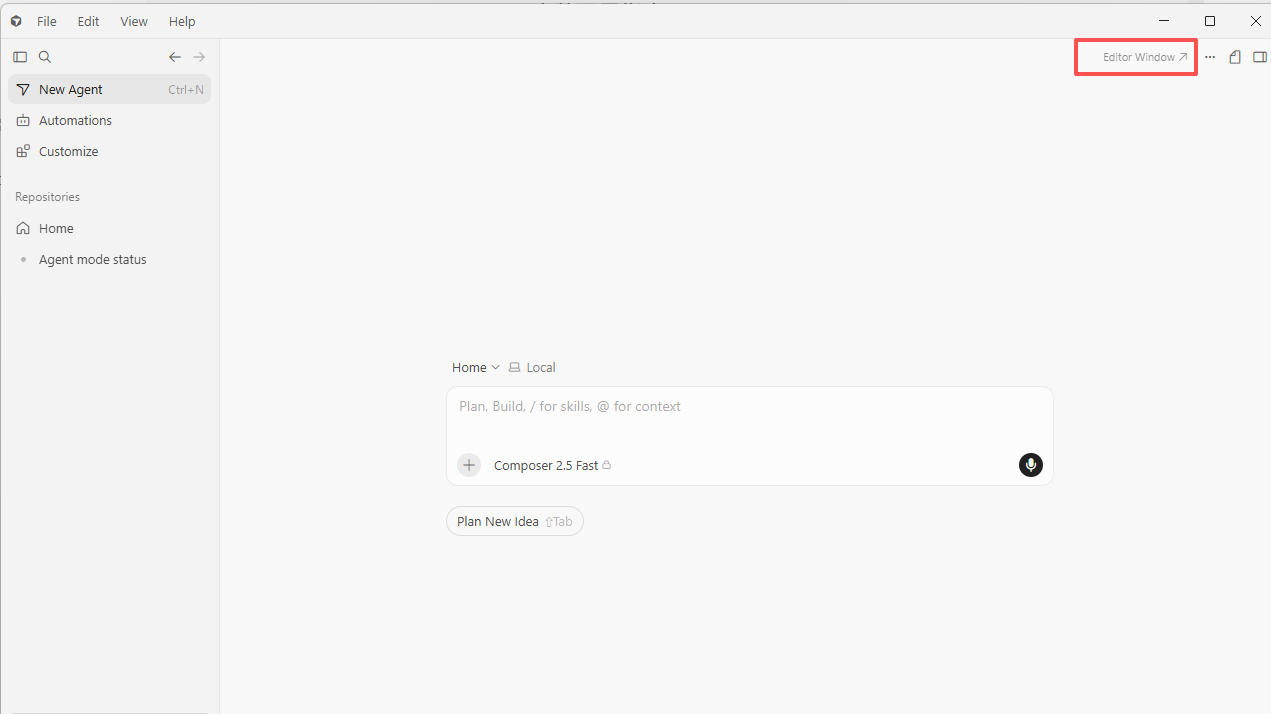
新版的cursor启动时是以下界面,选择右上角的editor window或者在File里选择Open Editor Window:
接着会出现以下的Editor模式界面,在这个界面里按下Ctrl+Shift+P打开命令窗口(Windows环境,Linux或Mac使用对应的快捷键)
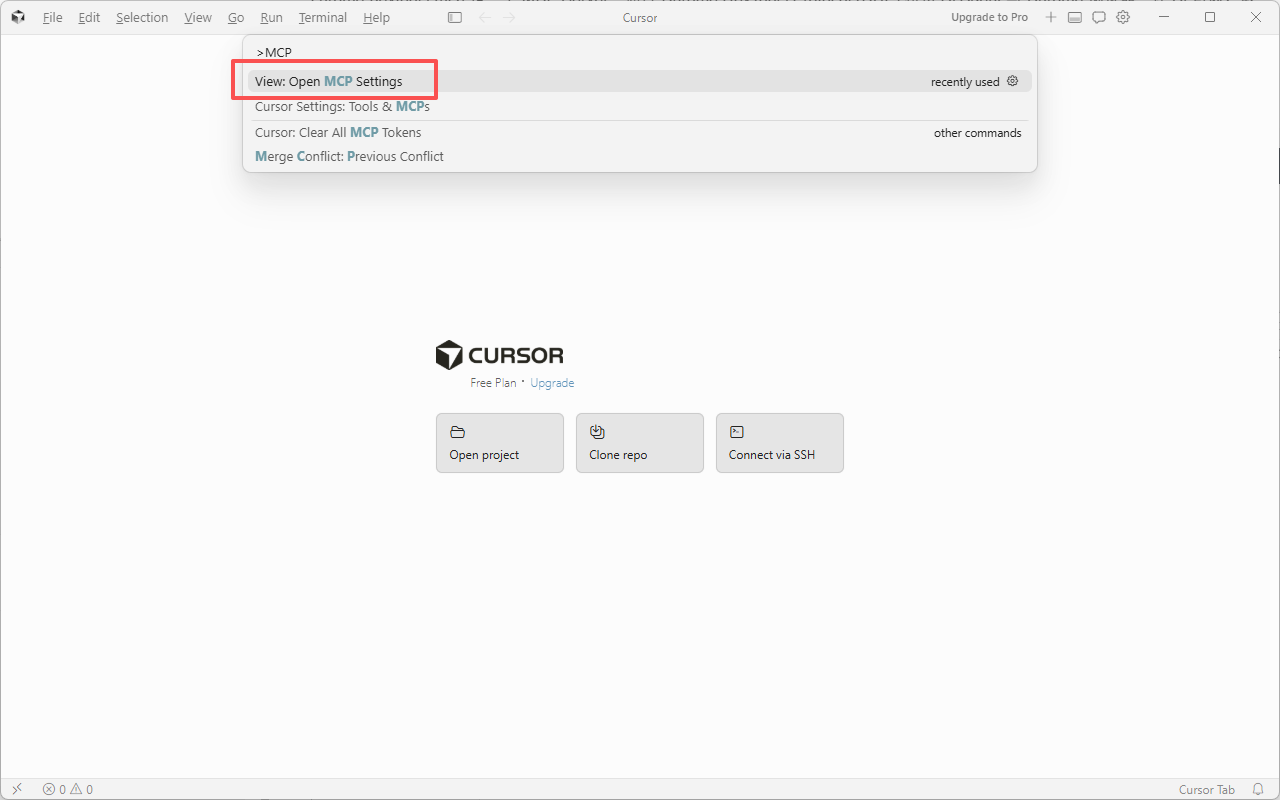
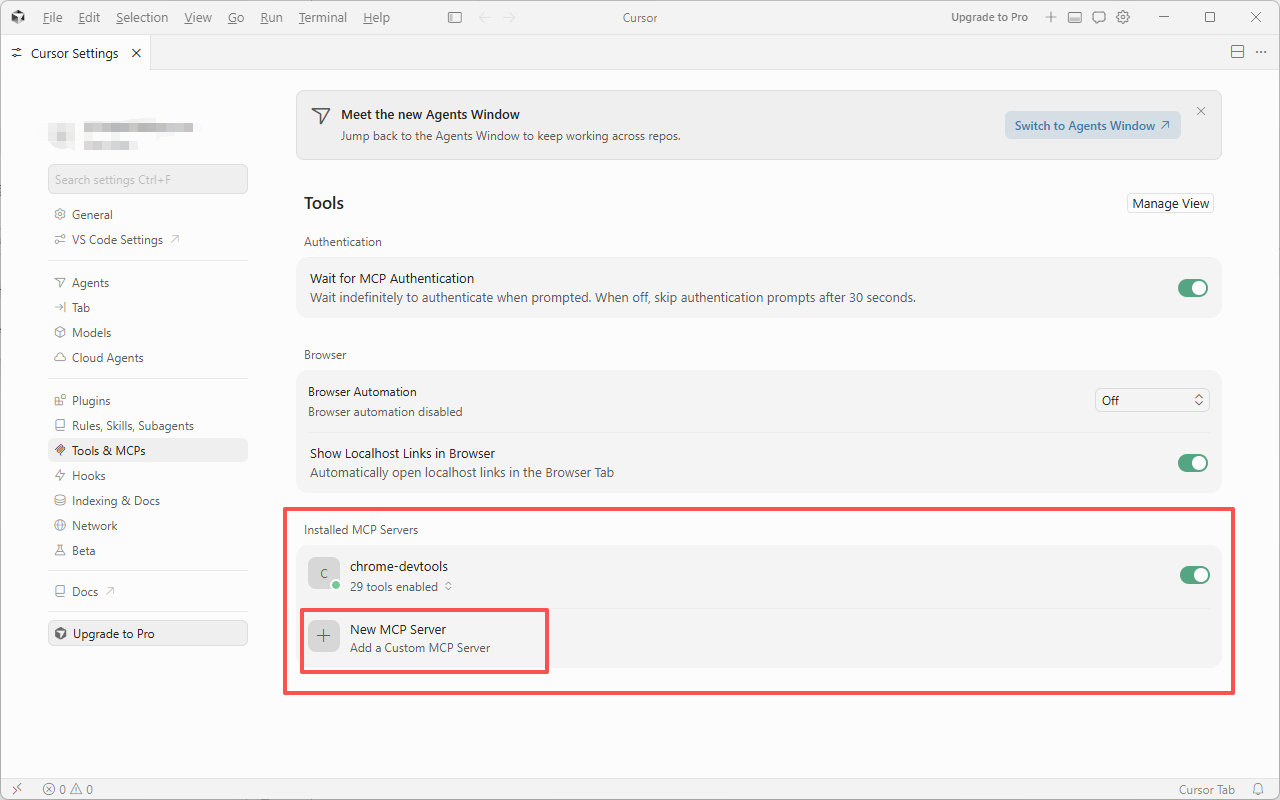
点击“Open MCP Settings”,会出现以下界面,这里作者因为已经配置过了,所以才会出现已有MCP配置。大家选择Add新增就行:
新建时,cursor会默认出现"mcpServers",大家只需要在下面新增内容就行:
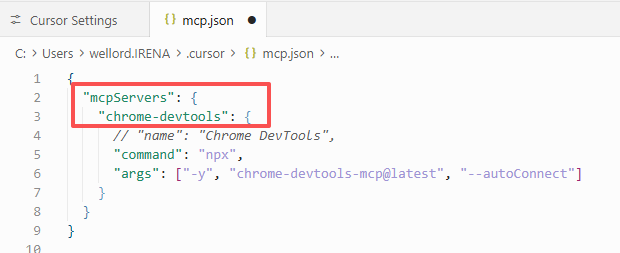
有以下几种方案可选:
- 在配置之前,先在chrome中打开 chrome://inspect/#remote-debugging
- 在页面上允许启用远程调试
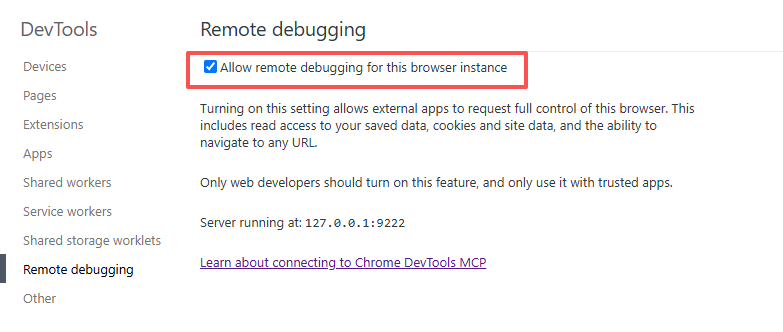
方案A:复用当前浏览器 Session —— --autoConnect(推荐,需 Chrome 144+)
直接连接你正在使用的 Chrome,保留所有 Cookie、登录状态、当前打开的页面
{
  "mcpServers": {
    "chrome-devtools": {
      // "name": "Chrome DevTools",
      "command": "npx",
      "args": ["-y", "chrome-devtools-mcp@latest", "--autoConnect"]
    }
  }
}
如果你的 Chrome 版本是 Beta/Canary(144 尚未正式发布时):
{
  "mcpServers": {
    "chrome-devtools": {
      "command": "npx",
      "args": ["-y", "chrome-devtools-mcp@latest", "--autoConnect", "--channel=beta"]
    }
  }
}
方案B:复用当前浏览器 Session —— --browser-url(任意 Chrome 版本)
适用于已手动启动带调试端口的 Chrome。
{
  "mcpServers": {
    "chrome-devtools": {
      "command": "npx",
      "args": [
        "-y",
        "chrome-devtools-mcp@latest",
        "--browser-url=http://127.0.0.1:9222"
      ]
    }
  }
}
方案C:通过 WebSocket 直连
适合需要鉴权头或精确控制 Tab 的场景。
{
  "mcpServers": {
    "chrome-devtools": {
      "command": "npx",
      "args": [
        "-y",
        "chrome-devtools-mcp@latest",
        "--wsEndpoint=ws://127.0.0.1:9222/devtools/browser/<id>",
        "--wsHeaders={\"Authorization\":\"Bearer YOUR_TOKEN\"}"
      ]
    }
  }
}
注意:1.配置完MCP后,需要重启Cursor;2.首次调试时,Chrome顶部会出现“浏览器受远程控制”等类似字样,需要同意
完整参数参考
1.连接参数
| 参数 | 类型 | 说明 |
|---|---|---|
| –autoConnect | boolean | 连接当前运行的 Chrome(需 144+),触发用户授权弹窗 |
| –browser-url | string | 指定 Chrome 调试 HTTP 端点,如 http://127.0.0.1:9222 |
| –wsEndpoint | string | 直接指定 WebSocket 端点 |
| –wsHeaders | string | WebSocket 连接的自定义 HTTP 头(JSON 字符串) |
内部逻辑:只要提供了 --browser-url、–wsEndpoint 或 --autoConnect 任一参数,就会连接已有浏览器;否则自动启动新浏览器。
2.新浏览器启动参数
| 参数 | 类型 | 说明 |
|---|---|---|
| –headless | false | 无头模式(无 UI) |
| –channel | stable | Chrome 渠道:stable / beta / canary / dev |
| –isolated | false | 使用临时 Profile(退出后自动删除) |
| –user-data-dir | ~/.cache/chrome-devtools-mcp/… | 自定义 Profile 目录 |
| –viewport | — | 视窗尺寸,如 1280x720 |
| –executablePath | 自动检测 | 指定 Chrome 可执行文件路径 |
| –acceptInsecureCerts | false | 忽略 SSL 证书错误 |
| –chromeArg | — | 传递额外的 Chrome 启动参数 |
3.功能开关参数
| 参数 | 类型 | 说明 |
|---|---|---|
| –slim | false | 精简模式:仅保留 3 个工具(navigate、evaluate_script、screenshot) |
| –headless | false | 无头运行 |
| –categoryPerformance | true | 启用性能分析工具 |
| –categoryNetwork | true | 启用网络请求工具 |
| –categoryEmulation | true | 启用设备模拟工具 |
| –usageStatistics | true | 是否发送遥测数据到 Google(设为 false 可关闭) |
4.可用工具列表
| 参数 | 类型 | 说明 |
|---|---|---|
| 截图/快照 | take_screenshot | 截取当前页面截图 |
| 截图/快照 | take_snapshot | 获取 DOM 快照 |
| 导航 | navigate_page | 打开/跳转 URL |
| 导航 | new_page | 打开新标签页 |
| 导航 | close_page | 关闭标签页 |
| 导航 | list_pages | 列出所有标签页 |
| 导航 | select_page | 切换到指定标签页 |
| 交互 | click | 点击元素 |
| 交互 | fill | 填写输入框 |
| 交互 | fill_form | 批量填写表单 |
| 交互 | type_text | 模拟键盘输入 |
| 交互 | press_key | 按下按键 |
| 交互 | hover | 鼠标悬停 |
| 交互 | drag | 拖拽操作 |
| 交互 | handle_dialog | 处理 alert/confirm 弹窗 |
| 交互 | upload_file | 上传文件 |
| JS 执行 | evaluate_script | 在页面上下文执行 JavaScript |
| 调试 | list_console_messages | 查看控制台日志 |
| 调试 | get_console_message | 获取特定控制台消息 |
| 调试 | lighthouse_audit | 运行 Lighthouse 审计 |
| 性能 | performance_start_trace | 开始性能录制 |
| 性能 | performance_stop_trace | 停止性能录制并分析 |
| 性能 | performance_analyze_insight | 分析性能洞察 |
| 性能 | take_memory_snapshot | 内存快照 |
| 网络 | list_network_requests | 列出网络请求 |
| 网络 | get_network_request | 获取特定请求详情 |
| 等待 | wait_for | 等待条件满足 |
成功连接的展示
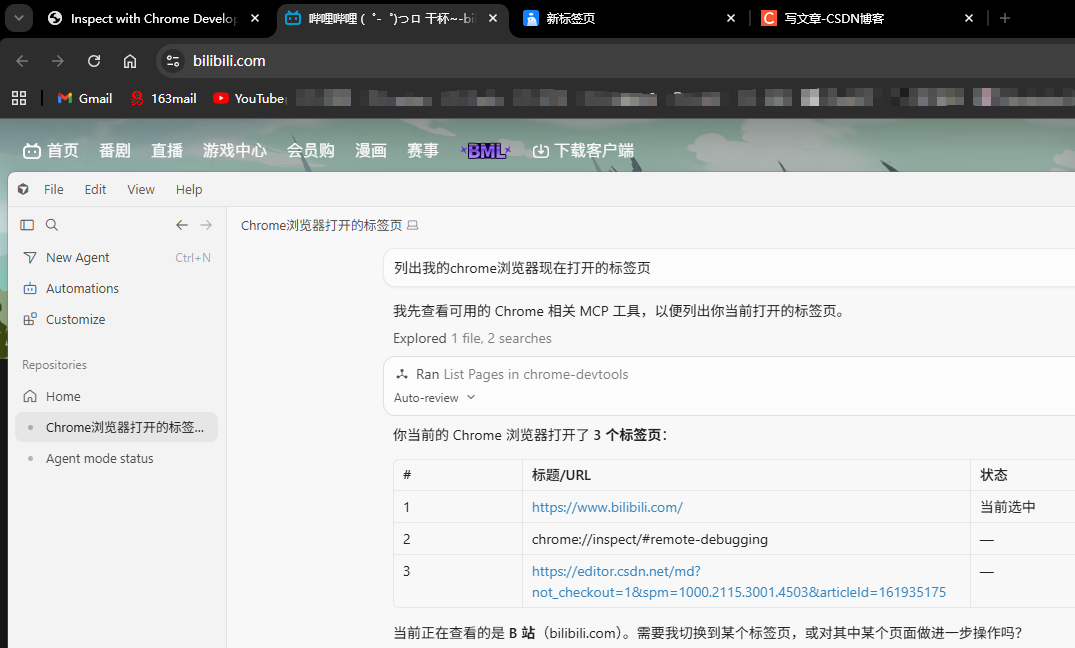
参考引用:https://www.cnblogs.com/max/p/19749818#4-%E9%80%90%E6%AD%A5%E6%93%8D%E4%BD%9C%E5%A4%8D%E7%94%A8%E7%8E%B0%E6%9C%89%E6%B5%8F%E8%A7%88%E5%99%A8-session
更多推荐
 10
10 0
0- 0


 已为社区贡献1条内容

所有评论(0)