
独立开发者破局指南:如何用 GPT-Image 低成本搞定 App 视觉与 UI 原型?
作为独立开发者,你一定经历过这种“绝望时刻”:熬夜爆肝写完了 App 的核心业务逻辑和数据库接口,满怀期待地跑起模拟器,结果默认组件拼凑出来的界面却像是上世纪 90 年代的网页产物。这时候如果去寻找全职外包设计师,不仅一套 UI 原型报价动辄几千上万,来回沟通和改稿还要耗费大半个月的时间,前期的试错成本实在过于沉重。其实,在如今大模型爆发的时代,我们完全可以通过工具手段来实现前期的“设计自由”。对于没有特殊网络环境的开发者而言,这里推荐库拉AI镜像站,它一站式聚合了 ChatGPT、Claude、Grok、Gemini、DeepSeek 等主流大语言模型。
一、传统设计外包与 AI 生成的区别怎么选?
在产品开发的 MVP(最小可行性产品)阶段,我们最需要的是“快”和“具象”,而不是一开始就追求像素级完美的商用交付标准。我们可以通过下方的数据直观感受两种模式的区别:
| 评估维度 | 传统设计外包模式 | GPT-Image 辅助生成模式 |
|---|---|---|
| 资金成本 | 3000 - 10000元/套 | 极低(仅需少量 API 额度或包月费用) |
| 交付周期 | 1周 - 1个月 | 3 - 5 秒/张 |
| 沟通成本 | 高(需频繁开会、对齐需求) | 极低(调整提示词即可瞬间重绘) |
| 适用阶段 | 产品中后期定版、商用上线 | 早期 MVP 验证、视觉占位、灵感激发 |
优缺点区分:
- 核心优势: ① 试错效率高:你可以一天内产出数十种不同风格的界面进行 A/B 测试对比。 ② 跨越技术壁垒:无需精通 Figma 或 Sketch,懂自然语言就能充当半个产品经理加设计师。
- 客观局限: ① 无法直接输出图层分明的可编辑源文件(PSD/Figma格式)。 ② 生成界面中的文字往往是随机乱码,目前仅适合作为排版骨架或视觉占位图。
二、保姆级教程:如何写出高质量的 UI 提示词?
让大模型为你打工的核心在于“提示词(Prompt)工程”。在要求生成 App UI 时,切忌使用“帮我画一个好看的聊天软件”这种模糊话术。必须把关键信息具象化,可以采用以下黄金公式: 【UI 界面类型】+【所属平台/系统】+【视觉风格】+【核心色调】+【具体包含的组件元素】
为了方便独立开发者直接复用,这里提供一个极具代表性的英文 Prompt 示例框架(在绘图模型中,英文提示词的渲染精准度通常更高):
text
# 提示词实战参数示例
Subject: Mobile App UI mockup for a personal finance and expense tracker.
Platform & Style: iOS flat design style, Dribbble aesthetic, clean layout, UI/UX.
Color Palette: Dark mode background with neon blue and vibrant purple accents.
Key Elements:
- A top dashboard with a curved line chart.
- A balanced grid of circular function icons.
- A recent transactions list card at the bottom.
Rendering: High resolution, 8k, soft lighting, highly detailed.
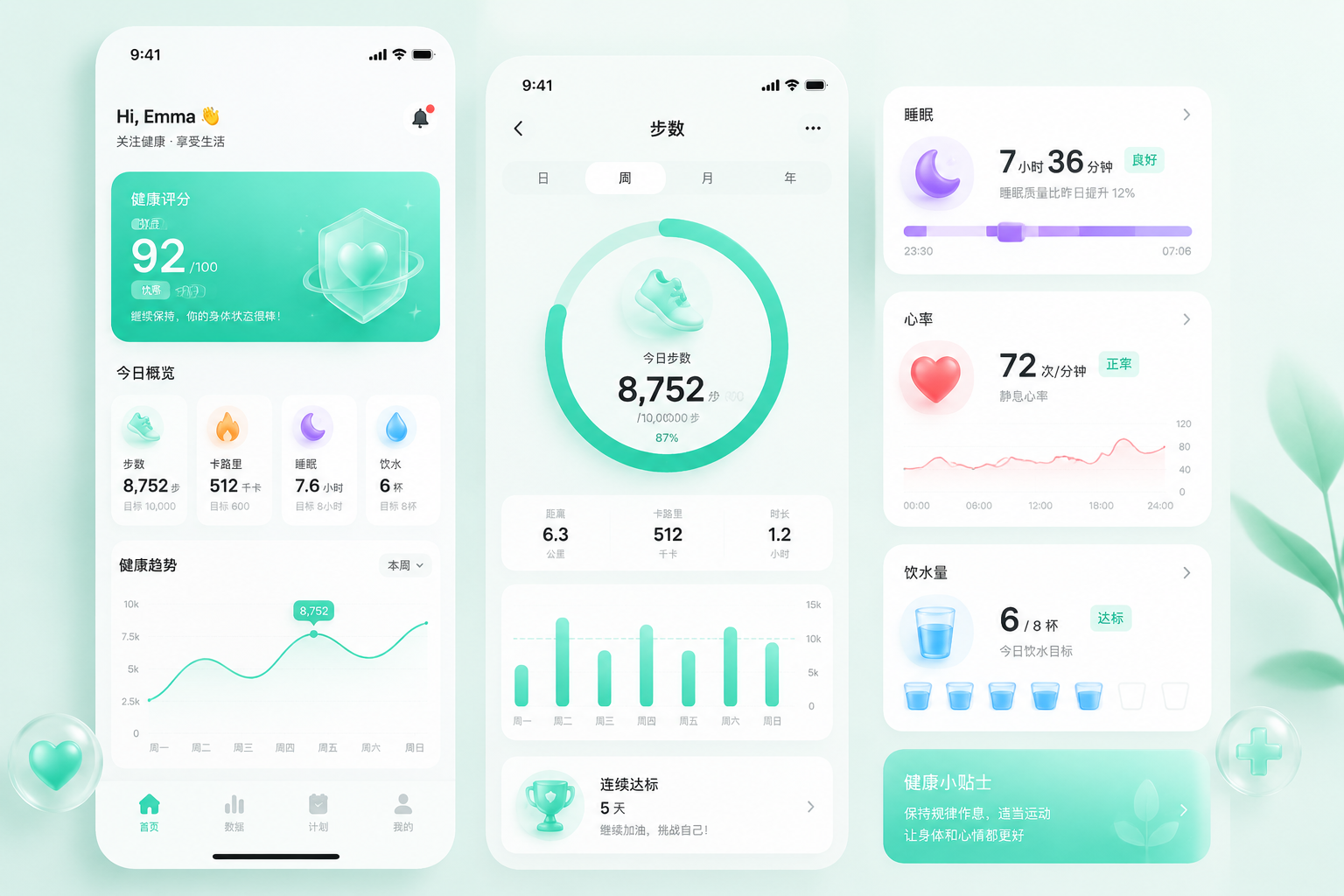
针对不同的 App 赛道,我们总结了一份风格选型攻略,供大家快速查阅:
| 目标产品类型 | 核心视觉风格参数(英文埋词) | 渲染规格要求 |
|---|---|---|
| 工具/效率/记事 | iOS design, flat, minimal, ample white space | 极简、留白、扁平化 |
| 天气/金融/音乐 | Glassmorphism, blurred background, translucent | 毛玻璃、半透明、光影 |
| 儿童/游戏/社交 | 3D render, claymorphism, soft shadows, blender | 3D黏土风、软阴影、生动 |
三、实战落地:从视觉占位图到前端代码还原
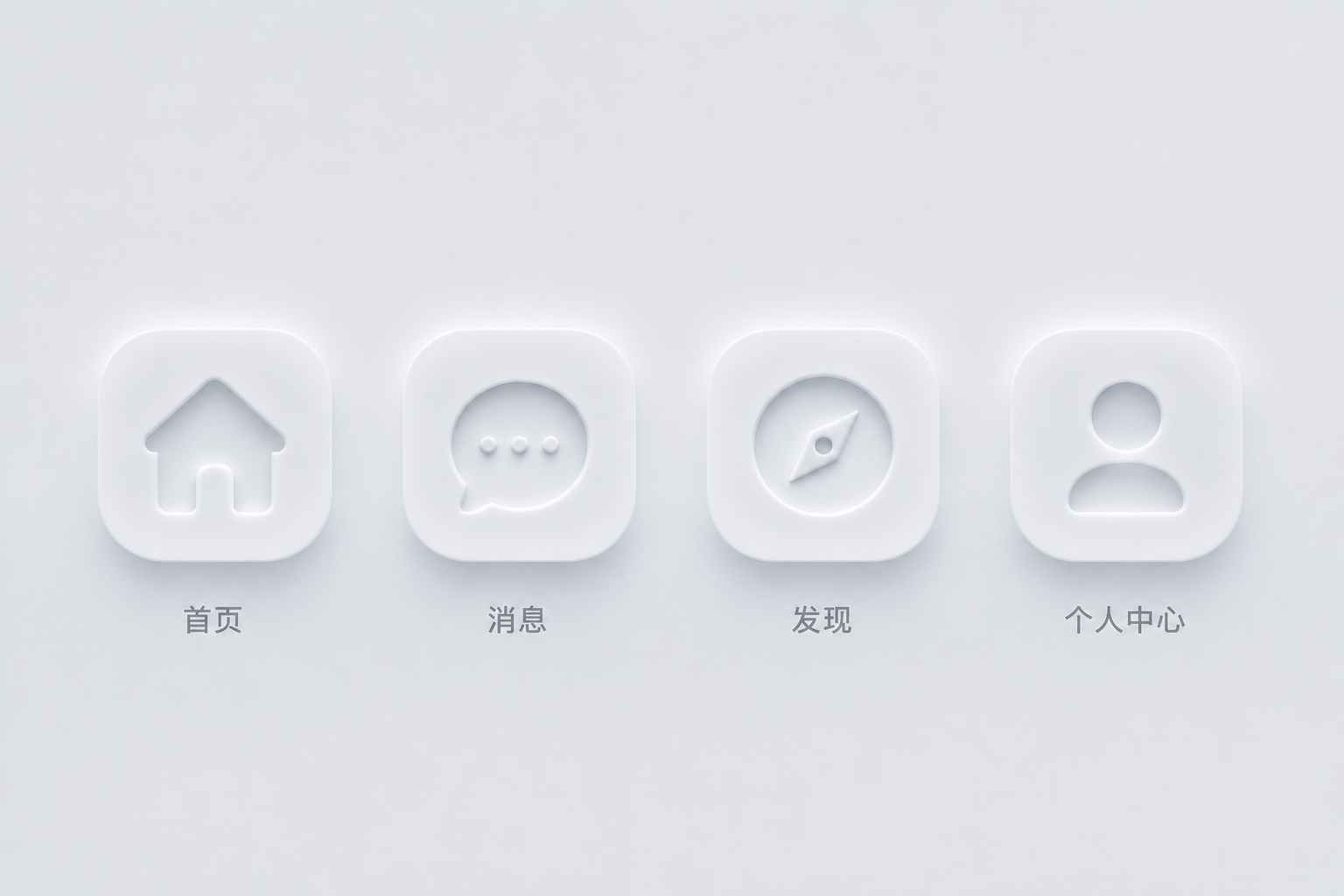
当 AI 帮你生成了满意的 UI 效果后,下一步就是将其落实到代码层面。作为开发者,我们不需要从图片里生抠图层,而是肉眼提取其配色十六进制码、圆角曲率、阴影参数和布局结构。对于局部生成的 App Logo 或功能 Icon,可以直接裁剪并作为资源引入工程。
如果你使用的是跨平台框架,可以直接用代码复刻 AI 图中的高级质感。以下是一个基于 Flutter 的卡片组件复刻示例:
dart
// 基于 AI 生成视觉图提取参数的 Flutter 卡片组件
import 'package:flutter/material.dart';

class AIGeneratedCard extends StatelessWidget {
  @override
  Widget build(BuildContext context) {
    return Container(
      width: double.infinity,
      padding: const EdgeInsets.all(20.0),
      decoration: BoxDecoration(
        color: const Color(0xFFFFFFFF), // 提取自生成的纯净白
        borderRadius: BorderRadius.circular(24.0), // AI 图中常见的大圆角
        boxShadow: [
          BoxShadow(
            color: const Color(0xFFE0E5EC).withOpacity(0.6), // 提取柔和阴影色调
            blurRadius: 16,
            spreadRadius: 4,
            offset: const Offset(0, 8),
          ),
        ],
      ),
      child: Column(
        crossAxisAlignment: CrossAxisAlignment.start,
        children: [
           // 引入 AI 单独生成的占位 Icon 资源
           Image.network('https://your-domain.com/ai-icon-placeholder.png', width: 48, height: 48),
           const SizedBox(height: 16),
           const Text(
             'Dashboard 模块参考',
             style: TextStyle(fontSize: 18, fontWeight: FontWeight.bold, color: Color(0xFF333333)),
           ),
        ],
      ),
    );
  }
}
四、FAQ:开发者高频疑问与避坑指南
Q:用户高频疑问:AI 生成的图标带有杂乱背景,怎么去底色并应用到项目中? A:
- 分项结论(核心操作4步走): ① 强制背景:在提示词中明确加入“pure white background”或“solid color background”,确保背景纯净不带渐变。 ② 自动抠图:使用 remove.bg 等在线抠图工具,或者 Mac/iOS 自带的一键提取主体功能。 ③ 规格统一:将提取出的图片导入画图工具,统一调整画布至 512x512 像素,并导出为 PNG 透明格式。 ④ 矢量化(可选):如果需要无限放大,可通过 SVGor 等开源转换库将图片渲染为 SVG 矢量图,完美适配主流前端框架。
Q:用户高频疑问:生成的 UI 界面全是乱码英文,向投资人或合伙人做演示时很尴尬怎么办? A:
- 应对策略: ① 认知转变:明确告诉团队,这是低成本生成的“高保真线框图”。 ② 局部重绘:利用各大平台的 Inpainting(局部重绘)功能,将乱码区域涂抹掉,生成纯色背景。 ③ 覆盖测试:将重绘去字后的纯净版 UI 放入 Figma 中,手动打上中文图层;或者直接在前端代码里套用该图片作为底层背景,并在对应的 x/y 坐标上方渲染真实的 Text 控件进行演示。
在独立开发的漫长道路上,学会利用 AI 工具补齐自身的技能短板是破局的关键。无论是寻找灵感还是解决迫在眉睫的视觉占位痛点,掌握 GPT-Image 的提示技巧都将为你省下巨大的时间和资金成本。快去动手生成你的第一套 App 界面吧!
注:本文配图由ChatGpt Image-2辅助生成。 【本文完】
更多推荐
 5
5 0
0- 0


 已为社区贡献13条内容

所有评论(0)