
Vscode自动补全利器Continue
背景
对于 VSCode 的重度使用者来说,AI 时代的代码自动补全是必不可少的。VSCode 适配最好的莫过于自家的 Copilot,但是对于重度用户,Copilot 那点免费额度少得可怜,会员订阅费 20 美刀,太心疼。其他开源的比如 Trae 等,高峰期的时候又不太稳定。
由于我本人订阅了几个厂商的 Coding Plan,所以我急需一款能够自定义模型的自动补全插件。最近 Copilot 也支持了自定义模型,但是那只针对 Chat,自动补全不能使用自定义模型。直到我看见了一款插件——Continue。
Continue 介绍
Continue 是一款开源的 AI 编程助手,同时支持 VSCode 和 JetBrains 全家桶。它的核心理念和 Copilot 一样,但最大的区别在于:你可以自由选择背后的大模型——无论是 OpenAI、Anthropic,还是国内各种 OpenAI 兼容 API,甚至是本地部署的模型,都能随意接入。
核心能力
Continue 提供三大能力,覆盖日常 AI 编程的全部场景:
| 能力 | 说明 | 触发方式 |
|---|---|---|
| Autocomplete(自动补全) | 边写边补,类似 Copilot 的 Tab 补全 | 输入时自动触发,Tab 接受 |
| Chat(对话) | 侧边栏与 AI 对话,带代码上下文 | Cmd/Ctrl + L |
| Edit(编辑) | 选中代码后让 AI 直接改写 | Cmd/Ctrl + I |
与 Copilot 的对比
既然背景里提到了 Copilot,那就直接对比一下,方便你判断是否值得切换:
| 维度 | GitHub Copilot | Continue |
|---|---|---|
| 价格 | 20 美元/月起,免费额度极少 | 插件本体免费开源 |
| 模型选择 | 自动补全仅限官方模型,Chat 才支持部分自定义 | 自动补全、Chat、Edit 全部可自定义任意模型 |
| 数据隐私 | 数据上传 GitHub | 可接入本地模型,代码不离开本机 |
| IDE 支持 | 几乎所有主流 IDE | VSCode、JetBrains 全家桶 |
| 适用人群 | 不折腾、追求开箱即用 | 已有 API 额度、想榨干模型性能、追求隐私 |
对我这种已经付了几个 Coding Plan、想把额度用在自动补全上的人来说,Continue 几乎是唯一解。
Continue 安装
在 VSCode 扩展栏搜索 Continue,注意认准作者是 Continue Dev(仿冒插件不少)。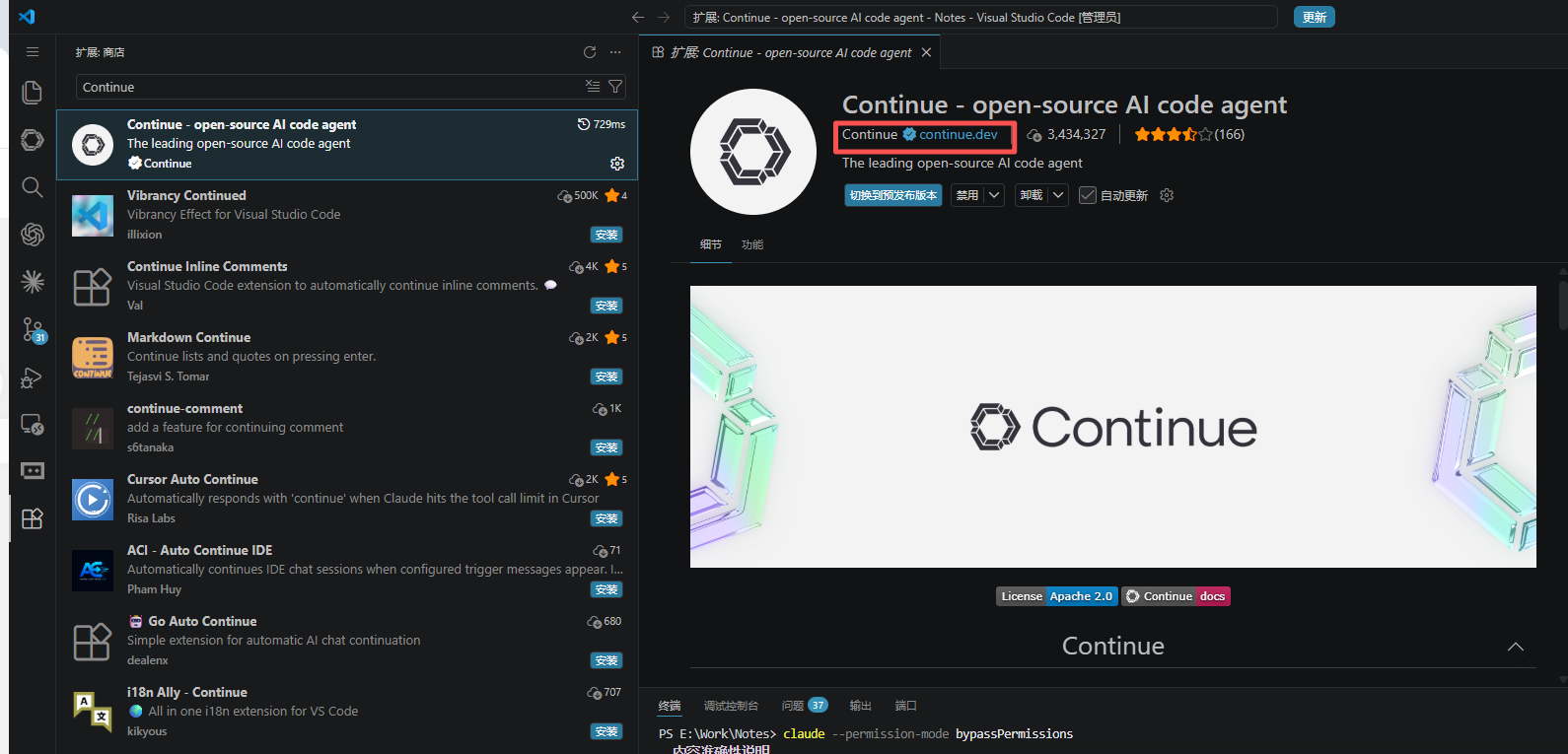
点击安装后,左侧活动栏会出现 Continue 的图标,点开就是它的侧边栏。JetBrains 用户可以在插件市场搜索同样的名字安装。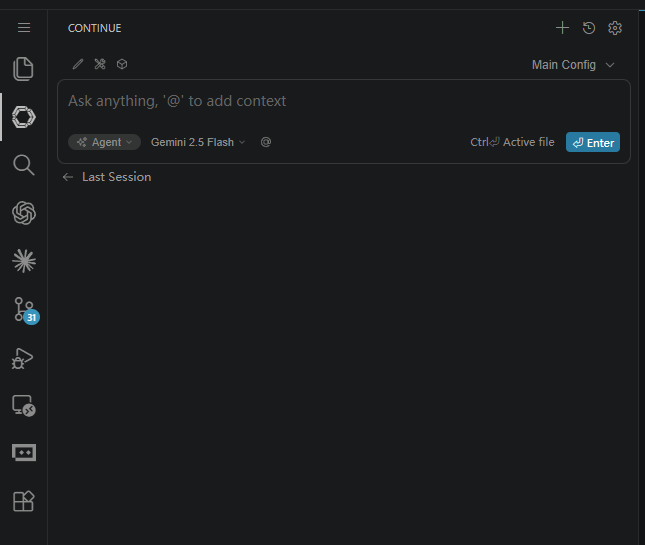
Continue 配置
这是本文的重头戏。Continue 的所有配置都集中在一个文件里,且支持图形界面配置 + 手写配置文件两种方式,下面重点讲手写配置(更灵活、可迁移)。
可视化配置
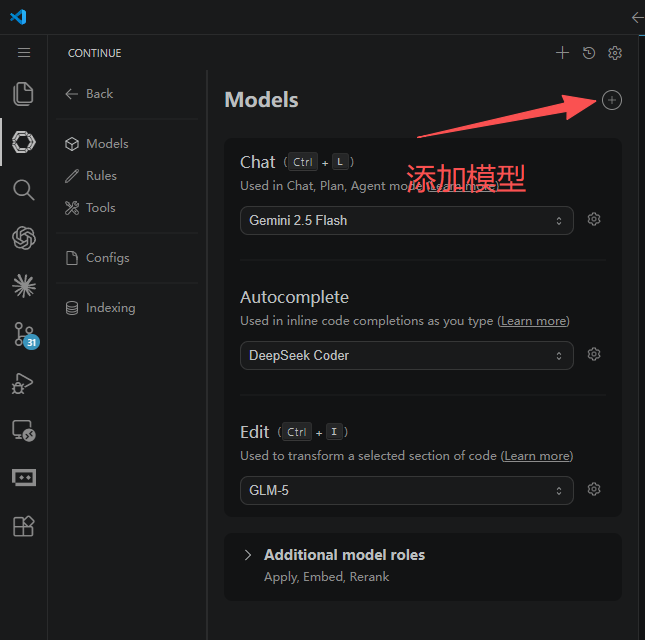
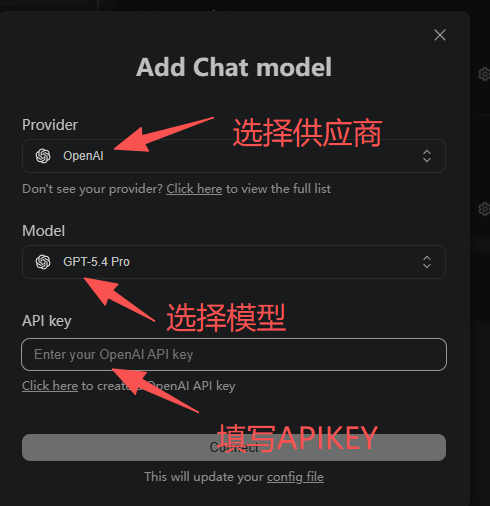
配置文件配置
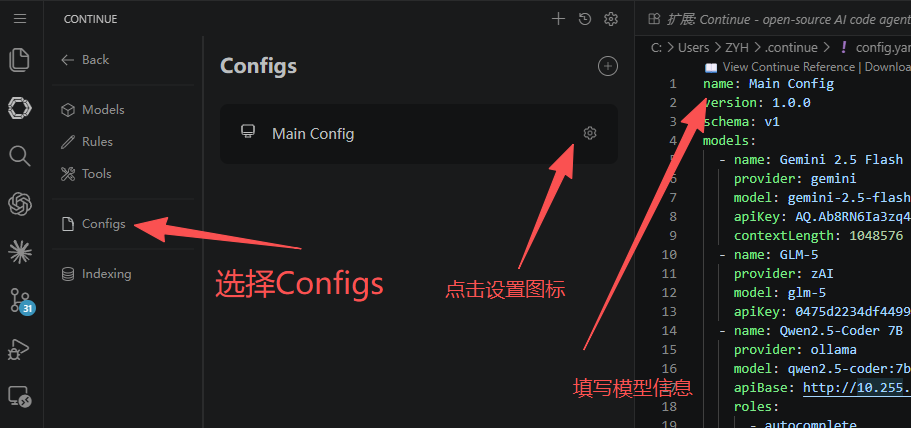
配置文件在哪
Continue 从 0.9.0 版本开始,配置文件从老的 config.json 迁移到了 config.yaml(YAML 更易读,也支持注释)。文件位置:
- Windows:
C:\Users\<你的用户名>\.continue\config.yaml - macOS / Linux:
~/.continue/config.yaml
不需要手动去文件系统里找。打开 Continue 侧边栏,点击右下角聊天框上方的齿轮图标 / Config 下拉,选择 Open config 就能直接在编辑器里打开,而且 VSCode 会对 YAML 字段做智能提示,保存即自动重载,不用重启。
配置模型
一个完整的 config.yaml 示例,包含一个对话模型 + 一个自动补全模型:
name: My Continue Config
version: 0.0.1
schema: v1

models:
  # ① 对话模型:用于 Chat / Edit / Apply
  - name: DeepSeek Chat
    provider: openai
    model: deepseek-chat
    apiBase: https://api.deepseek.com/v1
    apiKey: sk-你的DeepSeek密钥
    roles:
      - chat
      - edit
      - apply

  # ② 自动补全模型:用于 Tab 补全(重点)
  - name: Qwen Coder
    provider: openai
    model: Qwen/Qwen2.5-Coder-7B-Instruct
    apiBase: https://api.siliconflow.cn/v1
    apiKey: sk-你的硅基流动密钥
    roles:
      - autocomplete
几个字段说明:
name:在 Continue 下拉菜单里显示的名字,随便起,自己认得就行。provider/model/apiBase/apiKey:四个核心字段,对照上面的厂商表填。roles:决定这个模型充当什么角色,这是新配置格式的核心。可选值有chat、edit、apply、autocomplete、embed等。一个模型可以身兼多职(如上面 DeepSeek 同时承担 chat / edit / apply)。
自动补全的关键:roles: [autocomplete]
这就是开头我吐槽 Copilot 的地方——Copilot 的自动补全不能用自定义模型,而 Continue 可以。在 Continue 里,只要给某个模型加上 autocomplete 角色,它就会接管 Tab 补全。
需要进阶调优(比如补全延迟、是否多行补全、是否带上文件路径上下文等),可以在模型下再加一个 autocompleteOptions 子字段,详细参数见官方文档。
⚠️ 新手最大的坑:自动补全用的是 FIM(Fill-in-the-Middle,中间填充) 协议,和你聊天的
chat/completions接口不是一回事。所以:
- 务必使用专门的 Coder / 补全模型(如 Qwen2.5-Coder、DeepSeek-Coder、StarCoder 等),它们才支持 FIM 格式。
- 直接拿纯对话模型(如
glm-4、moonshot-v1这类 Instruct 模型)做自动补全,大概率会报错或一直转圈补不出东西。- 这也是我推荐用 SiliconFlow 的原因——它上面有一堆便宜又支持补全的 Coder 模型可选。
验证是否生效
保存 config.yaml 后,Continue 会自动重载。你可以这样验证:
- 对话模型:侧边栏顶部下拉框能看到你配的
DeepSeek Chat,发条消息能正常回复即可。 - 自动补全:随便打开一个代码文件,敲几个字符,若有灰色补全提示出现、按
Tab能接受,就说明补全模型跑通了。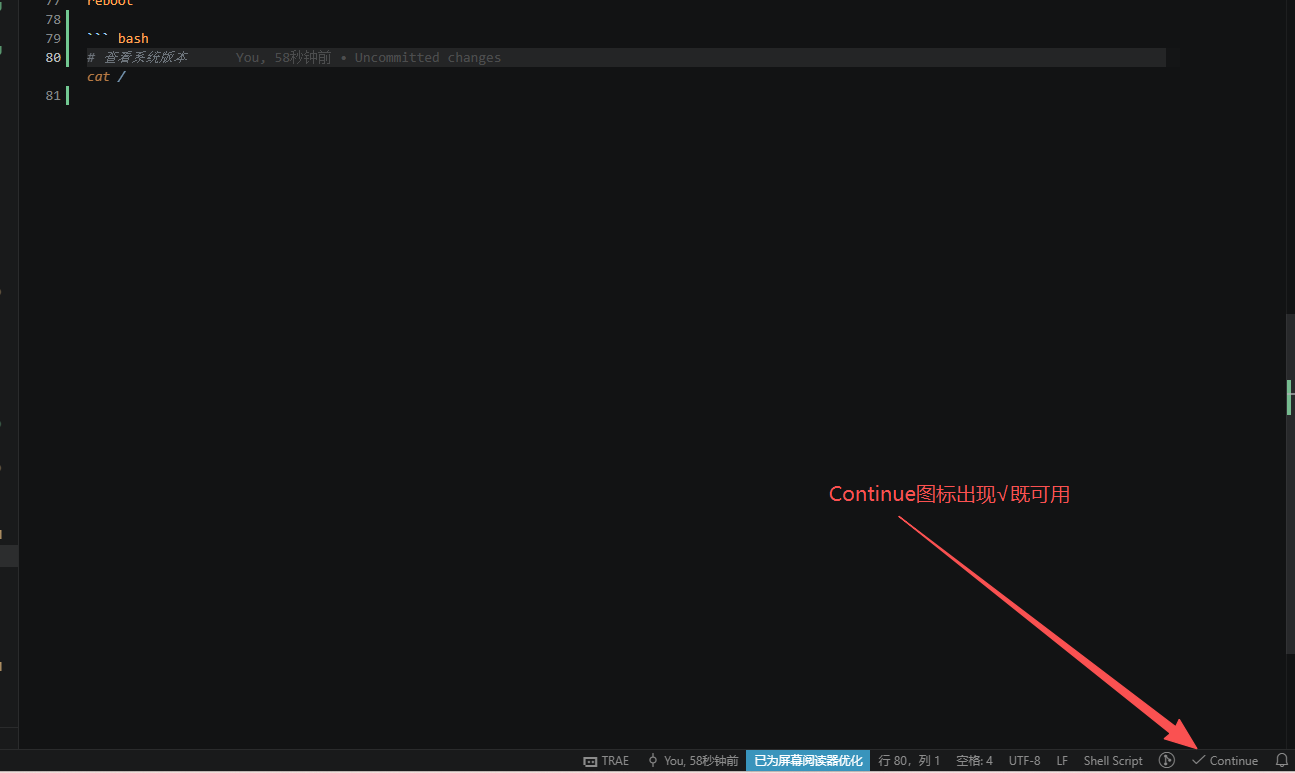
常见问题
Q:自动补全一直不出现 / 转圈?
A:99% 是模型不支持 FIM。换一个 Coder 系模型;同时确认 apiBase 末尾的 /v1 没漏。
Q:配了模型,下拉框里却看不到?
A:检查 YAML 缩进(必须用空格,不能 Tab),以及 name / provider / model 三个必填字段是否齐全。保存后看 VSCode 有没有 YAML 报错提示。
Q:老版本还在用 config.json 里的 tabAutocompleteModel?
A:那是旧格式,新版统一用 roles: [autocomplete]。官方有 JSON → YAML 迁移文档。
Q:想用本地模型保护隐私?
A:本地装 Ollama,拉一个 qwen2.5-coder:7b,然后把 provider 改成 ollama、apiBase 留空即可,代码完全不离开本机。
总结
| 维度 | GitHub Copilot | Continue(自定义模型) |
|---|---|---|
| 自动补全自定义模型 | ❌ 不支持 | ✅ 任意模型 |
| 成本 | 固定订阅费 | 走自己已有的 API 额度,用多少花多少 |
| 隐私 | 上传云端 | 可本地部署 |
| 上手难度 | 开箱即用 | 需简单配置 |
| 适合人群 | 怕折腾 | 已有 Coding Plan、想榨干额度 |
如果你和我一样,手里攥着几个厂商的 Coding Plan 却苦于 Copilot 不让自动补全自定义模型,那 Continue 就是为你量身定做的——一次配置,把已有额度用在最高频的 Tab 补全上,体验直接拉满。
参考链接
更多推荐



 8
8 0
0- 0



 已为社区贡献3条内容

所有评论(0)