
GraphPad Prism 10安装教程(2026年保姆级超详解)【附安装包+科研绘图指南】
文章目录
想找 graphpad prism中文版 却不知道从哪下手?不少做科研的同学在 graphpad prism下载 这一步就卡住了。别急,这篇教程把 GraphPad Prism 10 从下载到成功启动的每一步都拆解开来讲清楚,照着操作,十来分钟就能搞定。
GraphPad Prism 10 能做什么
GraphPad Prism 10 是一款集统计分析和科研制图于一体的专业工具,在生物医学、药理学、临床研究等领域被广泛使用。它的界面相对直观,即便是初次接触的用户也能较快上手,完成 t 检验、方差分析、生存曲线绘制以及非线性回归拟合等常见统计任务。很多实验室都把 graphpad prism中文版 当作日常数据处理的主力软件,因为它的图表输出质量完全达到 SCI 期刊的投稿标准。
GraphPad Prism 10 安装包获取
graphpad prism下载 可以通过以下夸克网盘链接获取:
下载后将压缩包保存到电脑本地,建议放在 D 盘根目录方便后续操作。
GraphPad Prism 10 安装步骤详解
下面正式进入 graphpad prism中文版 的安装流程,每一个步骤都配有操作截图,跟着做就行。
【1】拿到 graphpad prism下载 的压缩包之后,鼠标右键单击【Prism】这个压缩文件,在弹出的菜单里选择【解压到当前文件夹】,等待解压完成。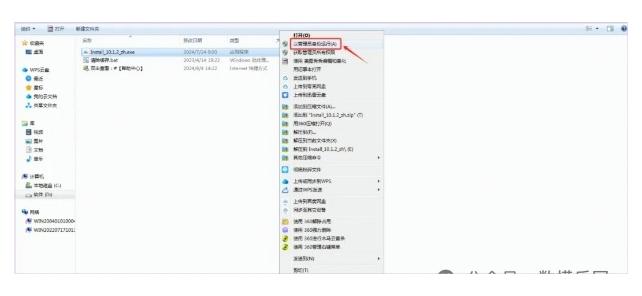
【2】进入解压后的文件夹,找到【Install】这个安装程序,右键单击它,然后选择【以管理员身份运行】来启动安装向导。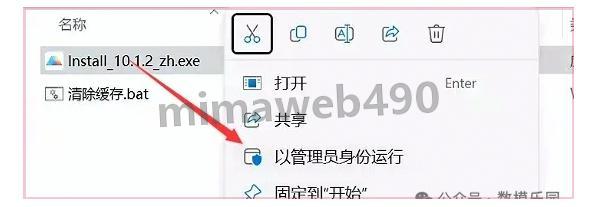
【3】安装向导启动后会要求输入安装密码,在输入框中键入【xuebi】,确认无误后点击【下一步】按钮继续。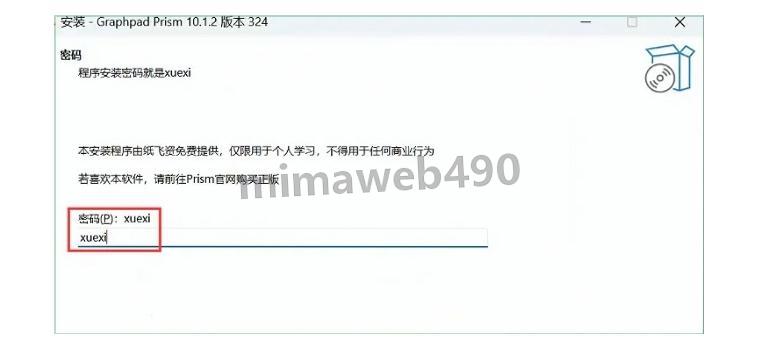
【4】接下来选择 graphpad prism中文版 要安装的目标位置。推荐安装到 D 盘,注意整个安装路径中不要出现任何中文字符(否则后续可能出现运行异常)。选好路径后点击【下一步】。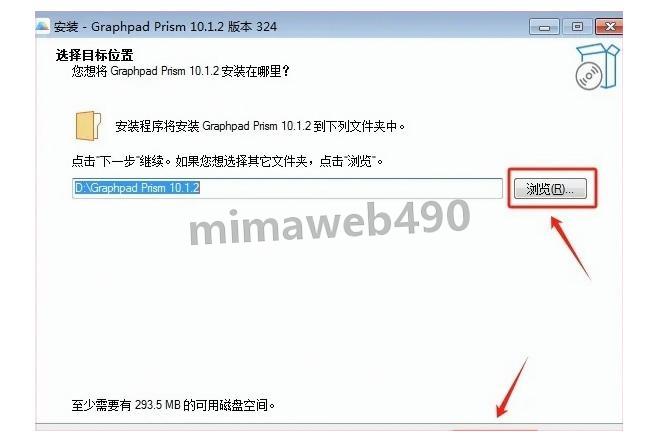
【5】在这一步勾选【创建桌面快捷方式】,方便安装完成后从桌面直接启动 GraphPad Prism 10。然后点击【下一步】。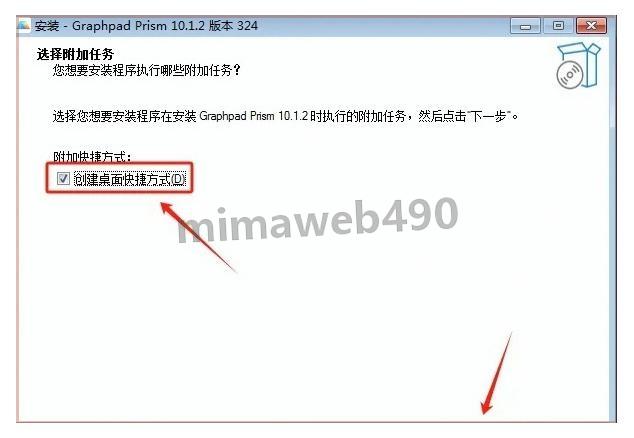
【6】确认前面的设置都没有问题之后,直接点击【安装】按钮,程序就开始往硬盘写入文件了。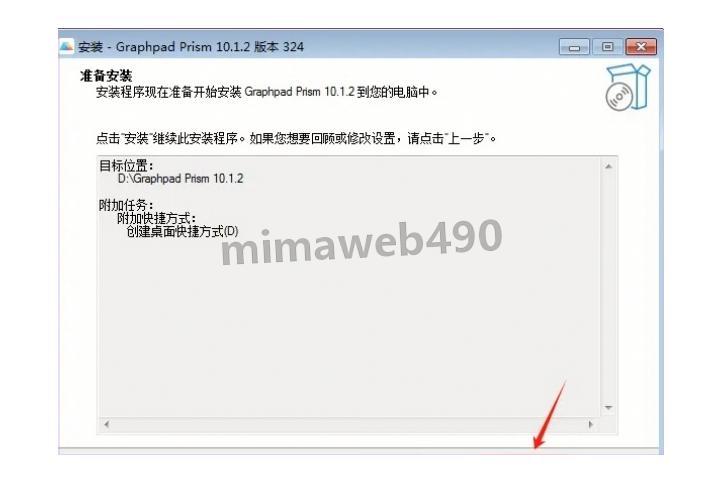
【7】正在安装中,进度条会显示当前的写入进度,通常一两分钟就能跑完,耐心等候即可。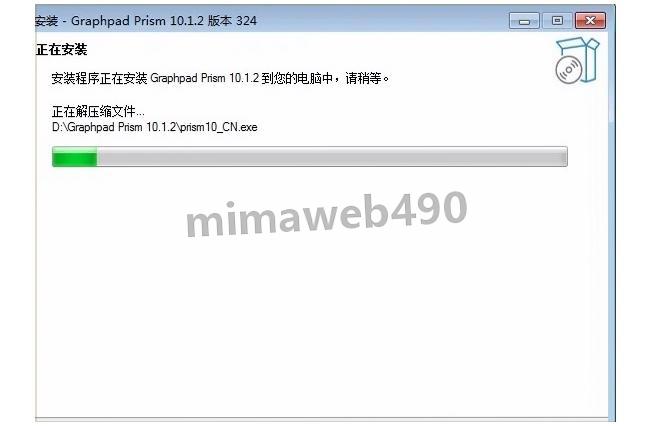
【8】安装进度条走到头之后,会出现完成提示界面,此时点击【完成】按钮结束主程序的安装。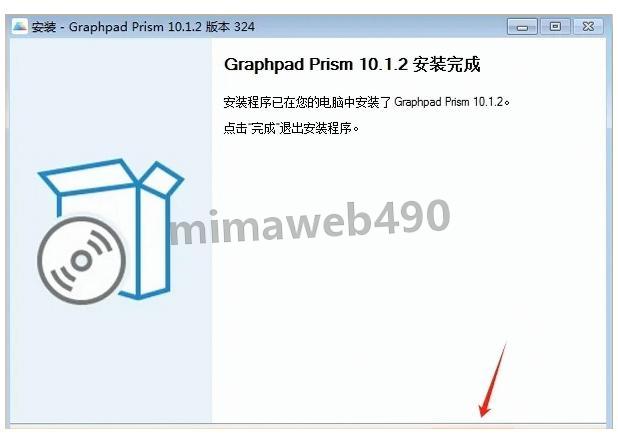
【9】这步很关键——回到之前解压出来的安装包文件夹,找到名为 “清除缓存” 的文件,右键单击它,选择【以管理员身份运行】来执行缓存清理操作。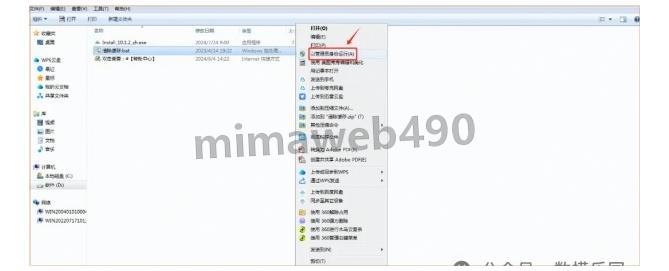
【10】程序运行后会提示按任意键继续,在键盘上随便敲一个键,等它跑完后点击右上角的【关闭】按钮退出。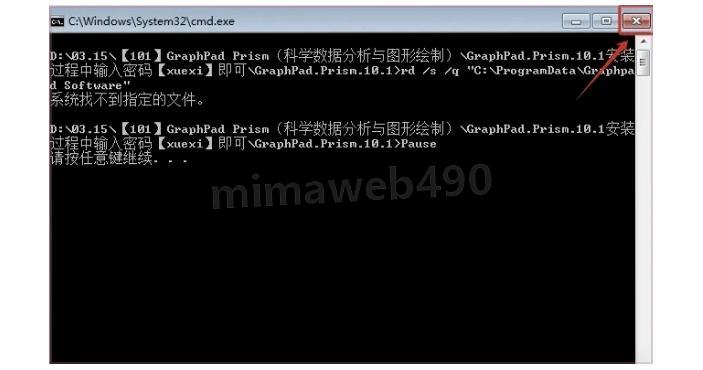
【11】所有步骤完成后,双击桌面上的 GraphPad Prism 10 快捷方式图标,如果能打开并看到如下界面,就说明 graphpad prism中文版 已经成功安装了。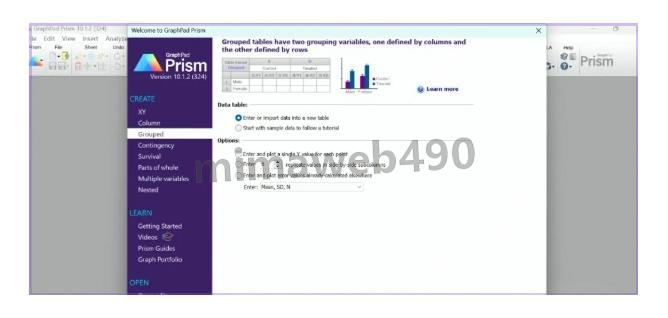
GraphPad Prism 10怎么制作柱状图?手把手教你科研作图步骤
对于刚完成 graphpad prism下载 的新用户来说,柱状图往往是最先接触的图表类型。启动 graphpad prism中文版 后,在欢迎对话框中选择数据表类型为 Column(纵列表),并在子选项里勾选 “Enter replicate values, stacked into columns”——这是处理带有重复测量的分组数据时最常用的格式。
进入数据表格后,把各组的名称填入列标题(Column A 放对照组、Column B 放处理组,依此类推),然后逐行录入实验数值。数据录入完毕,点击左侧导航栏中的 Graphs 标签,GraphPad Prism 10 会自动弹出图表类型选择窗口,在 Family 列表中选择 Column,再挑选 “Mean with SEM” 或 “Mean with SD”——具体用哪种取决于你所在领域期刊的惯例。
软件会在几秒内自动生成柱状图。接下来你可以双击图表中的任意元素(柱子颜色、坐标轴、误差线样式、图例等)进行精细化调整。很多用 graphpad prism中文版 做图的研究人员都发现,默认输出的图表质量就已经非常接近期刊要求了。最后导出时建议选择 TIFF 或 EPS 格式,分辨率设置在 300 DPI 以上,这样才能确保印刷效果清晰无误。
GraphPad Prism 10如何进行t检验分析?详细步骤一看就会
t 检验是 graphpad prism中文版 里使用频率最高的统计方法之一。完成 graphpad prism下载 并安装好之后,按以下流程就能快速跑完一组 t 检验:
在欢迎界面新建一张 Column 类型的数据表,把两组数据分别填入 Column A 和 Column B。点击工具栏上的 Analyze 按钮,在弹出的分析对话框左侧找到 “Column analyses” 分类,选中其中的 t tests (and nonparametric tests)。GraphPad Prism 10 接下来会询问你的数据是配对(paired)还是非配对(unpaired)——如果是同一批受试对象的前后对比就选 paired,两组独立样本则选 unpaired。除非你有很强的单向假设,否则一般勾选双尾检验(two-tailed)更稳妥。点击 OK 后,分析结果就会出现在左侧的 Results 面板中。
输出结果里包含了 t 统计量、自由度和 P 值,还会给出类似 “P < 0.0001 (****)” 的显著性标注,可以直接引用到论文中。另外,graphpad prism中文版 还提供了正态性检验选项,帮助你在做参数检验之前确认数据是否符合正态分布的假设条件,这在科研写作中是审稿人经常关注的一个细节。
好了,今天关于 graphpad prism中文版 的安装教程和两个常用功能的快速上手就介绍到这里。觉得有帮助的话,欢迎收藏转发,让更多做科研的朋友少走弯路。
个细节。
好了,今天关于 graphpad prism中文版 的安装教程和两个常用功能的快速上手就介绍到这里。觉得有帮助的话,欢迎收藏转发,让更多做科研的朋友少走弯路。
更多推荐


 5
5 0
0- 0


 已为社区贡献1条内容

所有评论(0)