
Dify + Ollama + Docker Desktop 本地部署配置指南
本文档记录了在 Windows 环境下,使用 Docker Desktop 部署 Dify 并接入 Ollama 本地大模型的完整步骤,适用于构建本地 AI 应用开发环境。
一、环境准备
1.1 硬件与系统要求
| 项目 | 最低配置 | 推荐配置 |
|---|---|---|
| 操作系统 | Windows 10 21H2+ | Windows 11 |
| CPU | 4核 | 8核+ |
| 内存 | 16GB | 32GB |
| 硬盘 | 50GB | 100GB+ |
| 显卡 | 无 | NVIDIA GPU(支持CUDA) |
| WSL 2 | 已安装 | 已安装并配置好 |
我的电脑配置
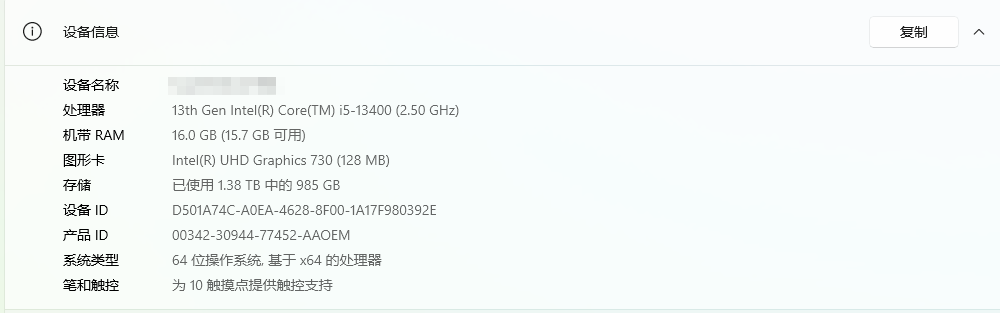
理论上比我强的电脑都可以,本人实测一份2500多字的体检报告,模型跑完是7,8分钟的样子。
1.2 安装 Docker Desktop
-
访问 Docker Desktop 官网 下载 Windows 版本。
-
双击安装包,勾选“使用 WSL 2 代替 Hyper-V”。
-
安装完成后重启电脑。
-
启动 Docker Desktop,等待左下角状态变为绿色(Running)。
1.3 配置国内镜像加速
Docker Desktop → Settings → Docker Engine:
{
  "registry-mirrors": [
    "https://docker.1ms.run",
    "https://docker.m.daocloud.io",
    "https://dockerproxy.com",
    "https://hub-mirror.c.163.com"
  ]
}
点击 Apply & Restart 使配置生效。
二、Dify 部署
2.1 克隆代码并启动
# 克隆 Dify 仓库
git clone https://github.com/langgenius/dify.git
cd dify

# 进入 docker 目录并复制环境配置文件
cd docker
cp .env.example .env

# 启动所有服务
docker compose up -d
首次启动需要下载镜像,时间较长(取决于网络),建议配置好镜像加速器。
2.2 验证服务状态
docker compose ps所有服务应显示 Up 状态,包括 api-1、worker-1、nginx-1、web-1 等。
2.3 访问 Dify 控制台
浏览器打开 http://localhost,首次访问进入初始化页面,设置管理员邮箱和密码即可登录。
三、Ollama 安装与模型下载
3.1 安装 Ollama
访问 Ollama 官网 下载 Windows 版本安装包,安装完成后在系统托盘(任务栏右下角)会出现 Ollama 图标(羊驼)。
3.2 下载大模型
打开 CMD 或 PowerShell 执行:
# 下载 7B 模型(约 4.7GB,适合有 GPU 或追求准确率的场景)
ollama pull qwen2.5:7b

# 或下载 1.5B 模型(约 1.2GB,速度较快,适合无 GPU 场景)
ollama pull qwen2.5:1.5b

# 查看已下载的模型列表
ollama list

# 查看模型运行状态
ollama ps
3.3 验证 Ollama 服务
curl http://localhost:11434/api/generate -d "{\"model\": \"qwen2.5:7b\", \"prompt\": \"你好\", \"stream\": false}"返回 JSON 响应即表示服务正常。
四、Dify 接入 Ollama
4.1 进入模型配置页面
Dify 控制台 → 右上角头像 → 设置 → 模型供应商
4.2 添加 Ollama 模型
找到 Ollama 卡片,点击“添加模型”:
| 配置项 | 填写内容 |
|---|---|
| 模型类型 | LLM(对话) |
| 模型名称 | qwen2.5:7b(与 ollama list 显示的完全一致) |
| 基础 URL | http://host.docker.internal:11434 |
| API 密钥 | 随意填写(如 ollama) |
| 上下文大小 | 131072(建议根据模型填写) |
| 最大 token 上限 | 4096 |
| 是否支持 Vision | 否 |
| 是否支持函数调用 | 否 |
⚠️ 关键点:基础 URL 必须填写
http://host.docker.internal:11434,因为 Dify 运行在 Docker 容器内,需要用此地址访问宿主机的 Ollama 服务。
4.3 保存并验证
点击“保存”,保存成功即表示连接已建立。
五、创建工作流
5.1 创建空白工作流
Dify 左侧菜单 → 工作室 → 创建空白应用 → 选择 “工作流” 类型 → 命名(如 health-report-parser)
5.2 配置 LLM 节点
-
从左侧拖拽 LLM 节点到画布,连接“开始”节点。
-
配置节点:
-
模型:选择已添加的
qwen2.5:7b -
上下文:引用开始节点中的
report_text变量
-
5.3 编写提示词(Prompt)
系统提示词:
你是一个专业的体检报告解析助手,擅长从体检报告中提取关键健康指标。用户提示词:
请从以下体检报告文本中提取被检人基本信息(姓名、性别、年龄、电话、身份证号、体检日期)和体检指标(白细胞、血红蛋白、血小板、收缩压、舒张压、总胆固醇、甘油三酯、空腹血糖、肌酐、尿素氮、尿酸、同型半胱氨酸、心电图结论、胸部DR结论),以 JSON 格式输出。
报告文本:{{report_text}}
完整提示词评论区留言获取。
5.4 发布工作流
点击右上角 “保存” → “发布”。
5.5 获取 API 密钥
左侧菜单 → “访问API” → “API 密钥” → “创建新的 API 密钥”,复制保存(格式:app-xxxxxxxx)。
六、常见问题排查
6.1 Docker Desktop 启动失败
wsl -l -v  # 查看 docker-desktop 状态
# 如果显示 Stopped,执行:
wsl -d docker-desktop
# 然后重启 Docker Desktop
6.2 镜像拉取失败
-
检查 Docker Desktop 是否已配置镜像加速器
-
尝试手动拉取:
docker pull langgenius/dify-api:1.14.2 -
或者使用手机热点重试
6.3 Ollama 连接失败
-
确认 Ollama 已在系统托盘中运行
-
确认 Dify 中使用的是
http://host.docker.internal:11434 -
执行
curl http://localhost:11434/api/generate验证服务
6.4 Dify 中模型无法添加
-
确认模型名称与
ollama list完全一致(包括大小写) -
尝试在 Ollama 中重新拉取模型
6.5 Docker Desktop 无法启动
-
完全退出 Docker Desktop,重新启动
-
如果持续报错,卸载 Docker Desktop,重启电脑,重新安装
七、快速参考
| 项目 | 地址/命令 |
|---|---|
| Dify 控制台 | http://localhost |
| Ollama API | http://localhost:11434 |
| Dify API | http://localhost/v1/workflows/run |
| 查看 Dify 容器状态 | docker compose ps |
| 查看 Dify 容器日志 | docker compose logs -f |
| Ollama 命令 | ollama list / ollama ps / ollama pull {model} |
| 验证 Ollama | curl http://localhost:11434/api/generate -d "{\"model\": \"qwen2.5:7b\", \"prompt\": \"hi\", \"stream\": false}" |
八、总结
至此,你已完成了整套本地 AI 应用开发环境的搭建:
-
Docker Desktop:容器化运行 Dify
-
Dify:工作流编排与 API 网关
-
Ollama + Qwen2.5:本地大模型推理服务
这套环境完全运行在本地,适合开发调试,也适用于对数据隐私有要求的内部应用场景。
更多推荐

 3
3 0
0- 0


 已为社区贡献2条内容

所有评论(0)