
学习笔记-openclaw接入飞书
背景说明
此文基于前一篇笔记学习笔记-云主机安装和配置openclaw补上基于飞书对接的配置步骤。
接入飞书
在之前的版本,openclaw接入飞书需要经历以下步骤:
- 创建飞书应用;
- 获取appID和App Secret;
- 创建应用;
- 添加应用能力(选择机器人);
- 导入权限;
- 配置事件与回调;
- 创建并发布版本;
- OpenClaw侧配置渠道(openclaw channels add)
- 飞书消息配对;
目前新版的openclaw接入飞书,借助更完善的插件,已经变得非常简洁。
本篇文章基于以下版本进行:
OpenClaw 2026.6.10 (aa69b12)
我们基于以下步骤继续:
openclaw onboard --install-daemon
或者:
openclaw onboard # 如果之前已经完成了基础配置,二次进入配置时,可以不带--install-daemon参数
这里提醒我们默认是个人使用,我们选择YES:
◆  I understand this is personal-by-default and shared/multi-user use requires lock-down. Continue?
│  ● Yes / ○ No
接下来,我们使用快速开始(QuickStart):
◆  Setup mode
│  ● QuickStart (recommended) (Recommended local setup. Change details later with openclaw configure.)
│  ○ Manual setup
└
模型应该在之前我们已经配置过了,这里直接跳过:
◆  Model/auth provider
│  ○ OpenAI
│  ○ Anthropic
│  ○ xAI (Grok)
│  ○ Google
│  ○ OpenRouter
│  ○ More…
│  ● Skip for now
└
已有的其它配置保持不变:
◆  Config handling
│  ● Keep current values
│  ○ Review and update
│  ○ Reset before setup
└
继续跳过:
◆  Model/auth provider
│  ○ OpenAI
│  ○ Anthropic
│  ○ xAI (Grok)
│  ○ Google
│  ○ OpenRouter
│  ○ More…
│  ● Skip for now
└
保持现有模型配置,继续跳过:
◆  Default model
│  ● Keep current (<这里会显示你已配置的模型>)
│  ○ Enter model manually
│  ○ qwen/<这里会显示已配置的可选子模型>
└
接下来这里是重点,正式进入通道配置,这里我们选择飞书:
◆  Select 通道(QuickStart)
│
│  Search:
│  ○ ClickClack
│  ○ Discord (Bot API)
│  ● Feishu/Lark (飞书) (download from @openclaw/feishu)
│  ○ Google Chat (Chat API)
│  ○ iMessage (imsg)
│  ○ IRC (Server + Nick)
│  ...
确认后会自动安装插件:
◇  Select channel (QuickStart)
│  Feishu/Lark (飞书)
│
◐  Installing  [███████████████░] 92%
插件安装完成后,会让我们选择配置方式,默认第一项即是早先的配置方式,如果之前已经配置过飞书,可以用第一项输入应用ID和密钥完成配置,如果是首次配置,建议使用第二项(Scan a QR code to create a bot automatically),通过二维码的方式快速创建飞书应用并完成智能体授权及配对配置:
◇  Installed Feishu plugin
│
◆  How do you want to connect Feishu?
│  ○ Enter App ID and App Secret manually
│  ● Scan a QR code to create a bot automatically
在国内使用,我们就选择第一项即可:
◆  Which Feishu domain?
│  ● Feishu (feishu.cn) - China
│  ○ Lark (larksuite.com) - International
└
屏幕上出现二维码时,可以在手机启动飞书,进行扫码。
小技巧:如果扫码一直不成功,可以把浏览器进行缩放,让二维码变小一些。
│
◇  Feishu scan-to-create ───────────────────────────────────────────────────────────────╮
│                                                                                       │
│  Scan the QR with Lark/Feishu on your phone. If the mobile app does not react, rerun  │
│  setup and choose manual input.
│                                                         │
│  [这里会显示一个二维码]
│
◐  Fetching configuration results...
扫码后,在手机上完成以下操作:
- 如果是首次配置,选择“立即创建”。
- 如果已有应用,可以直接选择“已有应用”,关联已有的智能体。
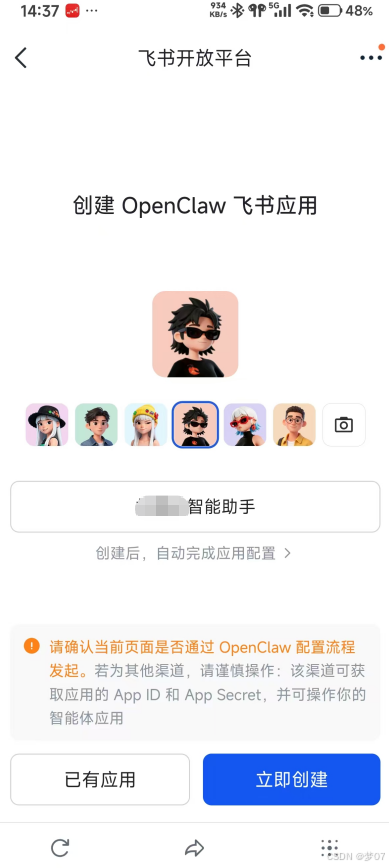
全程不需要我们进行细化配置,飞书会自动完成:
完成以上配置后,再回到服务端控制台,会看到群聊配置:
直接选择:“Disabled”,先保证单独聊天能使用,群聊这些配置后续可再根据需要再进行配置。
◆  Group chat policy
│  ○ Allowlist - only respond in specific groups
│  ○ Open - respond in all groups (requires mention)
│  ● Disabled - don't respond in groups
└
操作到这里,我们就可以在飞书上向我们配置的智能体发送消息了。
你可以先给它打个招呼测试一下:你好。
刚刚配置完可能需要等一会儿时间,智能体才会回复我们:
嘿!我刚上线,一切崭新。👋
看起来这是我们第一次聊天——我的记忆是一张白纸,档案也没填。所以……
我是谁?你是谁?
随便聊聊呗,比如给我起个名字,说说你希望我是什么风格——正经的、随意的、毒舌的、温暖的?随你定。
这一步建议主动讲清楚5件事:
- 你是谁:怎么称呼你、你的时区和工作语言。
- 你要它扮演什么角色:比如“我的技术写作助手”。
- 平时的工作场景:常用工具、文件目录、沟通方式(飞书/邮件等)。
- 你的偏好:回答风格、长度、是否先给结论。 你的边界:
- 哪些操作必须先确认、哪些内容不要碰。
具体我在上一篇文章里也有提到,参见:
学习笔记-云主机安装和配置openclaw
再回到服务端控制台,把操作完成:
Search Provider(搜索提供商) 配置用于为 AI 模型提供实时联网搜索能力,让模型在回答时能够获取最新信息,而不是仅依赖训练数据中的静态知识。这个能力可以等我们后续有具体的场景需要时再配置,可能会涉及相应的搜索提供商的API对接。
◆  Search provider
│
│  Search: _
│  ○ Brave Search
│  ○ DuckDuckGo Search (experimental)
│  ○ Exa Search
│  ○ Firecrawl Search
│  ○ Gemini (Google Search)
│  ○ Grok (xAI)
│  ○ Kimi (Moonshot)
│  ○ MiniMax Search
│  ○ Ollama Web Search
│  ○ Parallel Search
│  ○ Parallel Search (Free)
│  ○ Perplexity Search
│  ○ SearXNG Search
│  ○ Tavily Search
│  ● Skip for now (Configure later with openclaw configure --section web)
接下来还会有其它的配置选项,一路选’NO’即可,或者也可以直接键盘Ctrl+'C’退出。至此,飞书的关联配置就完成了。
◆  Configure skills now? (recommended)
│  ● Yes / ○ No
└
实测下来,日常使用中,不配置Search provider也是可以使用的,比如: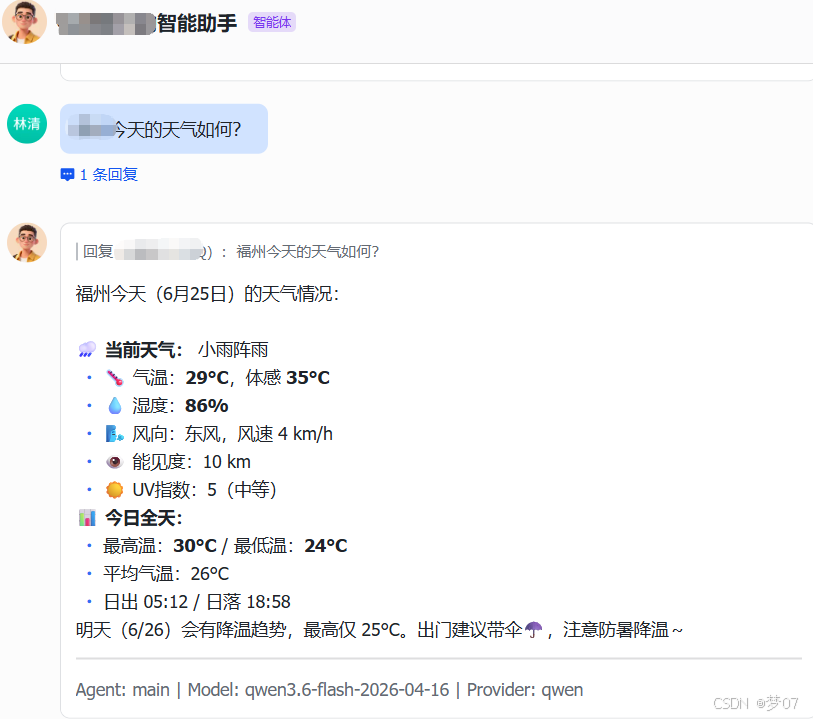
至此,飞书通道的对接就完成了。
我们可以随时在飞书里找到配置的智能体小助手,与他聊天,下达相应的任务了。
此操作只是打通了小龙虾和飞书的聊天渠道,小助手具体可以干的活,能干得多好,还取决于我们如何配置skill(技能),如何选择大模型底座,以及一些日常交流经验的积累,这就不在本篇的讨论范围了。
更多推荐
 4
4 0
0- 0


 已为社区贡献2条内容

所有评论(0)