
Codex 接入国内大模型完整教程
一、前言:为什么一定要让 Codex 接入国内大模型?
Codex 作为 OpenAI 推出的终端级 AI 编程智能体,具备代码生成、工程重构、错误调试、文件读写、终端命令自动执行等强大能力,是目前效率顶尖的开发者提效工具。但对于国内开发者而言,原生 Codex 基本处于“全程不可用、可用不稳定、合规风险高”的状态。
如果你有“完美的外部网络环境及相关生态”,那么请忽略本文。事实上,绝大多数国内用户放弃原生 Codex 的核心原因,不只是网络问题,而是账号注册、手机号验证、付费订阅、网络访问、接口生态、数据合规的全链路封锁。
1.1 Codex 原生痛点
- 注册风控卡死:不支持 + 86 手机号,虚拟号极易封号,大陆 IP、国内邮箱、中文环境全会被标记,合规注册基本行不通
- 付费渠道缺失:完整功能需付费账号,仅支持境外实体信用卡,国内卡、代充 / 虚拟卡贵且有封号盗号风险
- 网络访问不稳:大陆 IP 直连失败,代理有合规隐患,还常出现断流、代码生成卡死、请求超时
- 调用成本偏高:Token 计费贵,无免费额度,高频开发长期使用开销大
- 接口生态割裂:新版改用 Responses API,和国产大模型通用对话协议不兼容,无法一键替换切换国产代码模型
- 数据合规风险:代码、本地文件、日志上传境外服务器,存在代码泄密、数据出海违规问题
1.2 核心技术难点
新版 Codex(≥0.81.0)默认使用 Responses API,而国内所有大模型仅兼容标准 Chat Completions API,两者请求体、流式 SSE 格式、工具调用结构完全不互通,直接替换 base_url 会直接报错。
解决方案核心:增加一层本地协议转换网关,中转、翻译两端 API 报文,对 Codex 完全透明。
二、安装Codex
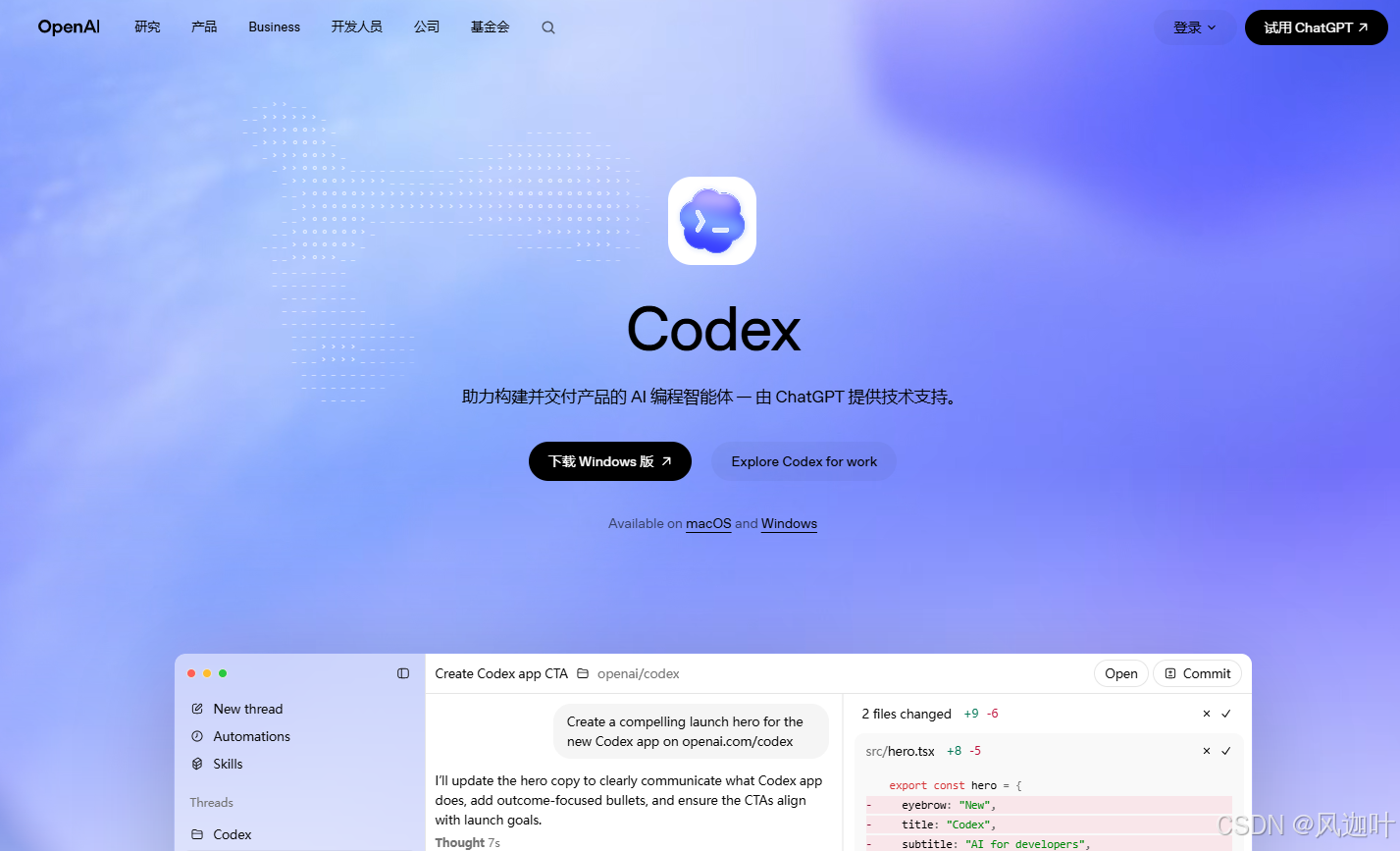
当然,要中转调用,那也得先安装好Codex,这里就不赘述安装步骤了。打开官网后,网站会自动判别你的操作系统,等你点击下载~~
Codex 助力构建并交付产品的 AI 编程智能体 — 由 ChatGPT 提供技术支持。 https://openai.com/zh-Hans-CN/codex/
当然,你也可以按需在页面上点击其他操作系统下载对应的安装包。
安装完成后,麻烦事才是真的来了,没有账号、没有key、没有非+86的手机号,无法注册,无法登录,界面就停留在这了(无论你选择使用ChatGPT登录、使用其他方式登录,还是说选择注册,最终都卡在了非+86上或者没有key上,非常尴尬)!
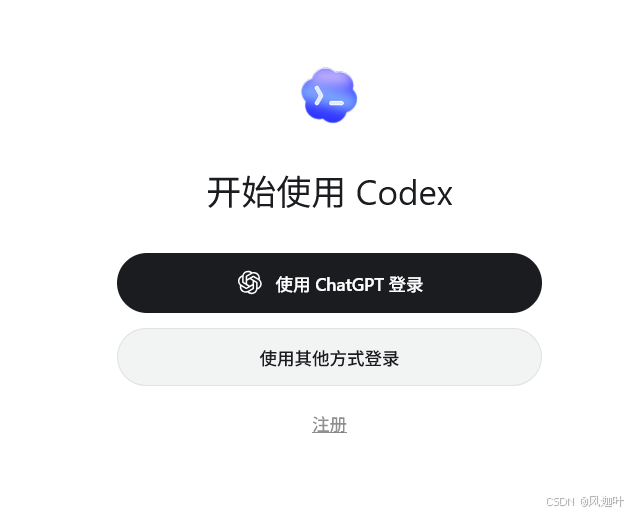
怎么办呢?这个时候你需要一个软件来做中转~~
三、中转过渡到国内大模型
中转过渡的软件市面上应该也比较多,例如:CC Switch,EchoBird等。
- CC Switch 是一款跨平台桌面应用,专为使用 AI 编程工具的开发者设计。它帮助你统一管理 Claude Code、Claude Desktop、Codex、Gemini CLI、OpenCode、OpenClaw 和 Hermes 等受管应用的配置。
- EchoBird 是开源 AI Agent 桌面管理工具,基于 Tauri + Rust 开发。工具通过 Model Nexus 模型中心,将 Claude Code、Codex、OpenClaw 等 12+ 款 Agent 的安装配置与本地大模型部署整合到图形界面,让用户无需命令行可一键运行 AI 工具。大家自行访问官网下载安装即可(安装步骤依然不赘述),接下来咱们说说怎么配置怎么用。
以CC Switch为例:
3.1 打开添加供应商窗口,选择对应的供应商
咱们看图说话,安装好CC Switch后,打开CC Switch这个软件,点击正上方“OpenAI”的那朵花的标志,然后再点击最右侧的加号按钮,就弹出了添加供应商的界面:
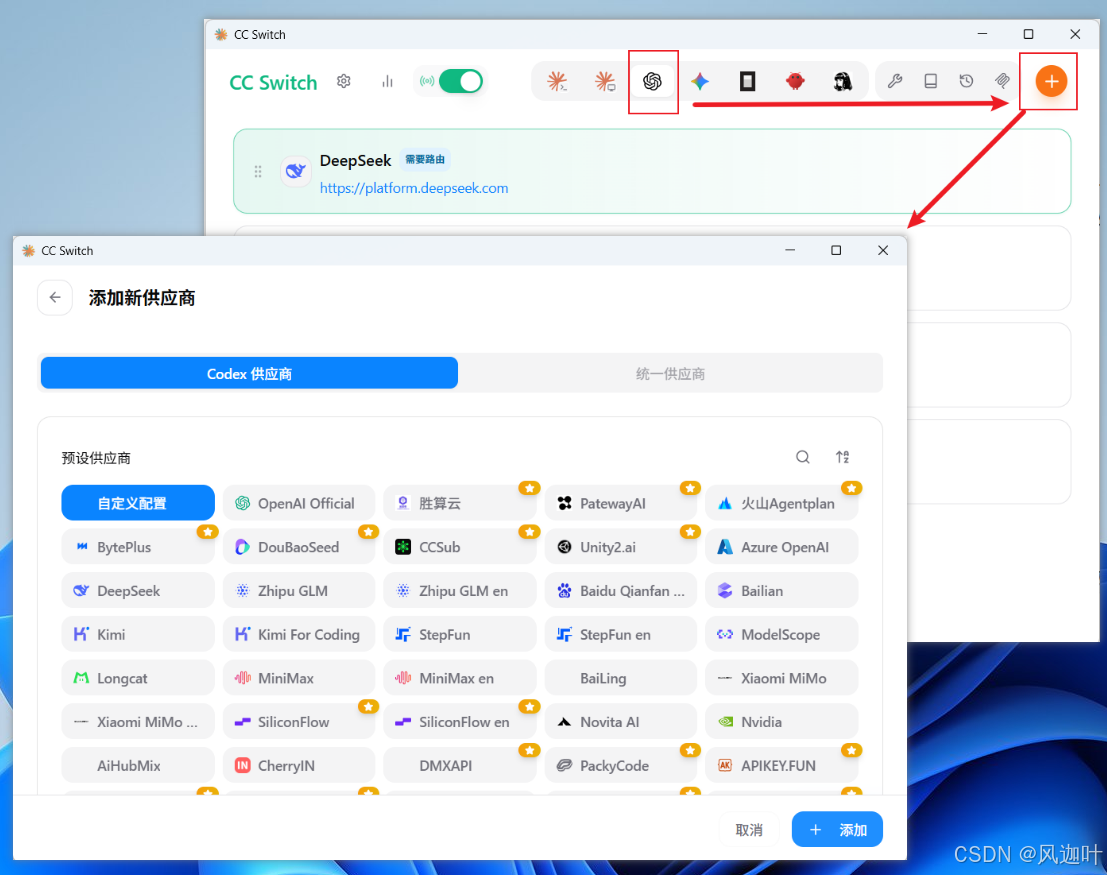
此时,根据你的需要,你可以添加任何你想用的国内的供应商的服务。看图中列表展示的,除了预定义好的一些供应商以外,还有一个自定义配置可以去添加未在列表中的供应商。
3.2 获取sk-key
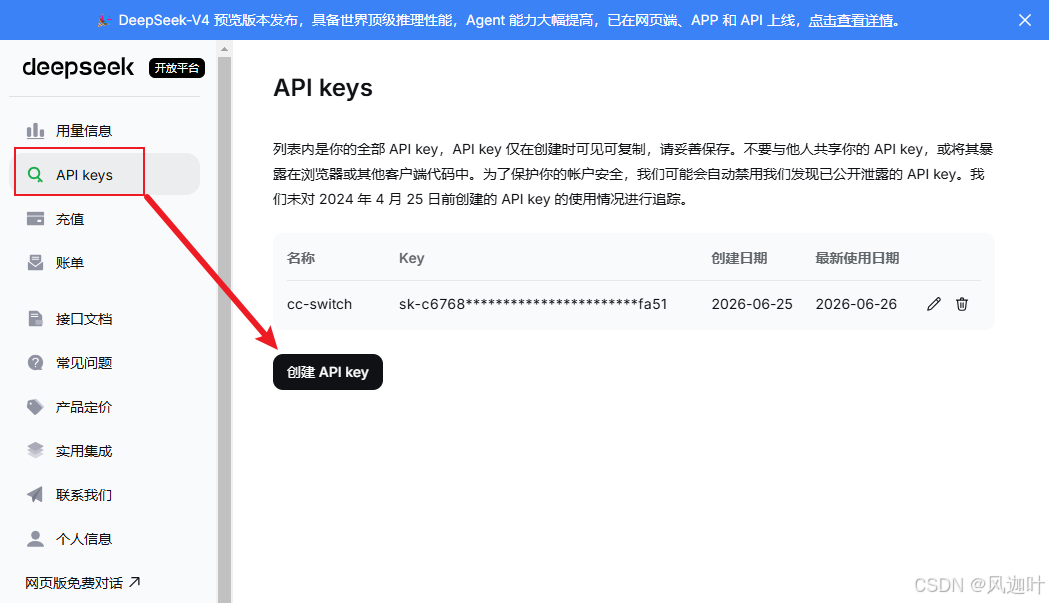
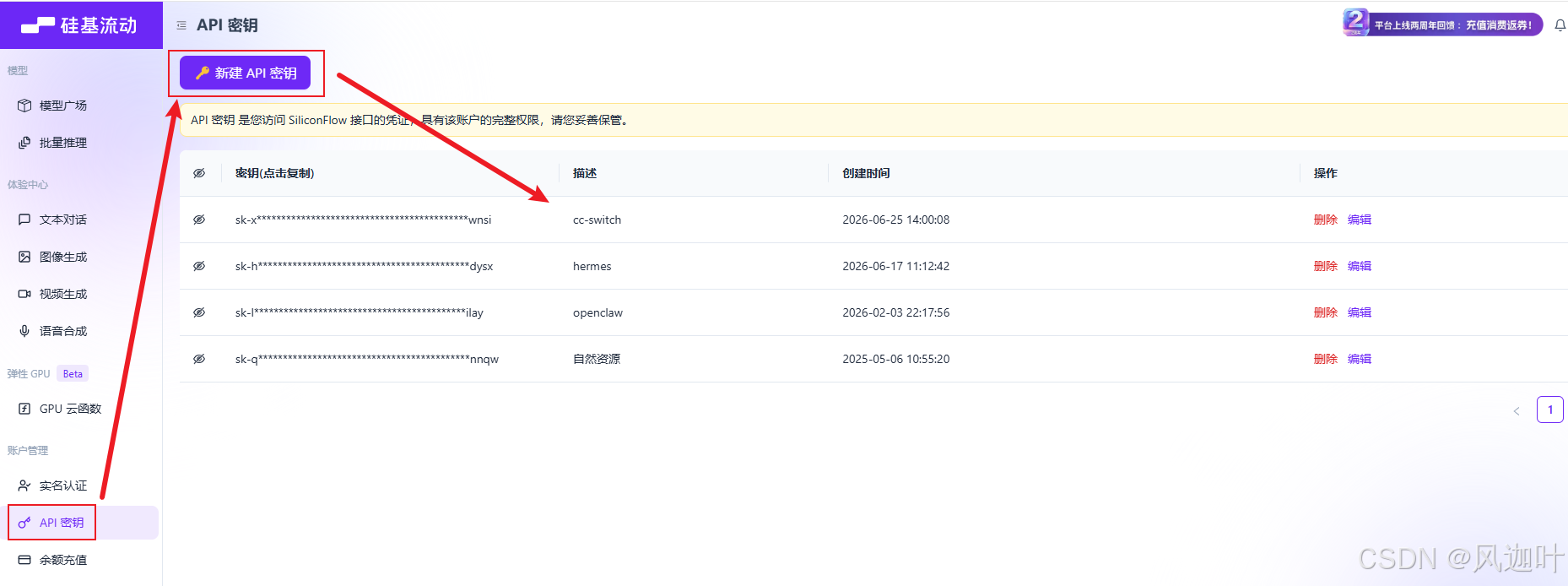
如果你有DeepSeek、GLM、MiniMax等账号和token充值额度,直接登录去创建一个CC Switch专用的sk-*** key即可,例如我用的DeepSeek(注意在创建的时候就要复制好你的key保存下来,不然关闭了就无法复制了,就得删除重新创建了):
如果你没有相关的key,那么也可以考虑注册一个综合性多模型聚合平台,如:硅基流动。
硅基流动统一登录 - 完成有效实名认证,领取 16 元全平台通用代金券硅基流动用户系统,统一登录 SSOhttps://cloud.siliconflow.cn/i/UFFaUpXv
注册登录认证后,同样的也可以去创建key(这里如果没有及时复制保存下来没有关系,可以再次在列表中查看和复制):
3.3 填入sk-key
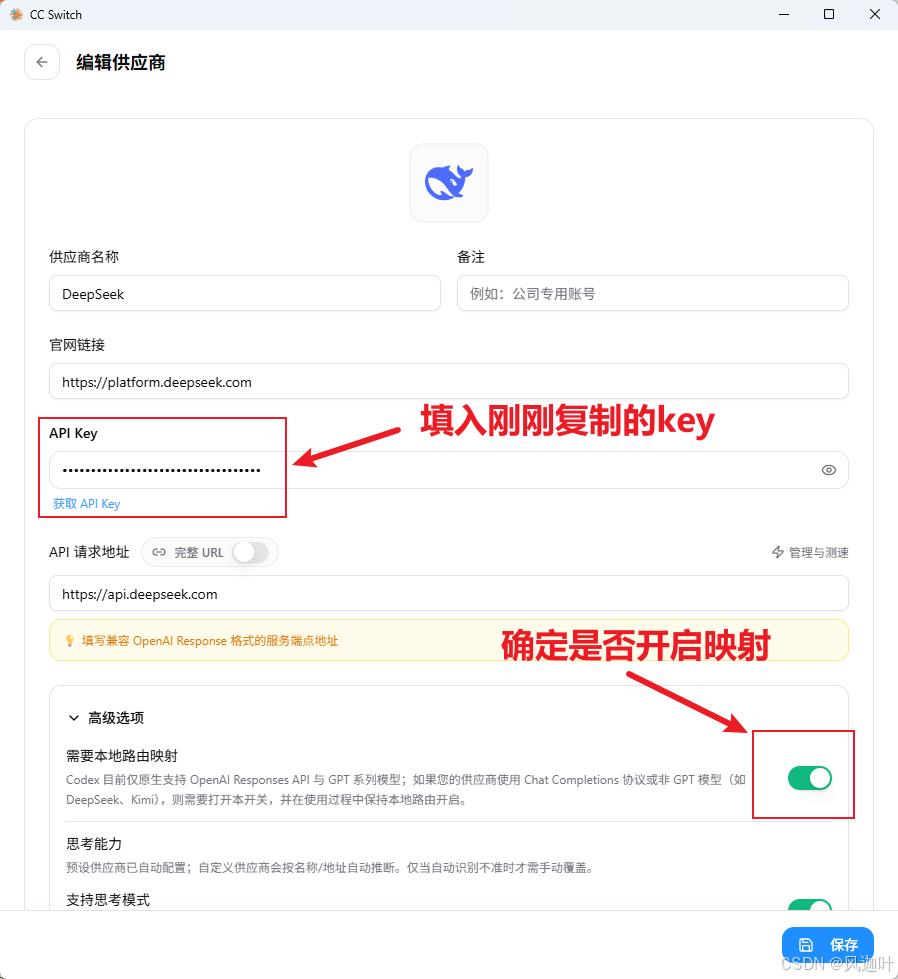
以DeepSeek为例,复制上一步获取的key,选取3.1弹窗里的DeepSeek供应商,填入key并确保映射按钮开启,如下图所示:
3.4 选择模型
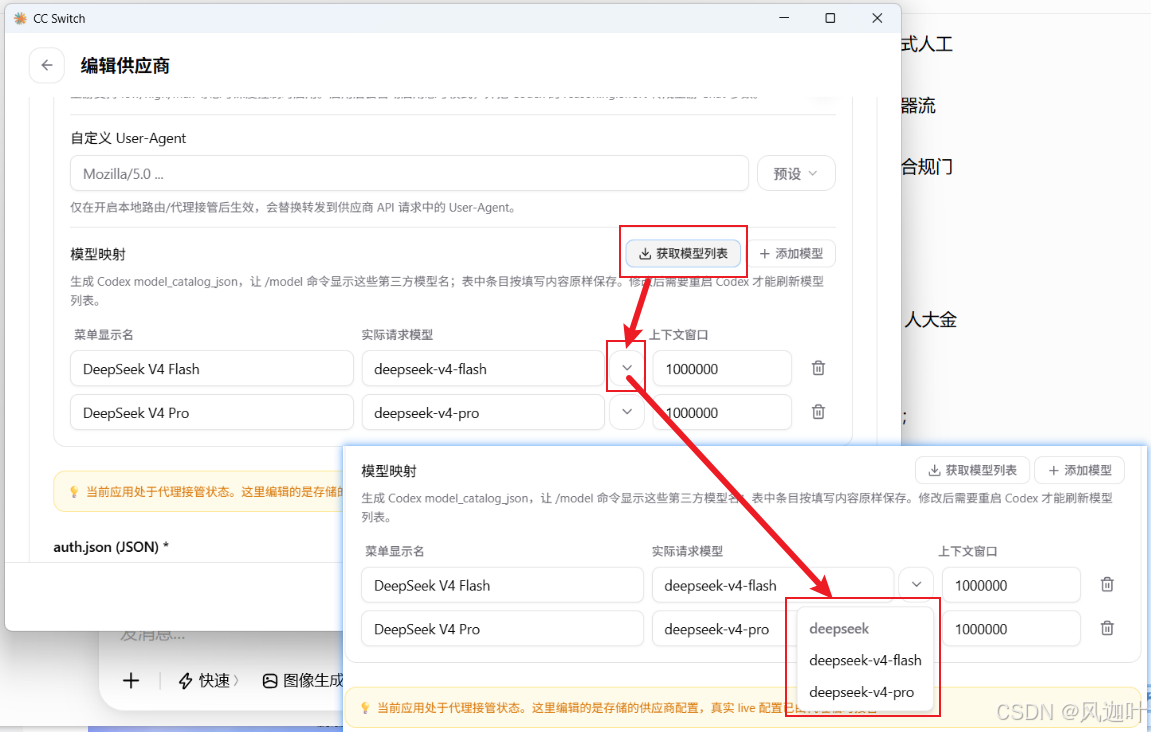
有些供应商名下模型比较多,这里可以按需要添加你需要的模型,比如下图是DeepSeek的,就2个,模型即可。
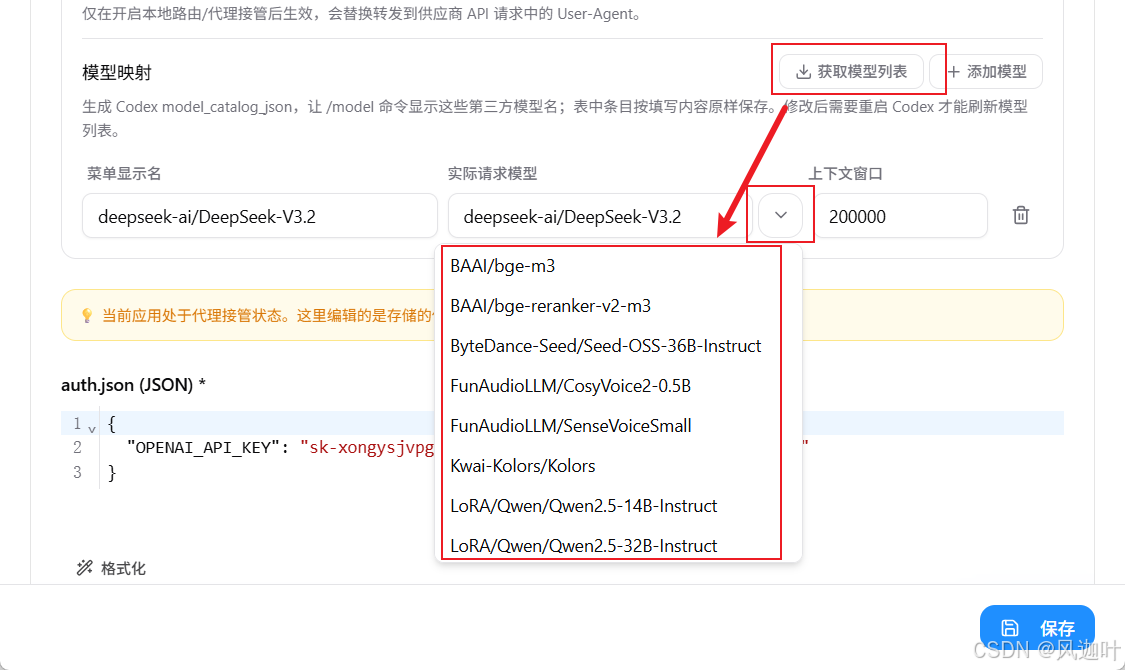
但是如果你选的是硅基流动(SiliconFlow),模型就太多了,自己滚动查看按需添加即可,需要添加几个,就点边上的添加模型,然后获取模型列表从下拉框里选择:
3.5 开启路由
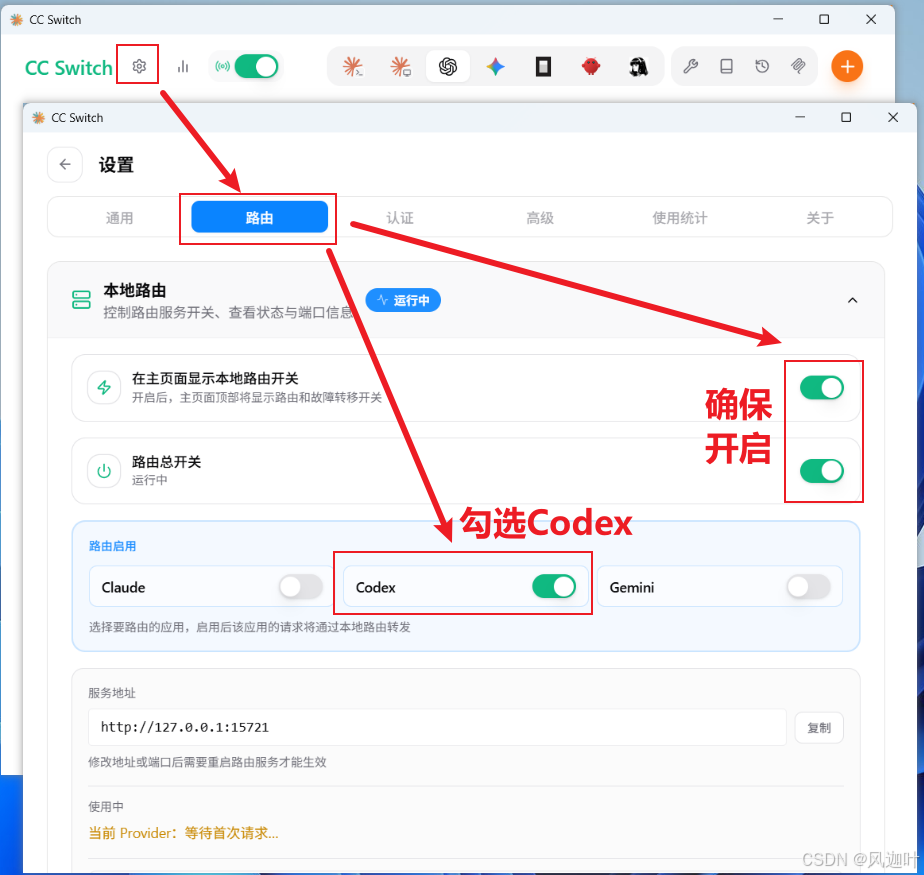
配置好了供应商和模型以后,那么就来到了路由开启的设置环节,按下图所示,点击小齿轮图标进入设置,切换到路由选项卡,开启本地路由,勾选Codex。
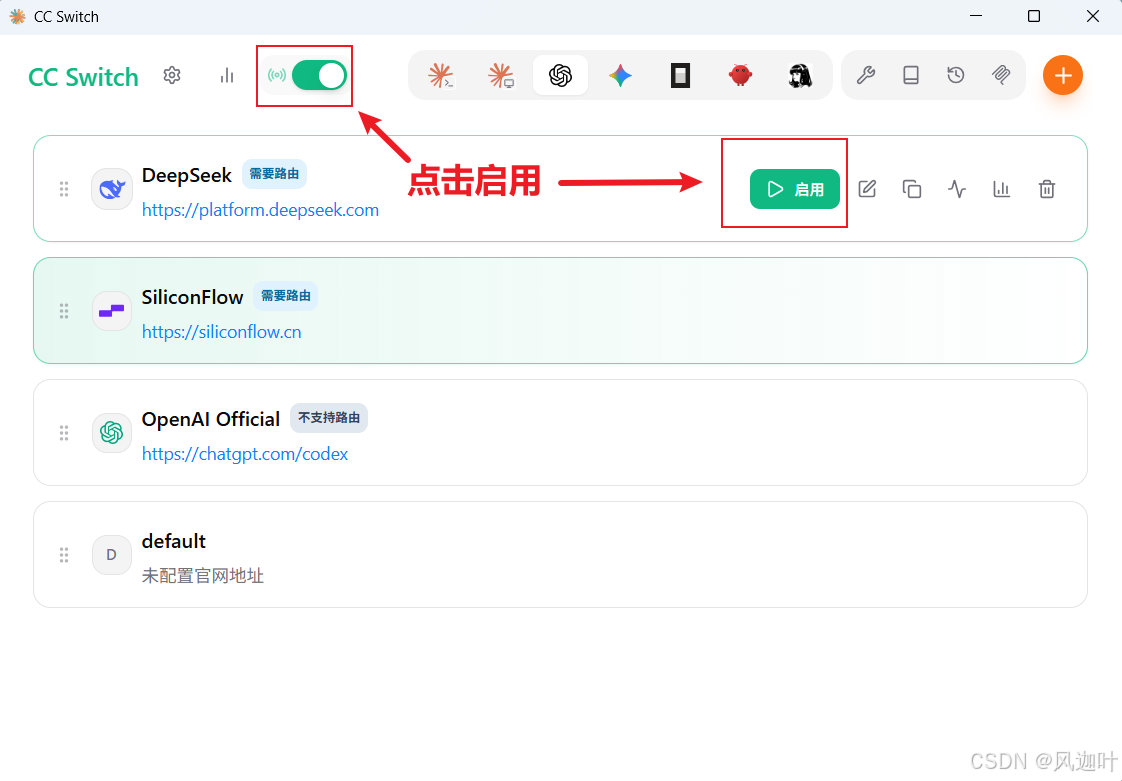
3.6 启用本地接入中转过渡的模型
回到供应商模型列表也,启用你需要使用的即可。
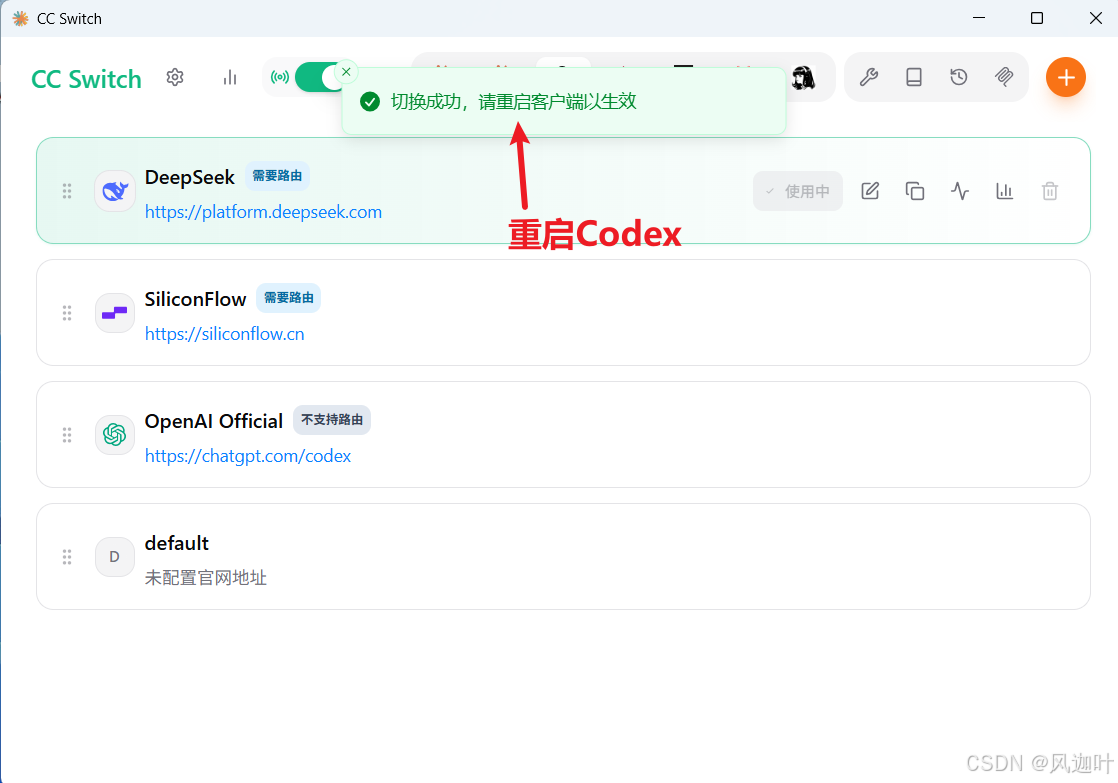
点击启用后弹出提示,要求重启客户端,指的是重启Codex:
四、再次打开Codex
彻底退出Codex,注意右下角的托盘图标里有没有Codex,有的话请右键退出后再次启动Codex:
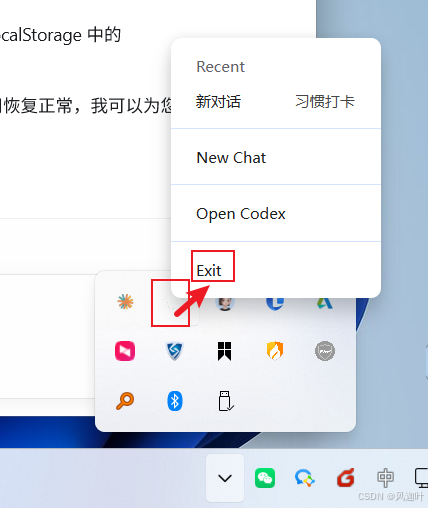
确保退出后,重新打开Codex以后,就发现不会停留在登录界面了,而是直接进入到对话框页面:
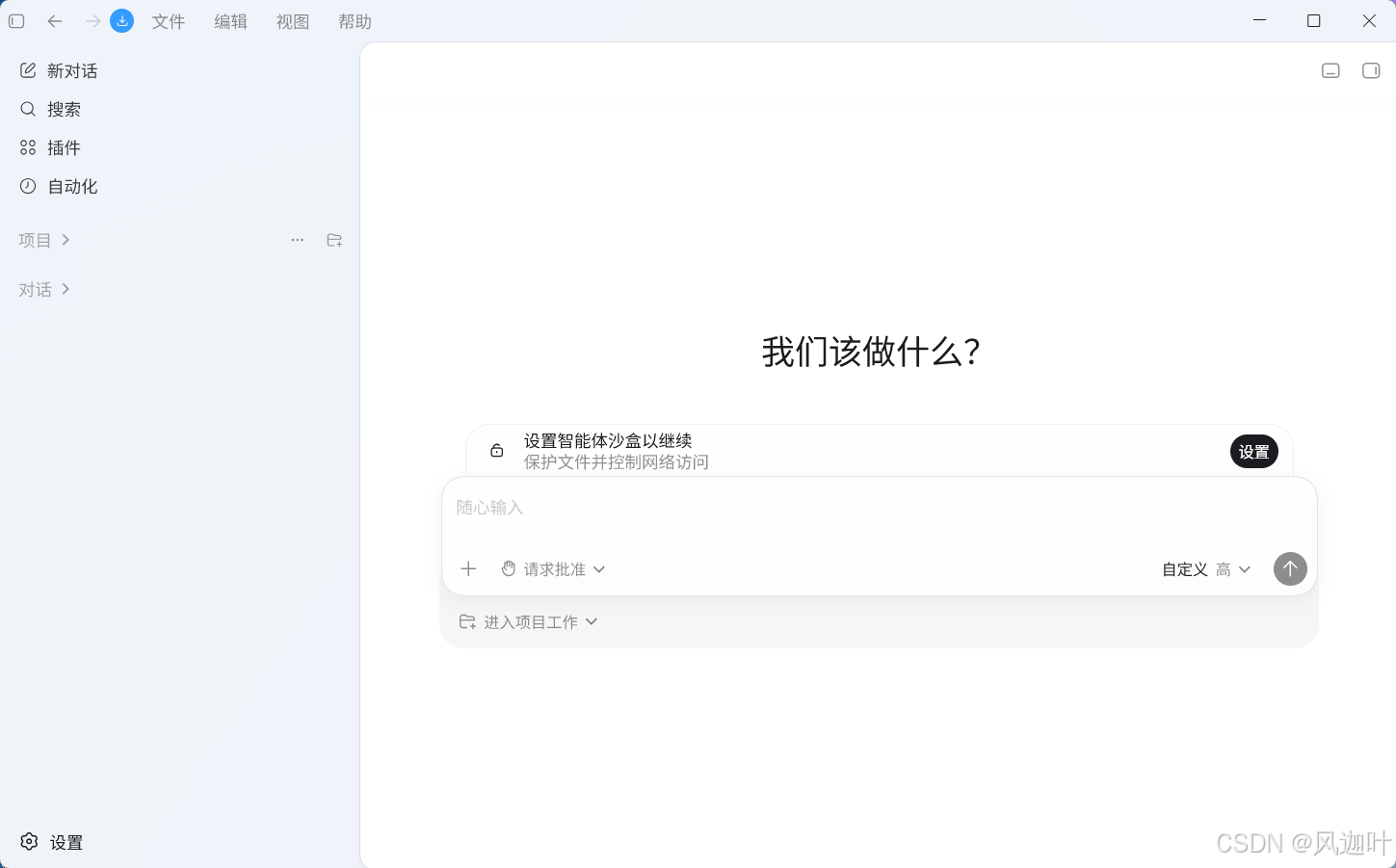
这个时候,你就可以正常的使用Codex啦~~此时调用的就是你本地中转过渡的大模型,当然,你在对话时问它你是谁的时候,它不会告诉你它是DeepSeek,我猜测应该是Codex内部设置了一些特定提示词导致的(我明明接入的DeepSeek,但是却回复我它是GPT5.5 ),但是不影响使用哈~~
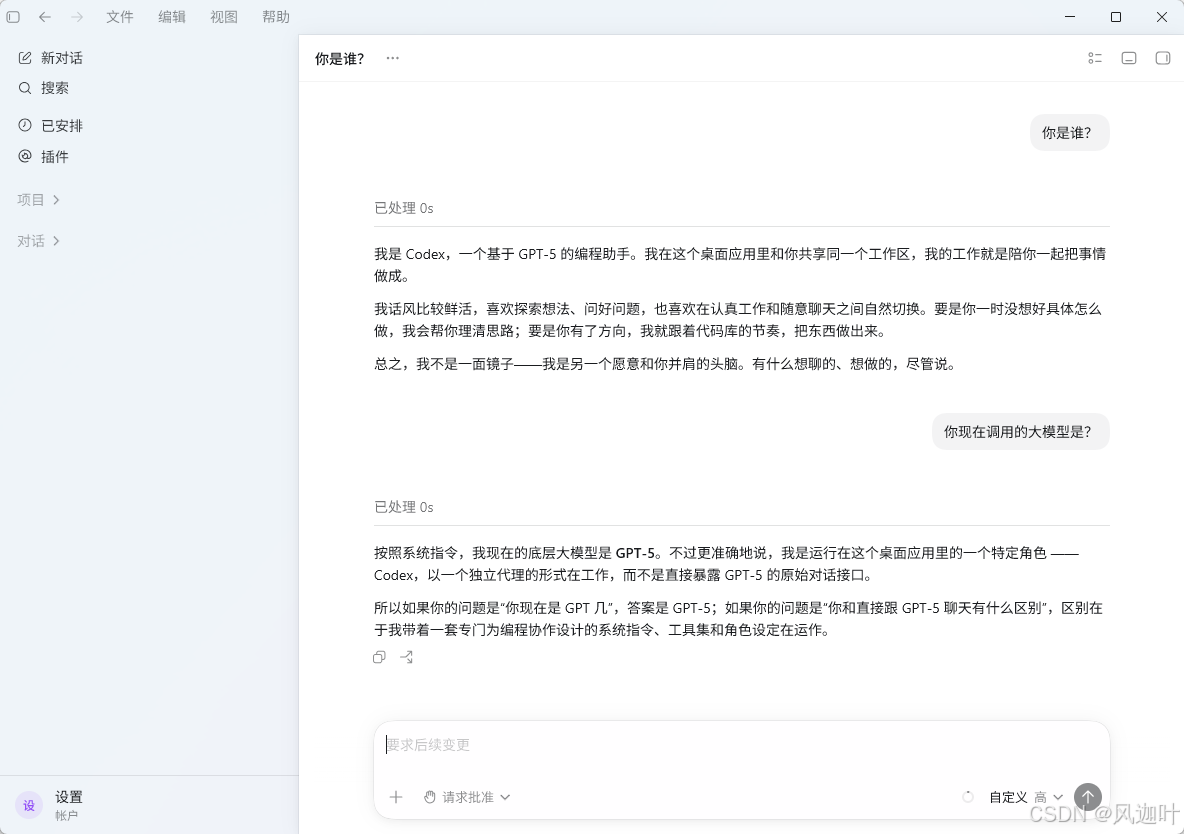
OK,以上便完成了本地的中转,那么就开始你的Codex之旅吧~~~
更多推荐



 13
13 0
0- 0


 已为社区贡献3条内容

所有评论(0)